如何在多個PDF檔案中加入新頁面?這麼做高效省時!
翻譯:简体中文繁體中文,更新時間:2025-11-19 14:28:07
在處理很多PDF文檔的時候,例如合併報告或者製作合約,經常會遇到一個棘手的問題,那就是如何批量在PDF裡面插入新的頁面?一個個手動操作不僅耗時費力,稍不注意還容易漏掉文件和頁面,本文將介紹一種高效的方法,一招完成添加省時省力。
為什麼需要批量在PDF中新增頁面 ?
1.手冊裝訂整合:很多公司的產品手冊基本都是PDF格式,在製作產品手冊的時候,往往需要在指定的位置插入新的宣傳頁面或者是封面,有時候添加了新的宣傳內容,也要放進PDF的某一個位置,特別是當產品不只一個的時候,批量插入的功能就顯得更加重要。
2.合約附錄增加:在工作中為了規範合約,通常會在合約最末尾的地方統一加入條款頁或者統一的標識條碼,方便檢索和查閱。當面對一堆的PDF合約,這個時候最需要的就是批量添加新頁面的方法了,不僅要求高效,而且需要準確無誤添加,不能出現一點差錯。
3.論文合集整理:學術部門經常會將往年的論文(獨立的PDF文件)進行電子歸檔,大多是將一個標準的歸檔頁面插入到每一篇論文的首頁,要知道大學裡面的論文數量非常多,更加不可能手動添加,需要掌握批量處理的方式。
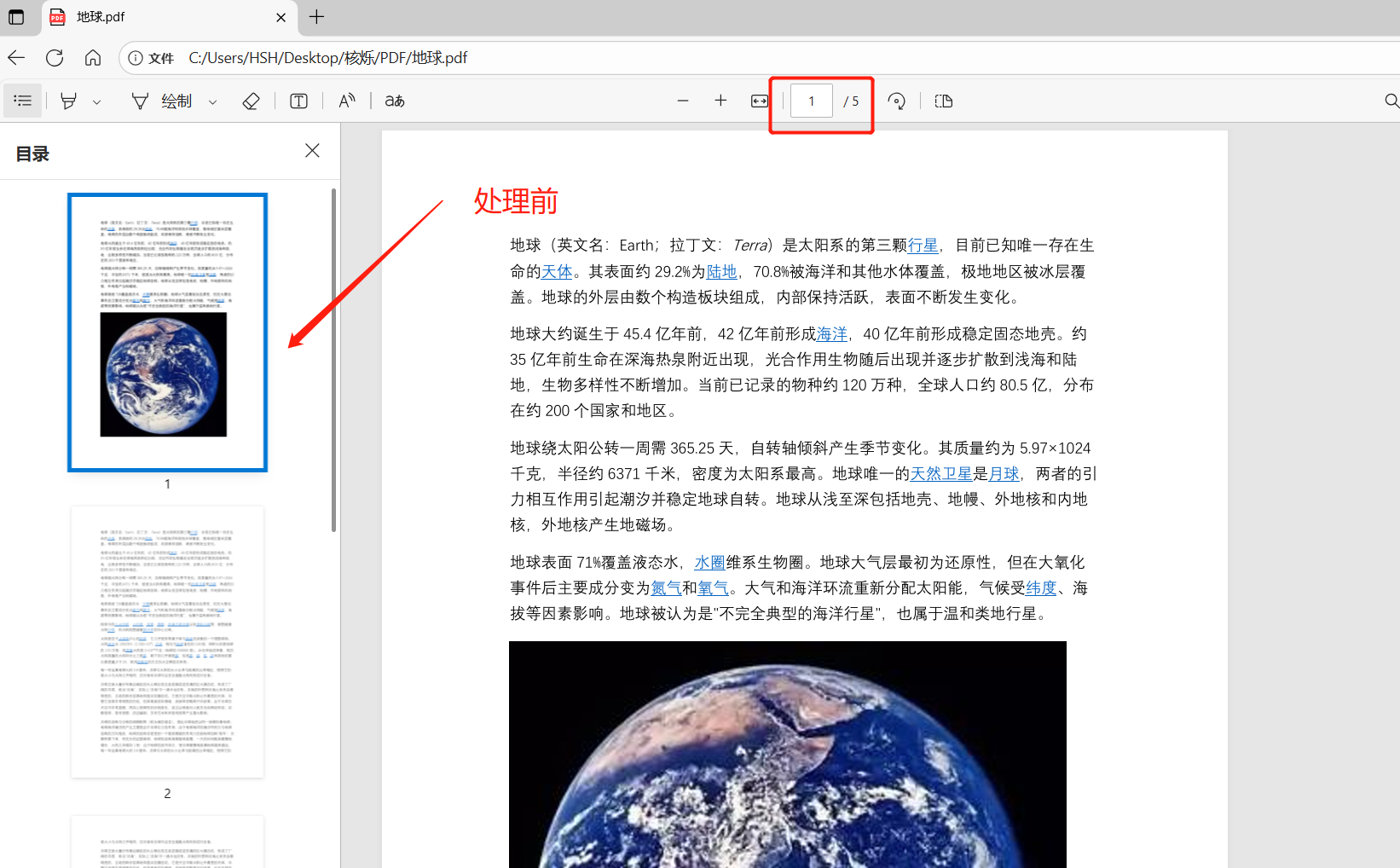
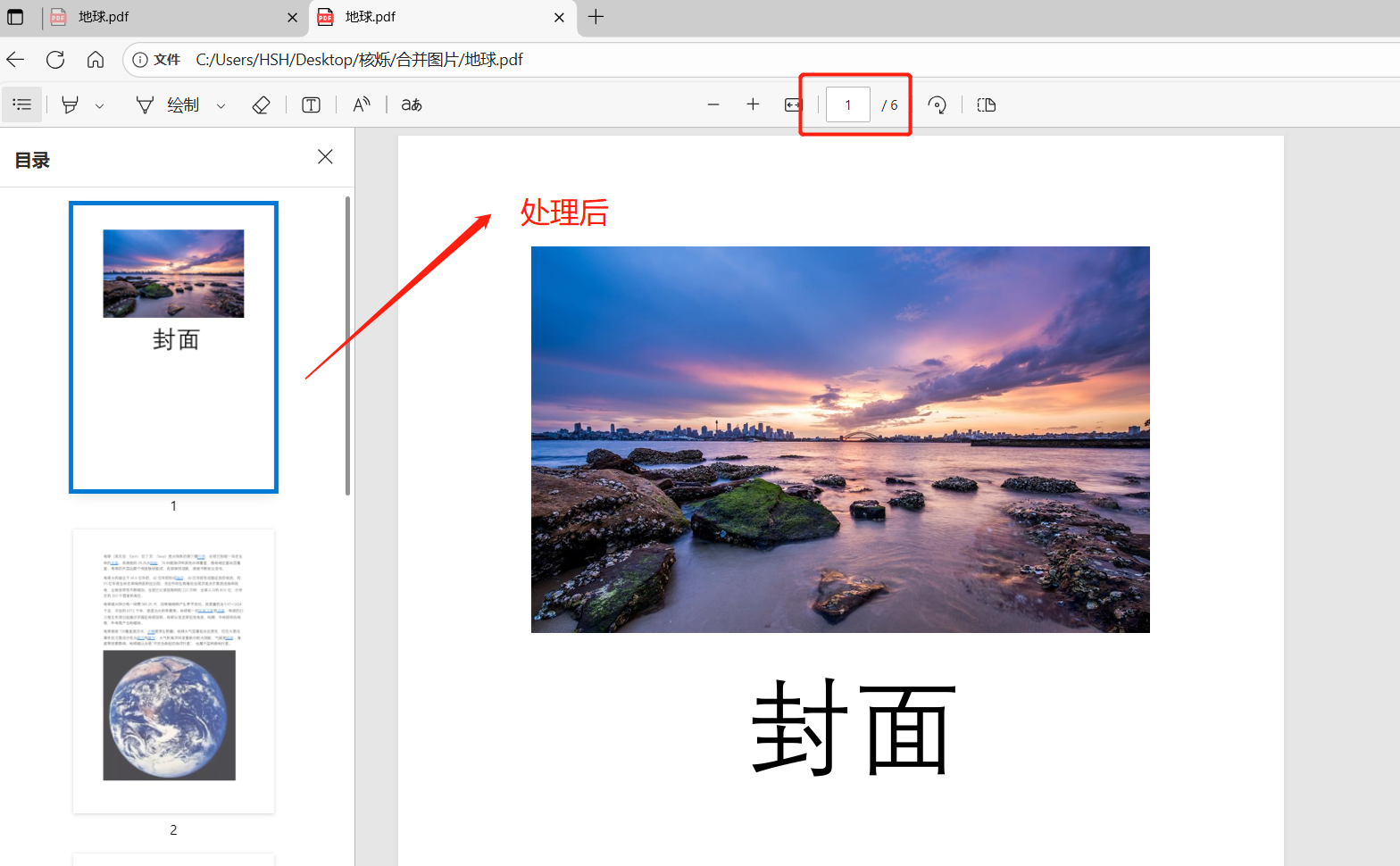
新頁面批量添加到PDF文件的效果預覽
處理前:
處理後:
PDF文件添加多個頁面的操作步驟
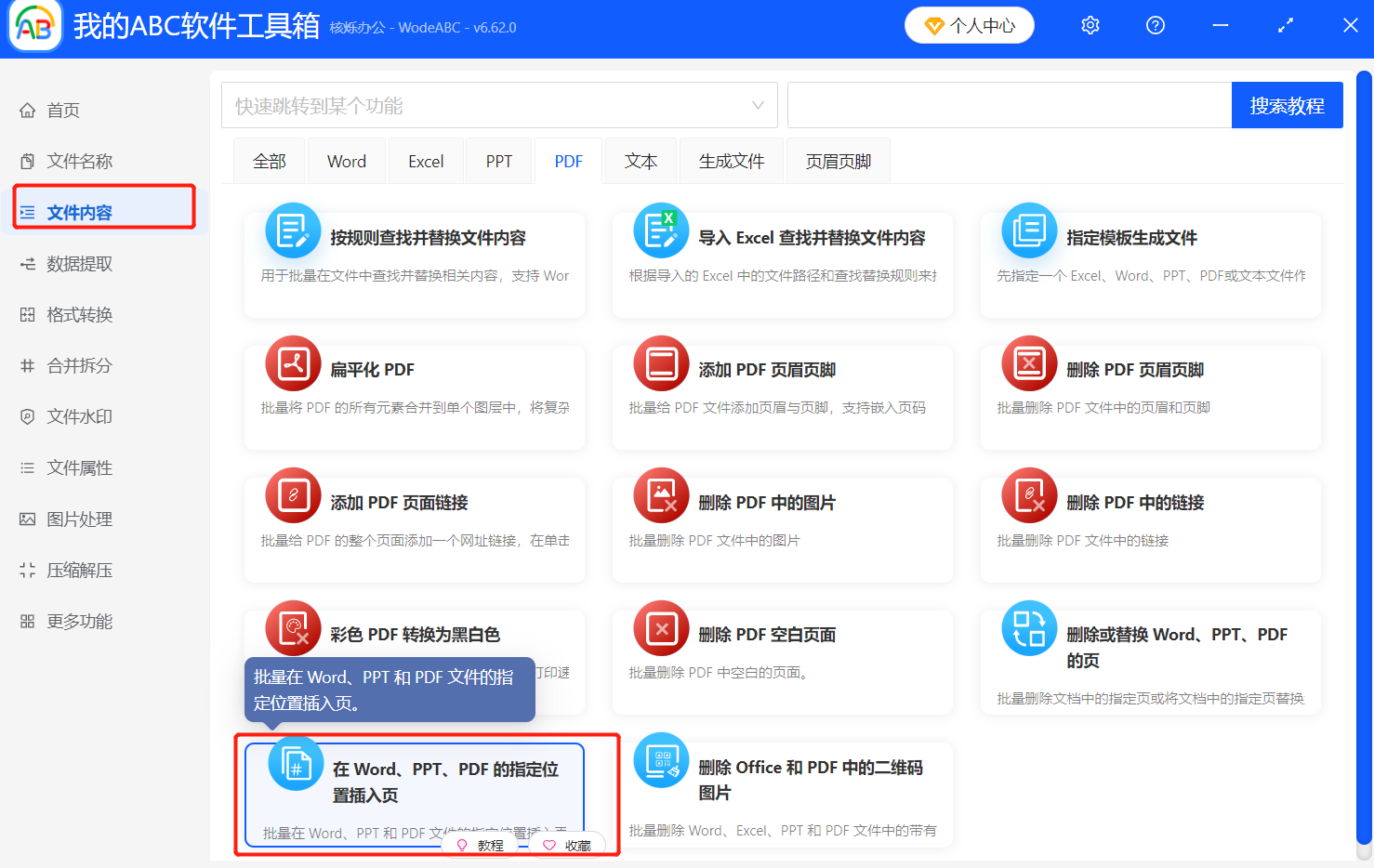
第一步:打開【我的ABC軟體工具箱】,在左邊的選單欄找到【文件內容】,接著點選【PDF】-【在Word、PPT、PDF的指定位置插入頁】進入操作介面。這裡不僅是PDF,Word,PPT等常見文件也支援插入。
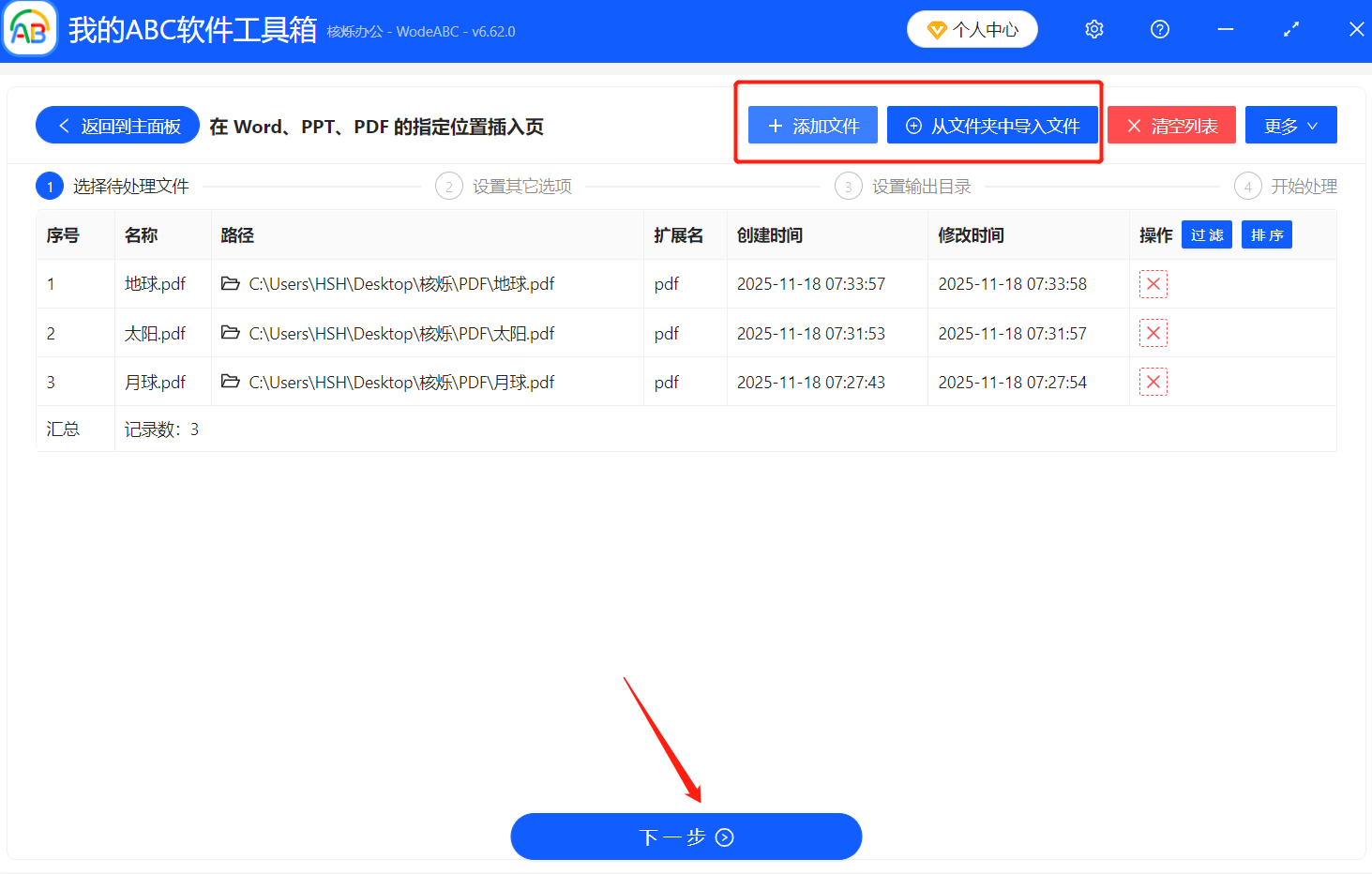
第二步:將要添加新頁面的PDF文件匯入到面板上,這裡可以直接點選【添加文件】或者【從資料夾中匯入文件】,也可以透過拖曳的方式將文件拉到處理框中,這裡匯入了三份需要插入頁面的PDF文件, 確認匯入之後進行【下一步】操作即可。
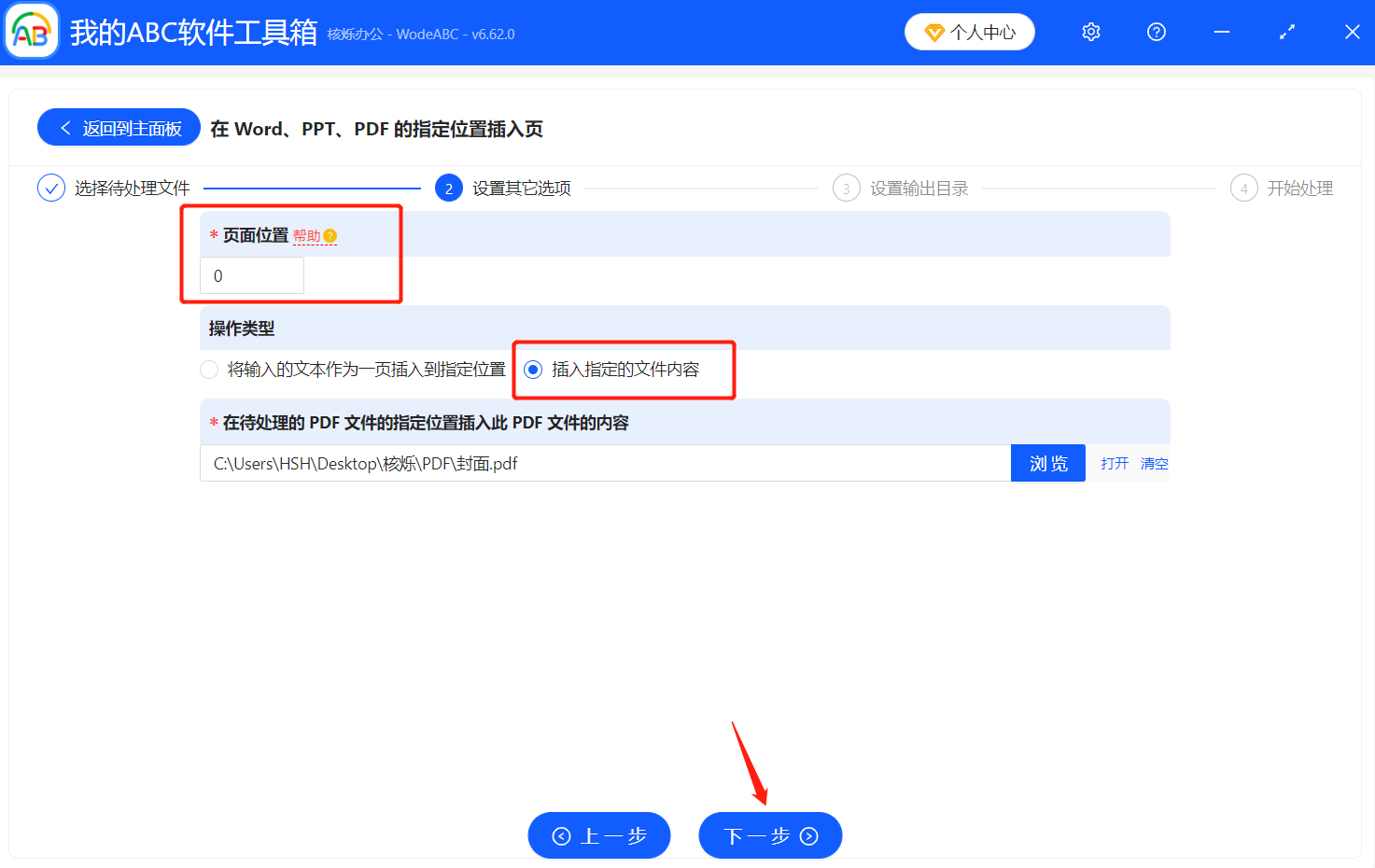
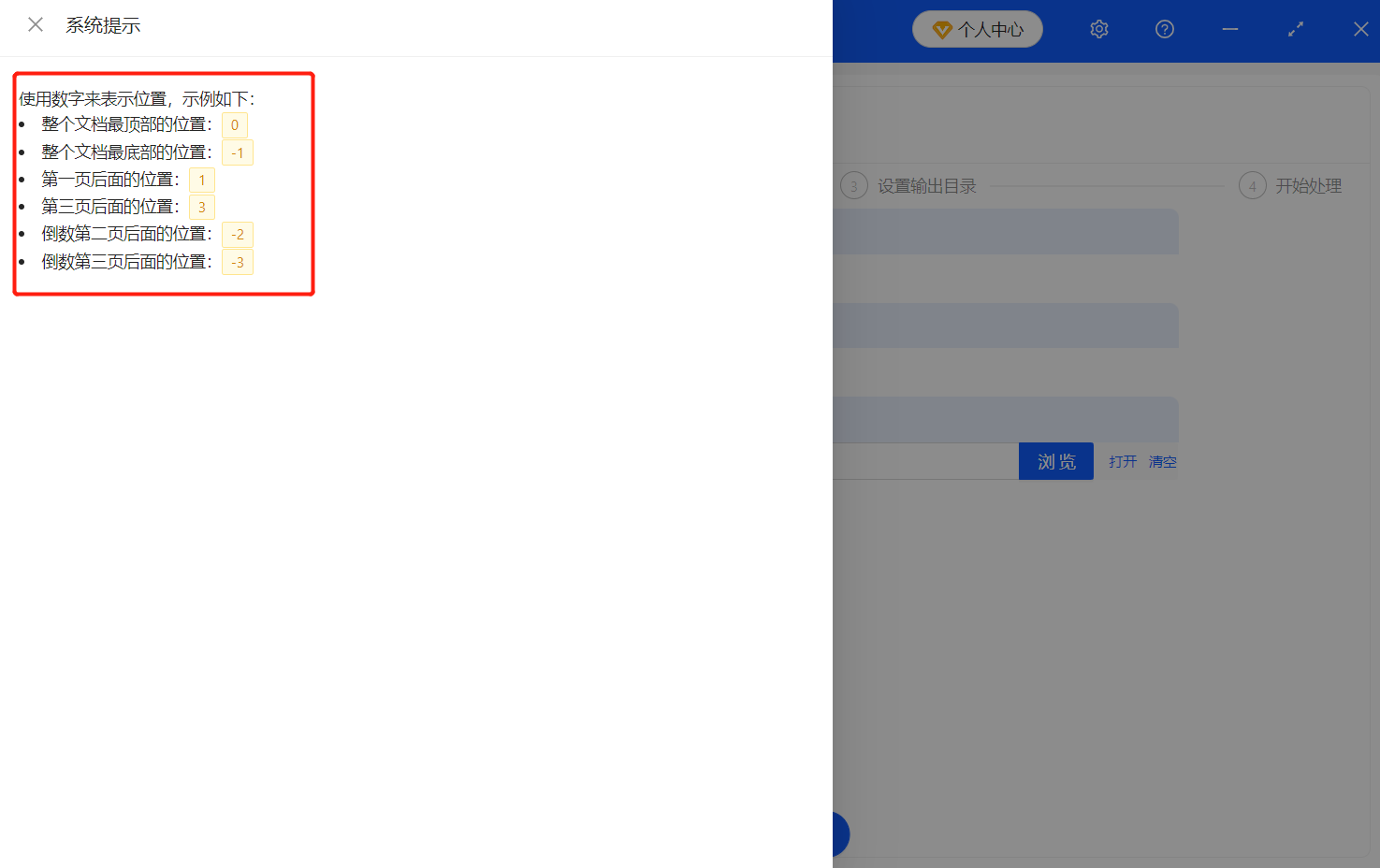
第三步:設定處理選項,【頁面位置】這裡是透過數字來標識位置,比如想要把封面插入到PDF文件的最頂端,就填入數字「0」,其他數字代表的位置可以點選右上角的問號看到具體說明。然後選擇【插入指定的檔案內容】,匯入自己要添加的頁面即可。
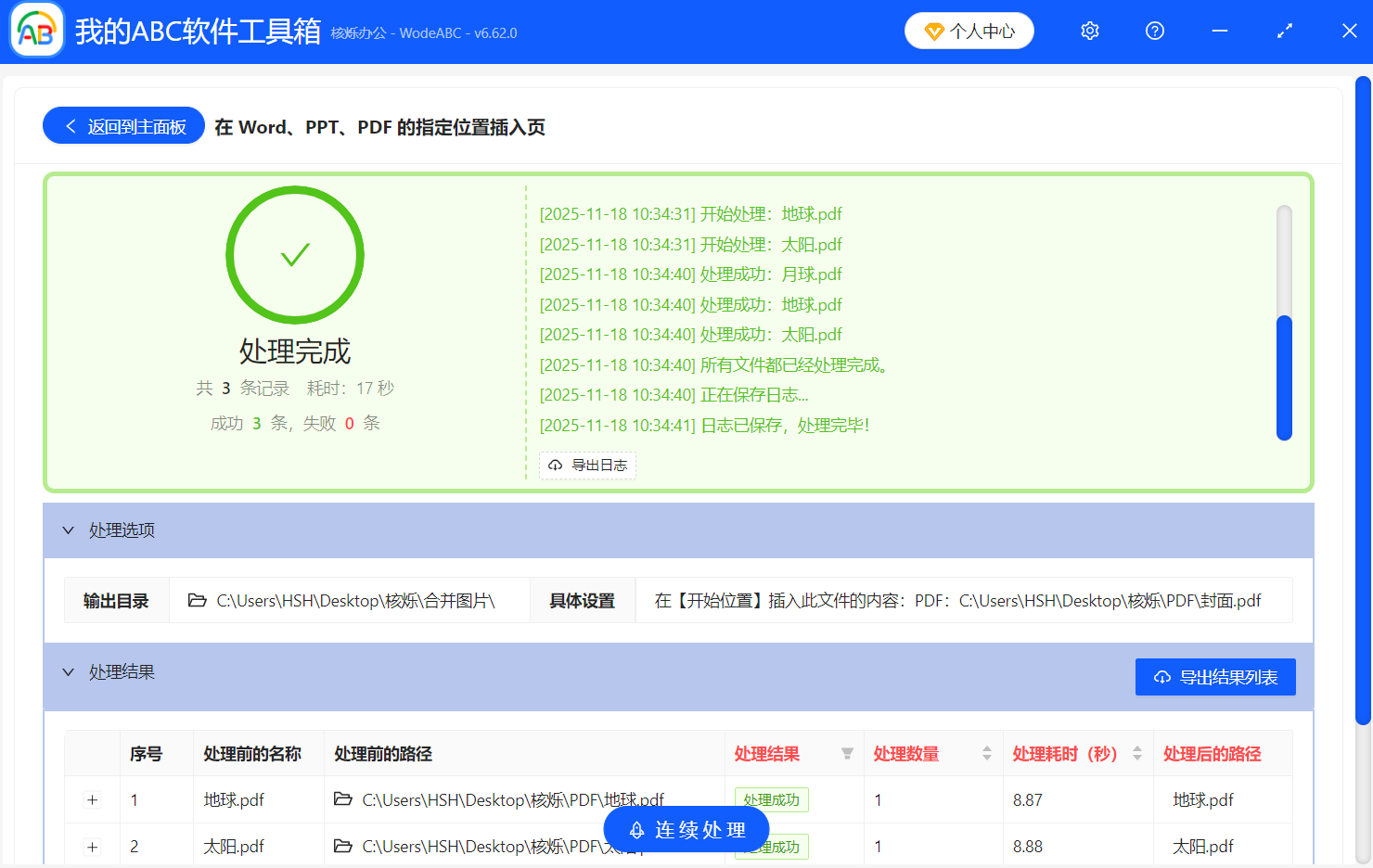
第四步:最後將處理後的檔案儲存到自己指定的路徑,等待顯示【處理完成】就成功將封面插入到多個PDF文件中了,可以到儲存位置中進行檢視。
批量在PDF中插入新頁面,不僅是添加一張紙那麼簡單,更重要是掌握批量操作的能力,真正實現高效工作和生活,讓自己從重複的勞動中釋放出來,不僅是PDF文件,其他文件格式也能支援添加,大大節省了時間和精力。
關鍵字:PDF批量添加頁面 , 多個PDF檔案插入頁面 , 新頁面加入到PDF