對許多張圖片進行批量裁剪,看看我是如何快速做到的
翻譯:简体中文繁體中文,更新時間:2025-04-23 15:29:26
當我們需要對很多圖片進行批量裁剪時,以往的辦法是自己一張一張圖片去操作,非常麻煩。有沒有這樣一個工具,能夠幫我們批量進行處理呢?之前小編在網上找了非常多的軟體,一個一個地安裝試用,都不符合我想要的結果。終於,這個圖片批量裁剪軟體出現了,從此,對待此類問題就輕輕鬆鬆啦。

背景
經常處理圖片的朋友們,總是會遇到對圖片裁剪的需求。對於專業的夥伴們,可以透過 Photoshop 軟體進行裁剪,當然很多圖片編輯軟體都有裁剪圖片的功能。但是,我們今天要說的是另外一個需求,也就是一次性批次裁剪圖片。網上有沒有這樣的軟體呢?有是有,但是操作太複雜了,對於電腦小白的朋友來說,我們並不需要學習那樣高大上的技能,也不需要安裝那麼專業龐大的軟體。今天,我們就來介紹一下這一款軟體,用它來實現對幾百張甚至幾千張圖片的批次裁剪操作。
工具準備
軟體名字是:我的ABC軟體工具箱—XCLWinKits
我們需要下載到本地電腦哦。
操作步驟
首先,開啟此軟體,然後切換到【檔案處理】頁籤,會看到如下介面:
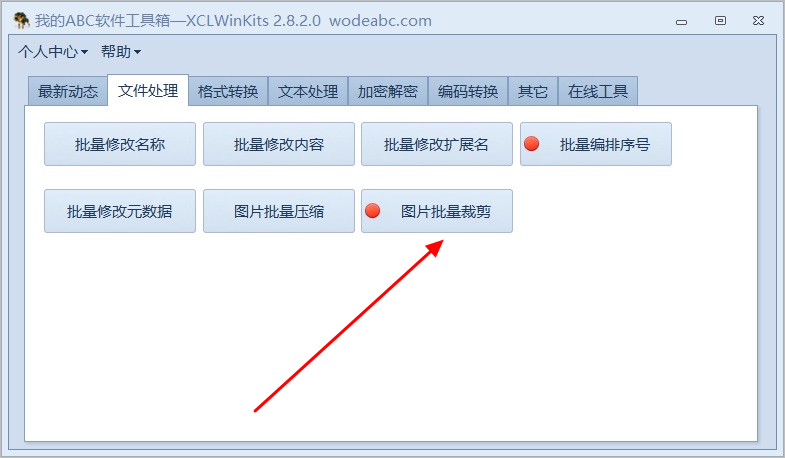
按一下【圖片批次裁剪】按鈕:
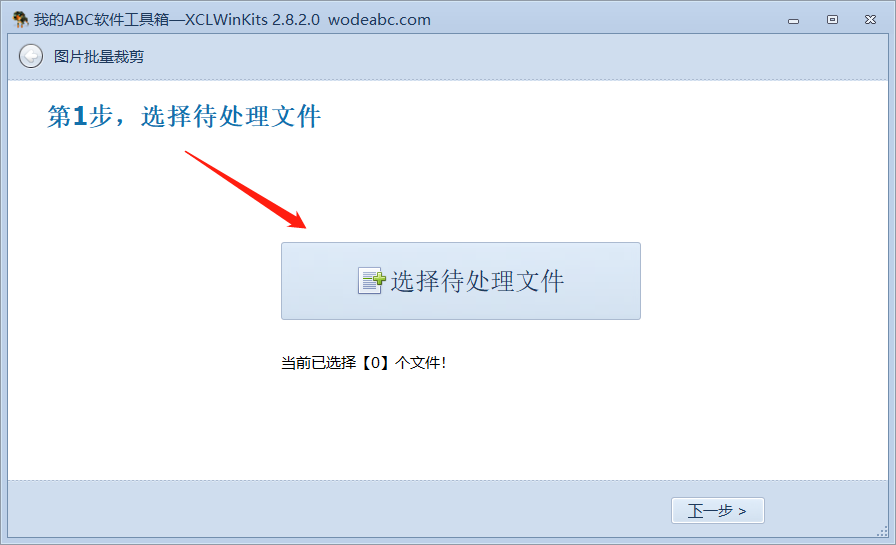
按一下【選擇待處理檔案】按鈕後,我們會看到檔案新增列表視窗,這個時候,我們需要按一下【新增資料夾】按鈕來新增我們想要批次裁剪的圖片,如下:
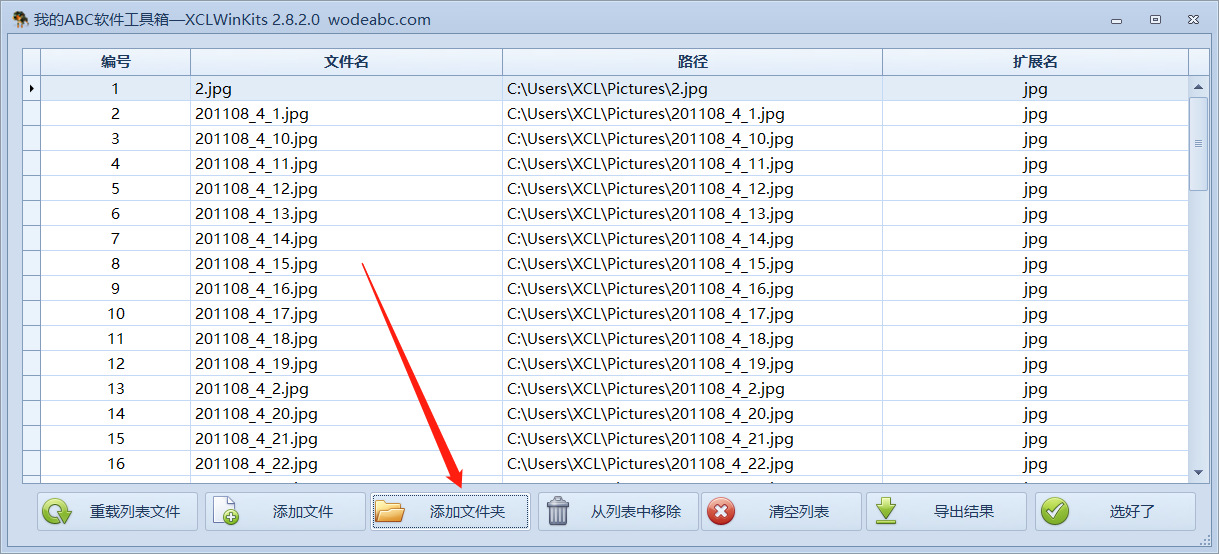
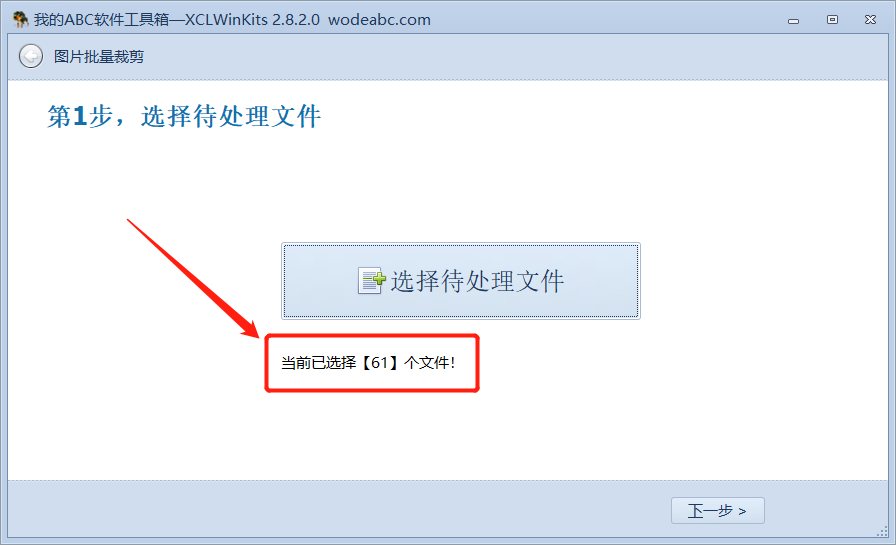
當我們選擇好檔案後,按一下【選好了】按鈕即可,可以看到,我們本次準備需要批次裁剪 61 張圖片。
按一下【下一步】後,開始設定裁剪區域資訊:
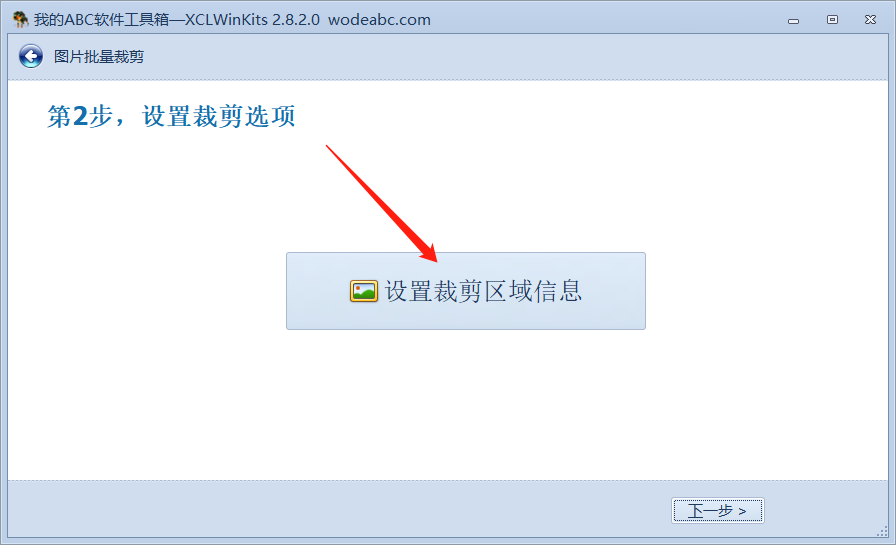
在這裡,我們需要在圖片上用滑鼠畫出我們想要裁剪的圖片區域資訊,當然,我們也可以手動輸入座標及大小資訊,一次性建立選區。
如果我們想對某一張圖片特殊指定另一塊與其它圖片不一樣的區域,只需要動動滑鼠畫個矩形區域就行了哦。
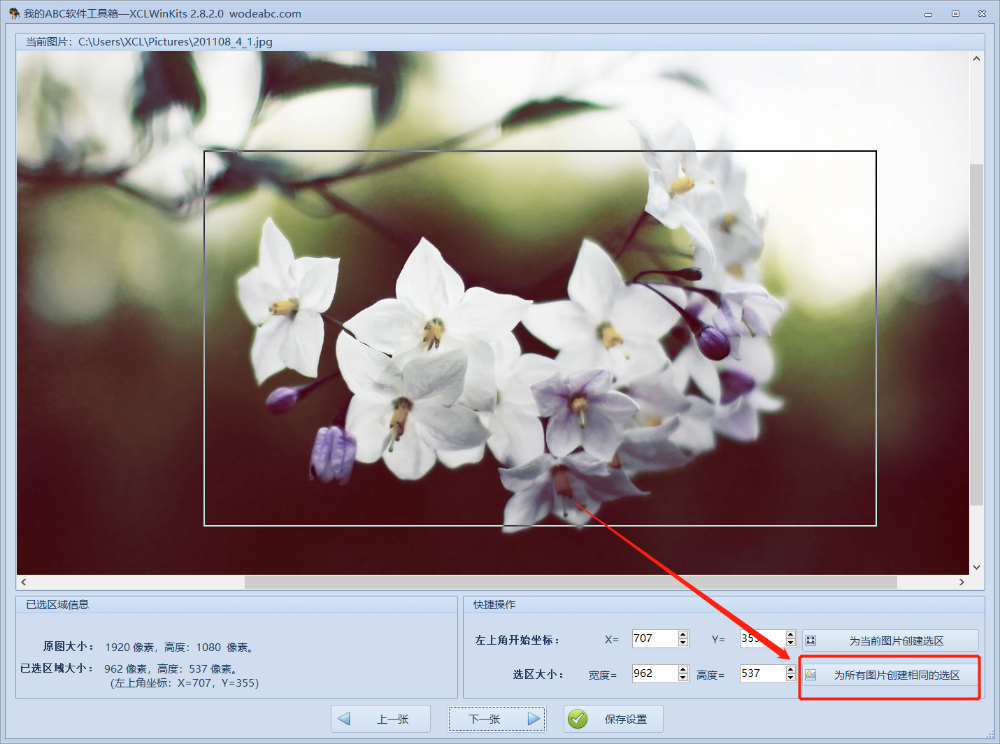
當我們按一下【為所有圖片建立相同的選區】後,則我們所要處理的最終圖片裁剪後的座標和大小都一樣哦。
接下來,我們按一下【儲存設定】即可。
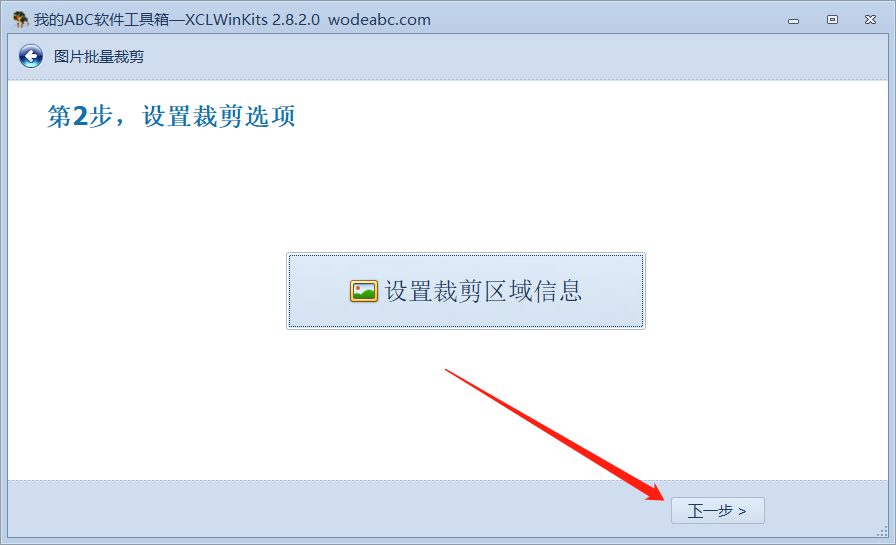
按一下下一步按鈕後,我們開始準備設定輸出路徑資訊:
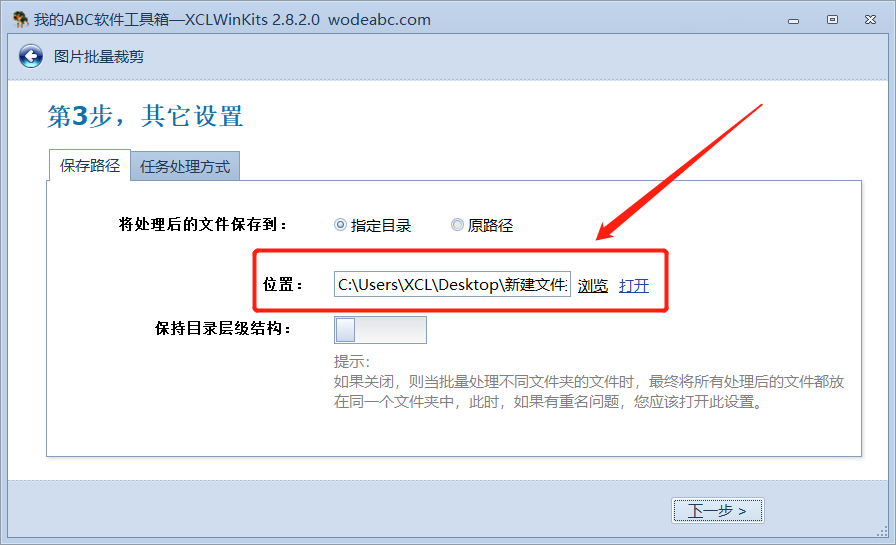
然後按一下下一步後,就準備正式批次裁剪圖片啦:
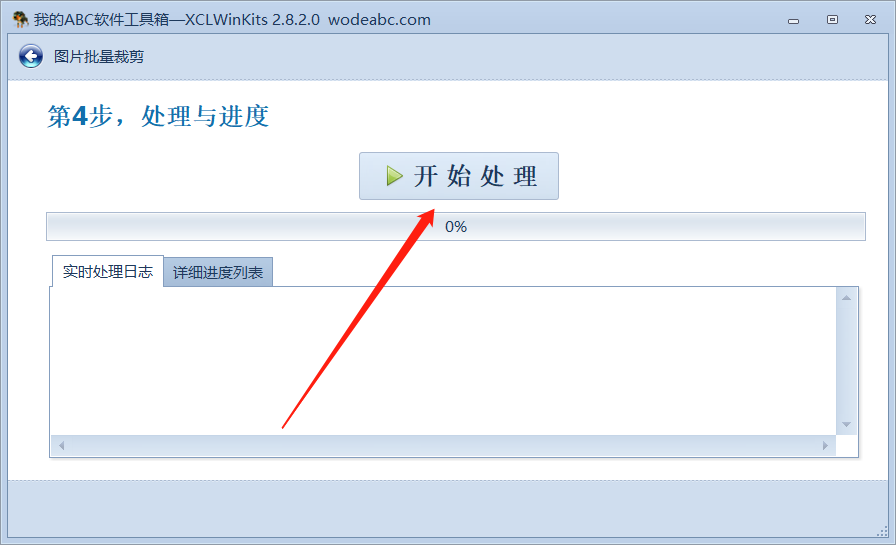
趕緊按一下【開始處理】吧:
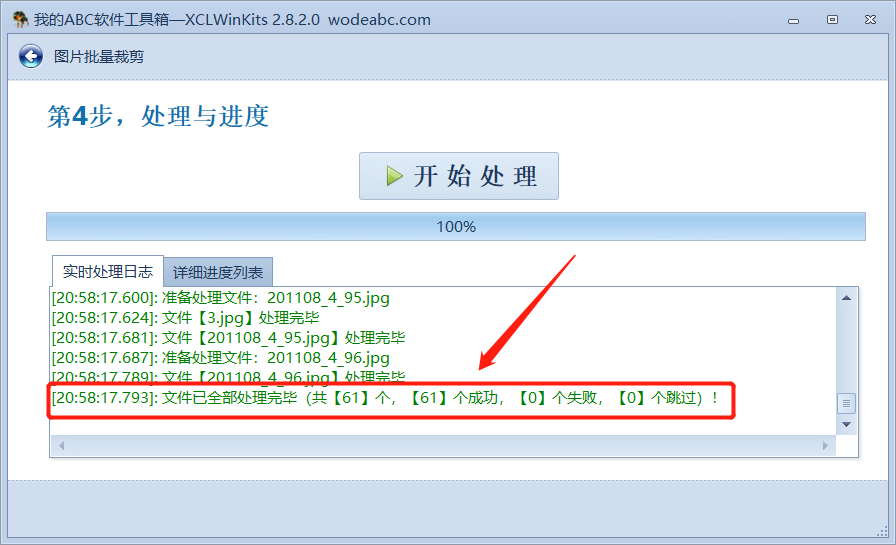
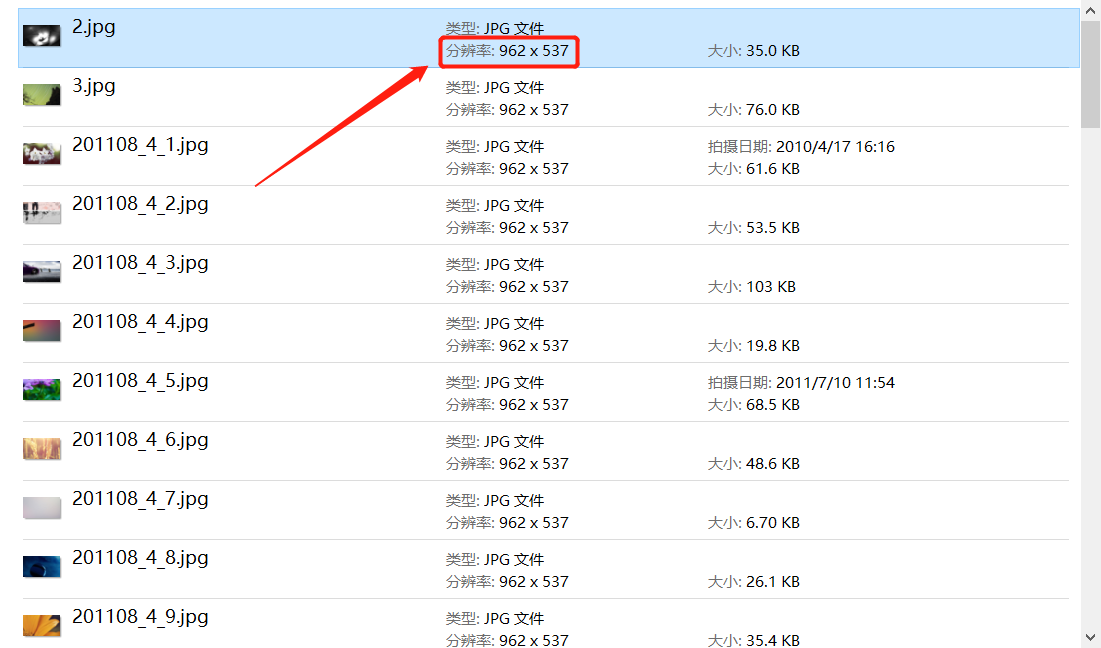
一會兒,所有圖片都批次裁剪完成啦,一起看看結果吧,可以看到圖片的大小都是 962 x 537,我們的目的就這樣輕輕鬆鬆達到了:
總結
有了這個小工具後,我們以後就不需要用其它圖片處理軟體來批次裁剪圖片了,因為這個工具的操作實在太容易,太方便了。如果您身邊的朋友經常要處理圖片,記得推薦給他或她哦。