如何批次將docx、docm等Word文件的頁碼自動刪除?
翻譯:简体中文繁體中文,更新時間:2025-07-23 13:49:40
內容說明:本文內容依據發佈時的軟體版本整理,介面與功能可能隨版本更新而變化,請以目前軟體的實際表現為準。如發現內容有誤,歡迎回饋。
本文相關軟體我的ABC軟體工具箱
批量將docx、docm等Word文件的頁碼自動刪除,能避免逐個文件操作的繁瑣,避免錯誤操作,也能降低人力成本,更快更準確從而提升工作效率。刪除頁碼的情況多種多樣,在我們工作中需要經常用到。
什麼情況下需要將 Word 文件的頁碼大量刪除?
- 一些文件課件,在投影展示時頁碼會顯得多餘影響觀感,還分散注意力,沒有必要添加。
- 多文件需要重疊整合後,原始檔案的頁碼會出現混亂,修改起來又困難。
- 文件的規範類要求,需要製作特定的 Word 範本,以達到簡潔美觀性。
- 另外呢,有些機構或者公司會用頁碼來標記一些廣告資訊,需要給予刪除處理。
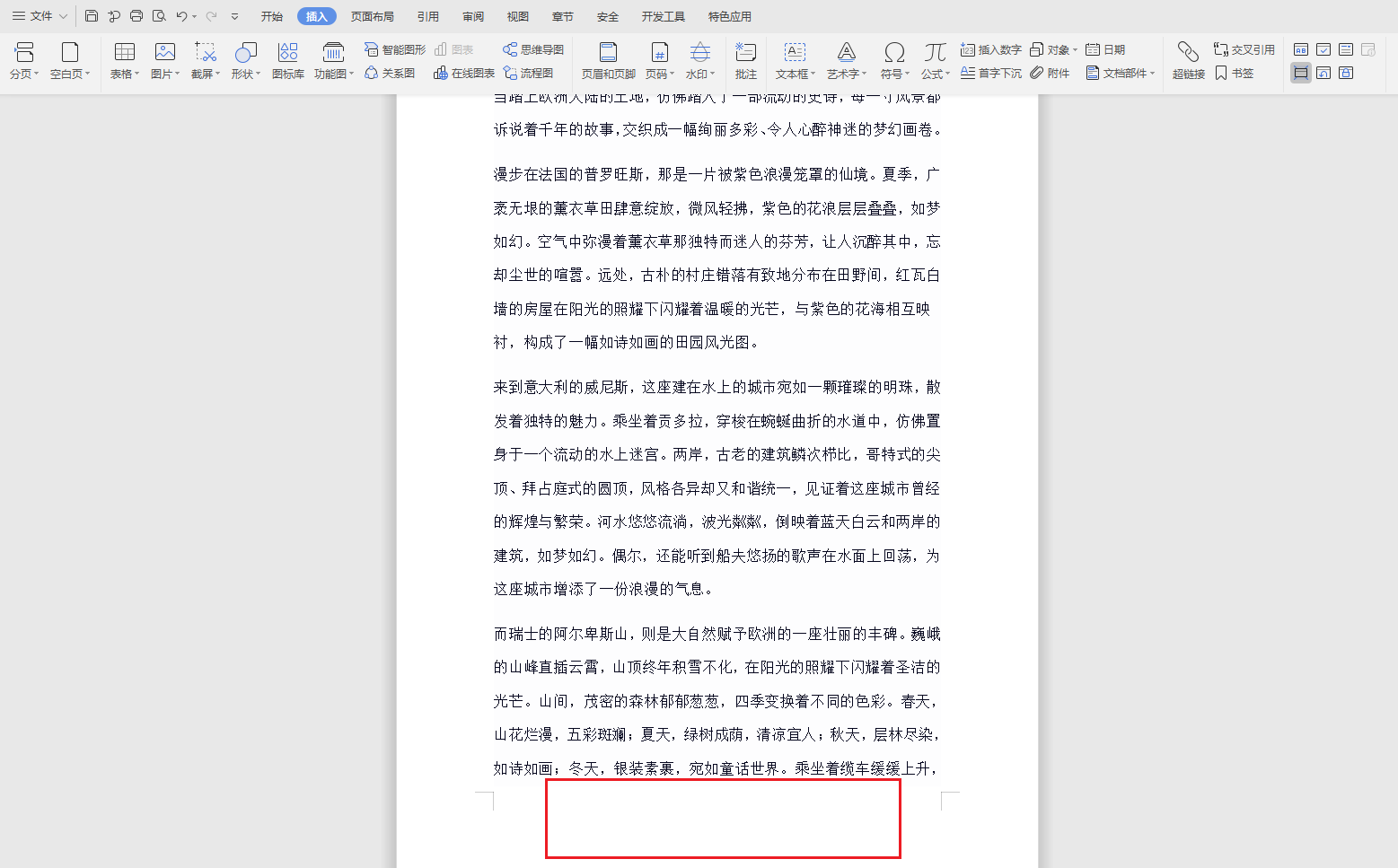
清除 docx、docm 等檔案頁碼的效果預覽
處理前:
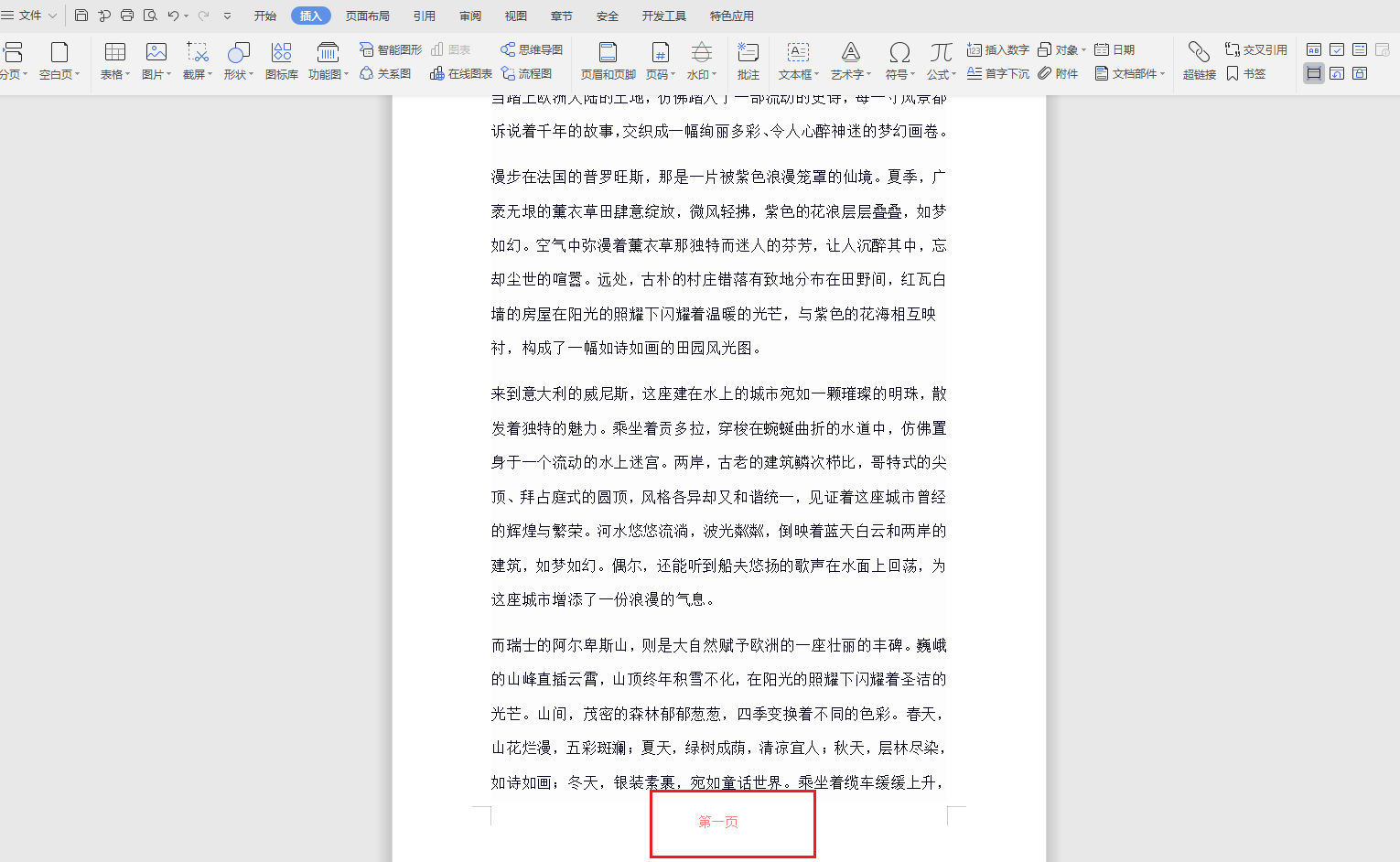
處理後:
將大量的 word 文件頁碼一鍵全部清除的詳細操作步驟
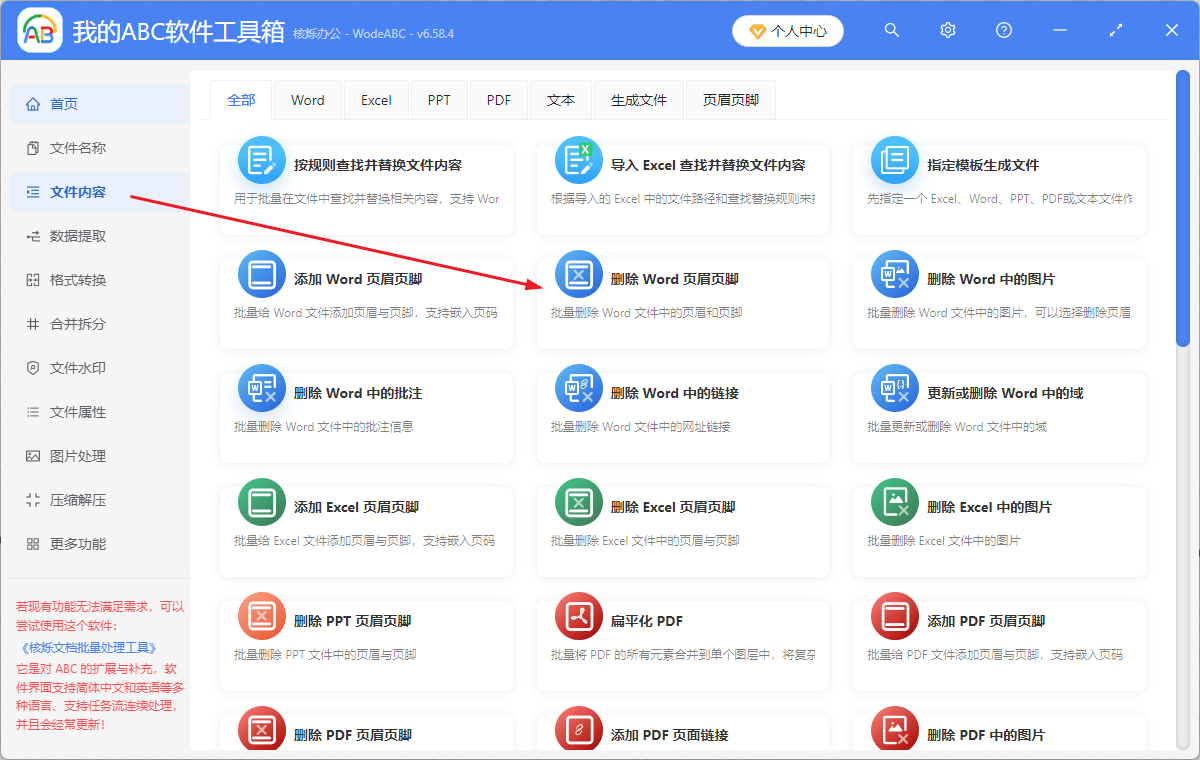
其實刪除頁碼的步驟,跟刪除頁尾的操作有些類似。首先呢我們先打開軟體【我的ABC軟體工具箱】——【檔案內容】——【刪除頁首頁尾】。
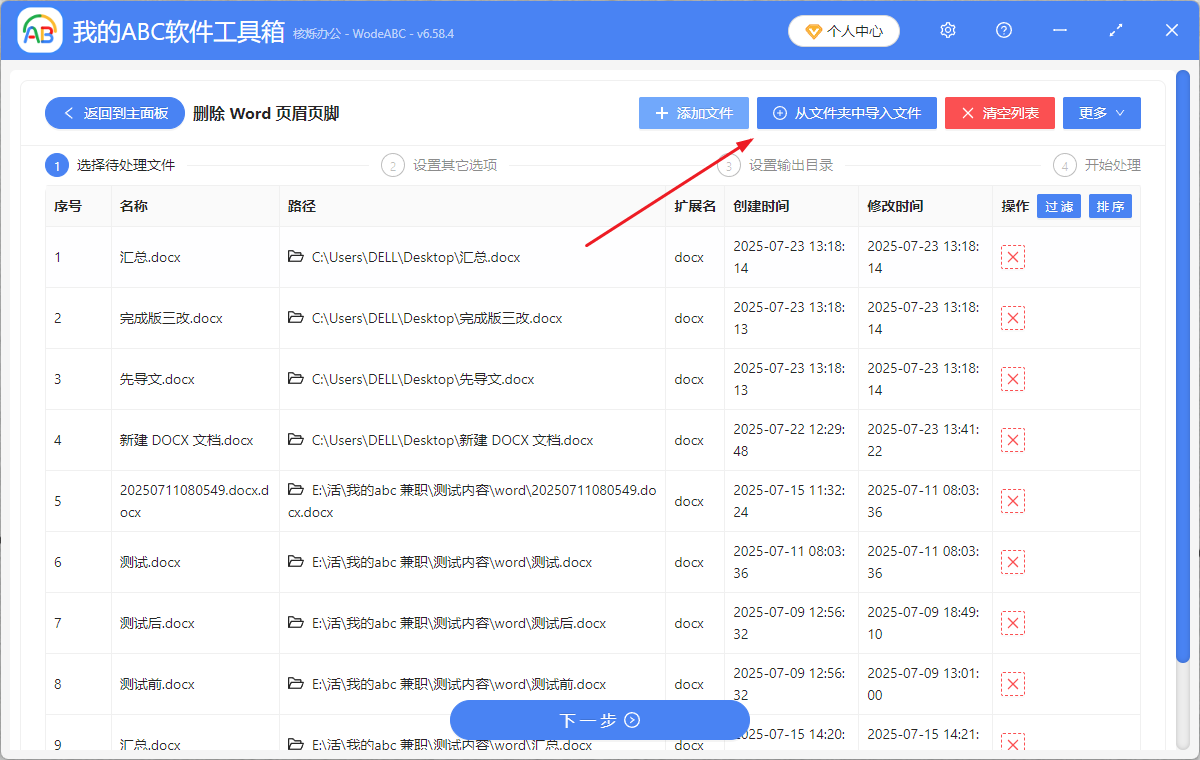
其次,添加上你所有需要處理的 docx、docm 等 word 檔案,點擊下一步。
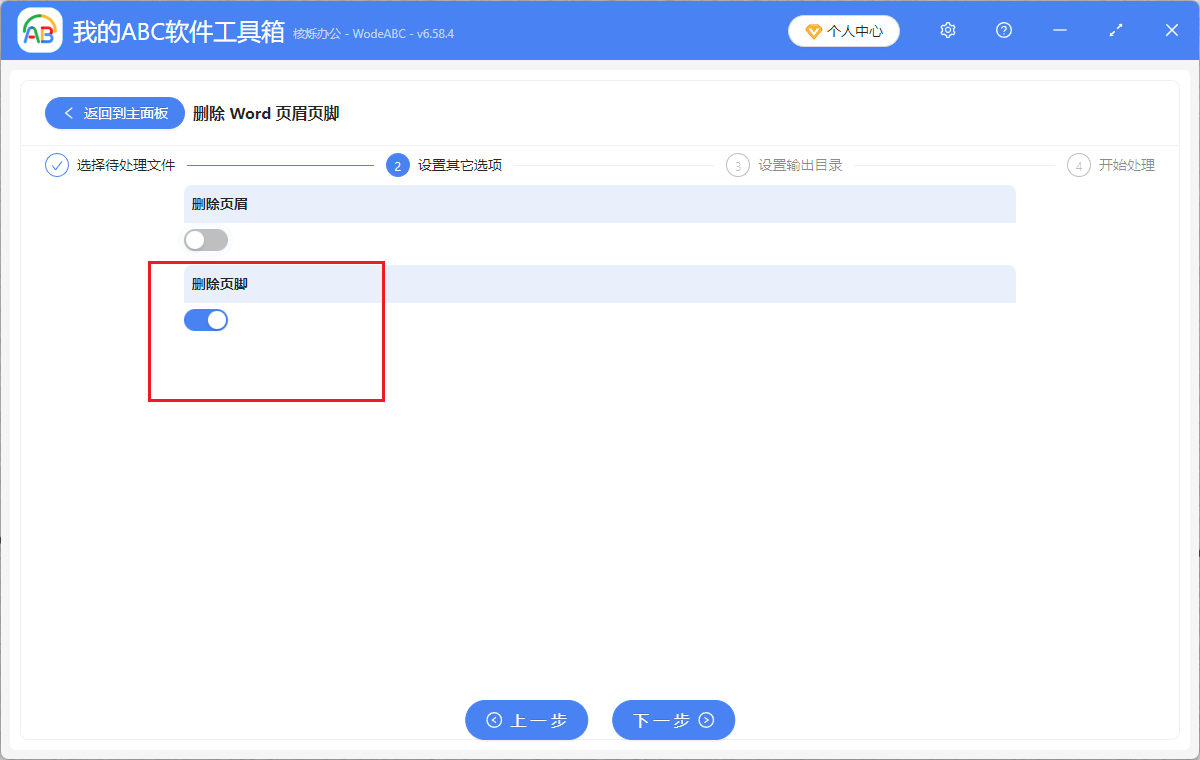
然後,選擇刪除頁尾的功能按鈕,顯示藍色即為功能已打開。
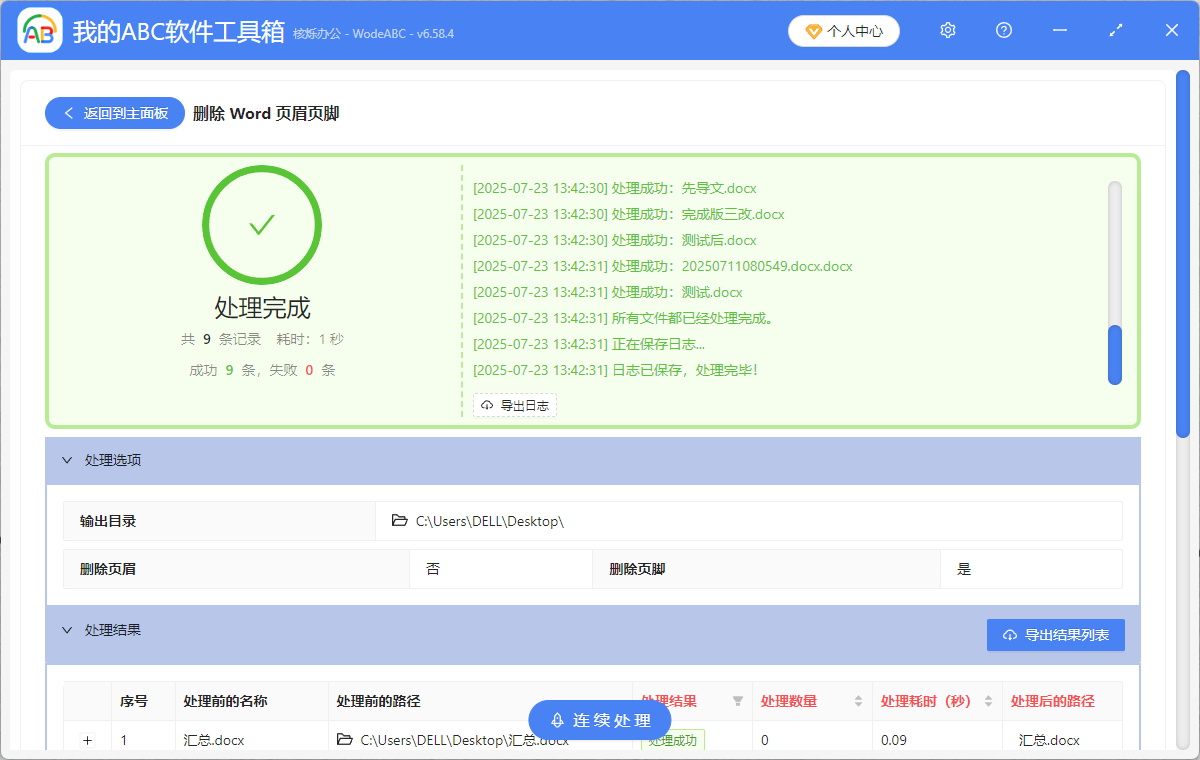
最後下一步,等到幾秒,所有的 Word 文件頁碼,就被一鍵自動刪除啦!
有沒有很簡單呢?當然了,如果你用 Word 文件內建的功能刪除也是可以啦,不過要保證不超過 10 頁哦,大量的頁碼刪除作業還是很費人的哦~
關鍵字:docx頁碼批量刪除 , word檔案刪除頁碼 , 大量Word頁碼自動清除
創建時間:2025-07-23 13:02:55
本文相關軟體我的ABC軟體工具箱
內容說明:本文內容依據發佈時的軟體版本整理,介面與功能可能隨版本更新而變化,請以目前軟體的實際表現為準。如發現內容有誤,歡迎回饋。