Word 文件如何大量刪除頁首中的橫線
翻譯:简体中文繁體中文,更新時間:2025-06-24 16:29:56
不知道大家有沒有碰到過這樣子的一個場景,那就是當我們想要刪除 Word 頁首頁尾的時候,在頁首處總會有一條橫線刪不掉。想盡了各種辦法依然無法刪掉,這真的令人非常的惱火。有時候我們辛辛苦苦刪掉了一個 Word 文件中的頁首處的橫線。卻又發現其它 Word 文件中的頁首同樣有一條橫線,這簡直讓人崩潰。單個文件我還能夠人工處理,文件一多真的就應付不過來了。那有沒有方法可以刪除大量 Word 文件中的橫線呢?
使用場景
當我們的 Word 文件中的頁首處有刪不掉的橫線的時候,就可以用下面介紹的方法來幫我們處理。不管是一個 Word 文件還是大量的 Word 文件需要刪除頁首處的橫線,都只需要一次操作即可。操作過程簡單,處理速度高效。接下來我們就一起來看一下 Word 文件批量刪除頁首中的橫線的具體操作吧。
效果預覽
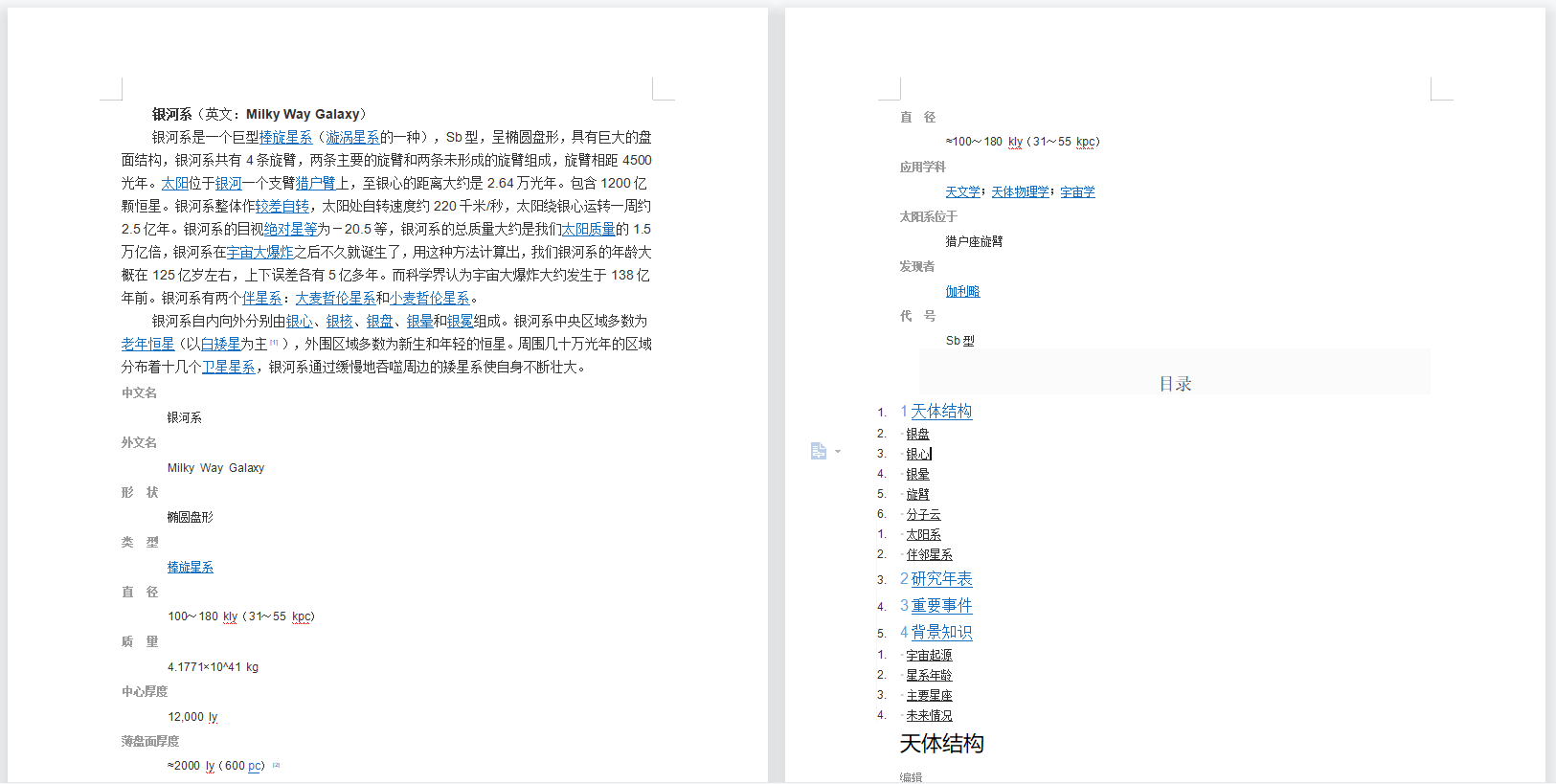
我們先看一下刪除 Word 頁首處橫線前後的對比效果圖。
處理前:
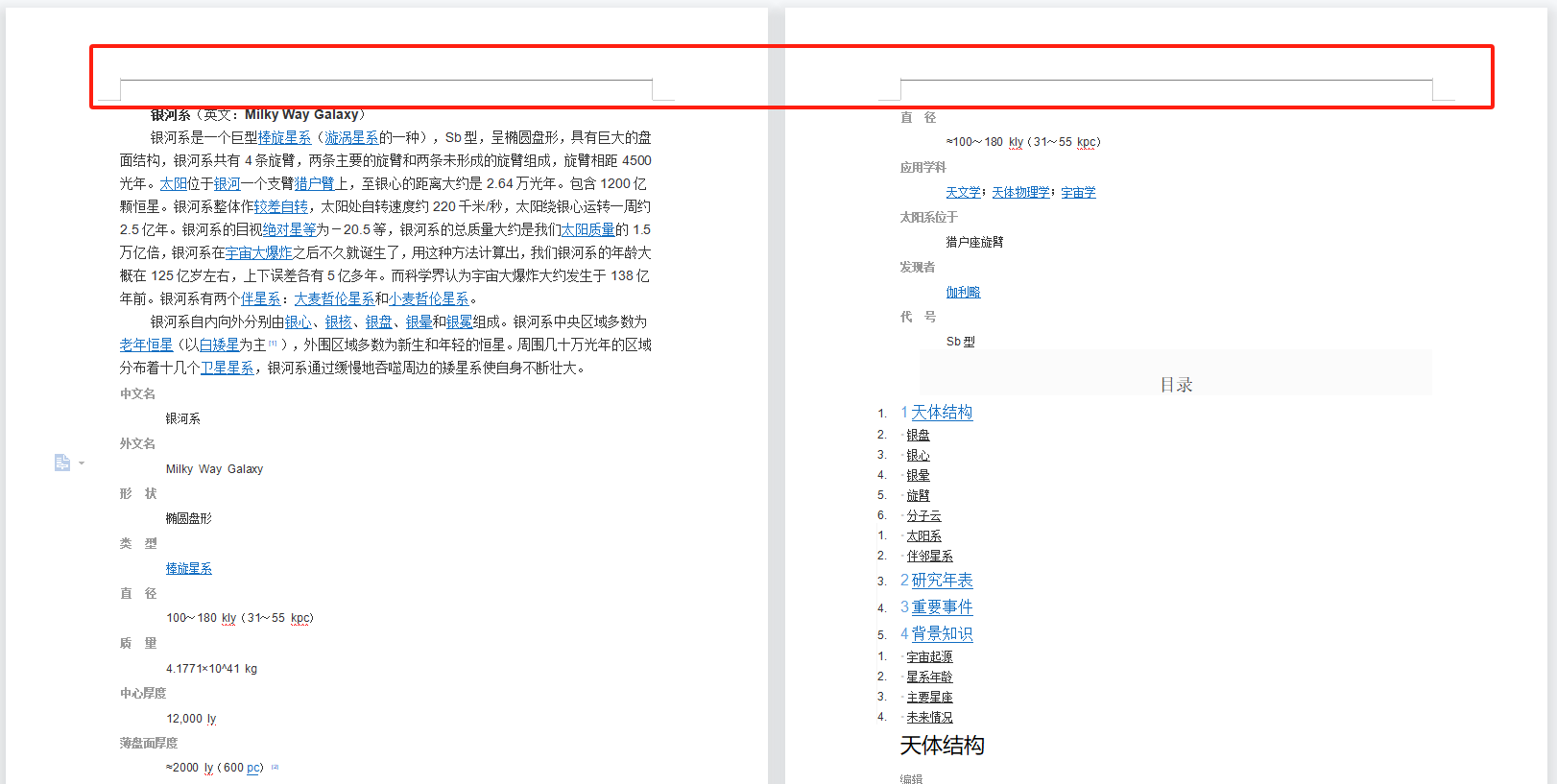
處理後:
操作步驟
1、打開「我的ABC軟體工具箱」,左側選擇「檔案內容」右側選擇「刪除 Word 頁首頁尾」功能按鈕。

2、選擇 Word 文件。想要刪除哪些 Word 文件中頁首處的橫線,就選擇哪些 Word 文件。正如前面所說,支援批量處理,所以可以一次選擇不限數量的 Word 文件。
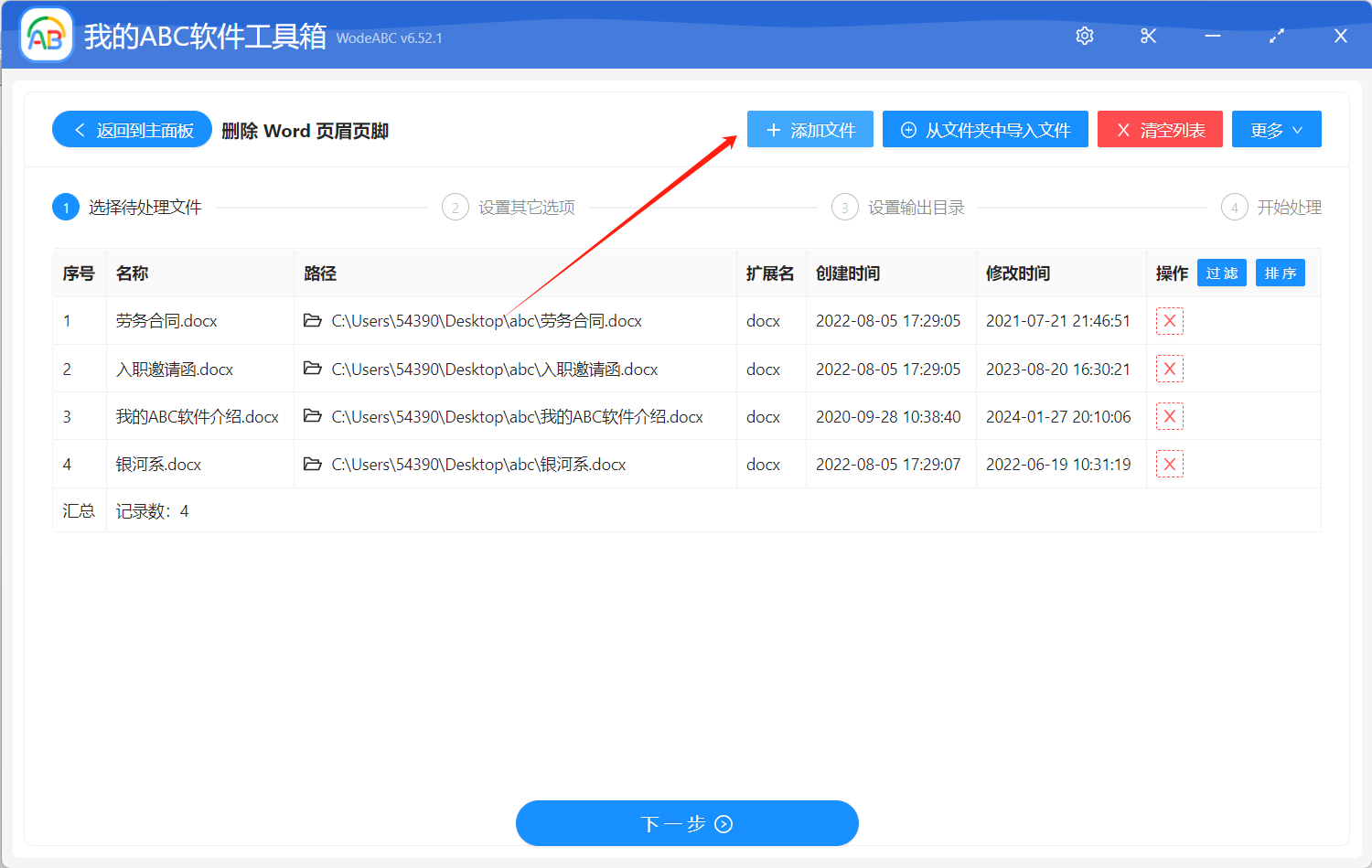
3、設定刪除頁首頁尾的選項。
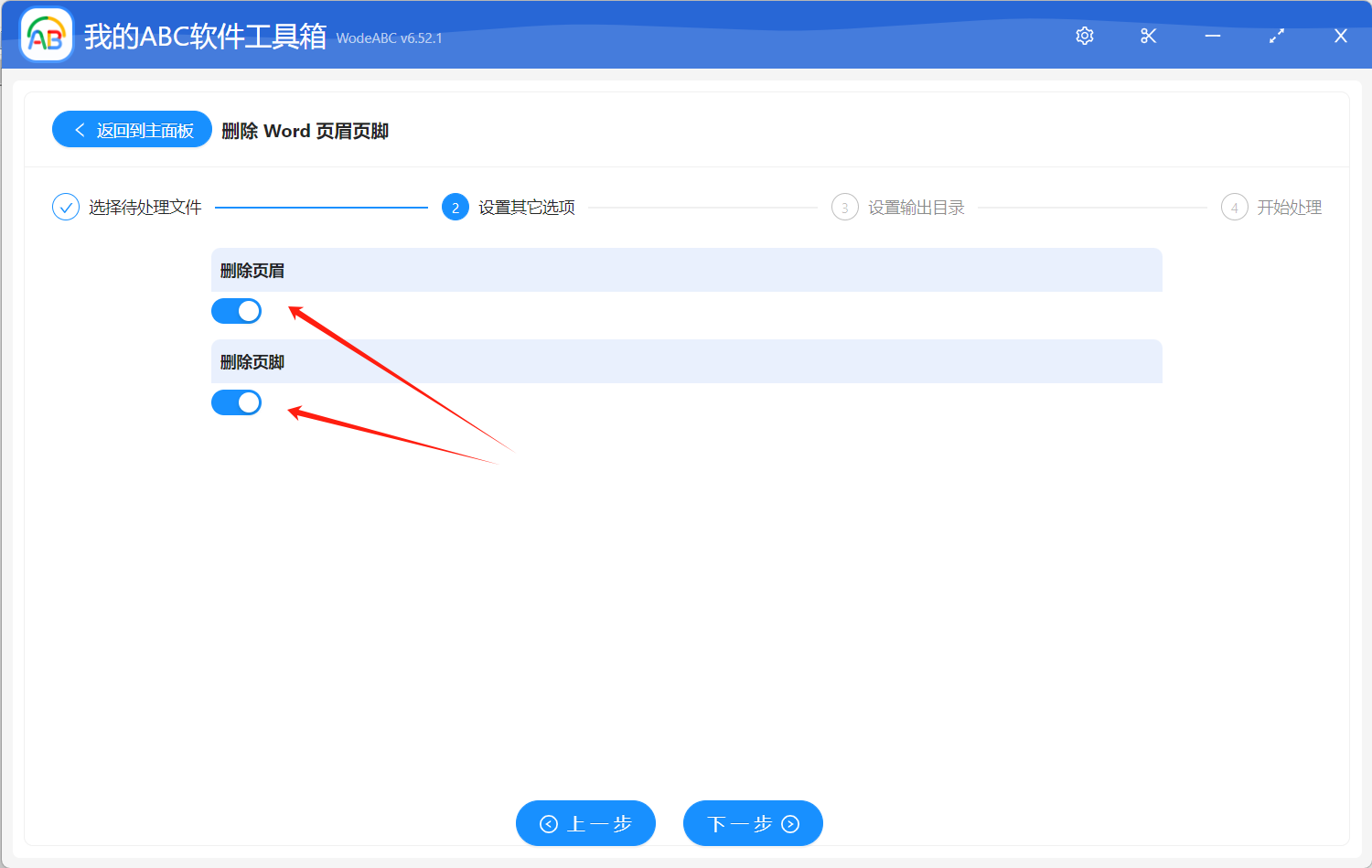
選項介面非常的簡單,我們這裡就不過多的介紹了。大家可以根據自己的需求進行勾選。
4、選擇輸出目錄。
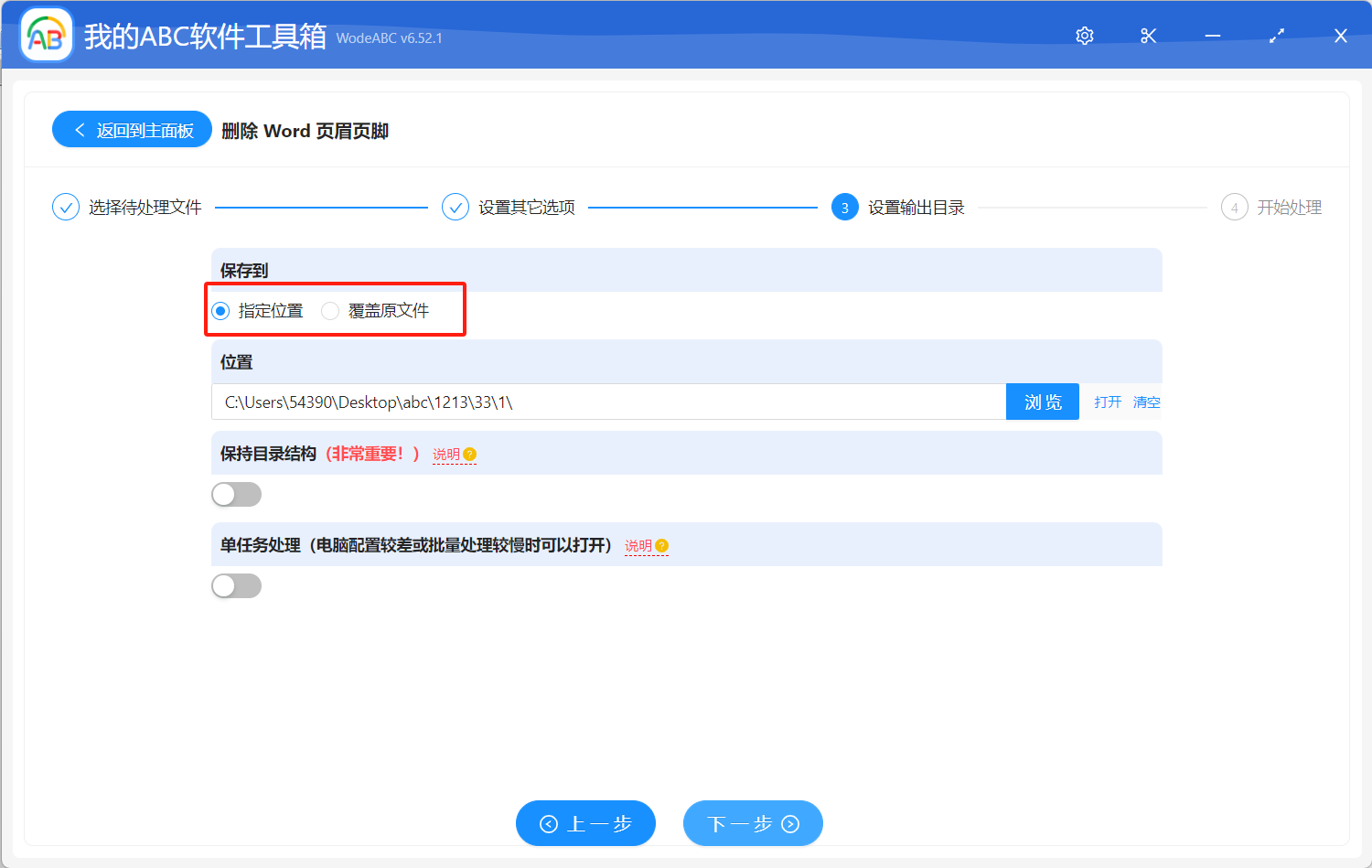
在這一步我們可以選擇覆蓋原檔案,也可以選擇將處理後的檔案輸出到一個新的目錄。這裡建議大家可以先嘗試輸出到新的目錄確保效果符合預期。
5、處理完成。
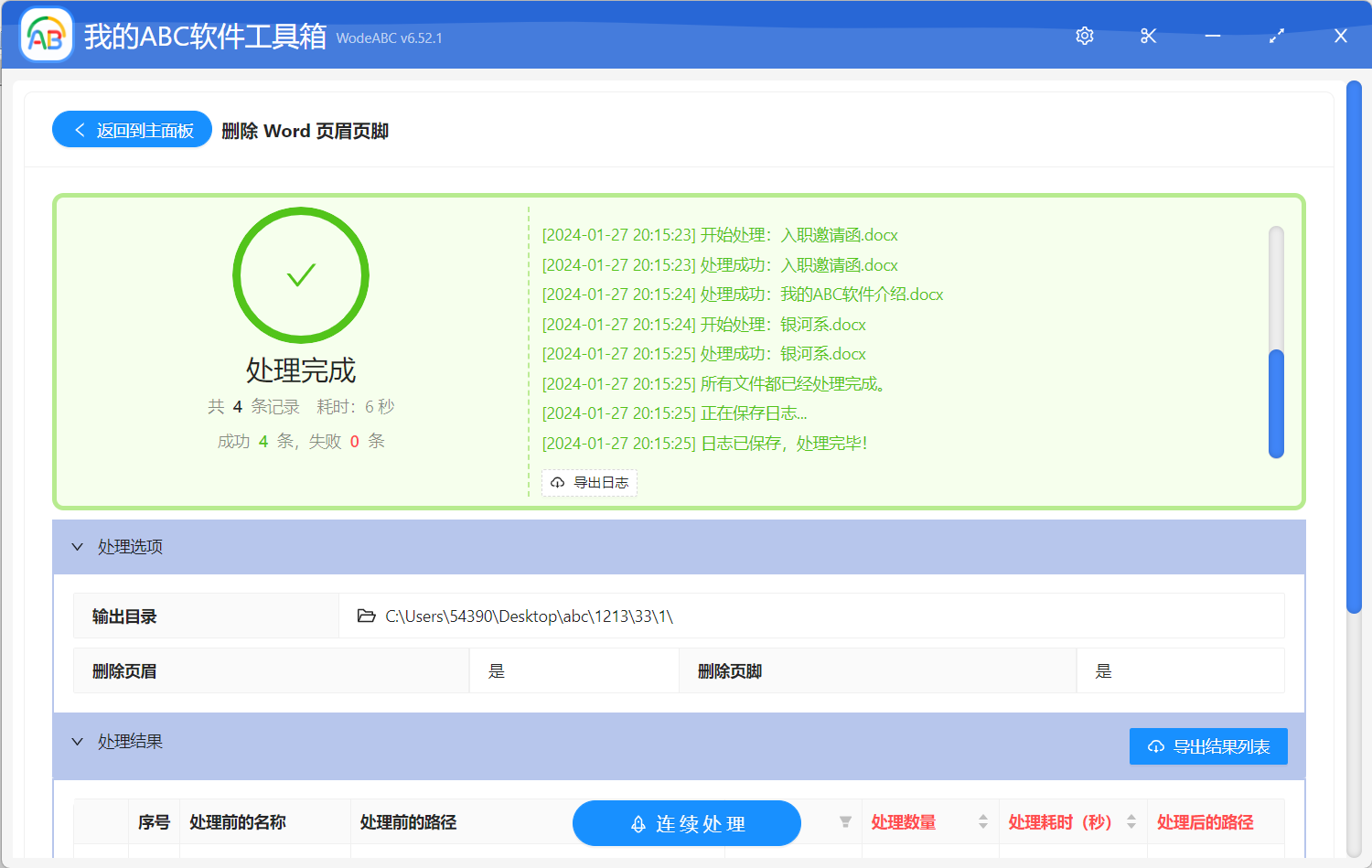
上圖我們可以看出多個 Word 文件頁首處的橫線刪除的操作在很短的時間內就已經全部處理完成了。我們可以進入到輸出。我們也可以打開處理後的 Word 文件確認一下,這時候我們會發現所有 Word 文件頁首處的橫線已經被清理得乾乾淨淨了,這也就符合了我們的預期。如果大家在工作當中當中碰到了 Word 文件在頁首處有刪除不掉的橫線,那不妨用這個方法來試試。
關鍵字:word如何刪除頁眉橫線 , word頁眉橫線 , word頁眉橫線怎麼刪除