如何刪除Word頁尾?比一比這2種辦法誰更快更強
翻譯:简体中文繁體中文,更新時間:2025-07-10 17:28:32
內容說明:本文內容依據發佈時的軟體版本整理,介面與功能可能隨版本更新而變化,請以目前軟體的實際表現為準。如發現內容有誤,歡迎回饋。
本文相關軟體我的ABC軟體工具箱
覺得Word文件的頁尾多餘、或錯誤、或不好看不容易閱讀等等,有多重原因,想要刪除Word文件的頁尾,還有2個簡單可行的辦法供大家參考,當然了,要記住一點,刪除頁尾的方式,也同樣適用於刪除頁首。
為什麼需要刪除 Word 頁尾?
- 文件格式需要調整:有些正式文件需要極簡處理,頁尾恐怕不夠簡潔
- 內容有需要進行變更:撰寫新模版時,原有的頁尾內容需要更新或者刪除
- 列印排版需求:追求簡化佈局,需要刪除頁尾
- 轉換格式:要是轉換成 PDF 或者其他格式,頁尾可能會造成衝突亂碼
刪除 Word 頁尾的效果預覽
處理前:
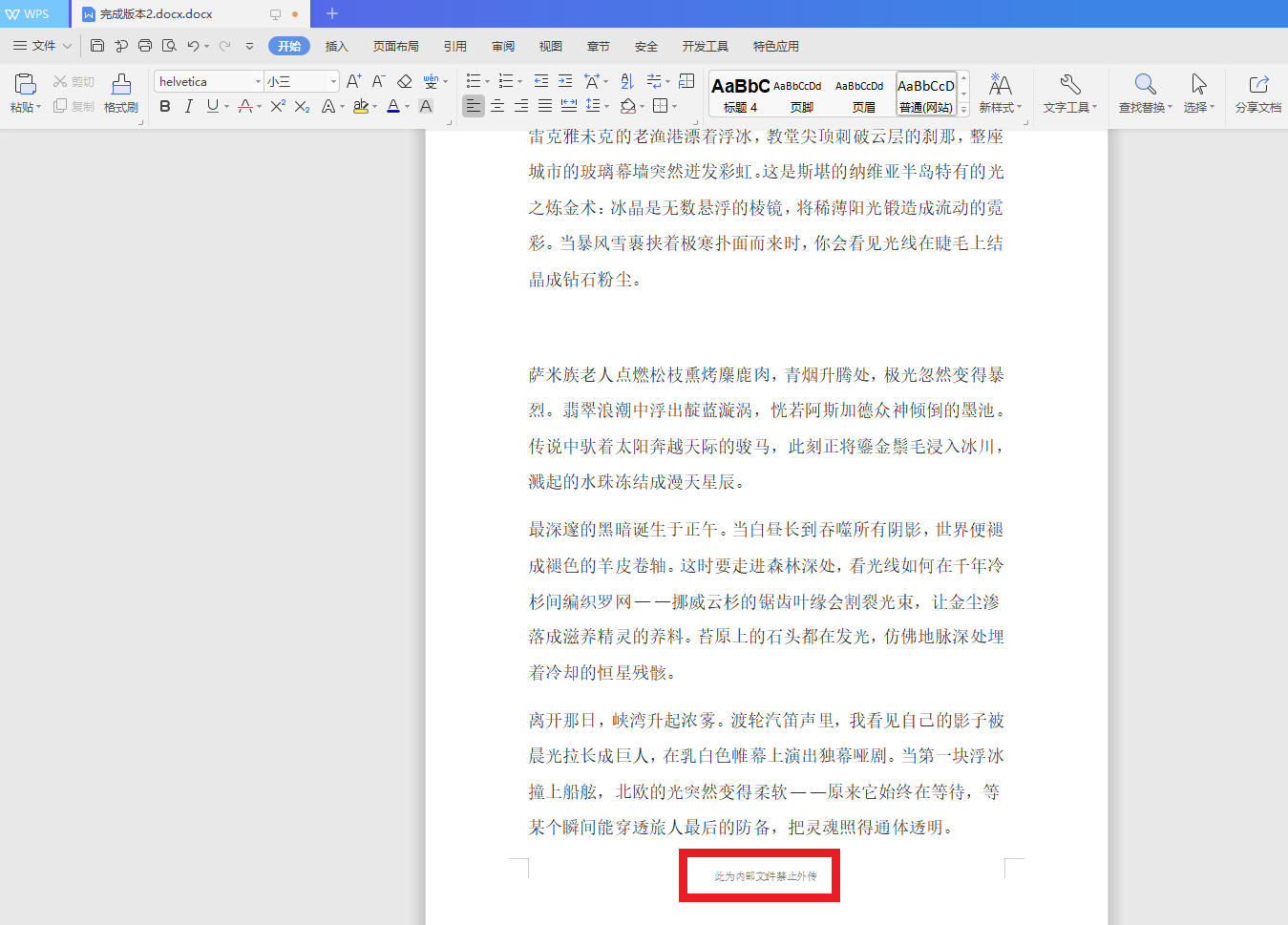
處理後:
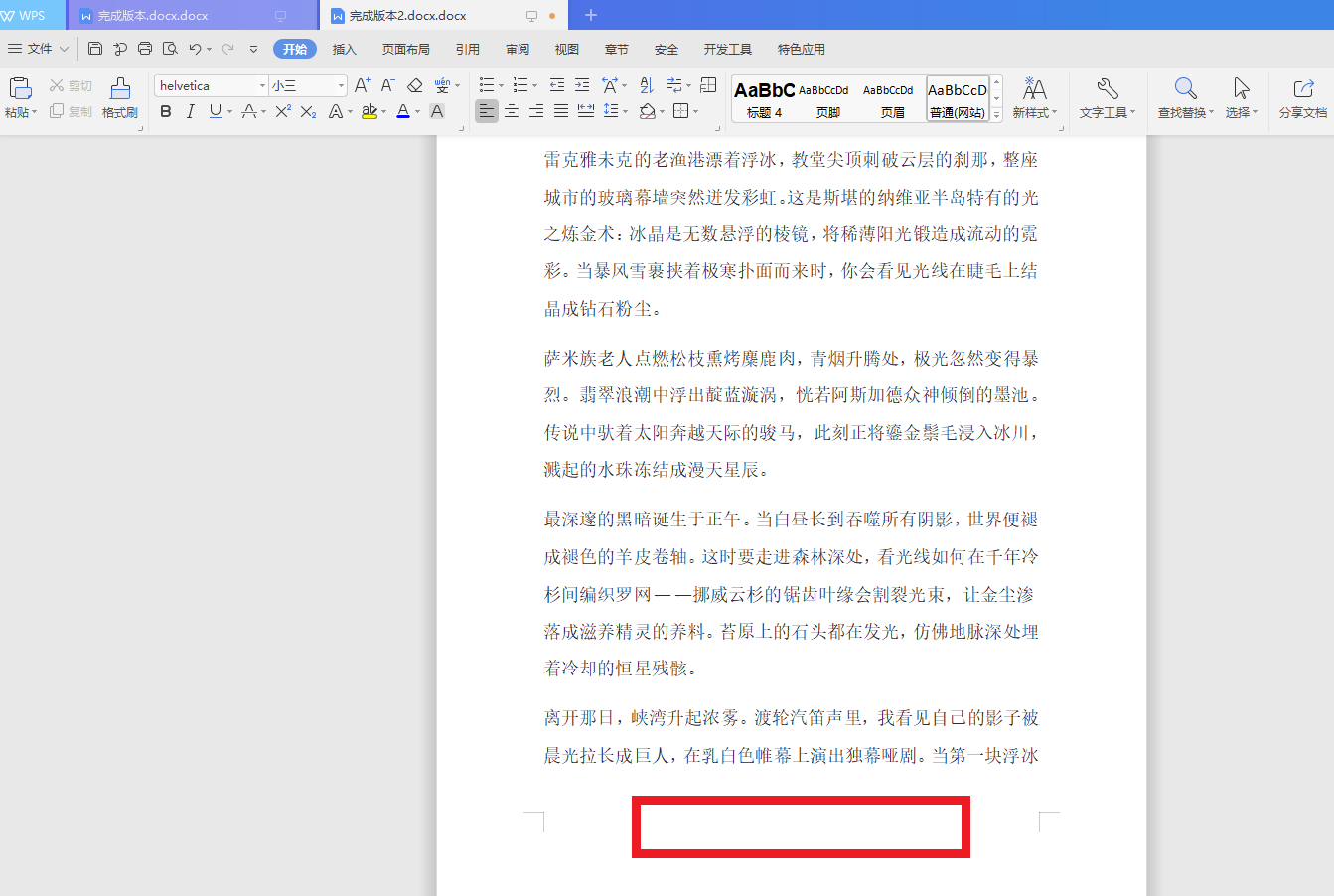
方法一:使用「我的ABC軟體工具箱」刪除頁尾
推薦指數:★★★★★
優點:可以批量一鍵,無需等待,操作流程非常機器化,快速便捷
缺點:需要下載安裝程式,佔用一丟丟記憶體
操作步驟:
1,打開軟體找到「文件內容」——「刪除 Word 頁首頁尾」,
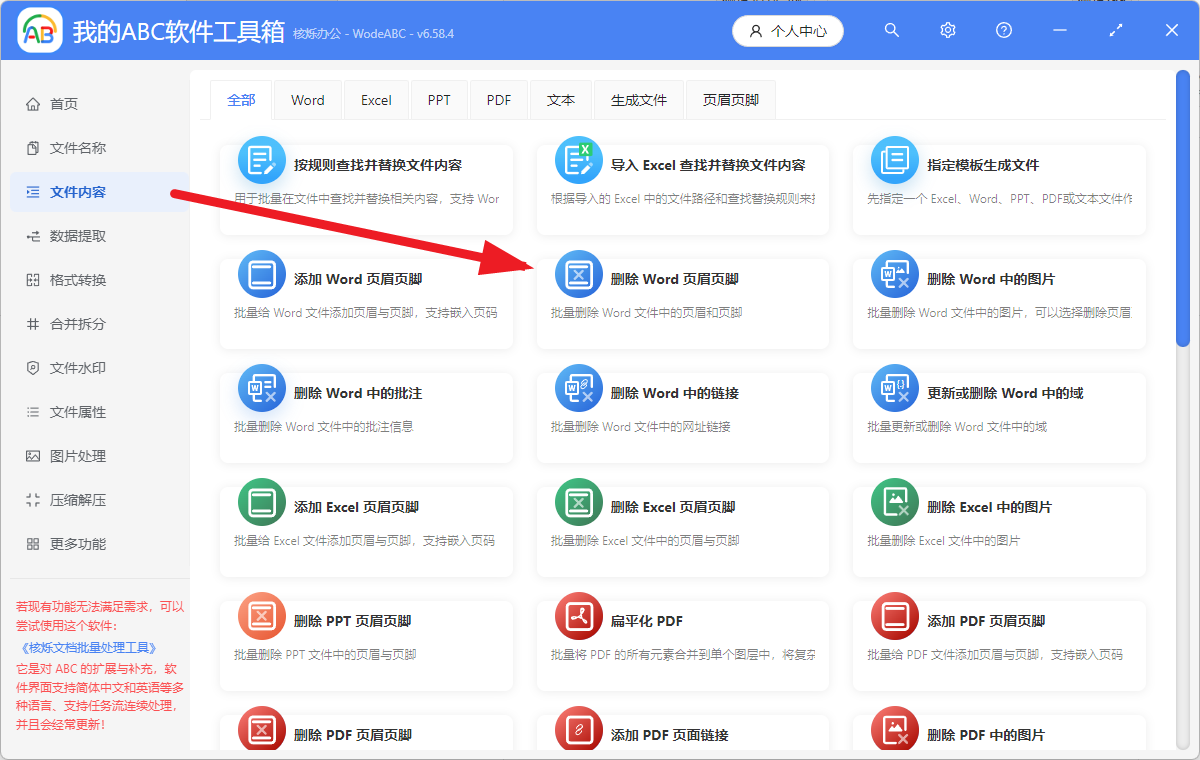
2,添加需要刪除 Word 頁尾的文件,
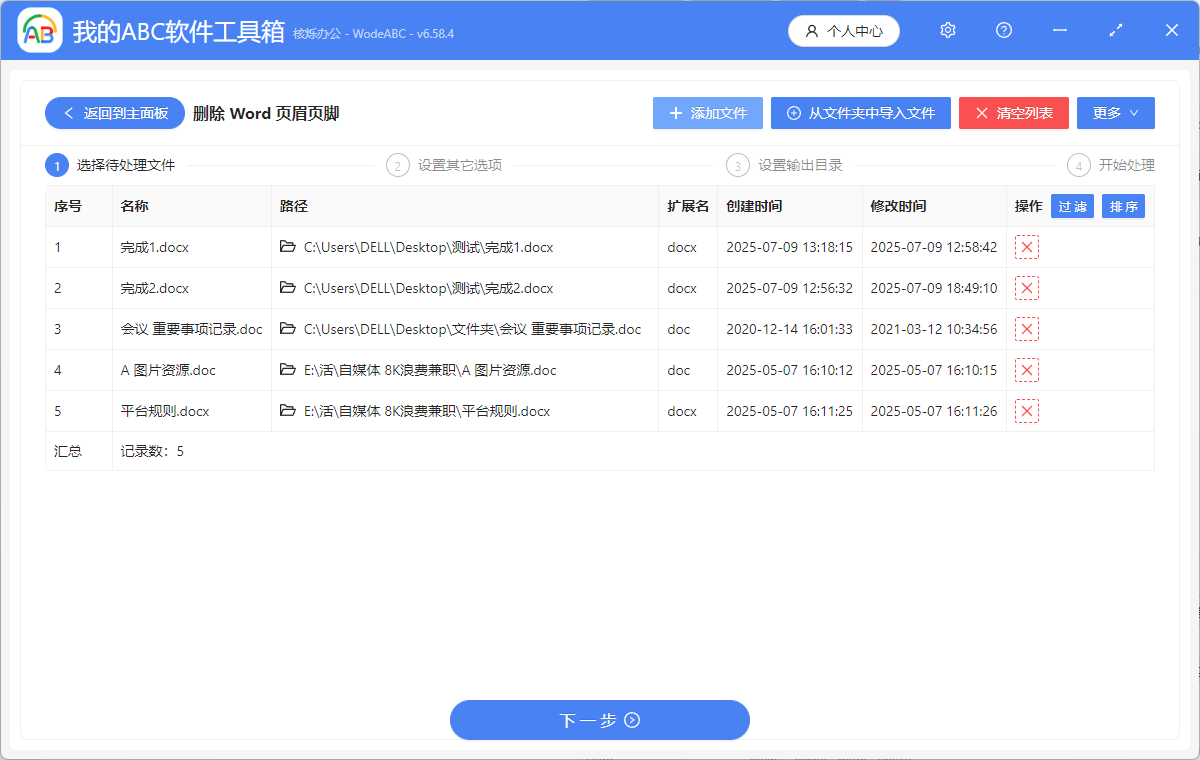
3,選擇頁首或者頁面,一定要打開,顯示「藍色」即為正確,顯示「灰色」則為沒開啟功能,
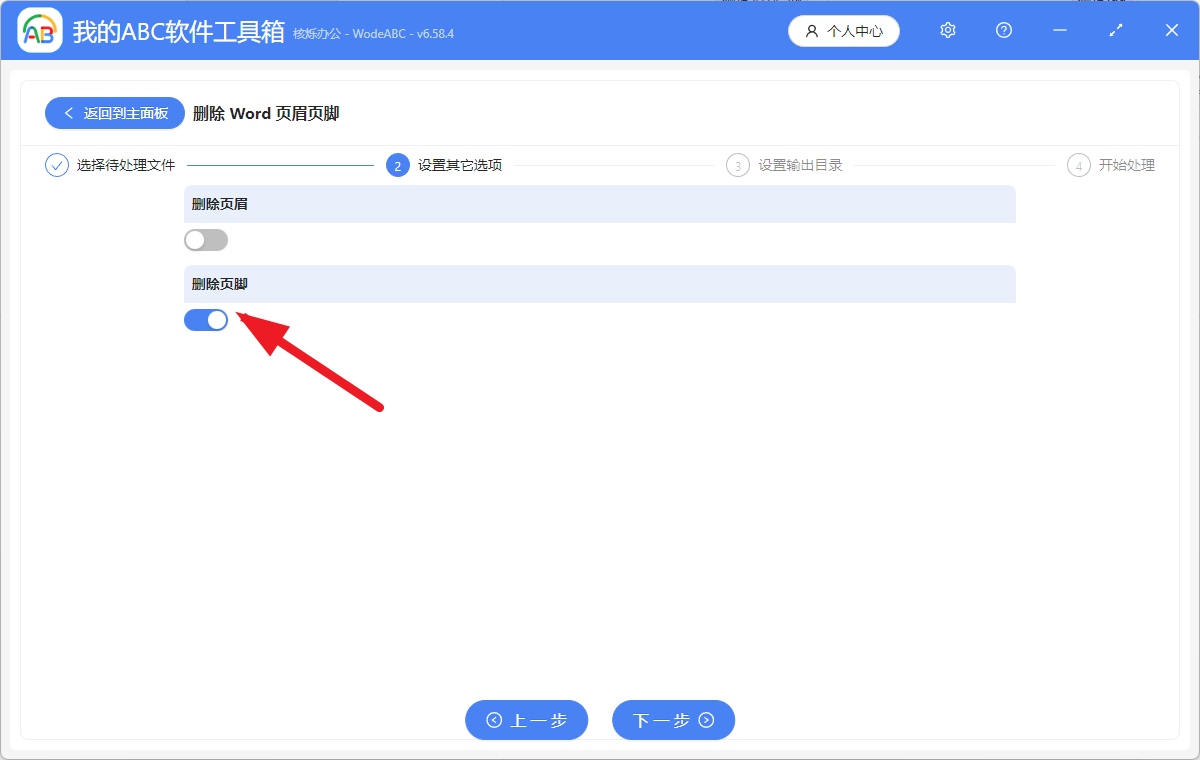
4,一鍵處理,平均一個 Word 文件頁尾僅需 1 秒就刪除了!速度嘎嘎快!
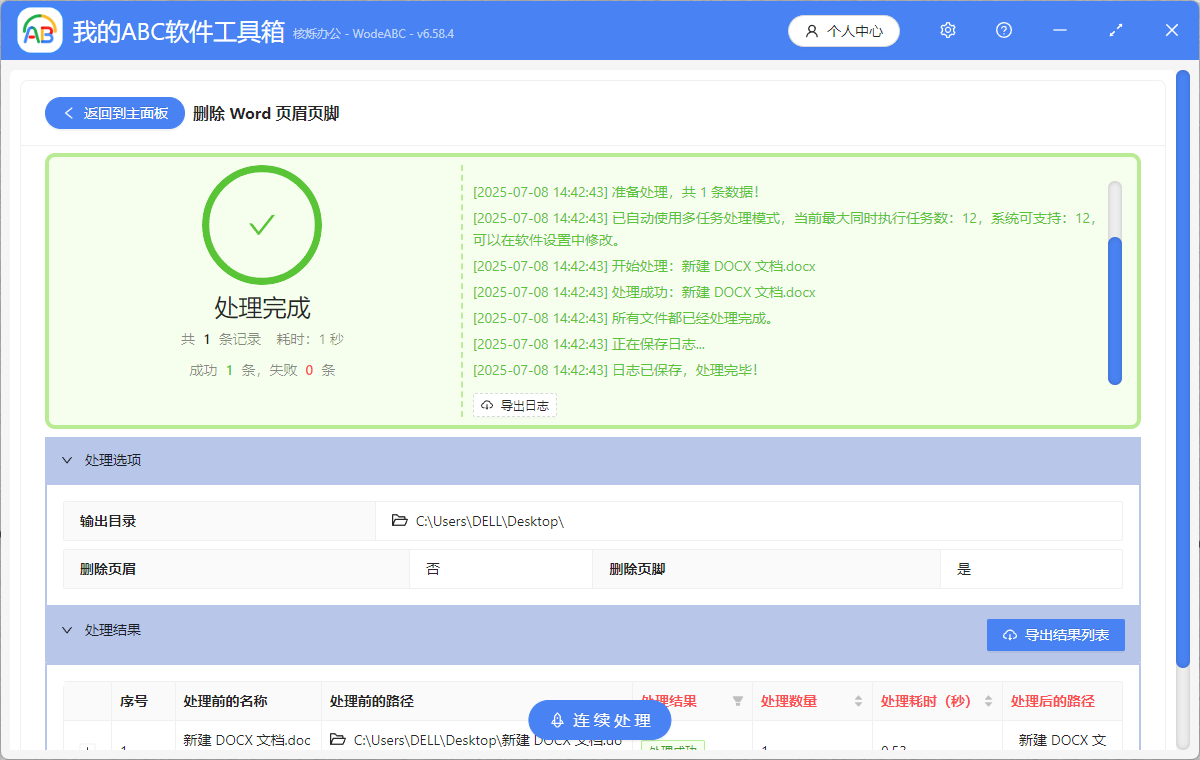
方法二:使用「Word 文件」自身功能刪除頁尾
推薦指數:★★★☆☆
優點:其實呢,Word 文件本身是可以刪除頁首頁尾的,不需要下載多餘軟體,而且操作方式多樣,比較靈活
缺點:非常慢,適用於少量文件頁的刪除,如果頁數過多或者頁尾樣數過多,刪除起來就會很繁瑣,不智慧,你會非常累
操作步驟:
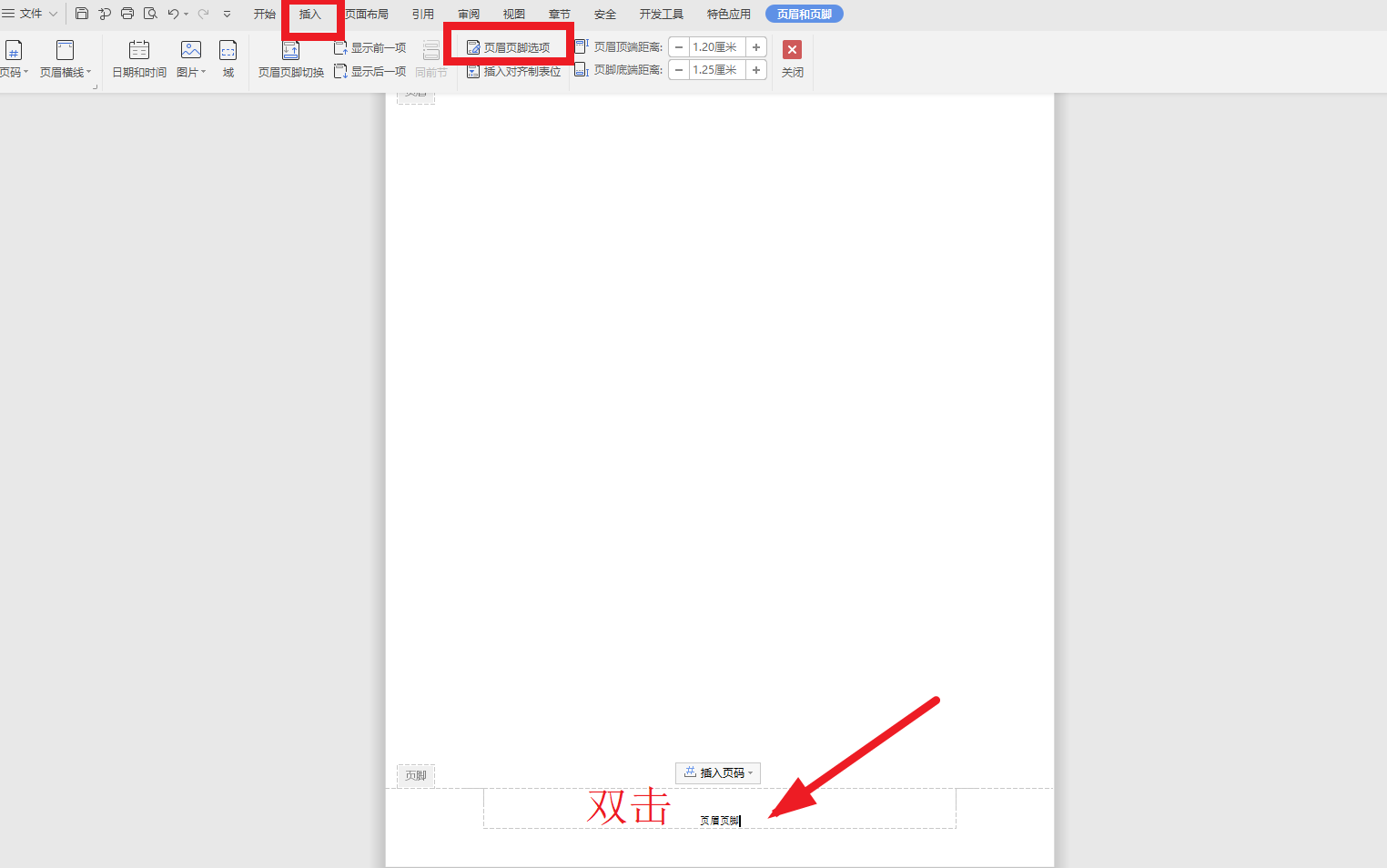
功能表列點選「插入」——點選「頁尾」——進入下拉頁面點選「刪除頁尾」——關閉「頁首頁尾」;
或者直接按兩下「頁尾」部分,點選鍵盤上「delete」鍵,即可刪除。
這兩種辦法都操作可行,就看你的文件頁面、佈局如何,看你需求如何,更習慣哪一種操作,其實個人感覺還是用「我的ABC軟體工具箱」更快一些~
關鍵字:刪除Word頁尾 , 如何刪除Word頁尾 , 頁首頁尾刪除 , Word頁尾
創建時間:2025-07-08 14:20:09
本文相關軟體我的ABC軟體工具箱
內容說明:本文內容依據發佈時的軟體版本整理,介面與功能可能隨版本更新而變化,請以目前軟體的實際表現為準。如發現內容有誤,歡迎回饋。