一次性刪除 PPT 投影片裡不想要的部分圖片
翻譯:简体中文繁體中文,更新時間:2025-06-27 16:29:13
日常生活中,我們在製作 PPT 投影片時,遇到與內容不適合或多餘的圖片時,一般都是手動將它們一個一個的刪除。在我們只需要處理一個 PPT 時,手動刪除圖片,對我們處理投影片的速度不會有太大的影響。但有多個 PPT 投影片需要處理時,一個一個的打開檔案,然後挑選部分圖片刪掉,這樣會用掉我們大量的時間精力。我們需要找到一個高效的方法,讓本會浪費的時間用來做更多有意義的事情。下面給大家推薦一個方法,不用打開 PPT 投影片,就能挑選檔案裡想要去掉的圖片,然後將多個 PPT 投影片裡不想要的圖片進行一次性批量的刪除,操作步驟也不複雜。
使用場景
想要去掉多個 PPT 檔案裡部分不想要的圖片時,可以一次性刪除這些投影片裡不想要的圖片。同時,此方法也能夠批次刪除多個 PPT 投影片裡的全部圖片。
效果預覽
處理前:
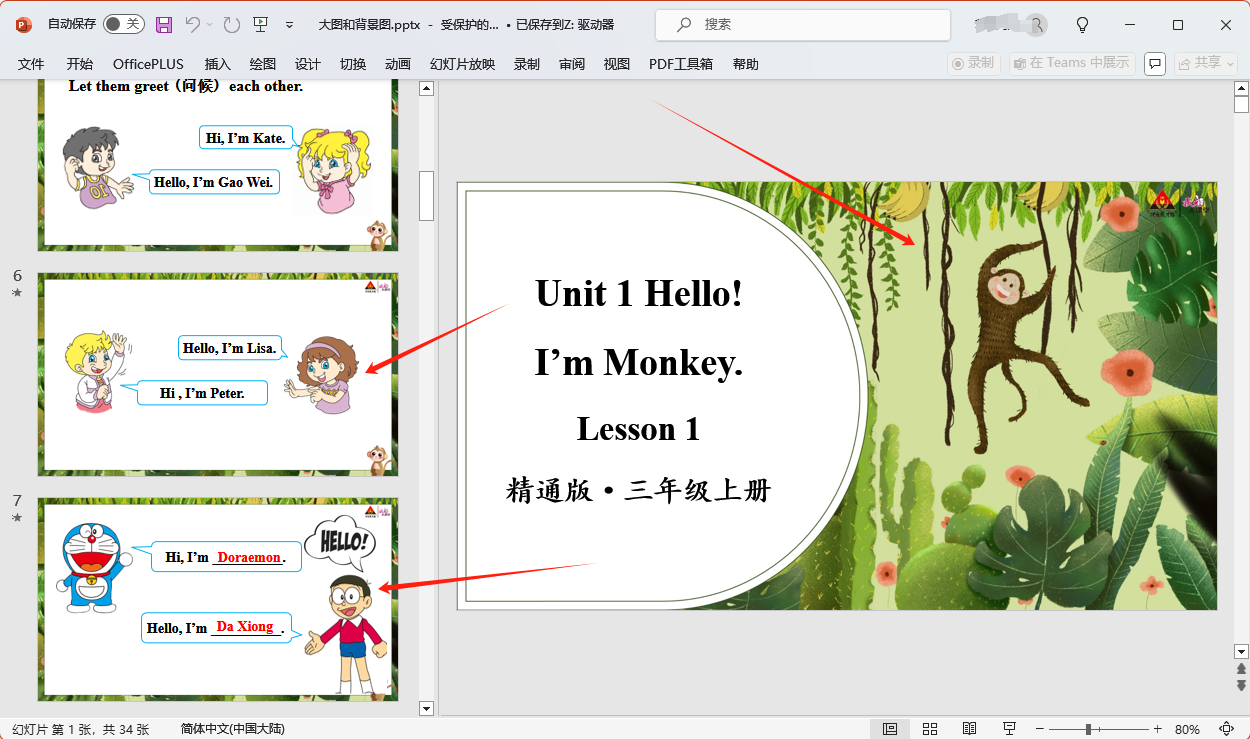
處理後:
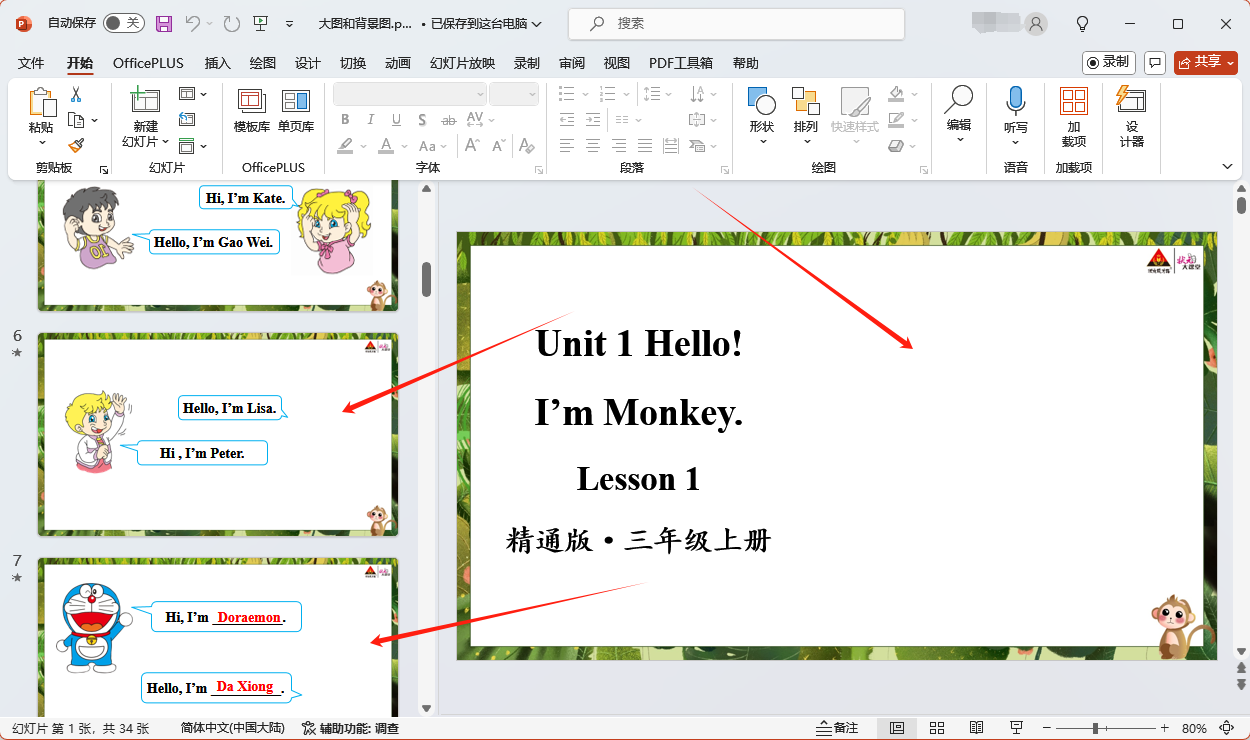
操作步驟
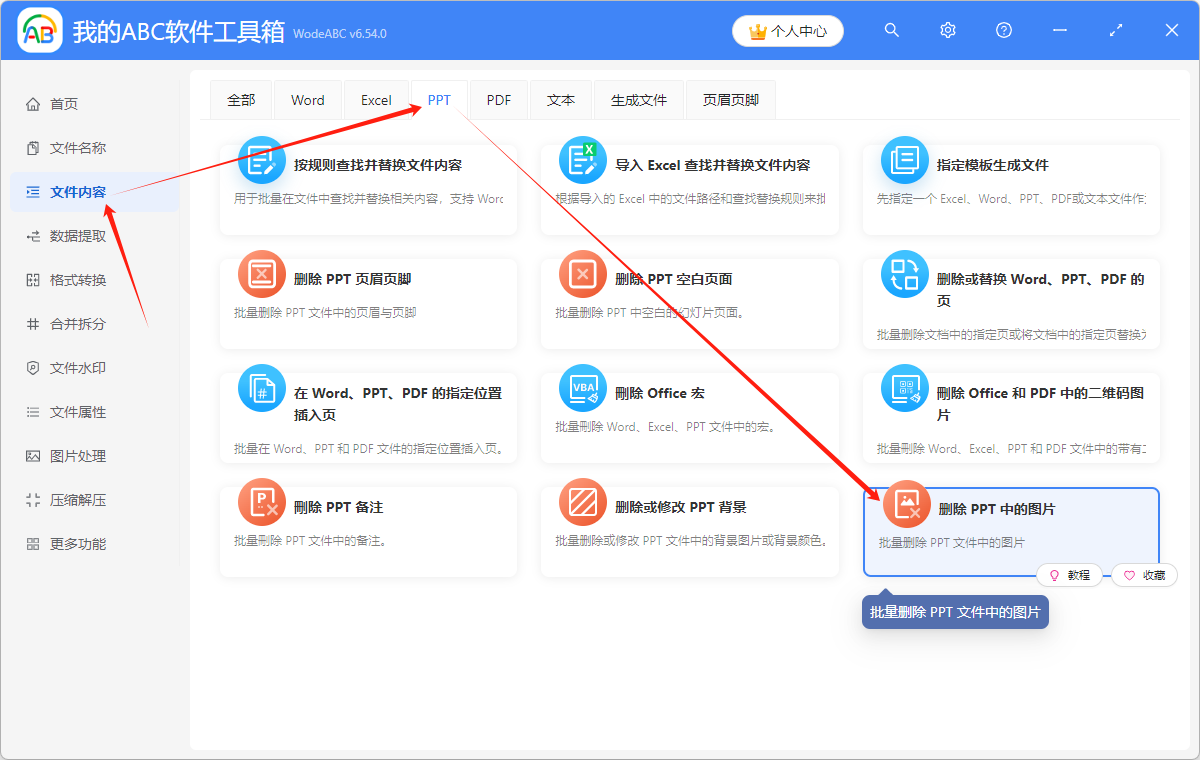
1.打開下面的這個軟體,依次點選「檔案內容」「PPT」「刪除 PPT 中的圖片」。
2.點選「新增檔案」,或者「從資料夾中匯入檔案」,或者直接將想要處理的 PPT 檔案拖到軟體中來。這三種方法都可以新增自己想要去除部分圖片的 PPT 檔案,根據自己的習慣進行選擇。
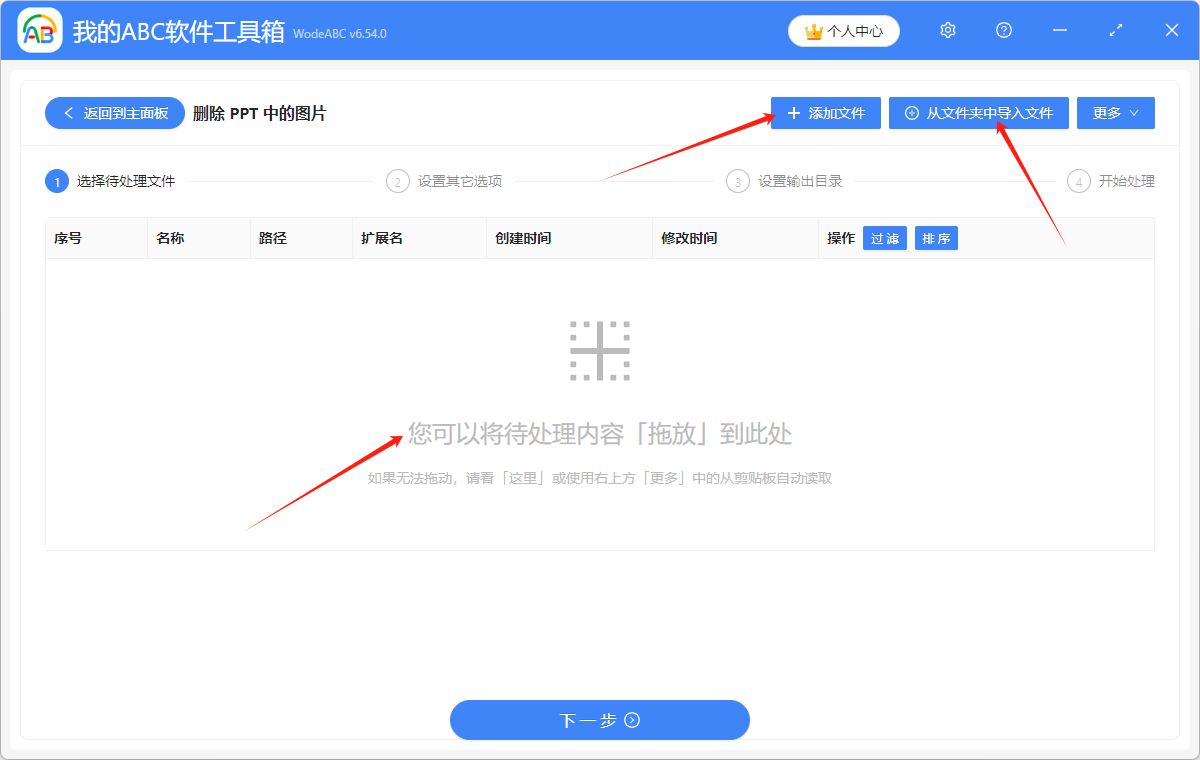
多個 PPT 檔案新增成功後,會在下方箭頭指的位置顯示出來,可以看一下想要處理的 PPT 投影片是否全部新增成功了。
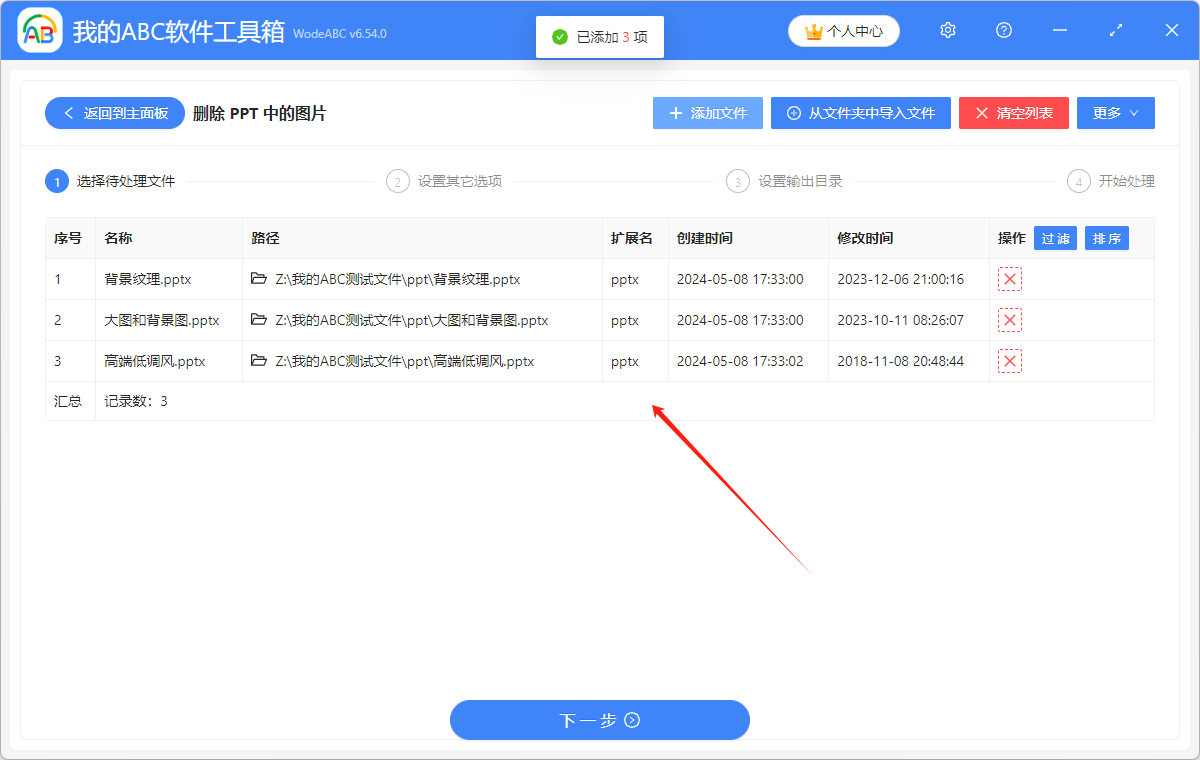
3.選擇」刪除固定的圖片「,點選箭頭指的位置,利用軟體中另外一個功能快速擷取 PPT 文件中的原圖。
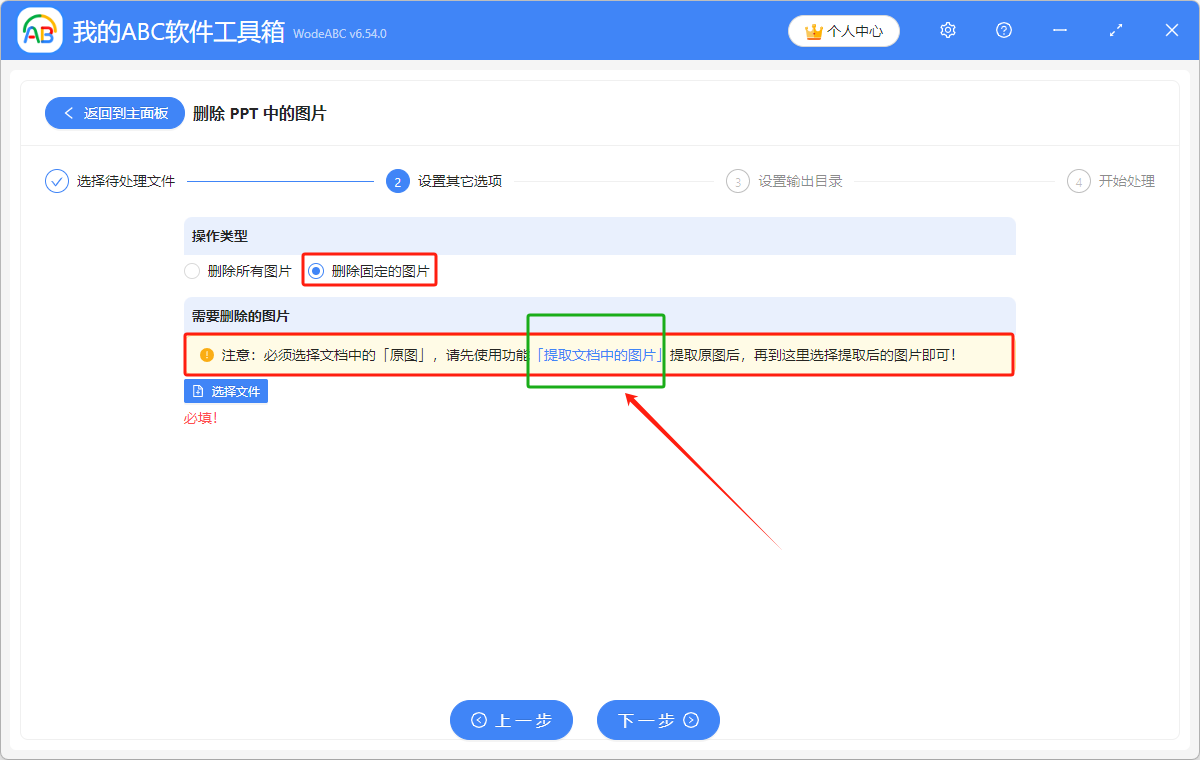
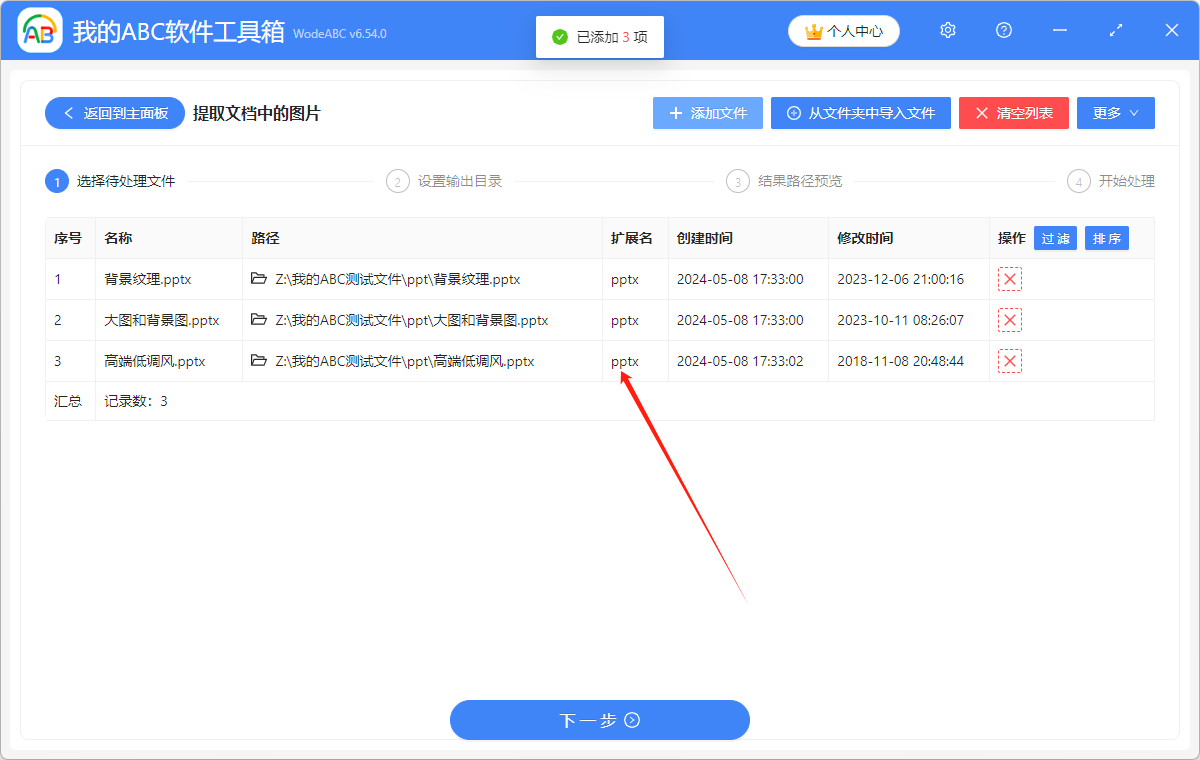
4.在」擷取文件中的圖片「的功能中,新增我們想要批次刪除部分圖片的 PPT 檔案。
5.點選」瀏覽「,選擇擷取完原圖後的檔案的儲存位置。
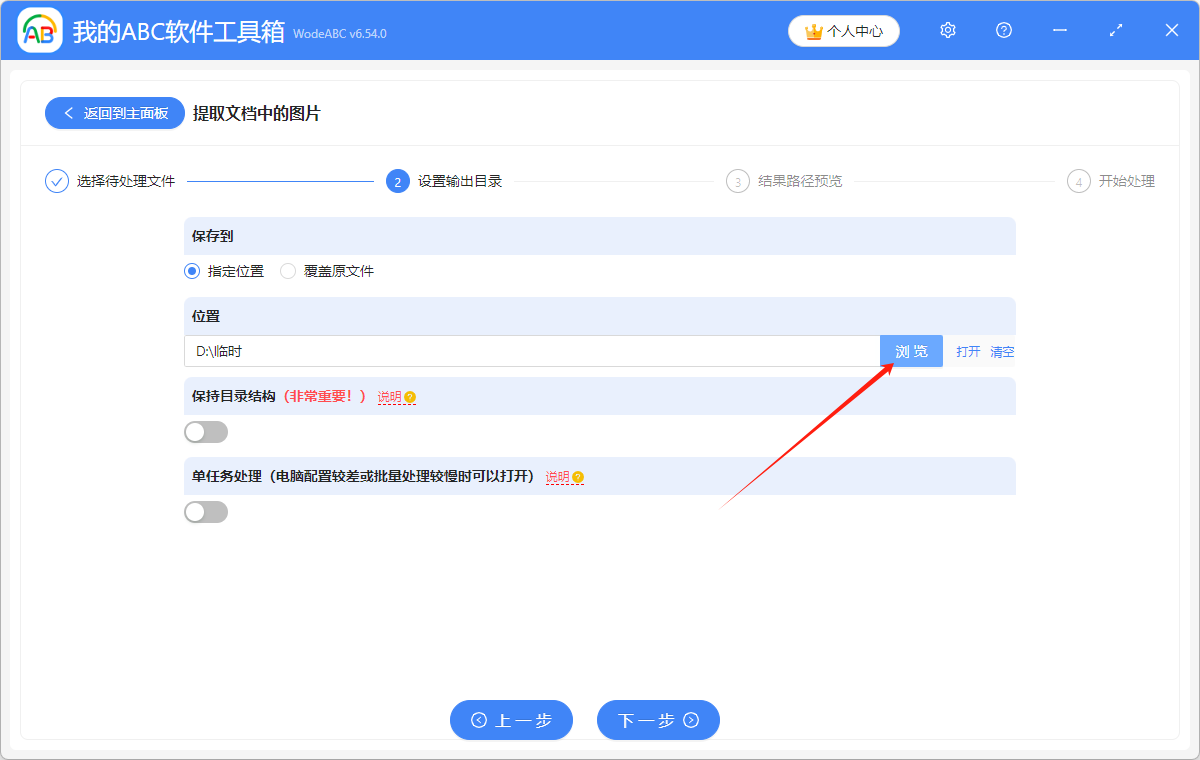
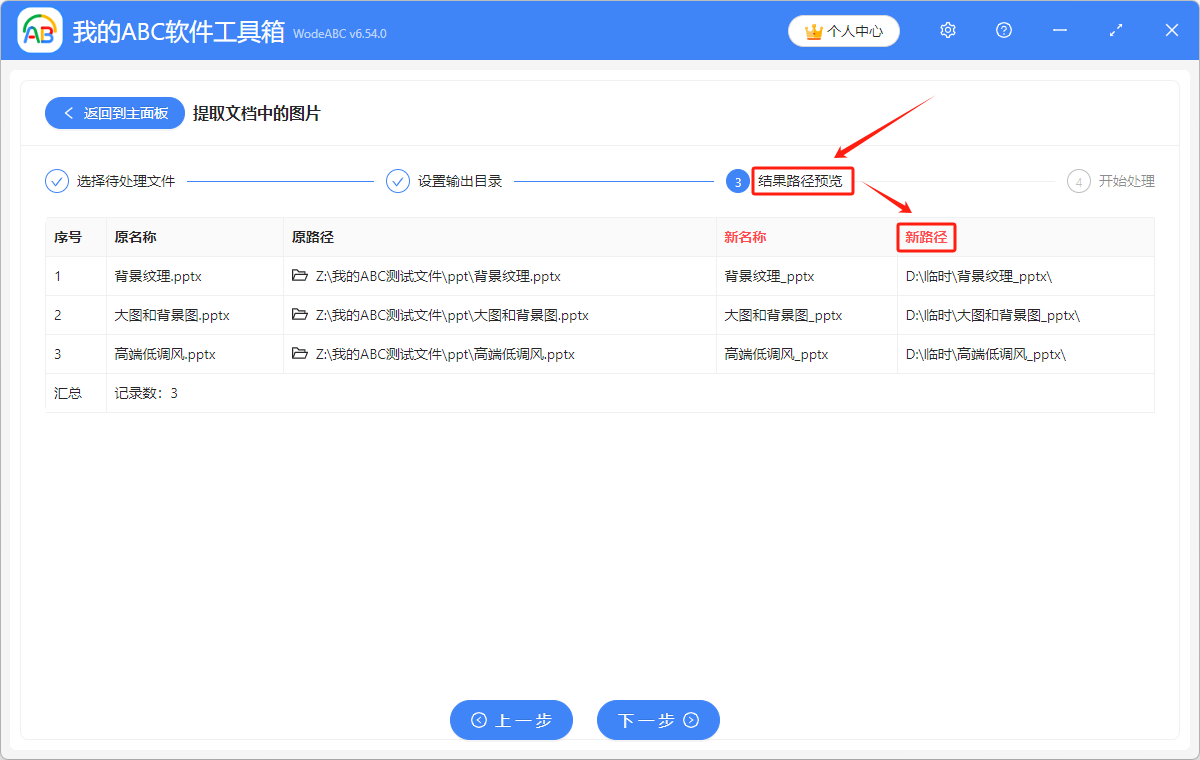
點選」下一步「,預覽一下檔案中的圖片的位置。點選」下一步「,稍微等待一下就處理完成了。
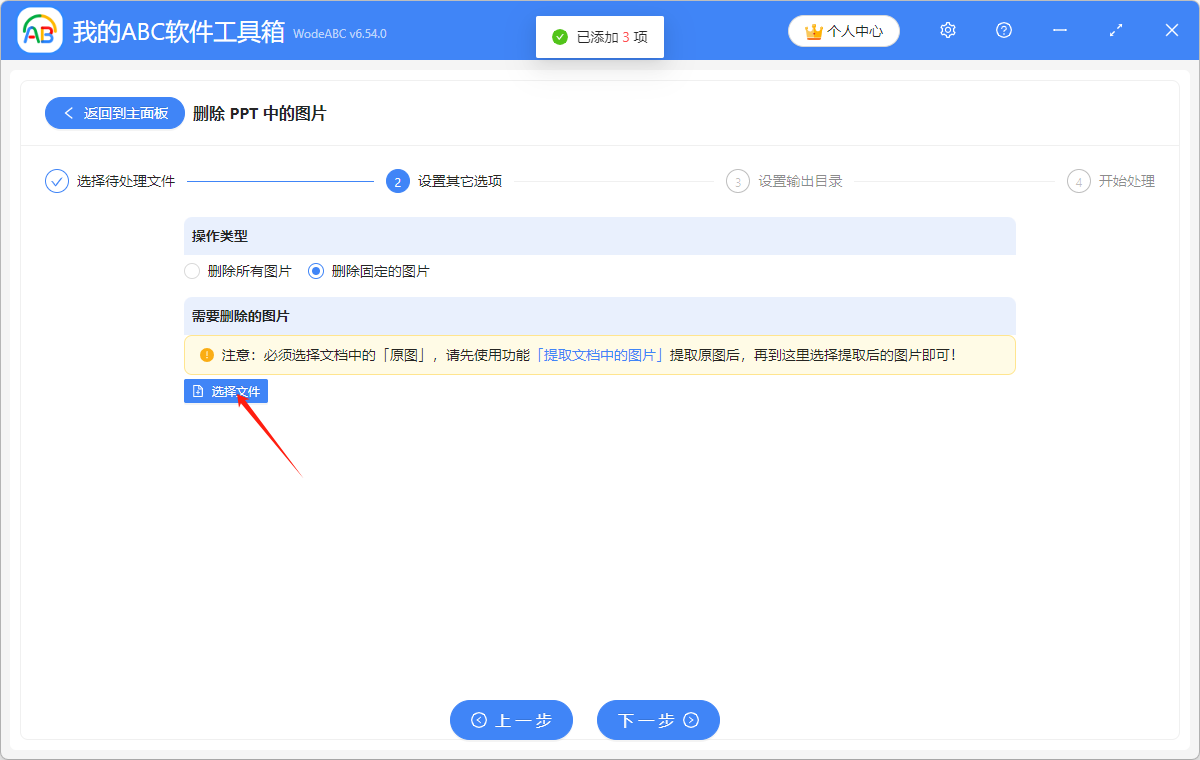
6.然後返回到」刪除 PPT 中的圖片「這個功能中,點選」選擇檔案「。
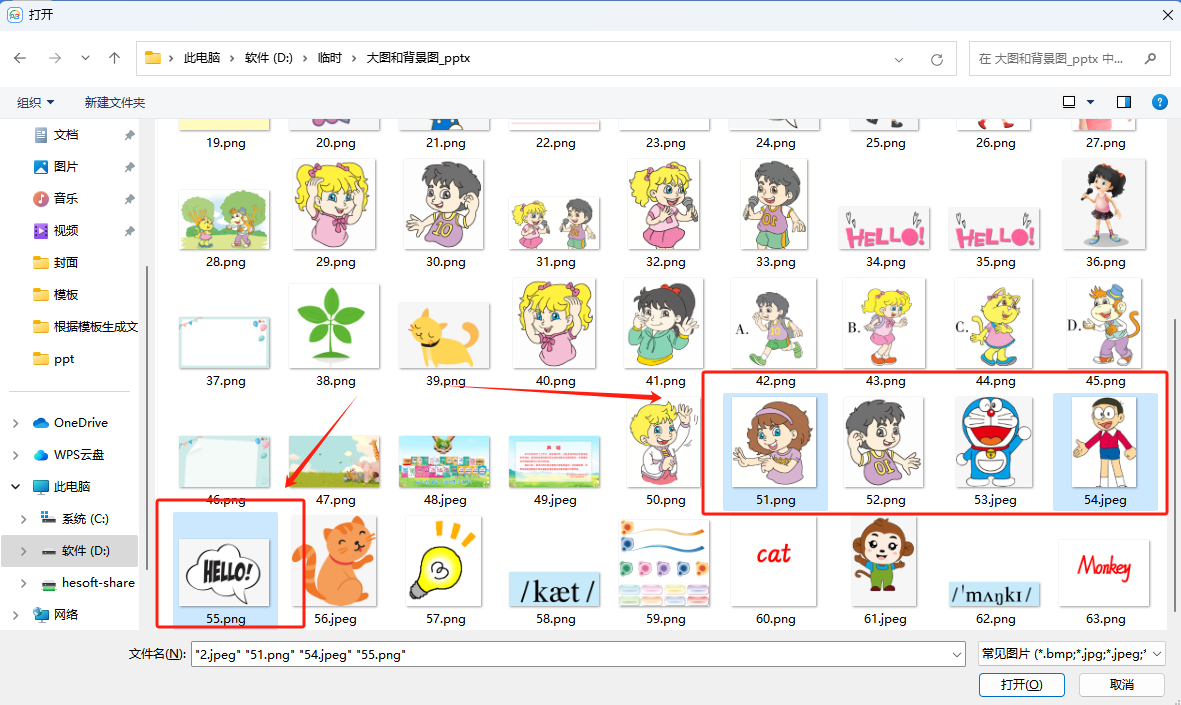
7.選擇我們剛剛在另外一個功能中,擷取完原圖的檔案,開啟後,選擇自己想要刪除的那些圖片。
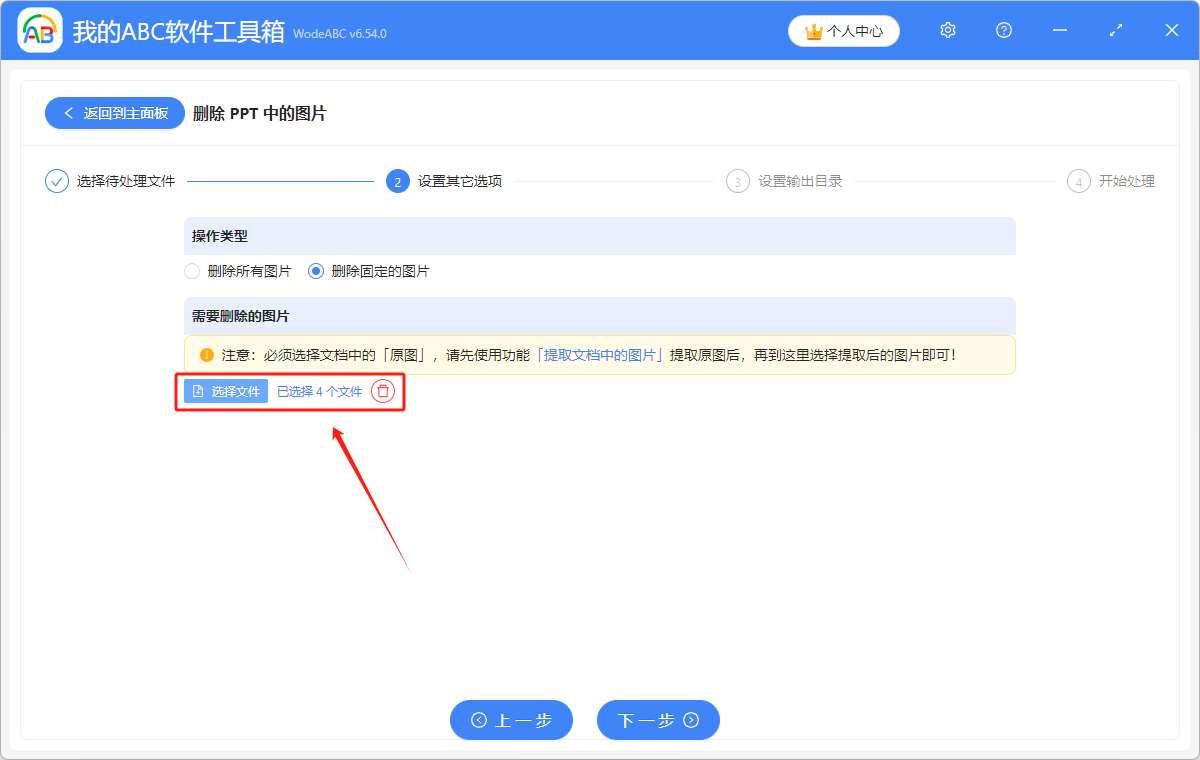
圖片選擇完畢後,會在下方箭頭指的位置顯示出選擇了幾個圖片檔案。可以在那裡繼續新增圖片或者刪除圖片。
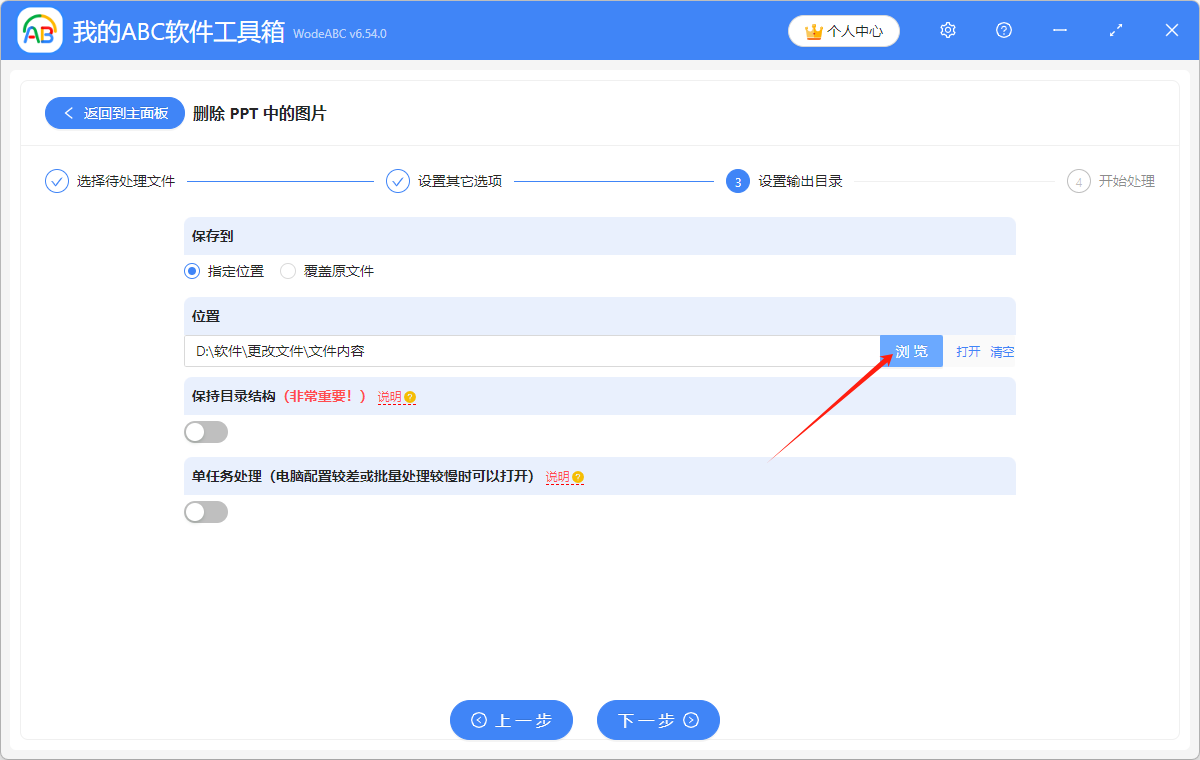
9.點選」瀏覽「,選擇一次性刪除多個 PPT 投影片中不想要的部分圖片後,PPT 檔案的儲存位置。
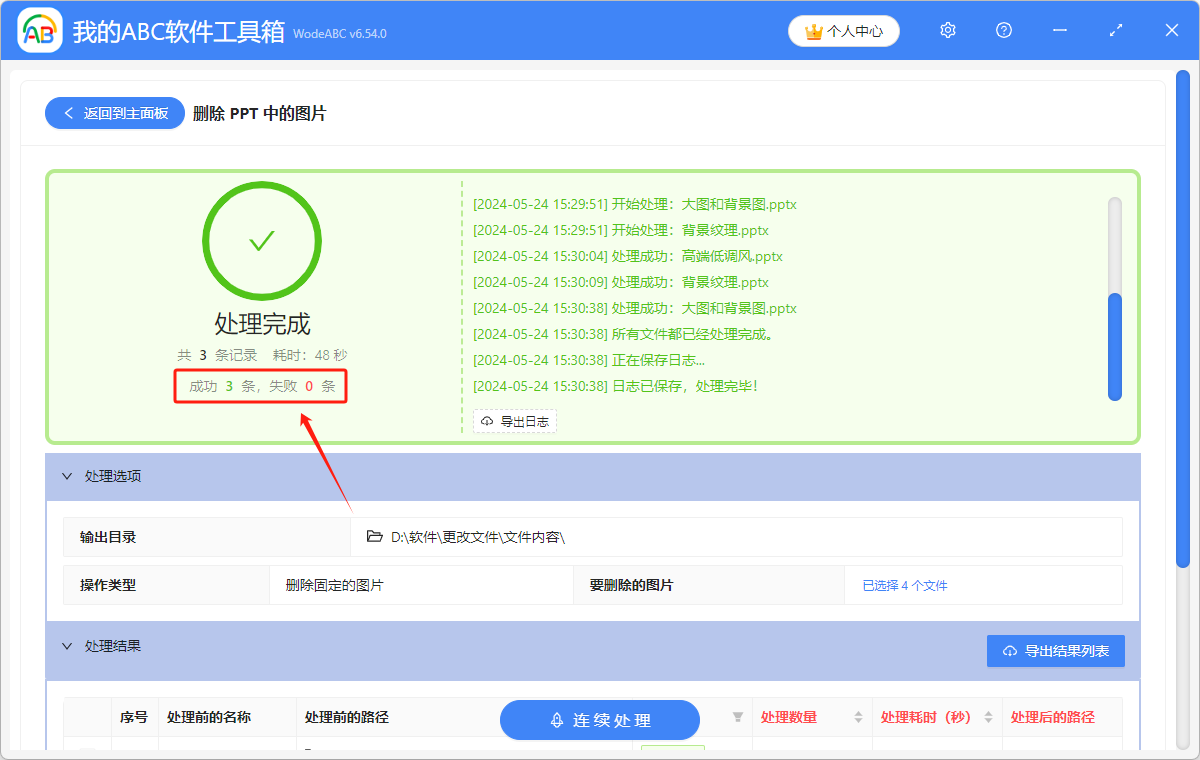
10.顯示」失敗0條「,表示我們成功地將 PPT 投影片中不想要的部分圖片一次性刪除了。在處理後的 PPT 投影片的儲存位置進行檢視就可以了。
關鍵字:如何刪除PPT上的圖片 , PPT快速刪除圖片 , PPT中的圖片批量刪除