如何一鍵批量刪除PPT中每頁相同的圖片?這3種方法最省時!
翻譯:简体中文繁體中文,更新時間:2025-12-03 17:39:08
一份幾百頁的PPT檔案,如果每頁投影片都有同樣一張圖片需要刪除掉,手動逐一刪除耗時耗力。針對這個問題,下面教大家3種簡單高效的方法,可以一次性大量刪除PPT中的所有相同圖片,一鍵全自動清理,省時省力的同時,還能保證不漏刪、不錯刪,保留原本的格式和排版,還你乾淨文件!
大量刪除PPT中相同圖片的使用場景
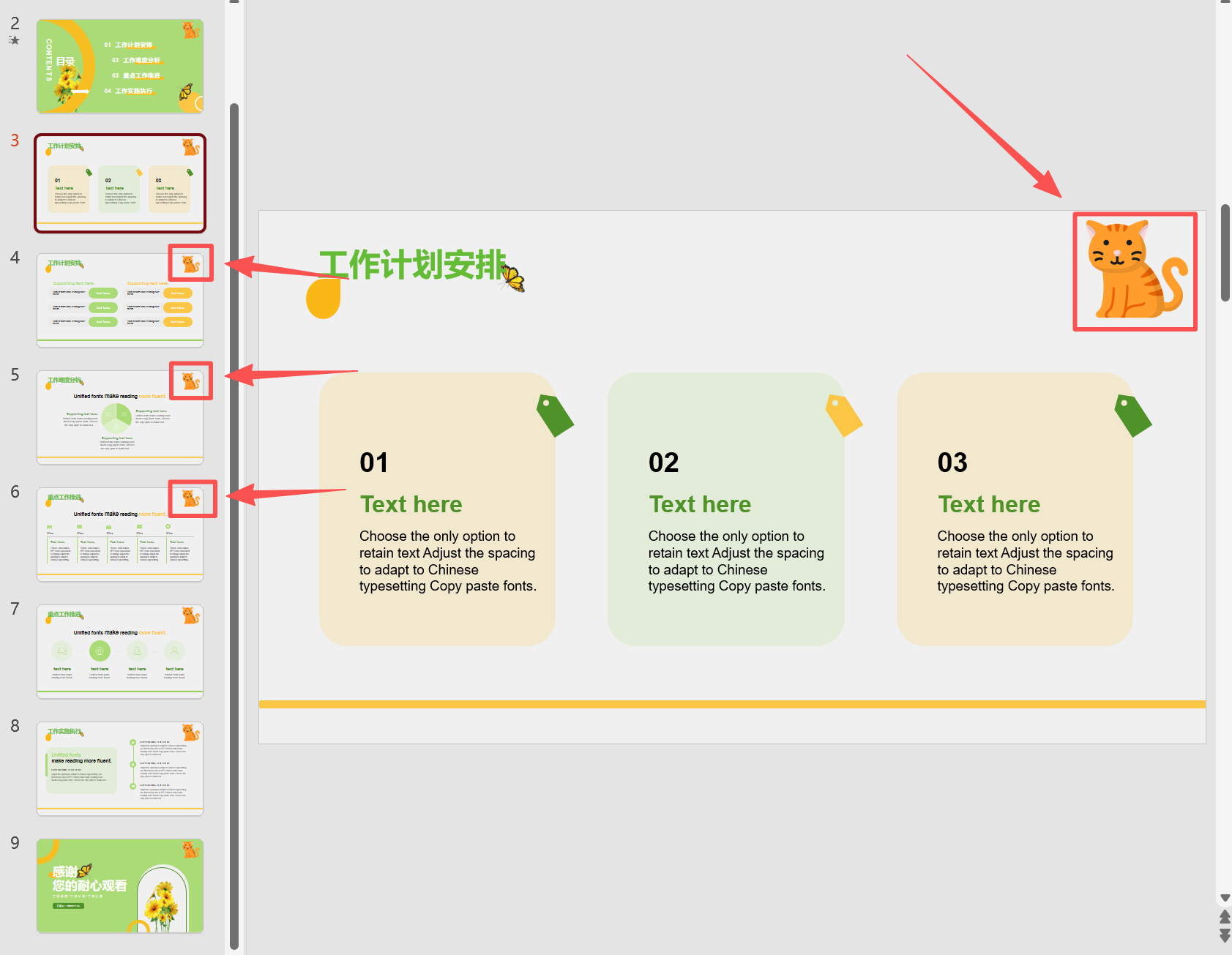
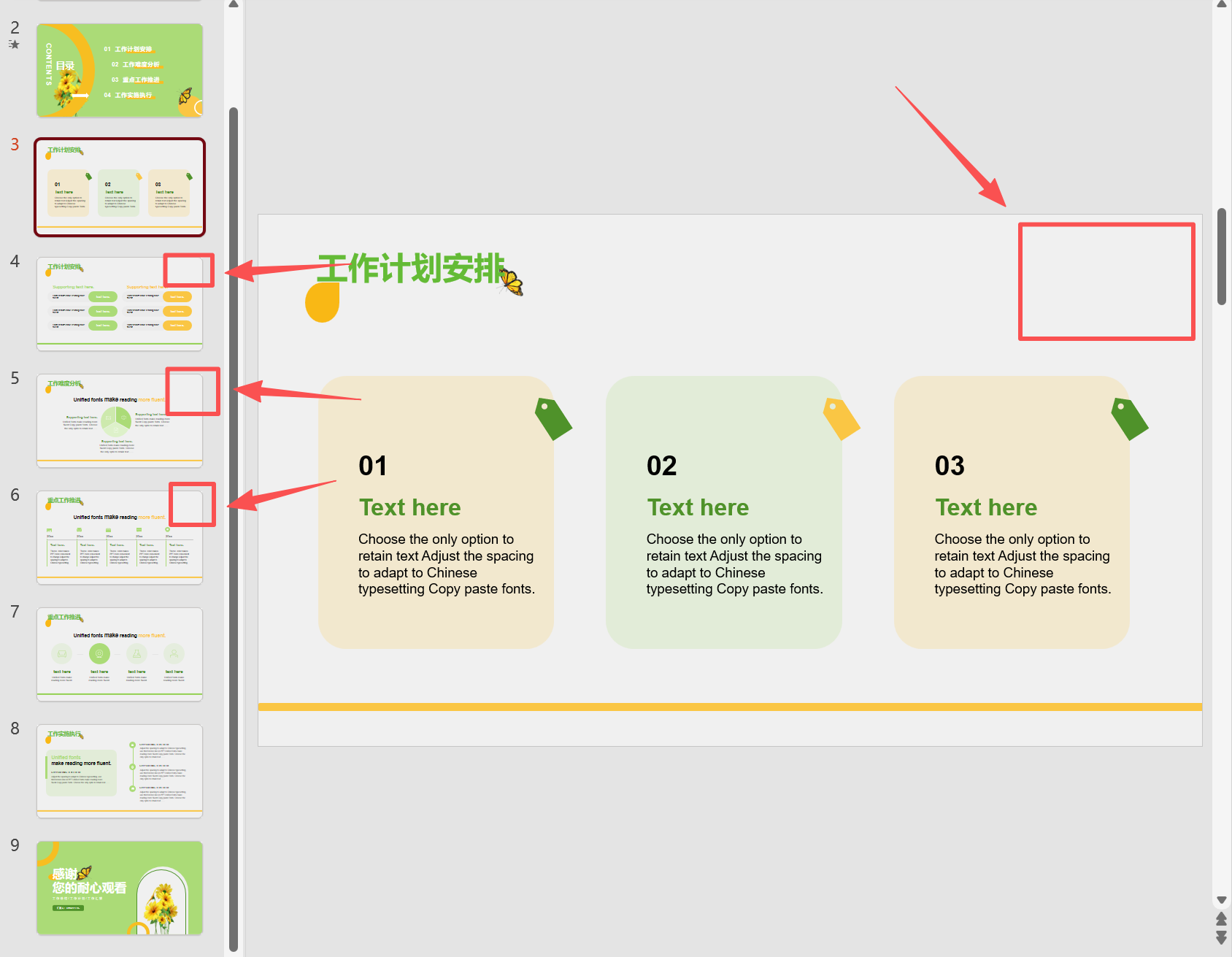
1、我們從網路下載的PPT範本,每一頁都有網站的水印、logo或者頁尾圖示,我們需要將這些無關的圖片全部刪除掉。
2、公司更換了新的logo或者品牌圖示,需要將舊的logo全部刪除掉,然後換成新的。
3、某些系統或者平台自動生成的PPT檔案,每頁都帶有固定標記或QR Code,需要大量清除。
4、為不同客戶客製化的專屬PPT,需要將裡面的圖片替換成客戶專屬的圖示或logo。
PPT每頁同樣的圖片刪除後的效果預覽
處理前:
處理後:
一、使用我的ABC軟體工具箱大量刪除指定圖片
推薦指數:★★★★★
優點:不用開啟檔案,就可以直接一鍵刪除PPT中所有相同的圖片,而且還能同時大量處理多個PPT。不用上傳檔案,全程本機處理,保障資料安全。
缺點:需要在電腦上安裝使用。
操作步驟:
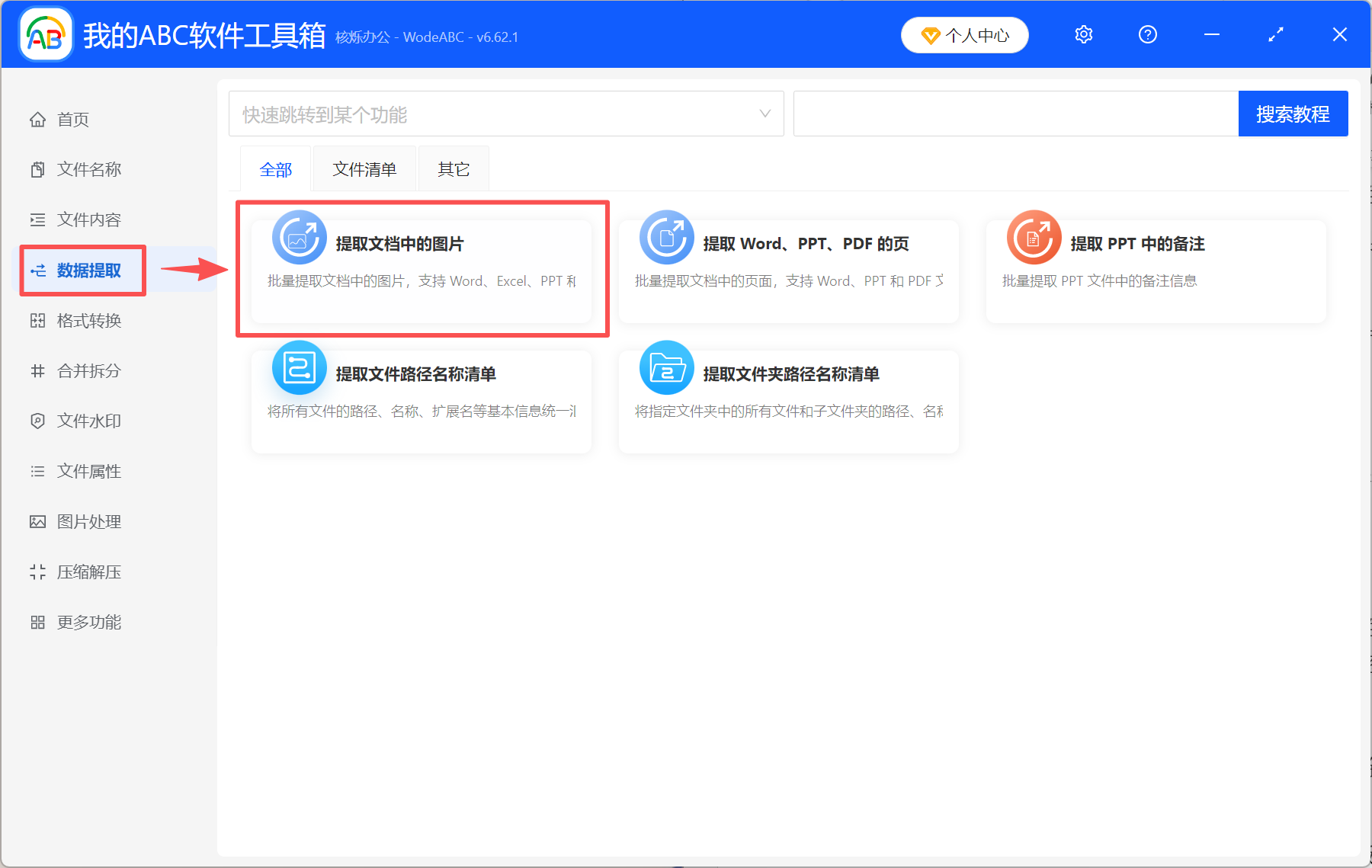
1、如果電腦上沒有原圖片,我們需要先將PPT中的圖片提取出來。開啟【我的ABC軟體工具箱】,點選【資料提取】的【提取文件中的圖片】功能,提取PPT圖片。
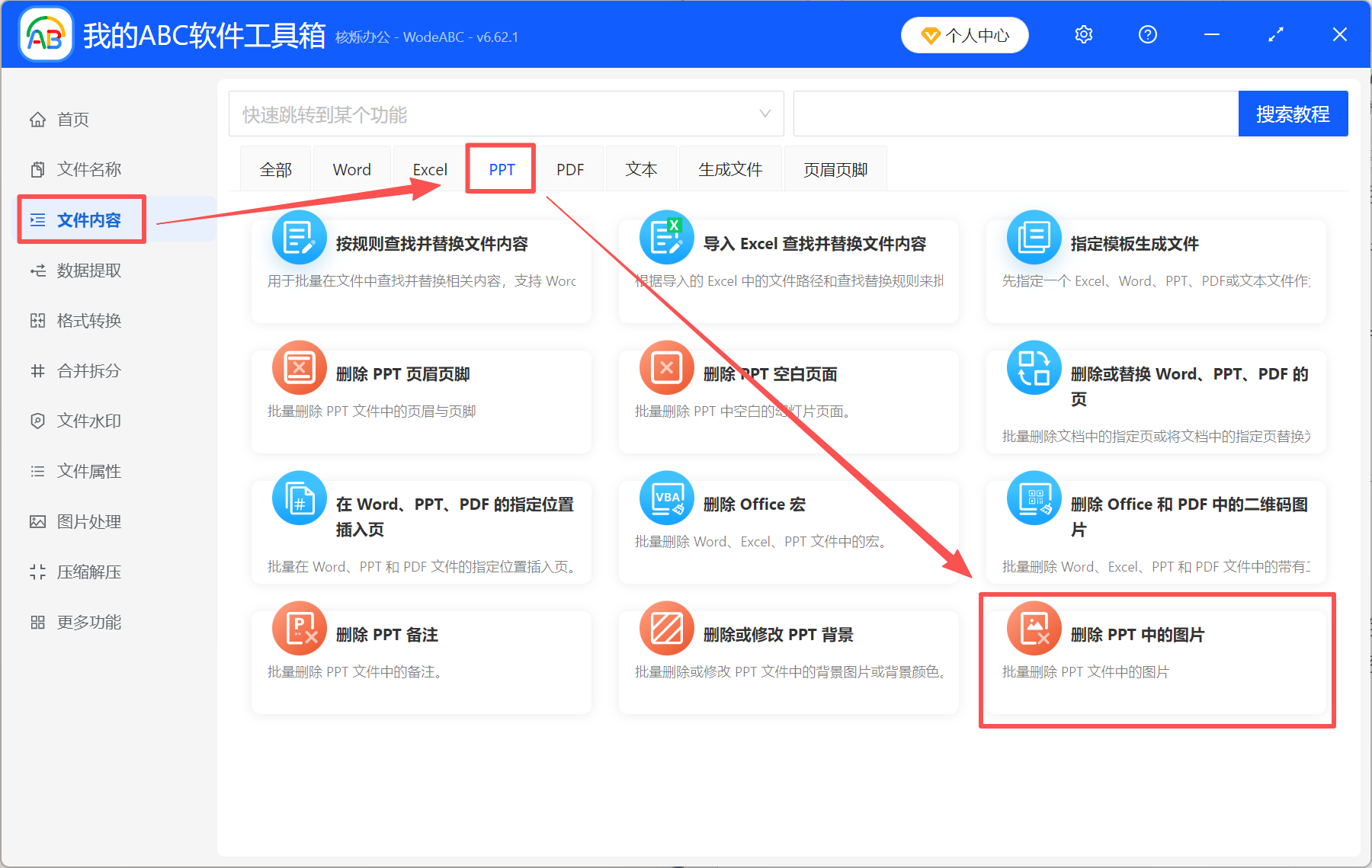
2、如果電腦上有原圖,直接從這一步開始。點選【檔案內容】-【PPT】-【刪除PPT中的圖片】。
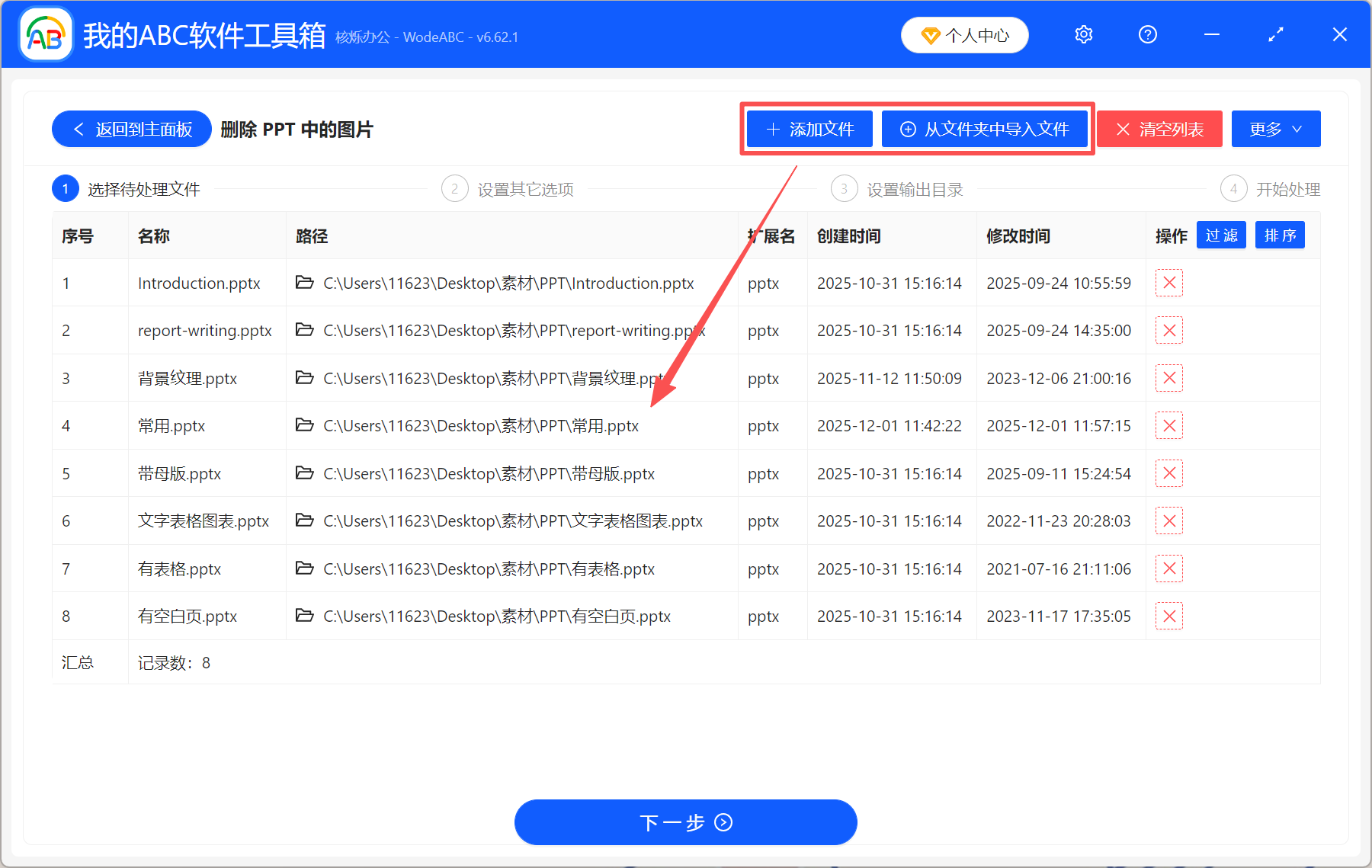
3、將需要處理的PPT都拖進工具箱。也可以手動新增,點【新增檔案】即可。
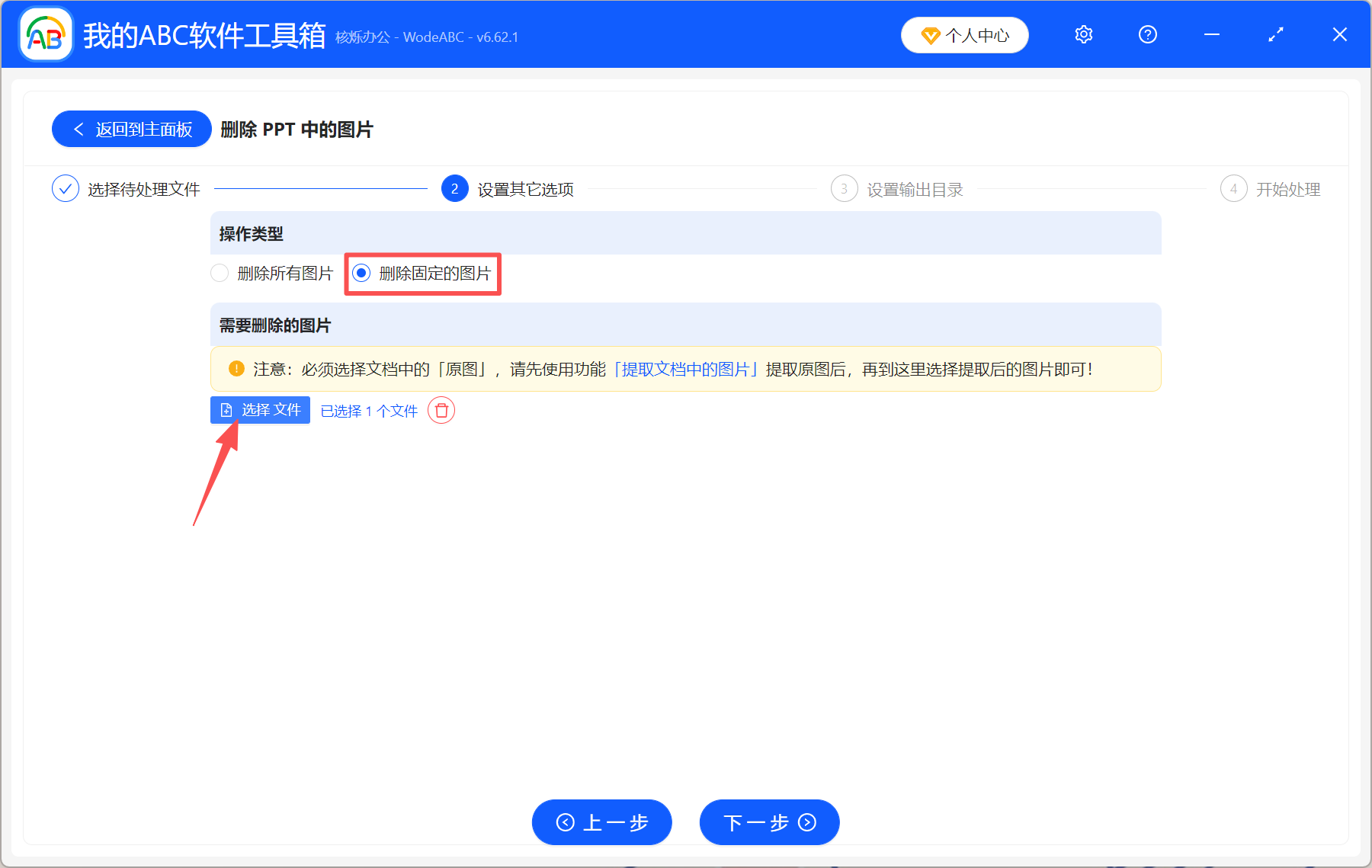
4、選擇【刪除固定的圖片】,然後點【選擇檔案】,將要刪除的原圖新增到此處。這裡可以新增多張圖片,可以將所有要刪除的圖片一次性全部新增到此處。
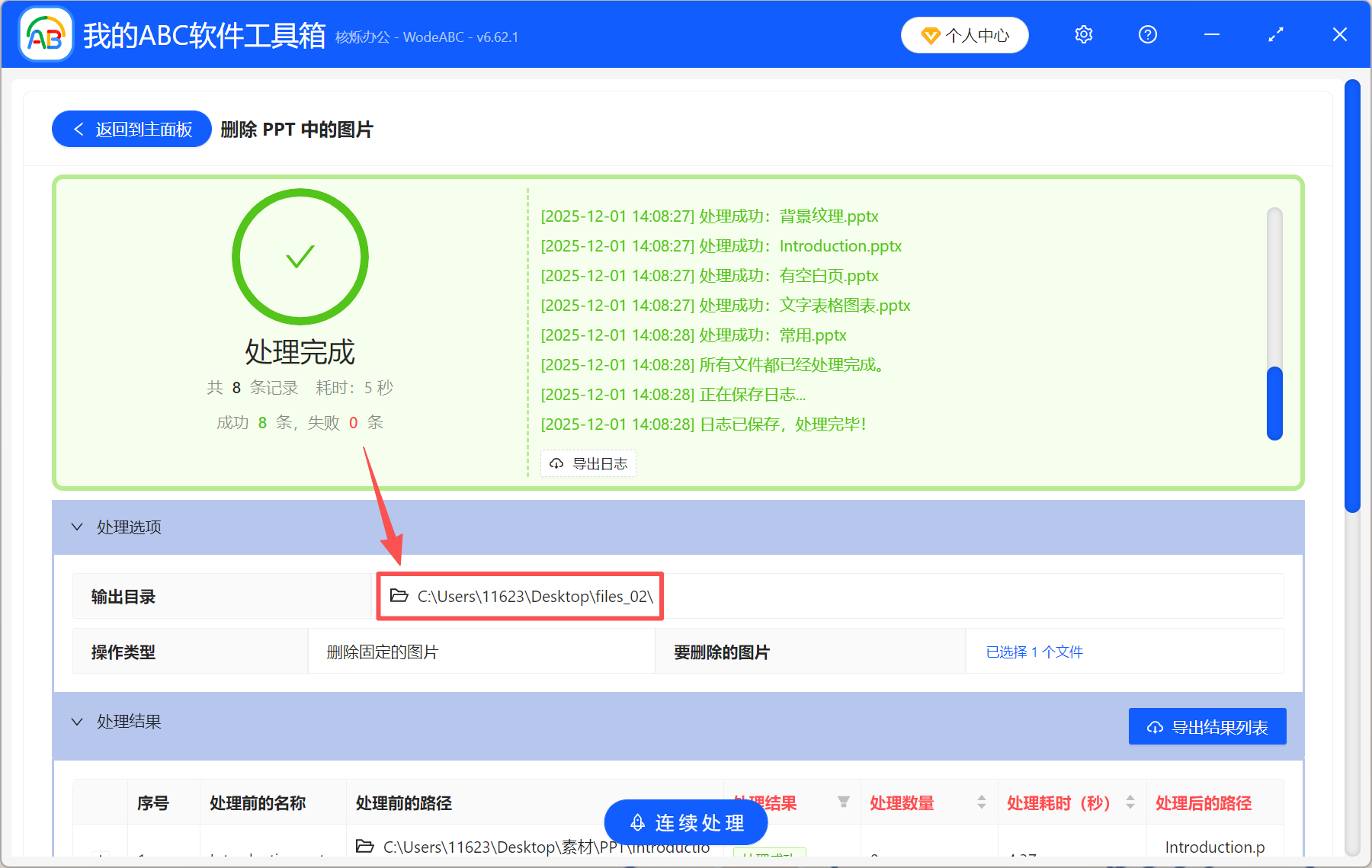
5、處理完成後,直接點輸出目錄檢視處理後的PPT。
二、直接從投影片母片中刪除圖片
推薦指數:★★★☆☆
優點:無需藉助其它工具,直接在PPT裡就能刪除,而且操作簡單,只需要開啟母片,然後選取圖片進行刪除即可,非常方便直接。
缺點:只能刪除母片中的圖片,如果圖片不在母片中,需手動選取刪除。
操作步驟:
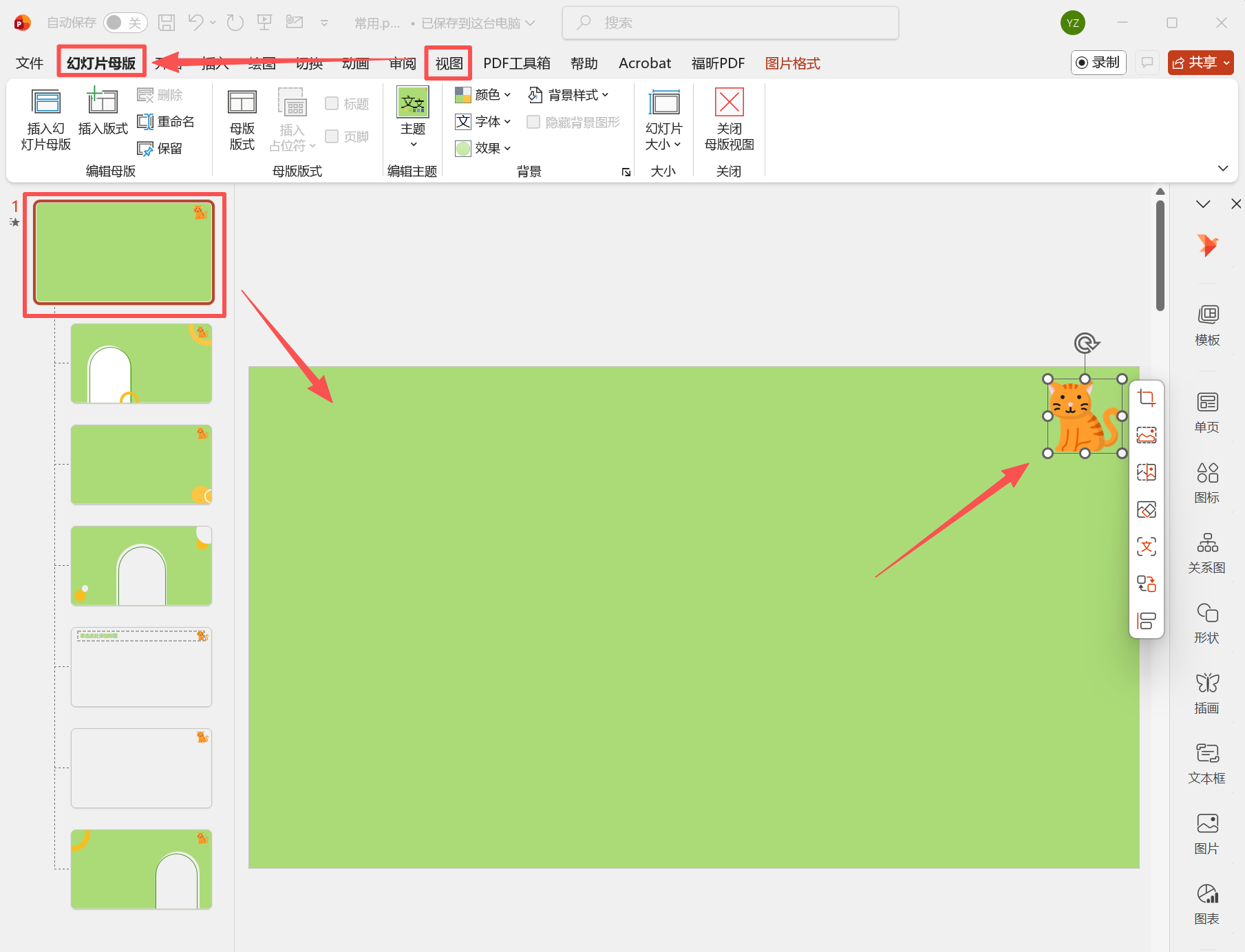
開啟PPT檔案,點選【檢視】-【投影片母片】,在左側選取最上面的母片,然後選取頁面中需要刪除的相同圖片,進行刪除,然後關閉母片檢視。整份PPT所有頁面的相同圖片一次性消失。
三、使用VBA大量刪除特定檔案名稱的圖片
推薦指數:★★★☆☆
優點:可以一鍵大量刪除PPT中所有相同圖片,無需手動操作;可根據使用者需求,靈活制定規則,選擇刪除所有相同名稱的圖片,或者刪除特定尺寸、位置的圖片。
缺點:操作相對複雜,尤其是不了解程式碼和腳本的人,容易出錯。
操作步驟:
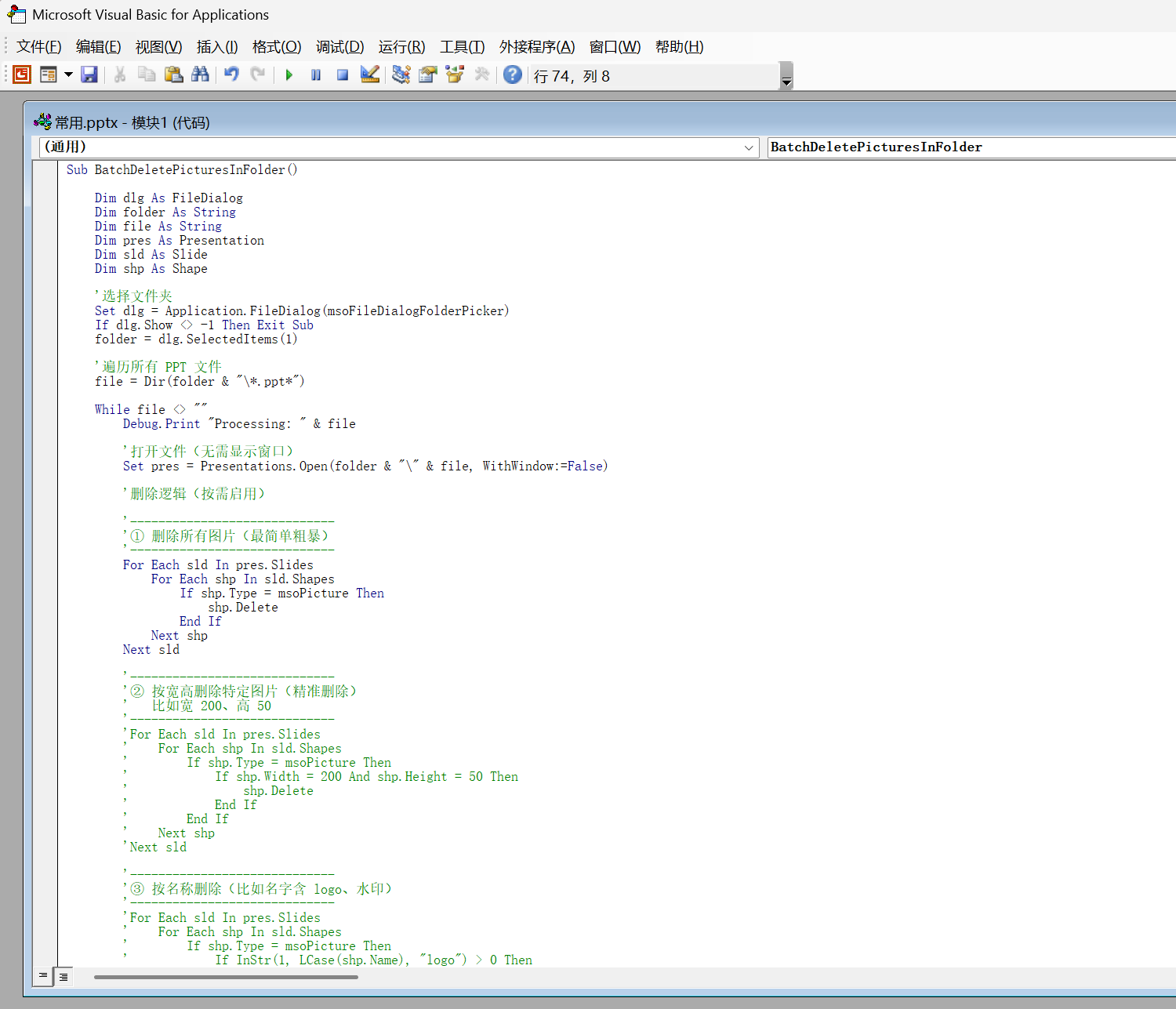
1、開啟PPT,按【Alt + F11】開啟VBA編輯器,點選【插入】-【模組】,貼上巨集程式碼。
2、按F5執行巨集腳本,選擇需要大量處理的PPT資料夾,它就會自動處理所有PPT。
關鍵字:ppt批次刪除相同圖片 , ppt刪除每頁相同的圖片 , 一鍵刪除PPT中相同圖片