如何快速修改多個檔案的副檔名
翻譯:简体中文繁體中文,更新時間:2024-05-22 17:05:42
大家都知道,不同的檔案類型會有不同的副檔名。但在有些情況下,需要對檔案的副檔名進行修改。例如,某些軟體或作業系統可能無法識別特定版本的檔案格式,這時更改檔案的副檔名會幫助解決相容性問題,讓檔案能夠順利開啟。更改檔案的副檔名會改變檔案的類型,影響檔案的開啟方式,但並不會改變檔案中的內容。那麼,有沒有一種高效的方法能夠修改檔案的副檔名呢?答案是有的。今天給大家介紹一個方法,可以一次性批量修改多個檔案的副檔名,只需幾步就能完成。
使用場景
想要對多個檔案的副檔名進行修改時,可以一次性修改多個檔案的副檔名。但這裡只是修改檔案的類型,不會更改檔案的格式。如果想要更改檔案的格式,需要在格式轉換裡進行操作。另外,這裡通常用於處理 txt、csv、json 等文字檔案,而不是 jpg、pdf、docx 等二進位檔案。
效果預覽
處理前:

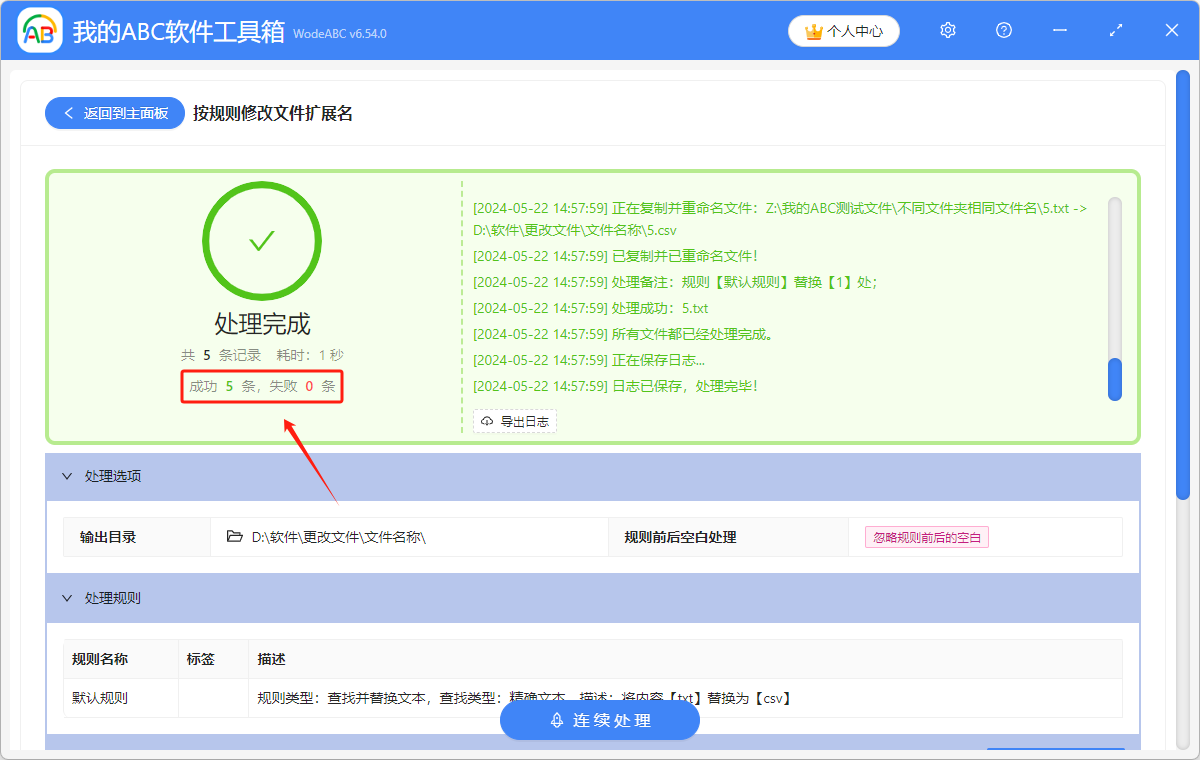
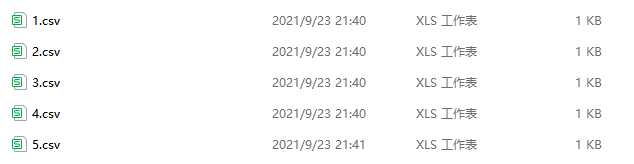
處理後:
操作步驟
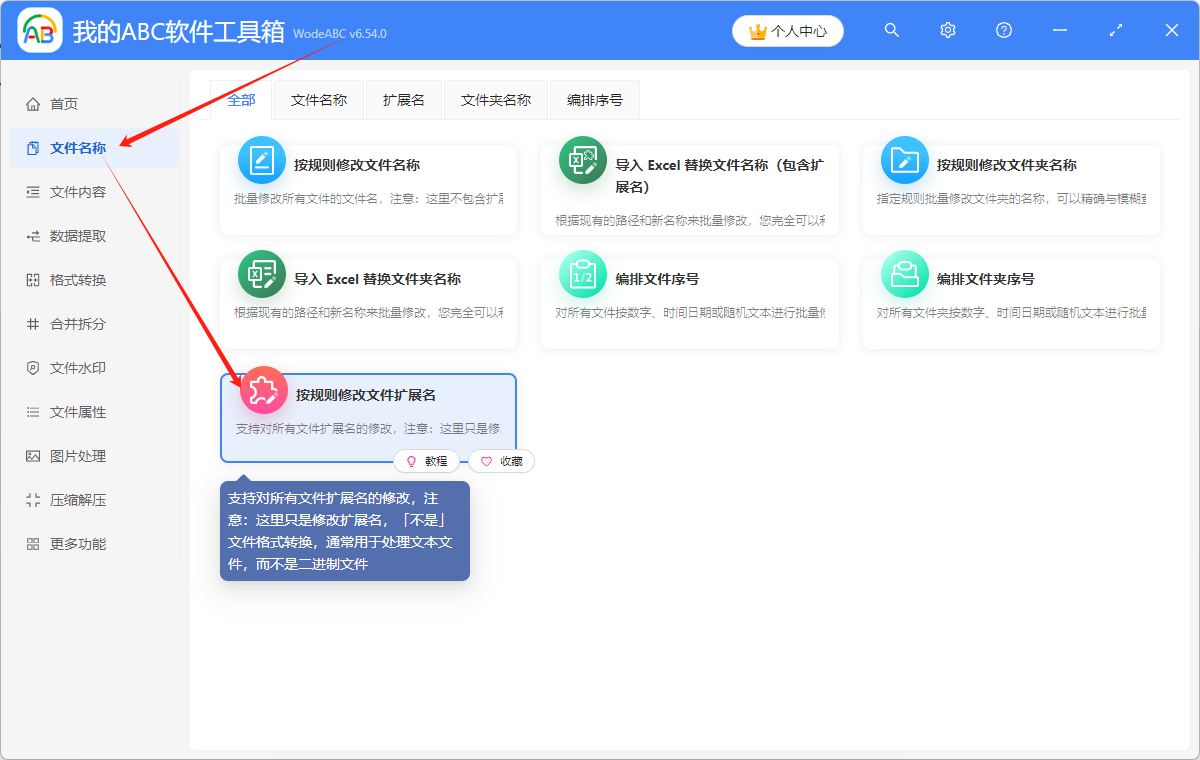
1.打開下面的這個軟體,點擊「檔名」,選擇「按規則修改檔案副檔名」。
2.點擊「新增檔案」,或者「從資料夾中匯入檔案」,或者直接將想要處理的檔案拖到軟體中來。這三種方法都可以新增自己想要修改副檔名的檔案,根據自己的習慣進行選擇。
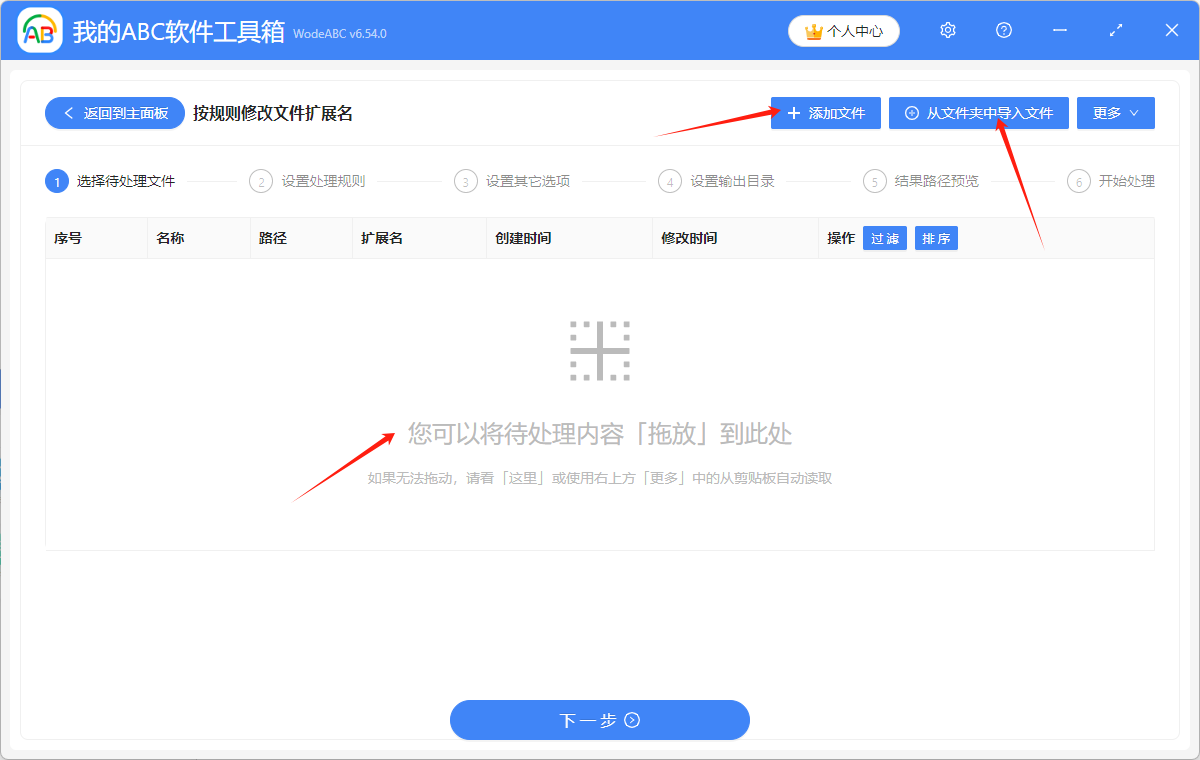
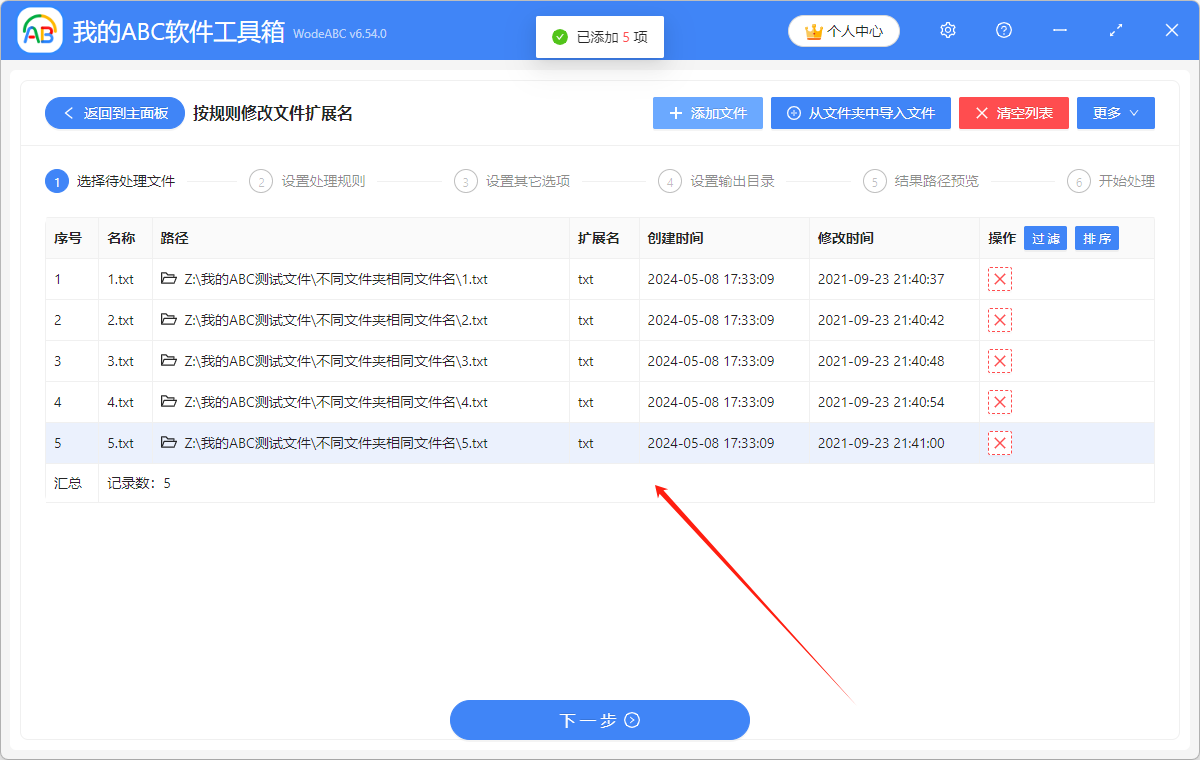
多個檔案新增成功後,會在下方位移指向的位置顯示出來,可以看一下想要處理的檔案是否全部新增成功了。
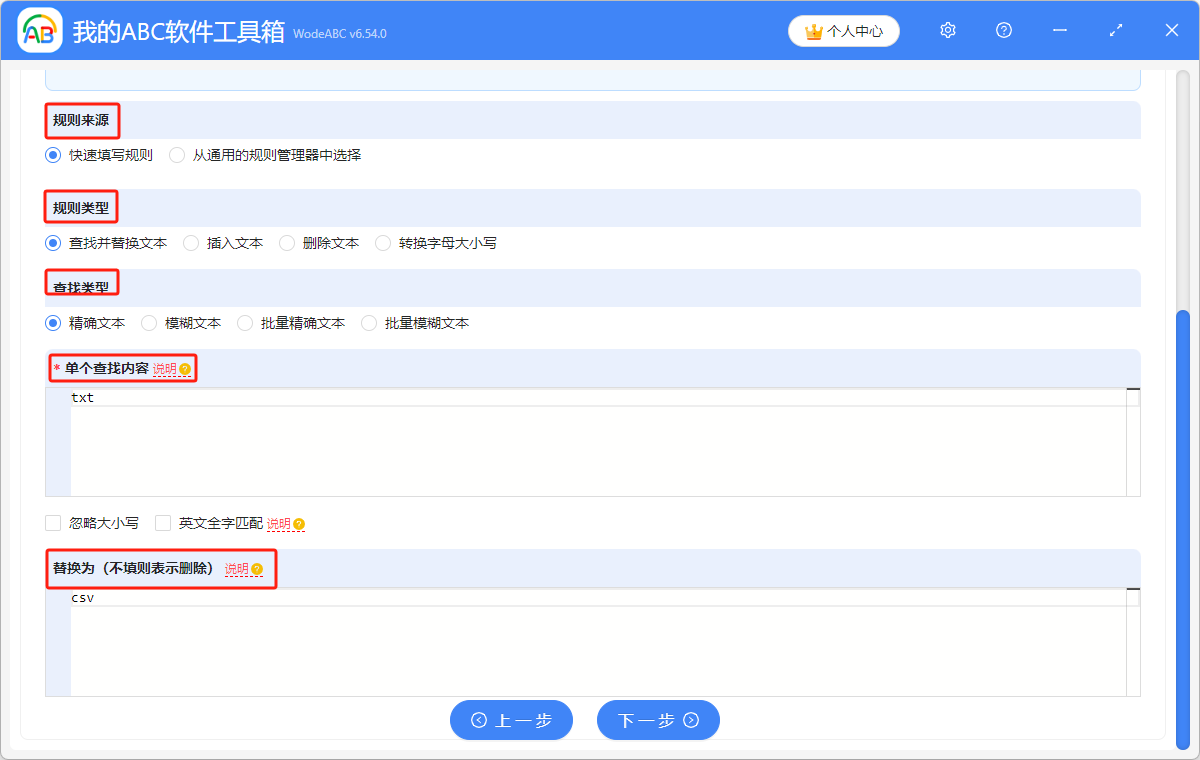
3.閱讀「使用必讀」。選擇「尋找並取代文字」,然後根據自己的需要對下方的選項進行選擇。這裡選擇將檔案字尾 txt 更改為 csv 進行示範。
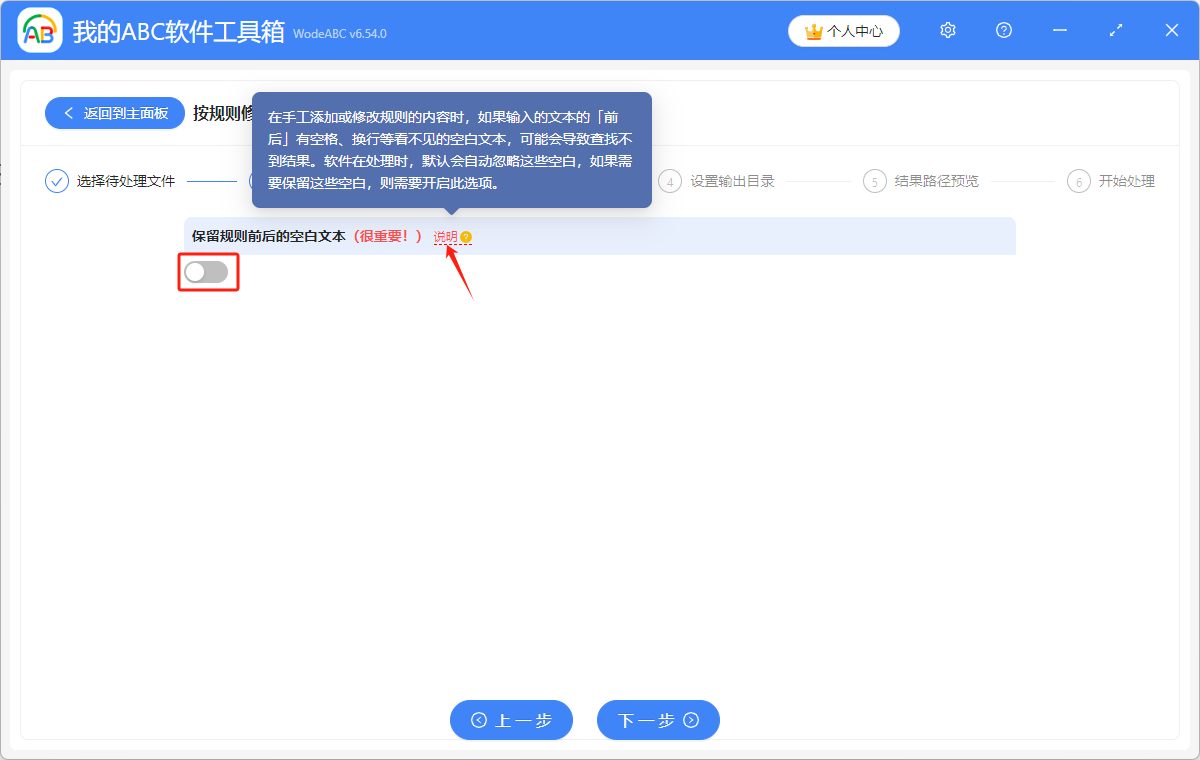
4.在手動新增或修改內容時,如果輸入的文字中有空白內容,並且想要保留空白內容時,就選擇「保留規則前後的空白文字」。
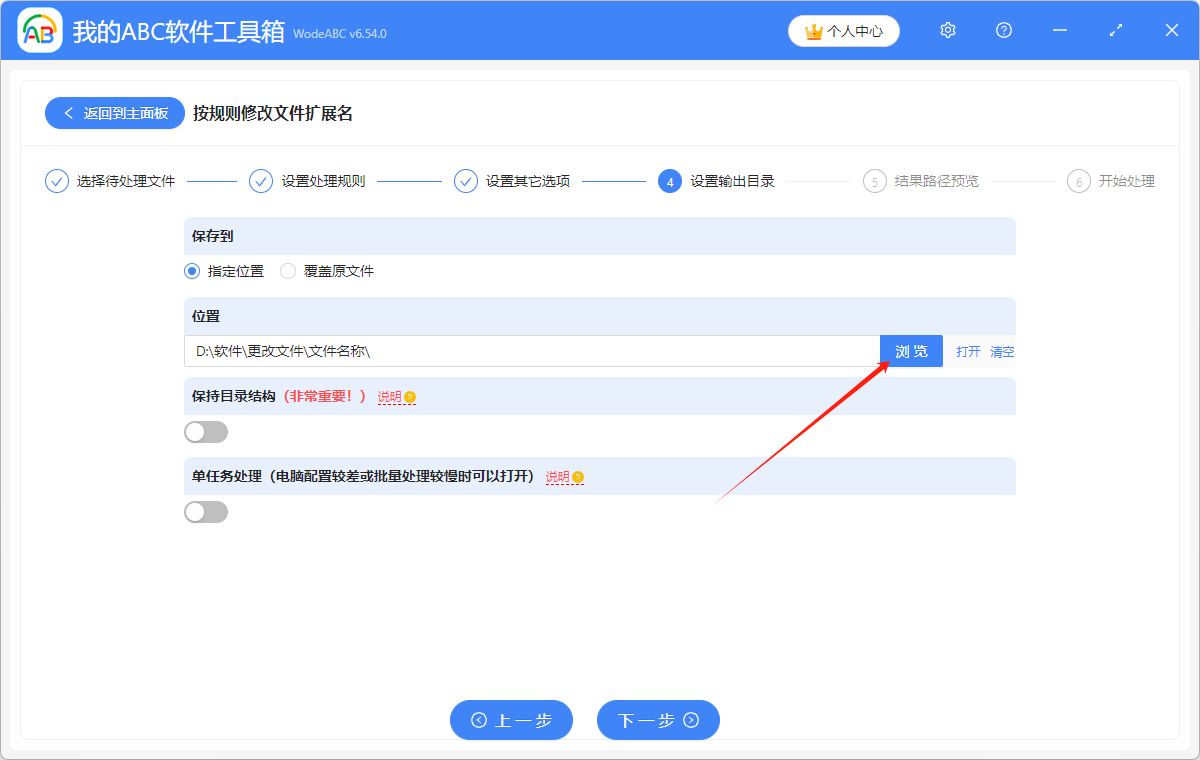
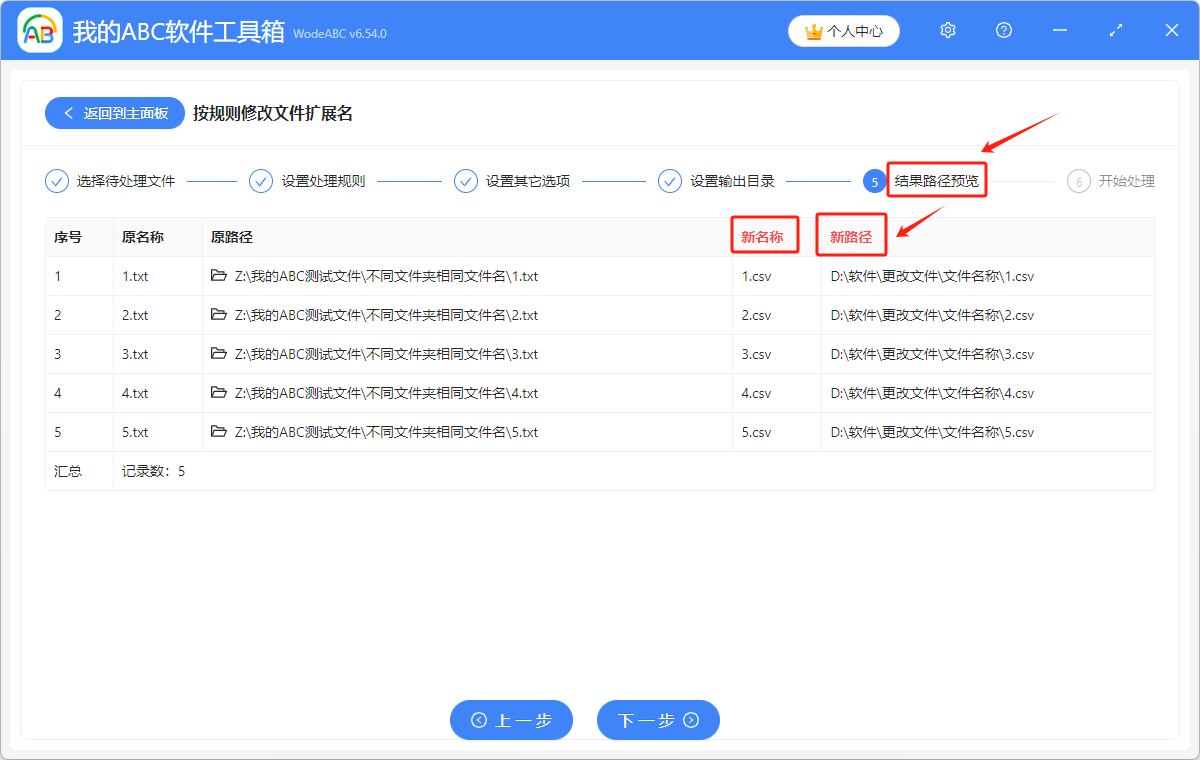
5.點擊「瀏覽」,選擇多個檔案在批次修改副檔名後的儲存位置。點擊「下一步」,預覽一下處理後的檔案的儲存路徑。
6.顯示「失敗0條」,表示我們成功將多個檔案的副檔名進行了一次性批量的修改。在處理後的檔案的儲存位置進行檢視就可以了。