如何批量將圖片轉換為 PDF 文件
翻譯:简体中文繁體中文,更新時間:2025-04-23 15:21:29
相信大家經常在工作中會碰到一個場景,就是在我們上傳文檔的時候,會限制某一種格式,比如說必須 PDF 格式。又或者說有時候我們在需要給別人傳送資料的時候,也需要傳送特定格式的文檔,比如 PDF。但是我們已有的。文檔卻是圖片格式,比如 jpg,png 等等。那我們怎麼將這些 jpg、png 格式的圖片快速的轉化為 PDF 呢?當我們有大量的 jpg、png 格式圖片的時候,我們又怎麼樣批量的將他們轉化為 PDF 文檔呢?
其實將一張圖片轉化為 PDF 文檔的需求在工作中是非常多的,比如我們在報銷的時候需要將發票拍照,然後處理成 PDF 格式的文檔。我們在上傳系統的時候,需要將已有的圖片轉化為 PDF 格式等等。在我們遇到類似的場景的時候,可能很多時候都是在網上去找一些線上的處理工具。這些是能夠在一定程度上幫我們解決問題的。但是一些敏感的資訊我們又往往不想使用線上工具處理,因為畢竟安全性也是我們需要考慮的。今天就給大家來介紹一種離線的批量將圖片轉化為 PDF 文檔的格式的方法。這種方法可以支援一次性將多張不同格式的圖片全部轉化為 PDF 格式的文檔。並且轉化的過程都是在使用者本機電腦上完成的。所以不會有安全性上的問題。使用起來非常的放心。
說了那麼多,那這種批量將圖片轉換為 PDF 文檔的方法是什麼呢?那就是使用「我的ABC軟體工具箱」這款工具來完成,我們一起來看一下具體的操作吧!
打開「我的ABC軟體工具箱」後在左側選擇「格式轉換」,右側進入「圖片轉換為文檔」的功能。
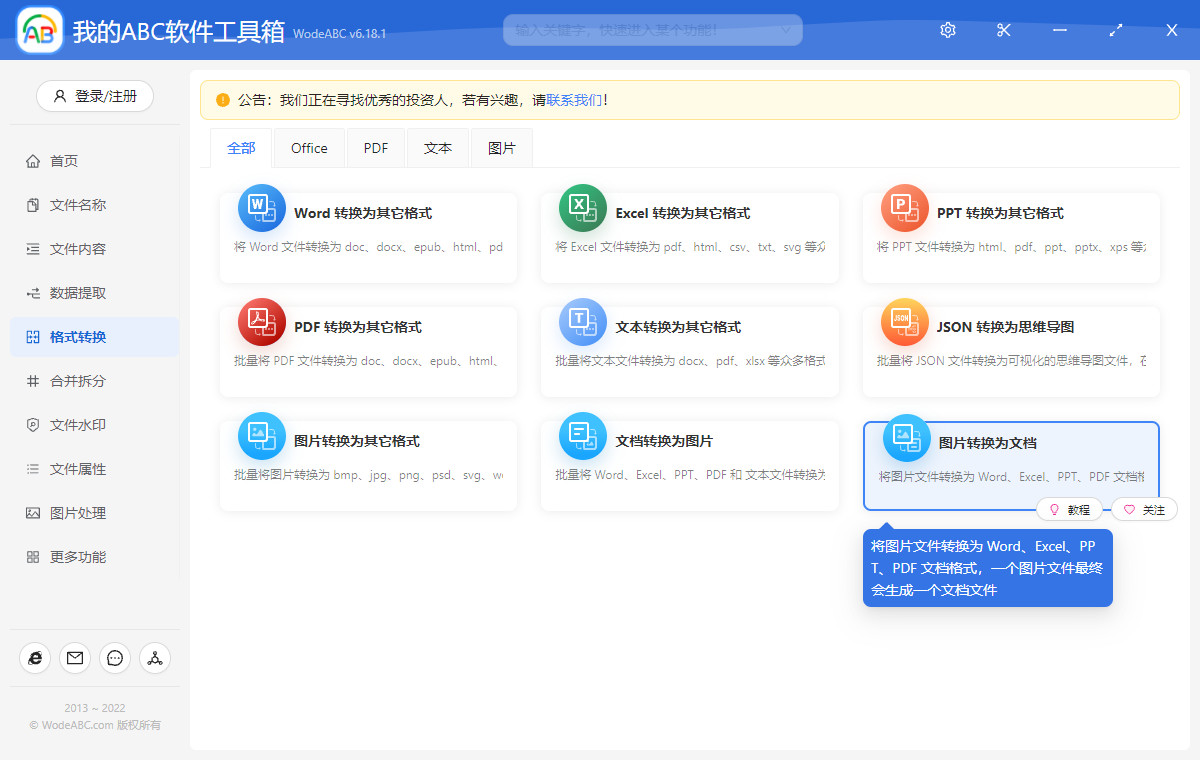
上圖高亮顯示的就是我們今天要使用的功能了。我們點擊對應的按鈕,進入到功能的內部。進入之後,我們就可以選擇需要轉換為 PDF 文檔的圖片了。由於是需要批量處理,所以我們在這裡我們可以一次選擇多張圖片。當然這些圖片的格式是可以各種各樣的,比如前面說到的 jpg,png 等等。選擇好之後,我們就可以點擊下一步進入到選項設定的介面了。
選項設定的介面是非常簡單的,所以我們要做的工作是非常少的。只需要選擇我們需要將這些圖片轉換為哪種格式就可以了。由於這裡是需要批量將圖片轉換為 PDF 文檔,所以我們選擇【pdf】這個選項就可以了。選擇好之後就可以點擊下一步進入到輸出目錄選擇的介面了。由於介面非常的簡單,所以我們這裡就不在具體的展示了。
好了,到目前為止,我們需要做的設定都已經完成了。是不是比想像中還要簡單,還要方便?剩下的我們就交給軟體去幫我們處理了,我們只需要耐心的等待處理的結果就可以了。這個處理的過程是非常迅速的,可能只需要毫秒級別的時間就可以完成一張圖片到一個 PDF 文檔的格式的轉換了。有需要的小夥伴趕緊用起來吧。可能在下次遇到類似的場景的時候,能夠大大減輕你的工作量。