省時省力!用這個技巧一次性大量刪除 Excel 活頁簿中的大量公式
翻譯:简体中文繁體中文,更新時間:2023-03-31 15:53:38
大家都知道在 Excel 中,公式是非常有用的工具,大部分人在日常辦公過程中會經常使用到,它們可以快速的讓您計算出您所需要的數值。然而很多朋友會發現,當您需要刪除工作表中大量的公式時,在傳統 Office 軟體中手動刪除過程十分繁瑣耗時。那麼今天我們將介紹如何使用工具中使用批次刪除 Excel 公式這項功能,幫助您快速的刪除工作簿中大量公式以節省您的時間成本,從而更高效地完成工作。
如果你是一個常常使用 Excel 進行資料處理和分析的人,你一定會經常使用公式來計算和分析資料。但是,當你需要分享或者發佈 Excel 檔案時,公式可能會暴露你的資料來源,可以防止其他人誤操作導致公式被更改,從而破壞計算結果,這時就需要批次刪除 Excel 公式。有時我們在一些儲存格中包含了不必要的公式,但由於這些公式的計算負荷較大,導致我們的電腦變慢,這時我們也需要批次刪除公式。刪除這些不必要的公式可以提高電腦的執行速度,讓我們更高效地工作。當我們需要將一個 Excel 工作表轉化為另一種格式或軟體時,也需要批次刪除公式。例如,如果我們需要將 Excel 工作表轉換為PDF檔案或者圖片檔案,那麼需要先將所有公式轉化為靜態數值,才能將其儲存為目標格式。在這些情況下,刪除公式可以提高工作效率和準確性,使我們更好地完成任務。
但縱使批次刪除 Excel 公式的適用場景這麼多,很多朋友在面對這個問題時也無從下手,尤其是需要刪除的公式數量過多時。Excel 自帶的”替換“功能其實可以實現這個功能。開啟 Excel 工作簿並按下“Ctrl + H”鍵,開啟替換對話方塊。在“查詢”框中輸入“=”,在“替換為”框中輸入空格或任何其他您想要替換的內容,然後點選“替換所有”按鈕來清除檔案中的公式。但這個方法只在您需要處理的文件較少時使用會比較好,而且步驟還是複雜了一些。這裡為您介紹「我的ABC軟體工具箱」,這款軟體能讓您透過兩步就輕輕鬆鬆完成批次刪除 Excel 公式。那我們一起來看看它是如何操作的吧!
步驟一:開啟軟體,點選「檔案內容」-「Excel」-「刪除 Excel 公式」。

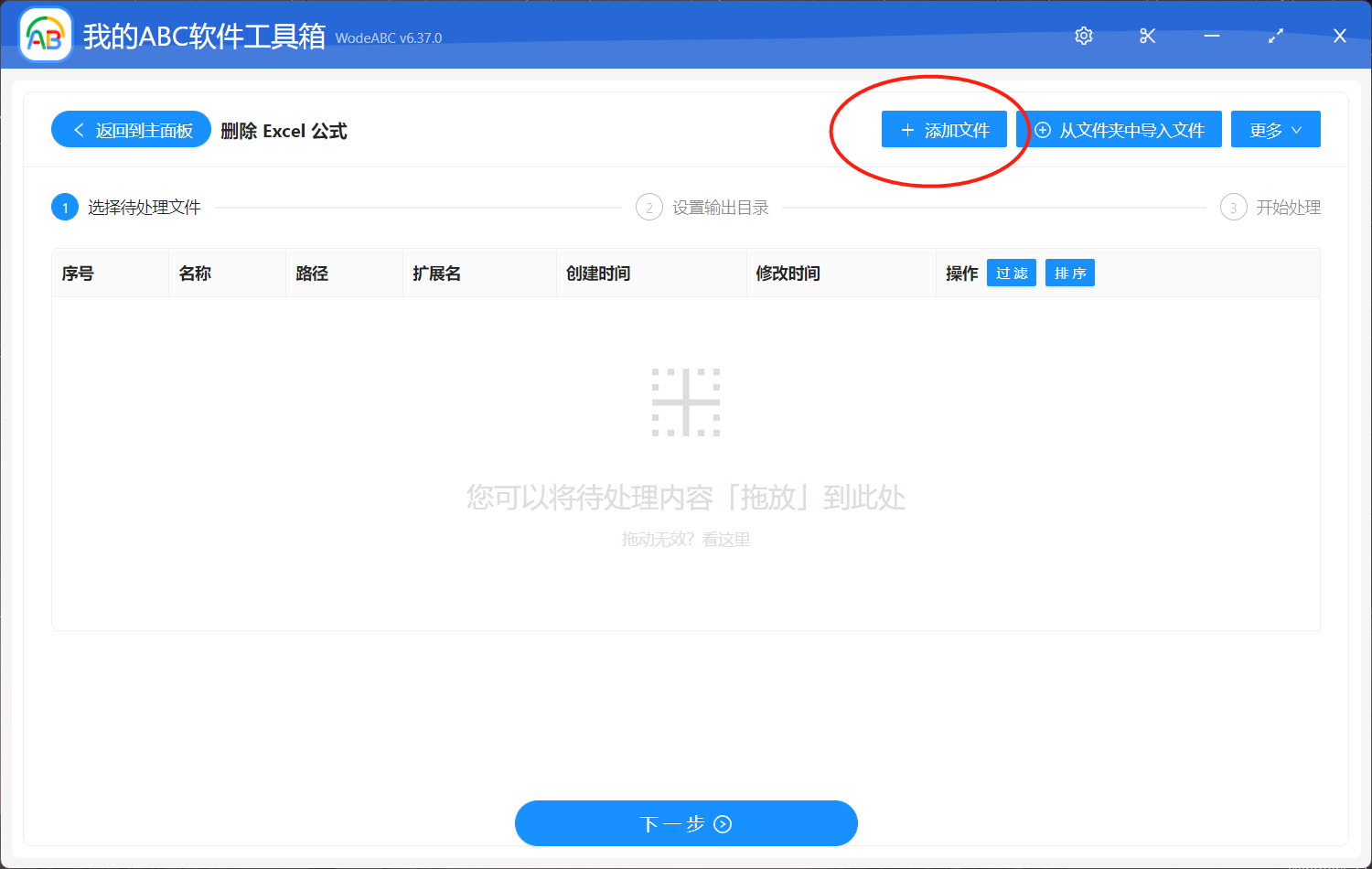
步驟二:選擇並上傳您所需要刪除公式的Excel檔案。該功能可實現批次刪除 Excel 的公式,所以也可以選擇多個檔案。點選下一步。
您的輸出目錄選好之後就可以看到 Excel 儲存格中的公式都被清理了,只保留了計算後的數值,是不是沒想到原來批次刪除這個功能可以這麼簡單並且快速呢?
只需要按照以上介紹的步驟,無論您有多少個 Excel 工作表需要修改,這項功能都可以幫助您高效的完成任務。透過以上方法,您可以快速、輕鬆地刪除公式。無論您是在處理大型工作簿還是小型工作簿,這些方法都將幫助您更高效地處理Excel公式,獲得更好的工作效率和準確性。除了這項功能之外,這款軟體還包含了很多其他 Office 軟體的批次處理功能,同樣也都是以最簡單、快速的操作完成最繁瑣的任務,讓您有更多的時間來處理其他的事務。