批量給多個 Word、PPT、Excel 和 PDF 檔案加入統一的水印圖片 Logo
翻譯:简体中文繁體中文,更新時間:2025-04-23 15:22:23
當我們將自己的 Word 文件、PPT 幻燈片文件、Excel 表格文件和 PDF 文件分享給別人的時候,我們需要加上我們公司的 logo,這樣當別人看到這些文檔的時候,就知道這些文檔是來自於哪裡。現在就給大家講解一下,如何批量的給多個 Office 辦公文件添加統一的水印圖片 logo。
當我們需要將公司的文檔發給客戶的時候或者分享給別人的時候,我們需要讓別人知道這是一份公司的文檔,最常見的方法就是統一的在文檔中添加公司的浮水印 logo。這個時候當別人看到這些文檔的時候,就知道這些文檔出自於哪個公司。添加浮水印比較複雜,特別是對於 PDF 檔案來說,還需要額外的安裝專業的 PDF 編輯軟體。那麼有沒有一種簡單的方法能夠批量的給多個 Word 檔案、PPT 幻燈片檔案、Excel 工作簿檔案,還有 PDF 檔案都添加統一的浮水印圖片呢?如果有了這個方法,我們以後就可以批量的給我們所有的 Office 辦公文檔加上統一的浮水印圖片 logo 了。
現在就給大家詳細的演示一下,如何批量的給 Word 檔案添加公司圖片的 logo,有了這個方法之後,我們以後就可以按照類似的方法去處理所有的 PPT 幻燈片檔案、Excel 工作簿檔案,還有 PDF 檔案。這裡給大家是用 Word 文檔作為演示,大家用其他的文檔也是一樣的操作流程。總之,大家學會了這個批量給 Office 辦公檔案添加公司 logo 的方法之後,我們以後就不用擔心找不到辦法去保護我們的檔案了。
打開「我的ABC軟體工具箱」,然後進入到批量給 Word 檔案添加浮水印的功能:

當我們進入到批量給 Word 文檔添加浮水印的功能中之後,我們單擊右上角的添加檔案,這裡將我們需要添加浮水印的所有檔案都添加到下面的列表中:
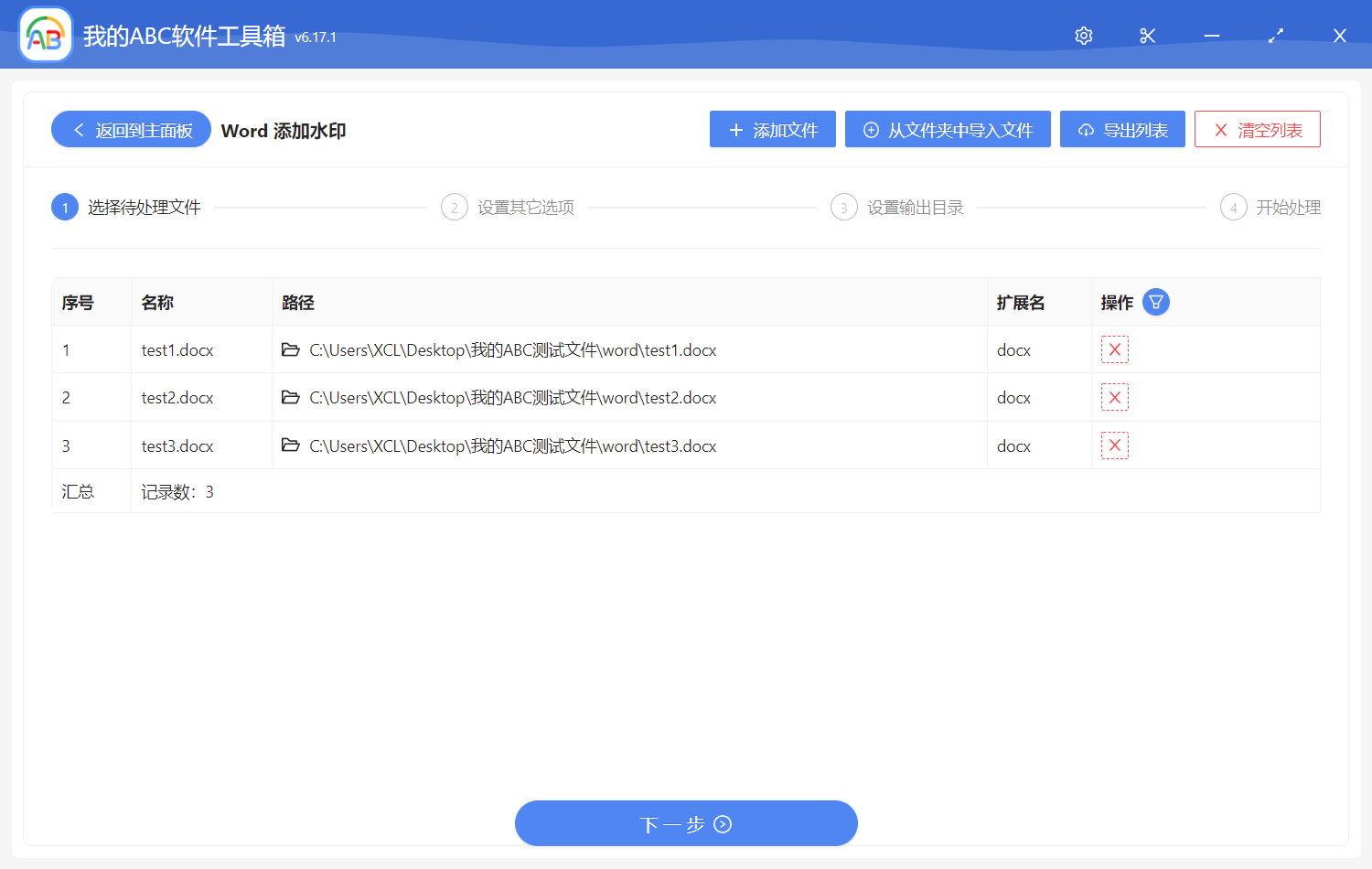
當我們添加完需要批量添加浮水印 Logo 的 Word 文檔之後,我們直接單擊下一步。然後這個時候軟體就提示我們設定浮水印的參數資訊,這裡包括浮水印的位置還有浮水印的圖片路徑。由於我們這裡是添加的是公司的 logo 圖片,因此我們選擇浮水印的類型為圖片。
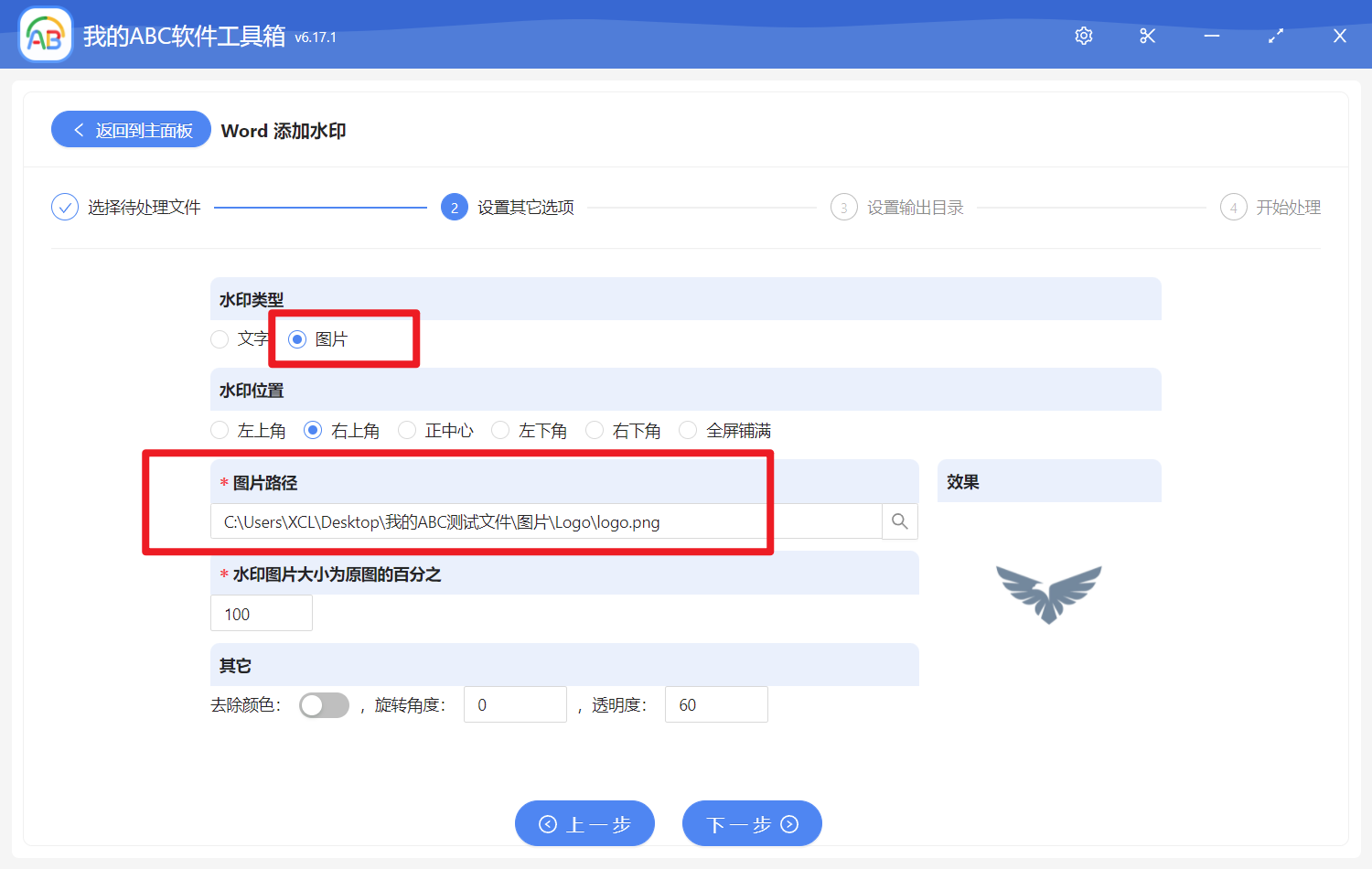
當我們設定完浮水印的資訊之後,我們就可以直接單擊下一步,然後軟體就很快速的將我們所有的文檔添加了我們公司的 logo。我這個批量處理的方法之後,我們可以以相同的方式去批量的處理 PPT 幻燈片檔案、Excel 工作簿檔案,還有 PDF 檔案了。以後我們就不用擔心找不到批量給 Office 和 PDF 辦公文檔添加浮水印 logo 的方法了。