批次調整多個 Word 檔案的段前與段後間距
翻譯:简体中文繁體中文,更新時間:2025-04-23 15:23:56
內容說明:本文內容依據發佈時的軟體版本整理,介面與功能可能隨版本更新而變化,請以目前軟體的實際表現為準。如發現內容有誤,歡迎回饋。
本文相關軟體我的ABC軟體工具箱
我們時常會遇到 Word 檔案中的段前與段後的間距不一致的情況,我們經常想統一這些段落的前後的間距,但是有沒有一種簡單的方法,能夠批次地將所有的 Word 檔案的段前與段後的間距調成一個相同的值呢?如果能夠調整為相同的間距值,那麼我們所有檔案的段前段後的間距都是統一的。
在整理 Word 檔案的時候,我們經常會需要將所有 Word 檔案中的段前段後的間距調成一個統一的數位。如果我們一個 Word 檔案,一個 Word 檔案去單個處理的話,肯定是非常慢,這樣的話效率是非常的低。我們在調整段前與段後的間距的時候,如果能夠批量的設定段前與段後的間距的操作的話是非常的節約時間。
那麼有沒有一種簡單的方法能夠批量調整多個 Word 檔案的段前與段後的間距呢?現在就給大家介紹一種簡單的方式,去批量的將所有的 Word 檔案的段前與段後的間距調整成為一個統一的數位。不僅僅可以將段落的間距的前後調整成一個統一的數位,還可以設定為自動,這樣我們就保證了所有 Word 檔案的段前段後的間距都是一個統一的值。
打開「我的ABC軟體工具箱」,然後進入到批量設定 Word 格式的功能中:

接下來我們新增需要設定段落前後間距的所有的 Word 檔案,然後單擊下一步:

這裡我們可以填寫 Word 檔案段落前面與後面的間距的數位,也可以設定為自動:
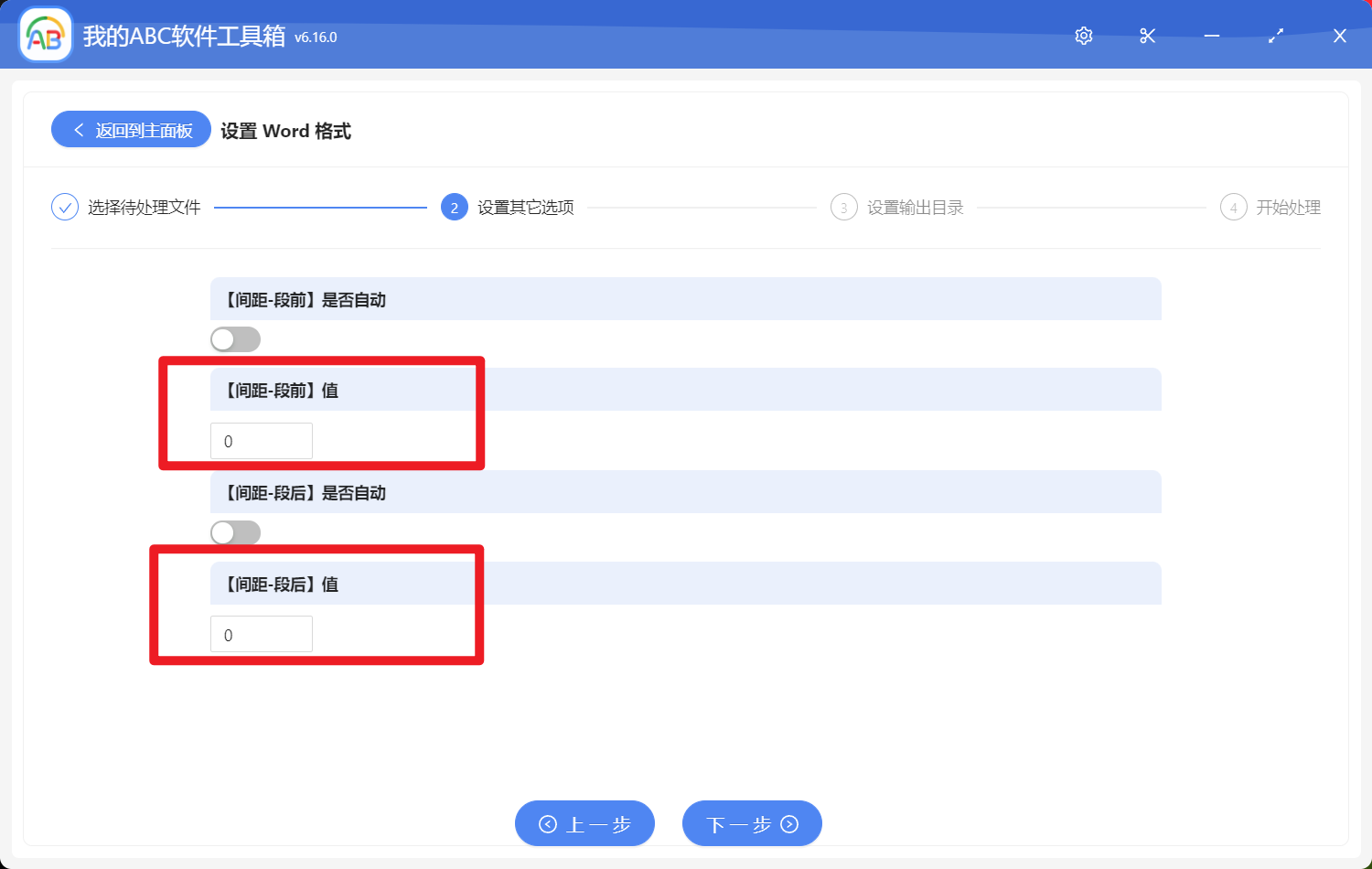
當我們填完上面的設定之後,我們直接單擊下一步,然後軟體就批量將所有的 Word 檔案的段落的前後間距調整成我們設定的值了,這樣的話,所有的Word 檔案的段前與段後的間距都是一個統一的數位。可以看到我們只通過了簡單的兩個步驟,就批量的將所有的 Word 文件的段前與段後的間距調整成為一樣的值了。
創建時間:2025-04-23 15:23:55
本文相關軟體我的ABC軟體工具箱
內容說明:本文內容依據發佈時的軟體版本整理,介面與功能可能隨版本更新而變化,請以目前軟體的實際表現為準。如發現內容有誤,歡迎回饋。