Word 按頁面拆分成多個文件
翻譯:简体中文繁體中文,更新時間:2024-05-16 16:03:21
Word 是日常工作中會經常使用到的工具。一個 Word 文件可能包含很多內容,這就會造成文件的頁面很多,體積很大。而且,有些 Word 文件本身就是由多個 Word 文件合併過來的,裡面包含幾百個甚至上千個頁面都是有可能的。在進行團隊協作時,一般都會對 Word 文件進行分工,按照頁面拆分成幾個部分,每個人只需負責自己的那一部分。那我們在需要按照頁面對 Word 文件進行拆分時,怎樣操作會簡單快速呢?下面教大家一個方法,可以將 Word 文件按照頁面批量拆分成多個文件,這樣不管我們有多少個 Word 文件需要按照頁面進行拆分時,都可以一次性實現批量操作,節省我們的時間精力。
使用場景
想要將 Word 文件按照頁面進行拆分時,可以將幾十個、幾百個 Word 文件一次性批量進行拆分。還可以將 Word 文件按照文件數量、分節符、最高級別大綱進行批量拆分。
效果預覽
處理前:

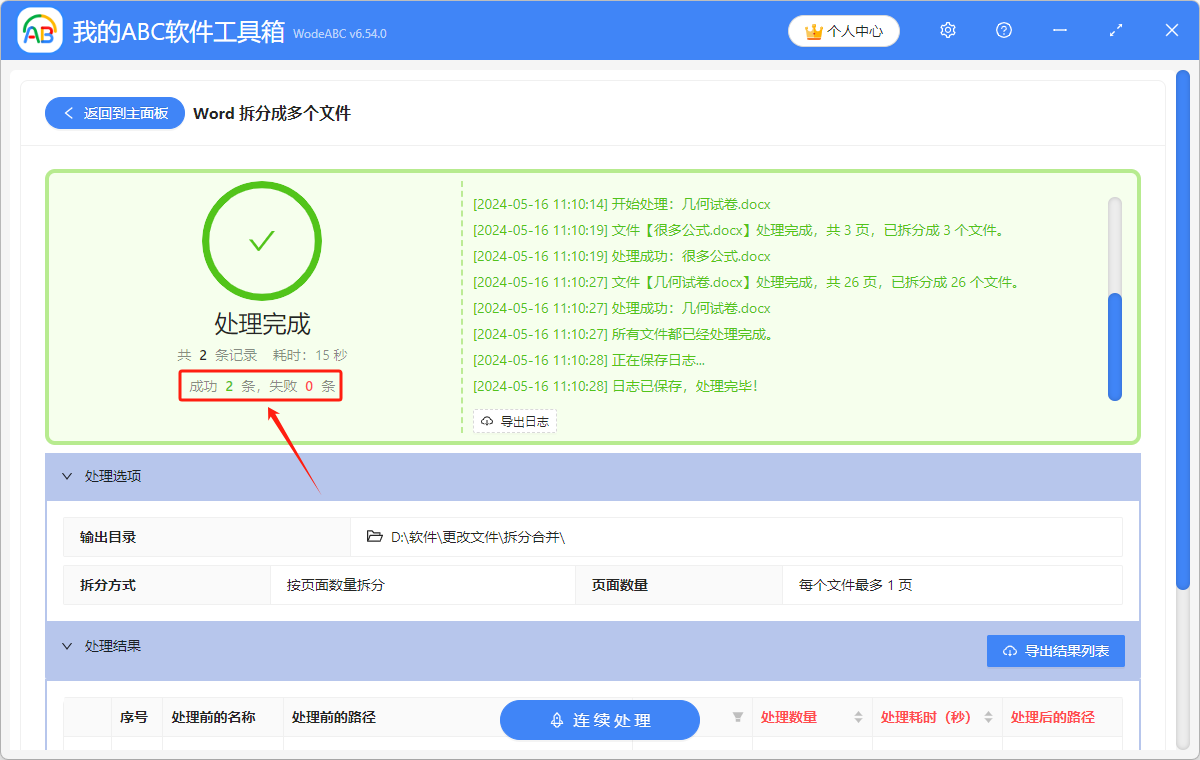
處理後:

操作步驟
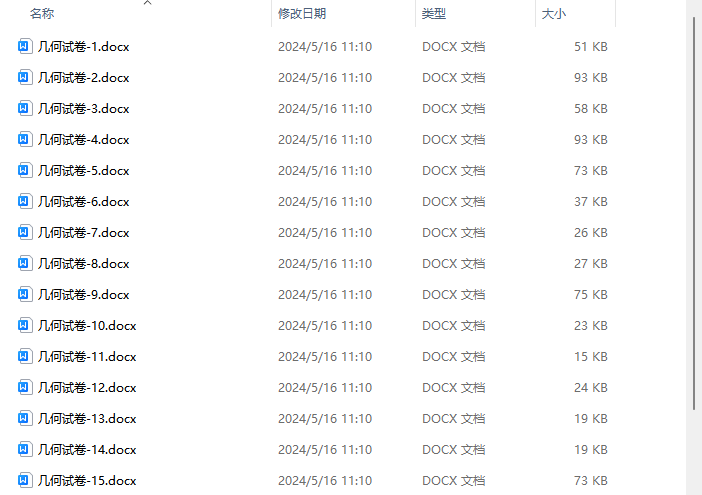
1.打開下面的這個軟體,點選「合併拆分」,選擇「Word 拆分成多個檔案」。
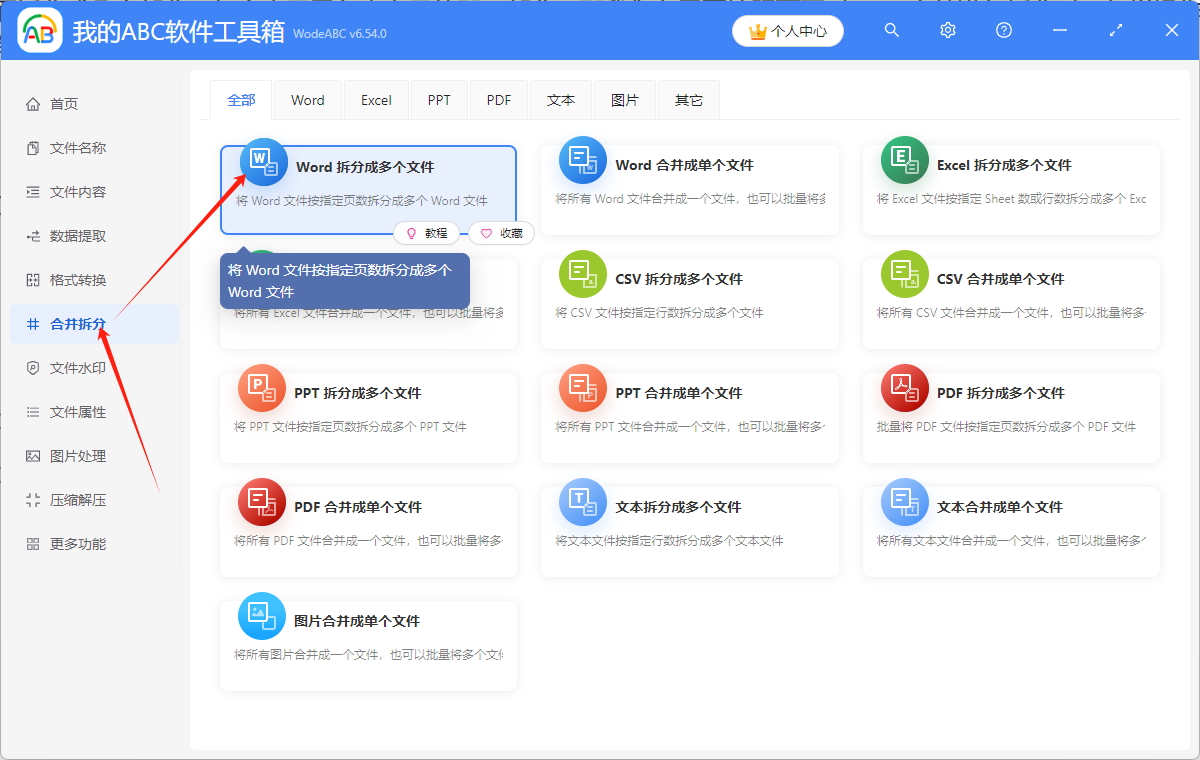
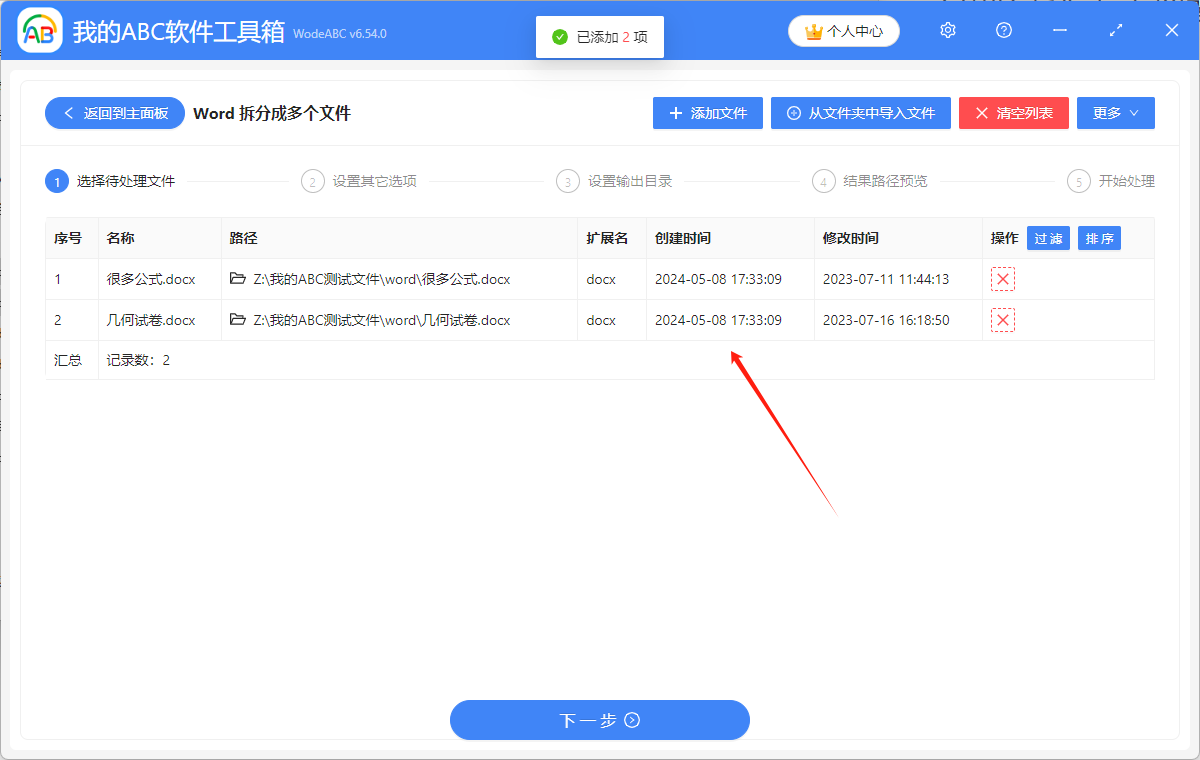
2.點選「新增檔案」,或者「從資料夾中匯入檔案」,或者直接將想要處理的 Word 檔案拖到軟體中來。這三個方法都可以新增自己想要批量拆分的 Word 檔案,根據自己的習慣進行選擇。
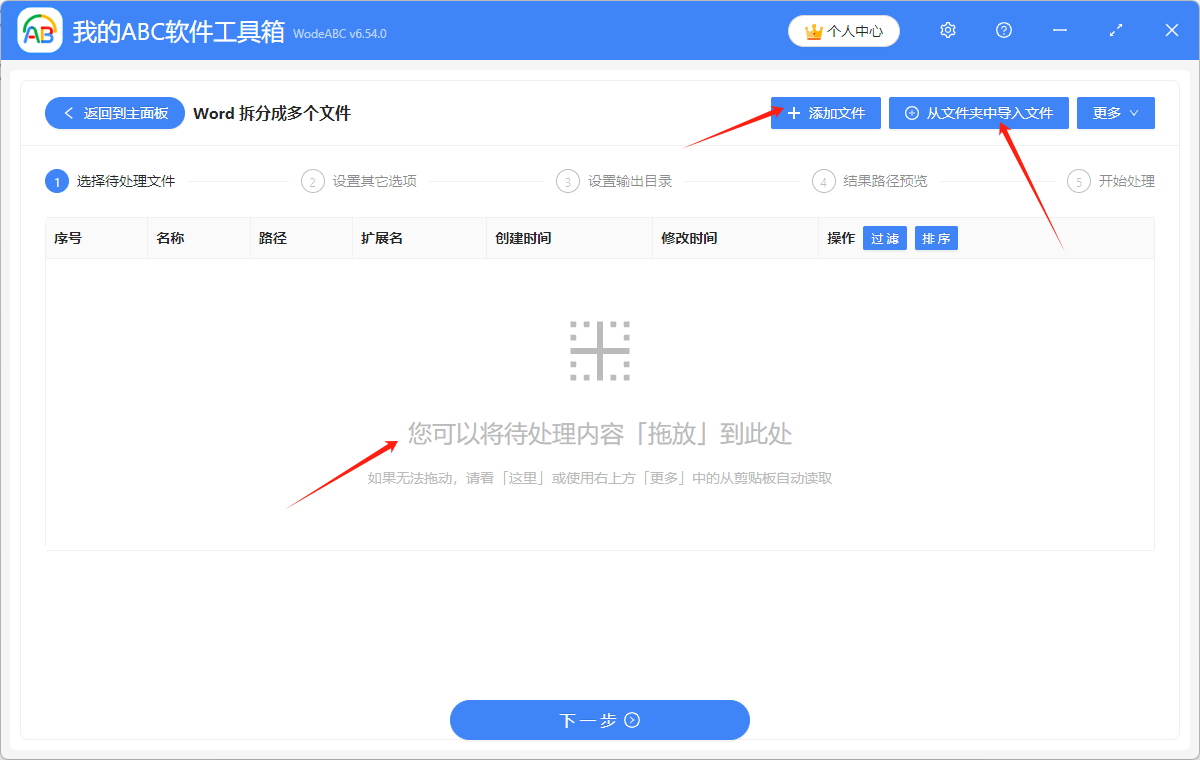
多個 Word 檔案新增成功後,會在下方箭頭指的地方顯示出來,可以再次確認一下想要處理的檔案是否全部新增成功了。
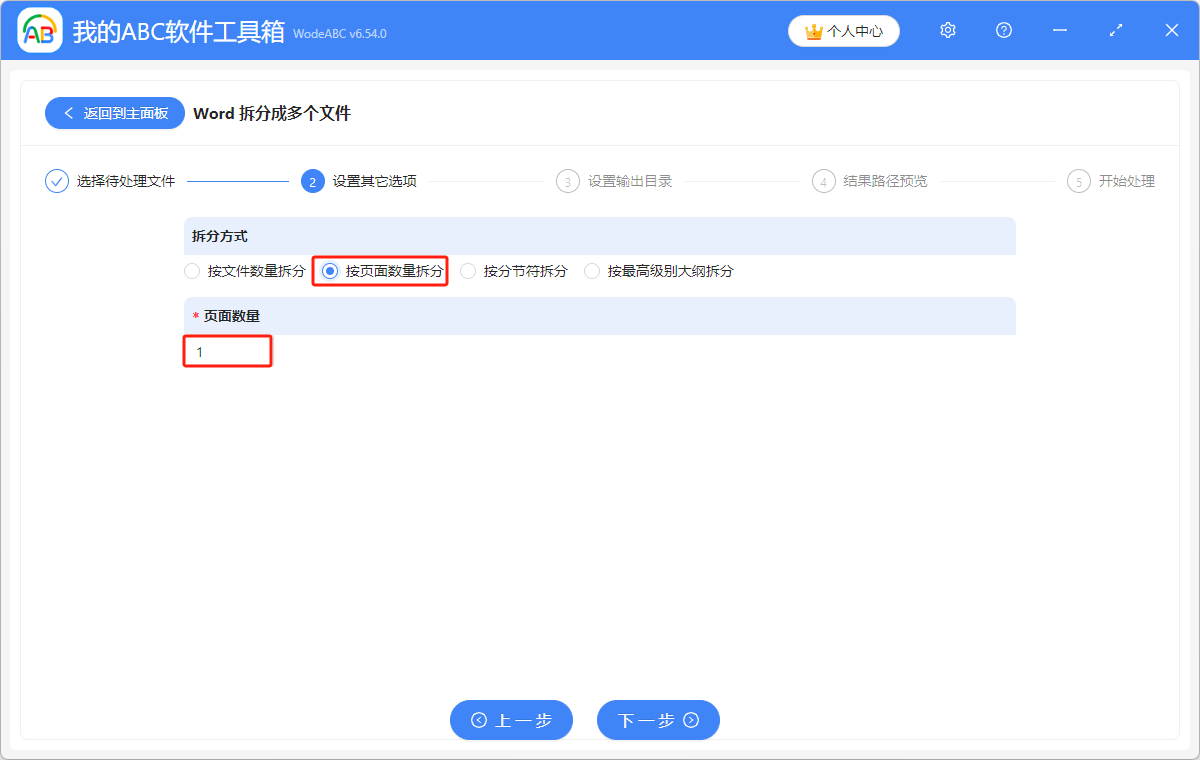
3.拆分方式選擇「按頁面數量拆分」,拆分後 Word 文件中有幾個頁面根據自己的需要進行選擇,這裡選擇頁面數量為一個進行示範。
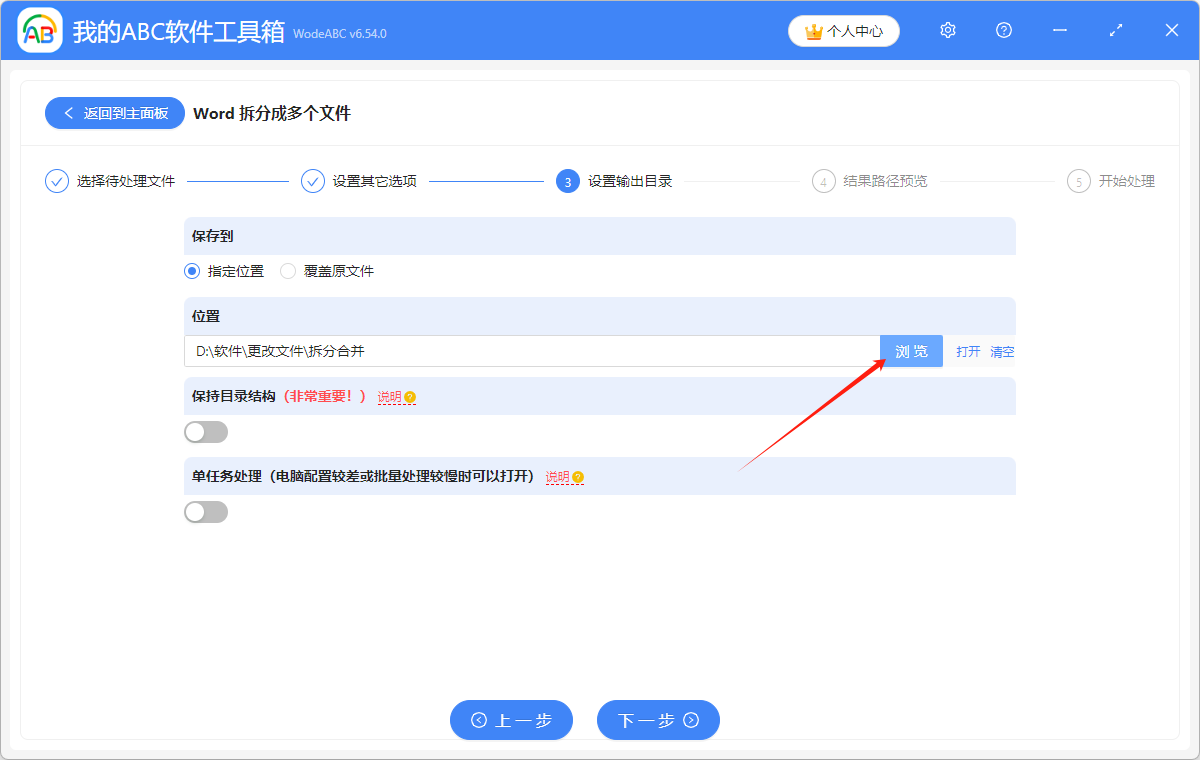
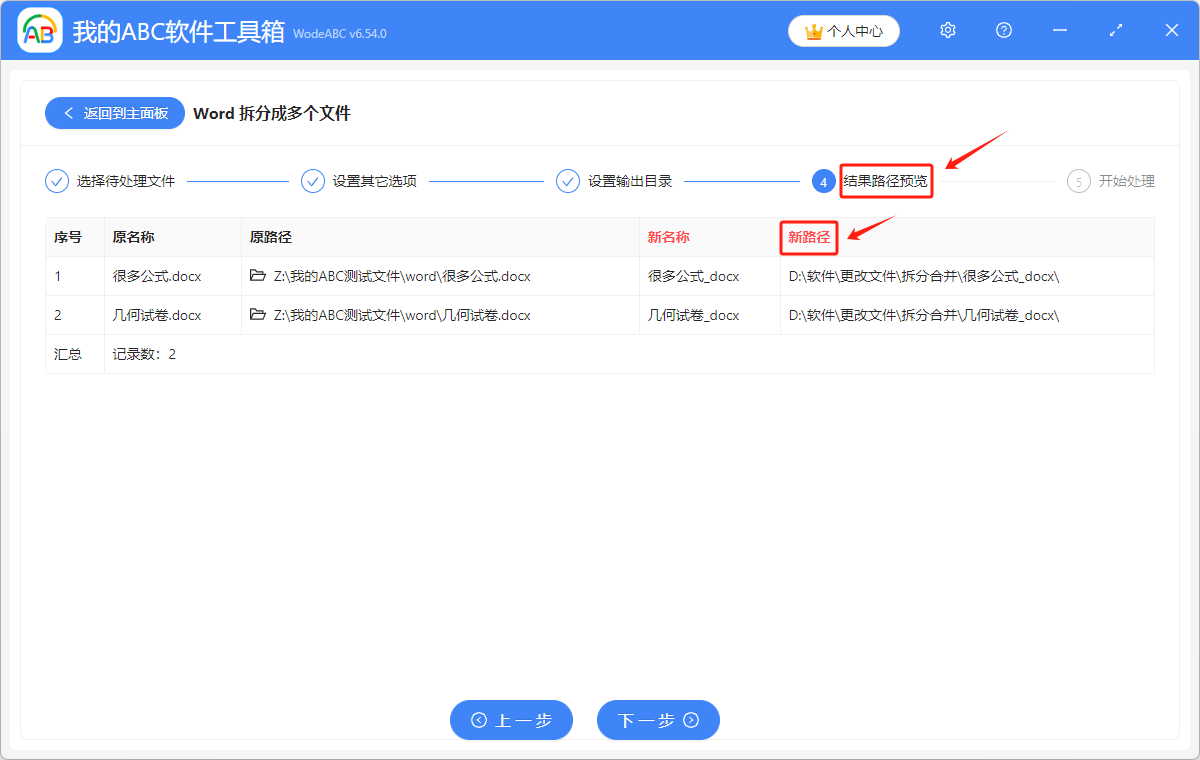
4.點選「瀏覽」,選擇 Word 文件按頁面進行批量拆分後文件的儲存路徑。點選「下一步」,再次確認拆分後的 Word 文件的儲存位置。
5.顯示「失敗0條」,表示我們成功將 Word 文件按頁面拆分成了多個文件。在處理後的 Word 檔案的儲存位置進行檢視就可以了。