怎麼批量將圖片的尺寸等比例縮小?圖文詳解新手也能學會
翻譯:简体中文繁體中文,更新時間:2025-11-12 17:32:59
內容說明:本文內容依據發佈時的軟體版本整理,介面與功能可能隨版本更新而變化,請以目前軟體的實際表現為準。如發現內容有誤,歡迎回饋。
本文相關軟體核爍文檔批量處理工具
日常工作和生活中,我們經常會遇到圖片體積過大的問題,很多人只會手動調整圖片尺寸,如果遇到很多圖片要處理的情況,就不知道怎麼辦了。下面就來教大家如何批次調整圖片尺寸,支援等比例縮小或放大圖片,保證圖片品質,不拉伸不變形。附上詳細的圖文操作教學,供大家學習。
哪些情況下需要等比例縮小圖片
1、如果我們需要將圖片插入到Word文件或者PPT裡面,圖片體積過大會導致文件打開載入速度慢,甚至還會卡頓閃退。將圖片等比例縮小之後,能夠有效減小圖片體積,讓文件更輕量,提升打開和傳送速度。
2、電商平台都需要上傳商品圖,不同的平台對圖片的尺寸要求不一樣。因此我們需要將圖片按比例縮放,調整到標準大小並上傳,提升店舖的美觀度和專業度。
3、專業的攝影圖片或者是設計稿,原圖的尺寸都非常大,要傳送給客戶或者是其他人查看時,都不太方便。將圖片等比例縮小後更方便線上預覽,也可以分享到社群平台上。
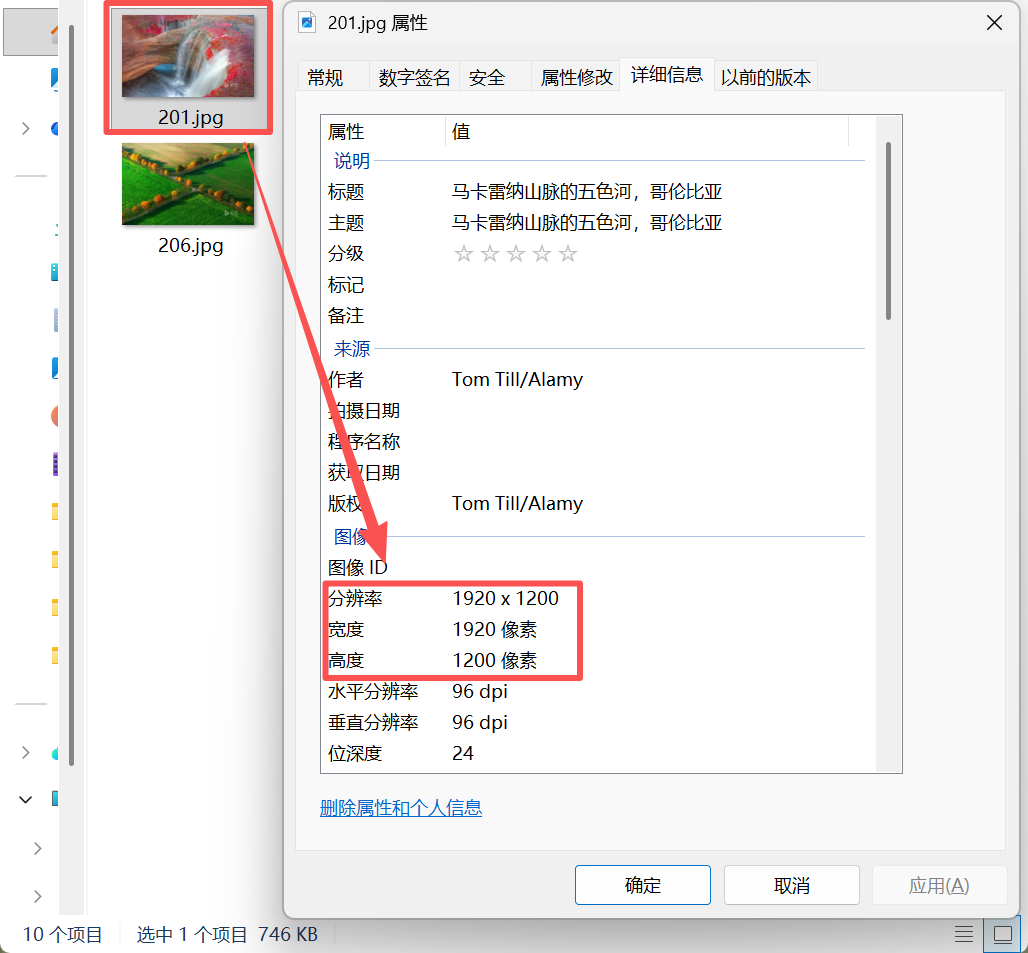
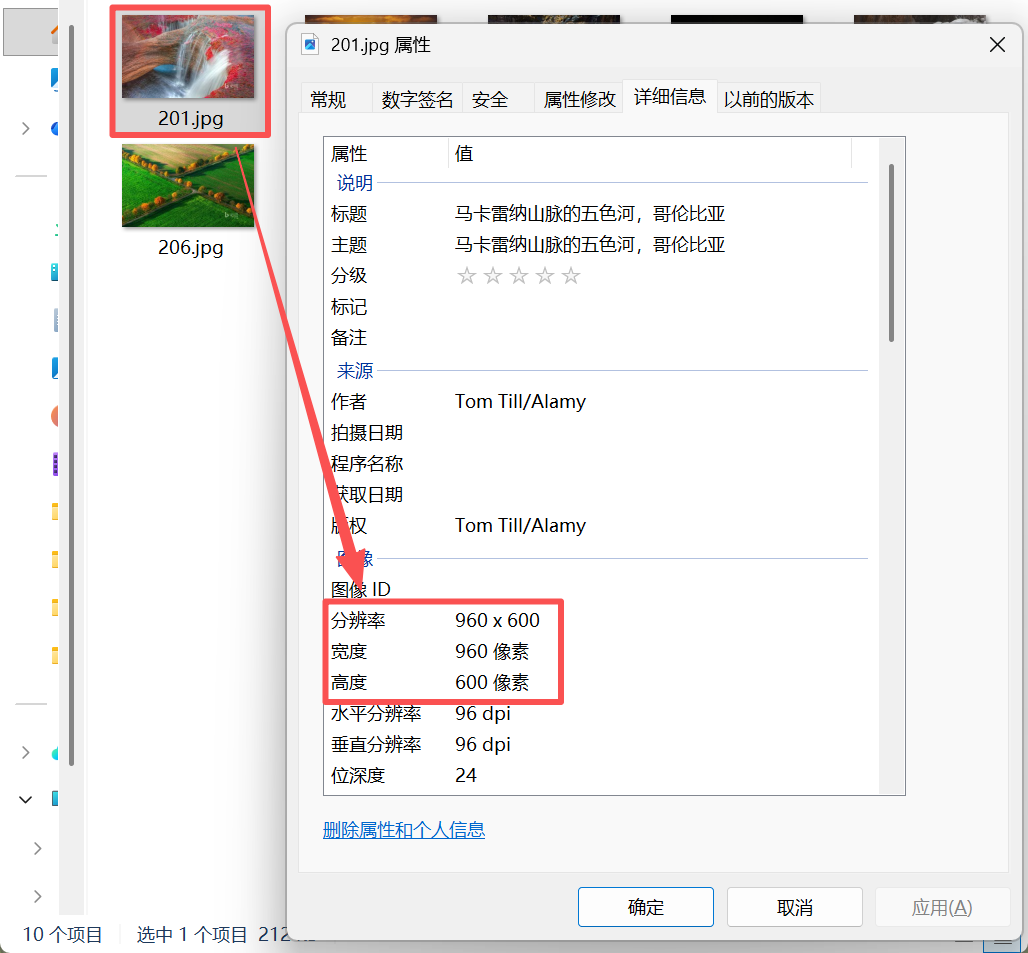
圖片尺寸等比例縮小後的效果預覽
處理前:
處理後:
批量等比例縮小圖片尺寸的操作步驟
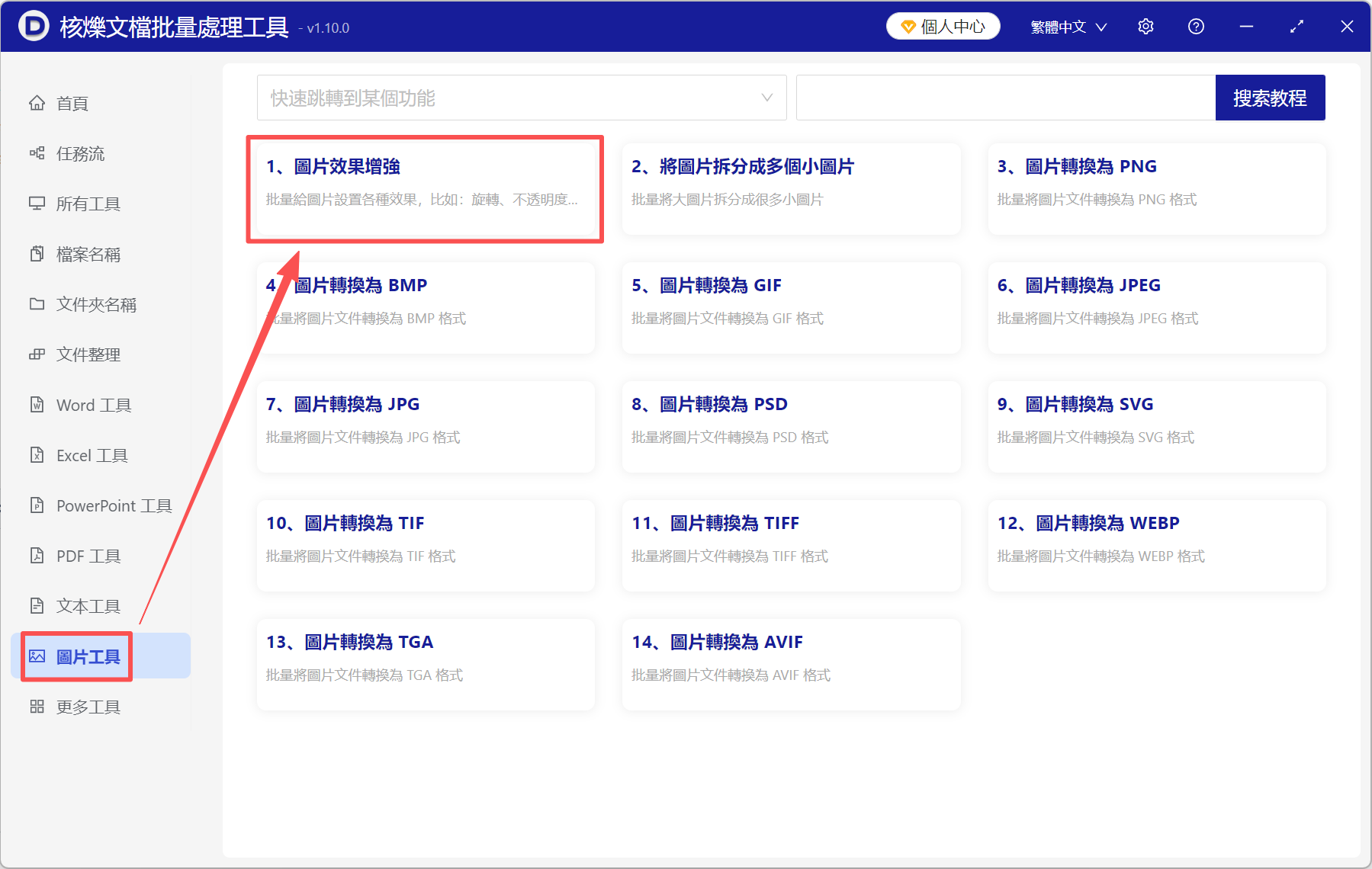
1、開啟核爍文檔批量處理工具,選擇圖片工具→圖片效果增強。
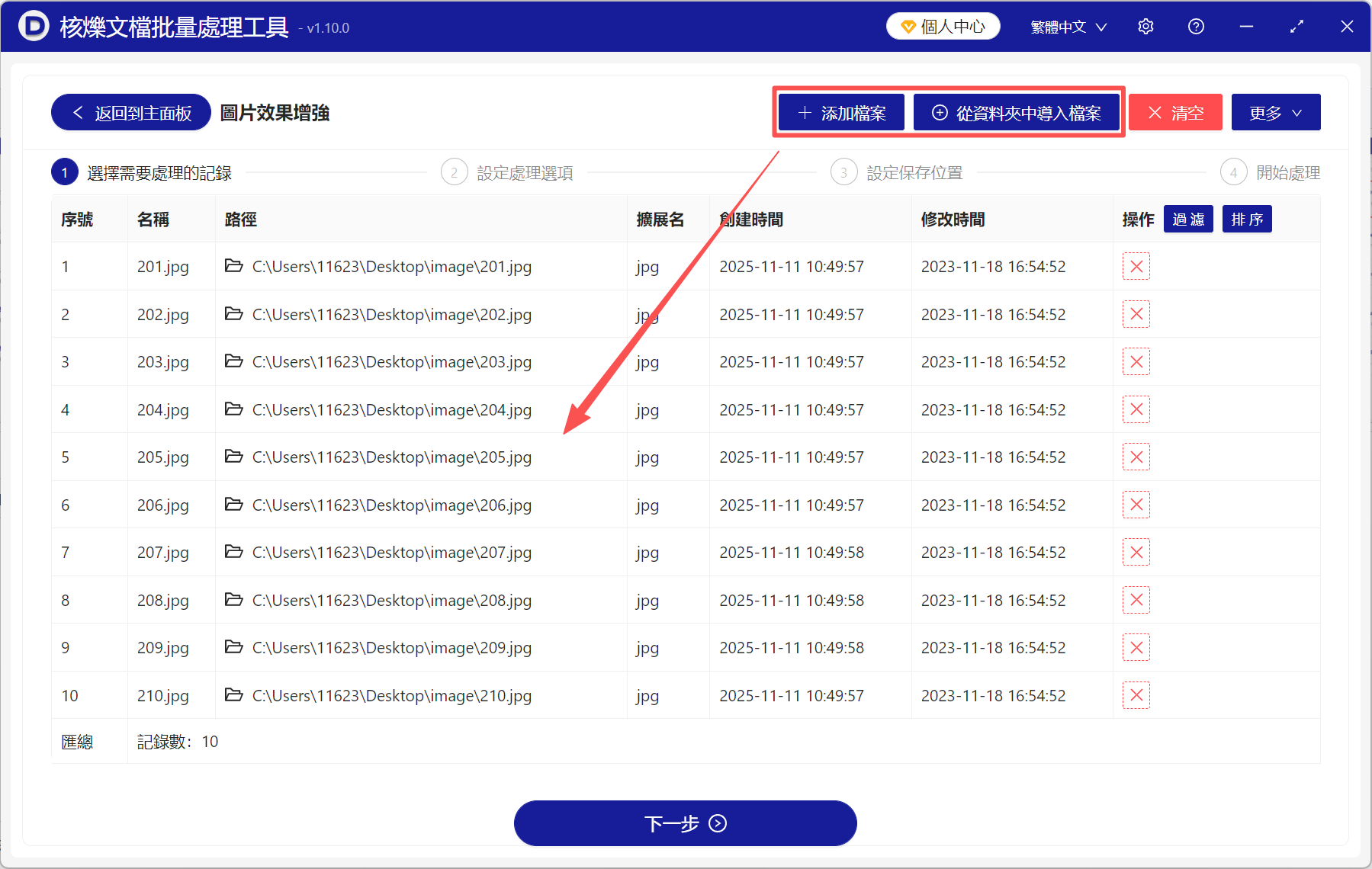
2、點新增檔案或從資料夾中匯入檔案,將所有需要縮小尺寸的圖片加進來。
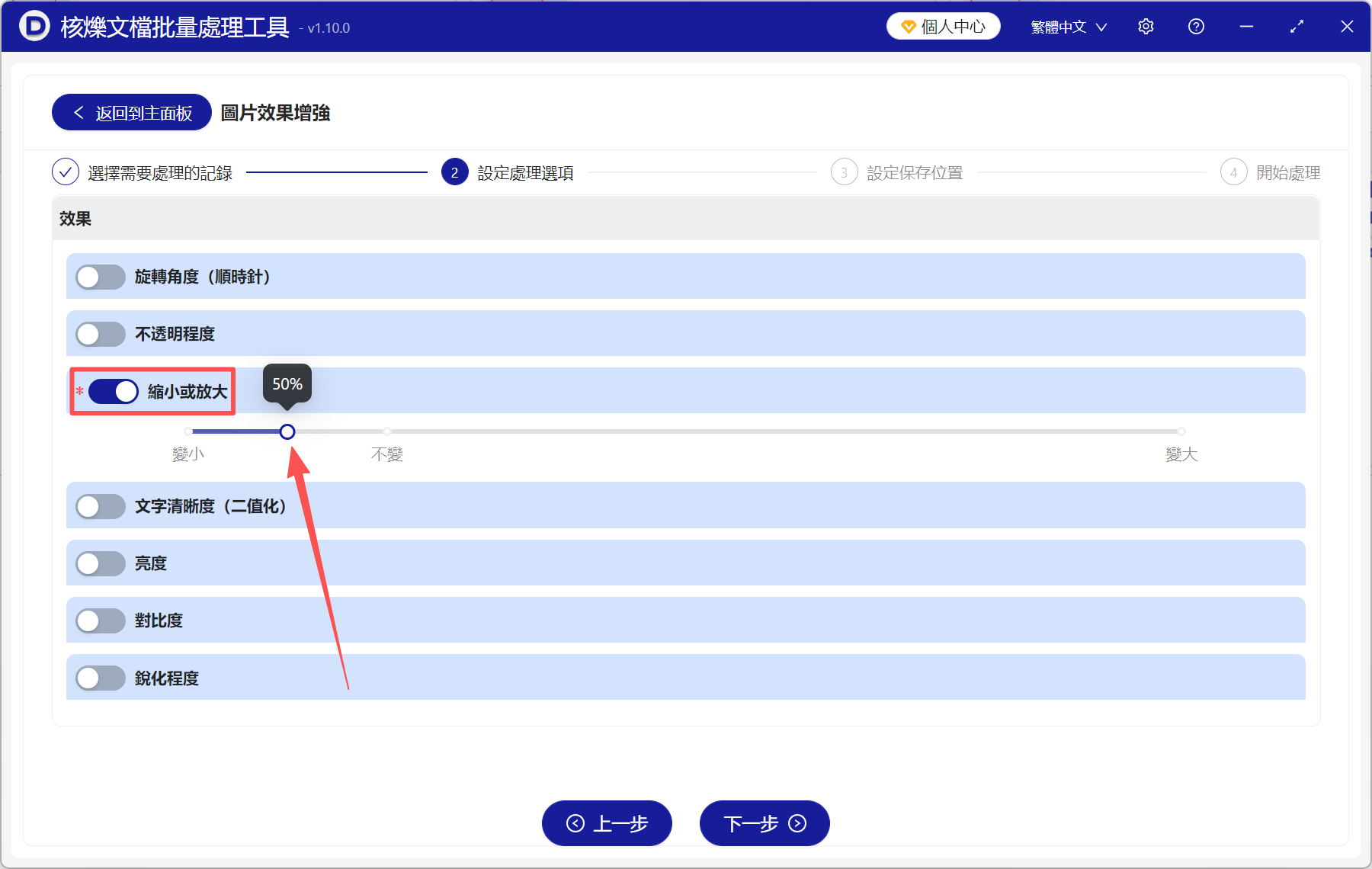
3、選擇放大或縮小,然後拖動圓點,調整圖片的縮小比例,比如這裡我們將圖片的尺寸縮小到原圖的50%。
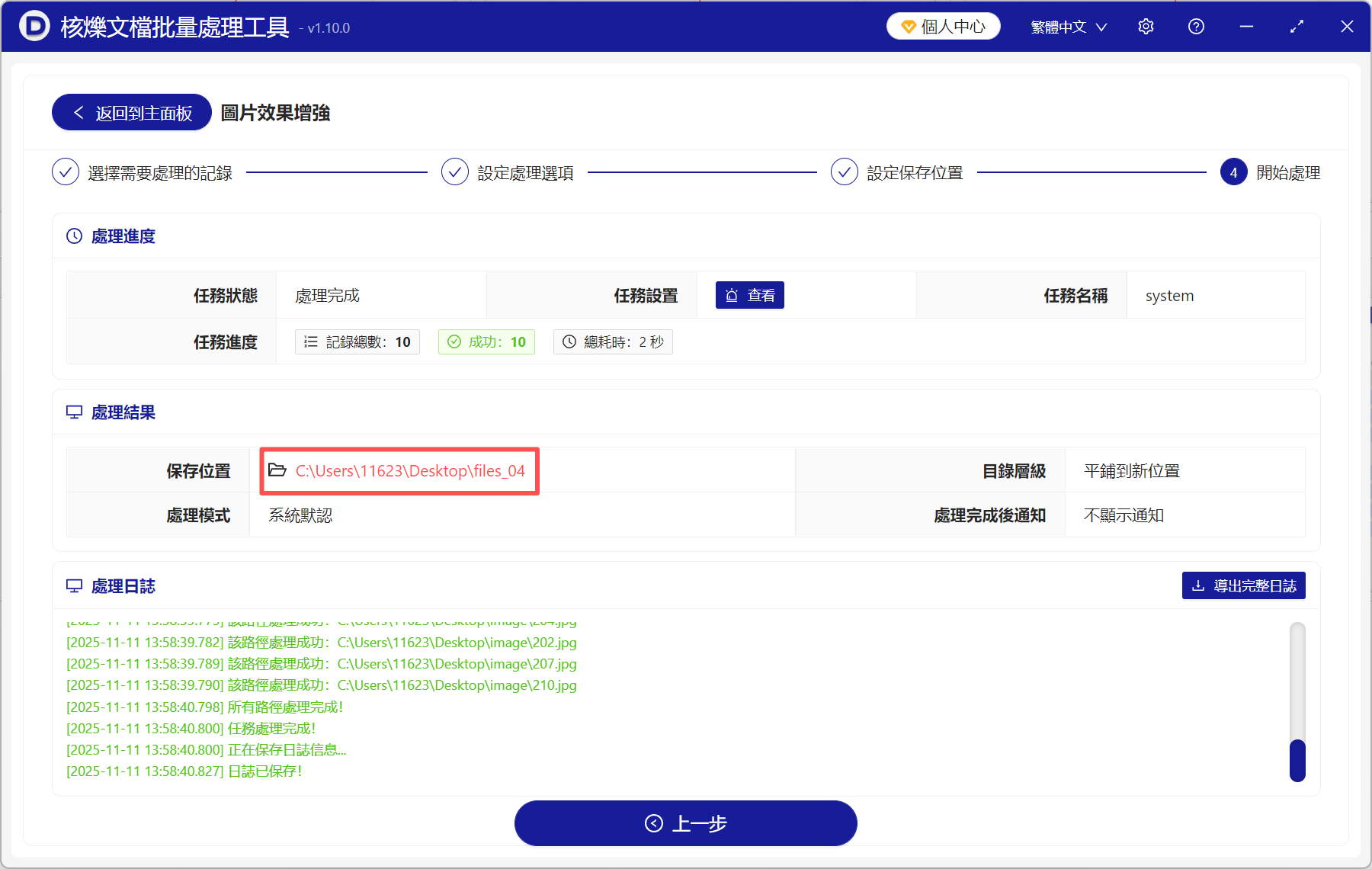
4、處理完成後直接點儲存位置查看,所有圖片都已經等比例縮小到指定尺寸了。
透過這個方法,我們不僅可以等比例縮小圖片,還可以等比例放大圖片,操作步驟同上,只需在調整縮放比例的時候,向右拖動選擇放大即可。如果你學會了的話,就趕緊試試吧,一次性處理幾百張圖片不在話下,輕輕鬆鬆提高工作效率!
關鍵字:圖片等比例縮小 , 縮小圖片尺寸 , 圖片尺寸修改
創建時間:2025-11-11 13:45:47
本文相關軟體核爍文檔批量處理工具
內容說明:本文內容依據發佈時的軟體版本整理,介面與功能可能隨版本更新而變化,請以目前軟體的實際表現為準。如發現內容有誤,歡迎回饋。
相關文章
多張圖片邊緣留白如何快速去掉?批量裁剪空白區域教程如何批量刪除jpg/png圖片四周空白區域,快速裁剪邊緣空白?如何批量放大圖片尺寸?一次調整多張 JPG 圖片寬高的方法如何批量放大或縮小圖片尺寸?多張 JPG 圖片統一調整寬高教學批量把圖片調亮怎麼操作?教你一招一鍵解決!怎麼批量旋轉圖片?如何調整多張JPG/PNG圖片的角度?如何批量調整多張圖片透明度?PNG圖片一鍵變淡效果教學批量調整PNG圖片透明度效果教學:多張圖片一鍵變淡、變半透明如何批量調整圖片銳利程度?實用方法分享!多張JPG圖片銳化怎麼一次完成?批量設定銳化程度的辦公方法幾十張圖片怎樣統一放大三倍?320×240 批量改為 960×720 的操作方法多張圖片方向不一致怎麼辦?批量調整圖片旋轉角度的辦公方法