怎么批量将图片的尺寸等比例缩小?图文详解新手也能学会
翻译:简体中文繁體中文,更新时间:2025-11-12 17:32:59
内容说明:本文内容基于发布时的软件版本整理,界面与功能可能随版本更新而变化,请以当前软件实际表现为准。如发现内容有误,欢迎反馈。
本文相关软件核烁文档批量处理工具
日常工作和生活中,我们经常会遇到图片体积过大的问题,很多人只会手动调整图片尺寸,如果遇到很多图片要处理的情况,就不知道怎么办了。下面就来教大家如何批量调整图片尺寸,支持等比例缩小或放大图片,保证图片质量,不拉伸不变形。附上详细的图文操作教程,供大家学习。
哪些情况下需要等比例缩小图片
1、如果我们需要将图片插入到Word文档或者PPT里面,图片体积过大会导致文件打开加载速度慢,甚至还会卡顿闪退。将图片等比例缩小之后,能够有效减小图片体积,让文件更轻量,提升打开和发送速度。
2、电商平台都需要上传商品图,不同的平台对图片的尺寸要求不一样。因此我们需要将图片按比例缩放,调整到标准大小并上传,提升店铺的美观度和专业度。
3、专业的摄影图片或者是设计稿,原图的尺寸都非常大,要发送给客户或者是其他人查看时,都不太方便。将图片等比例缩小后更方便在线预览,也可以分享到社交平台上。
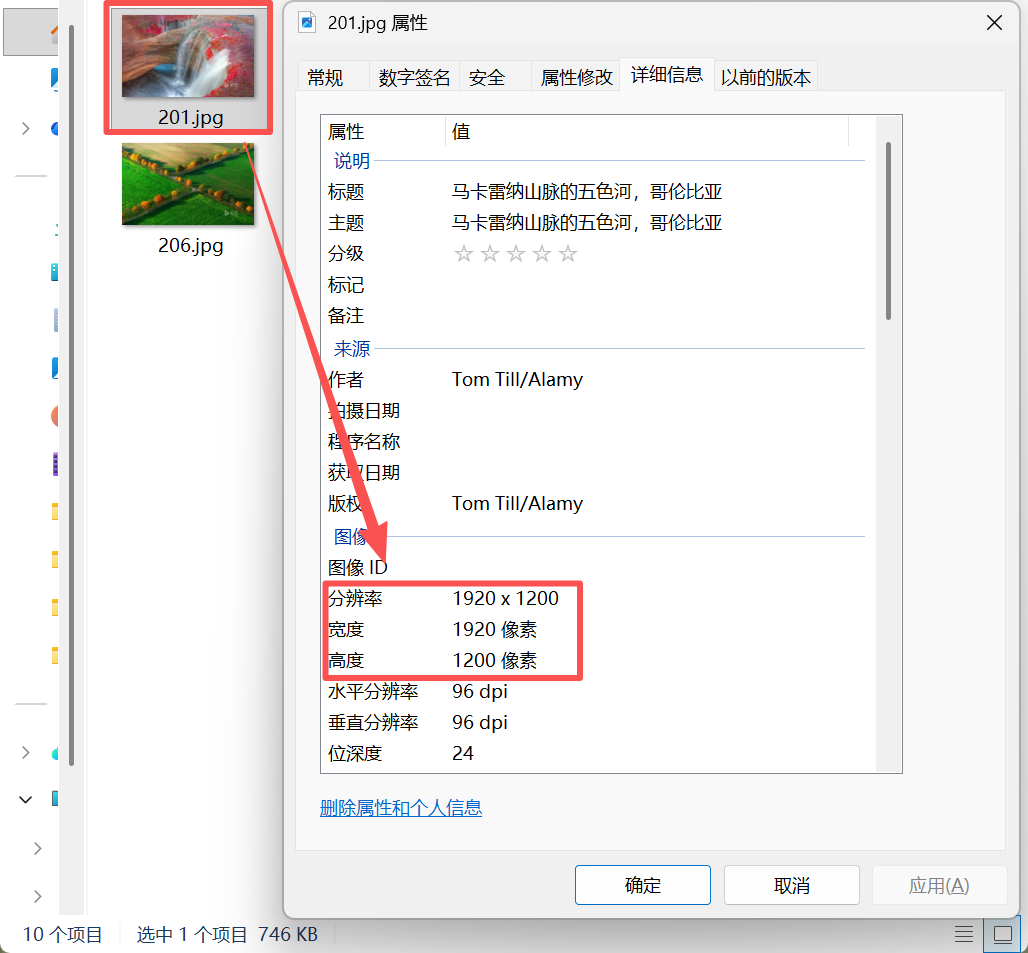
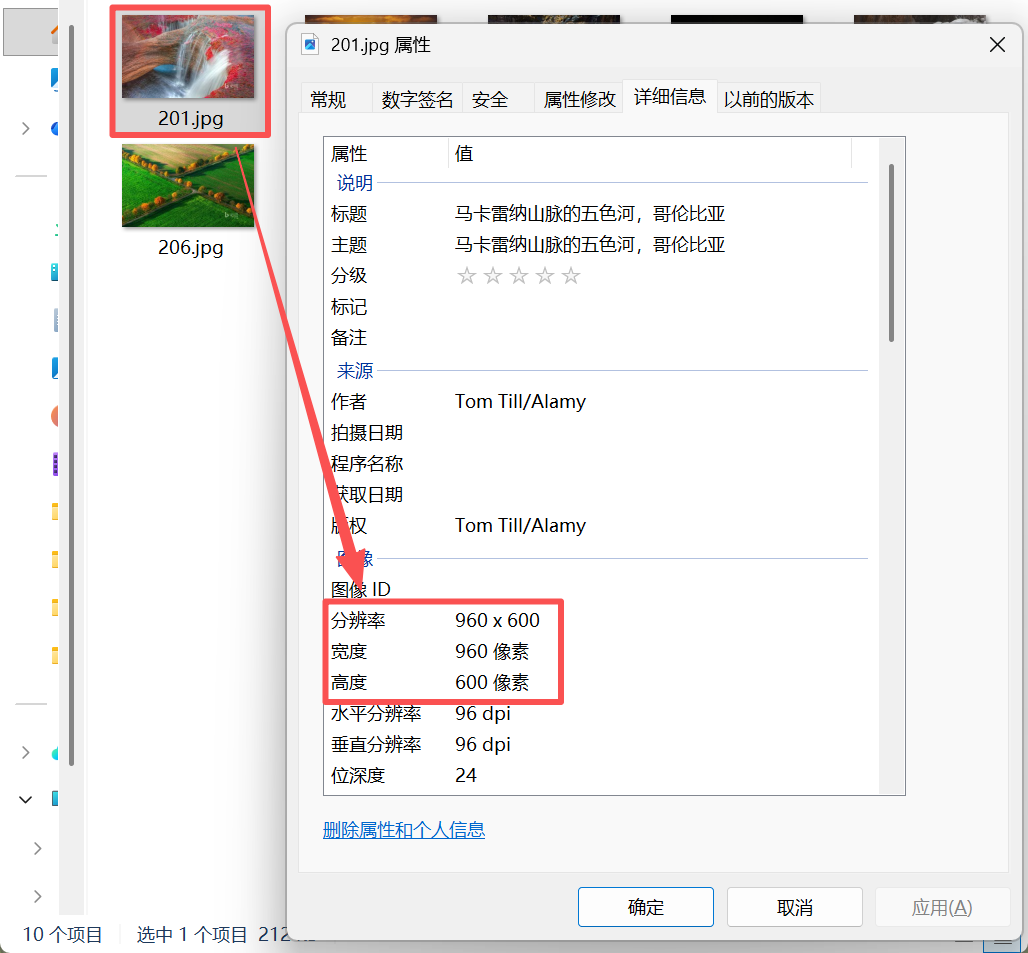
图片尺寸等比例缩小后的效果预览
处理前:
处理后:
批量等比例缩小图片尺寸的操作步骤
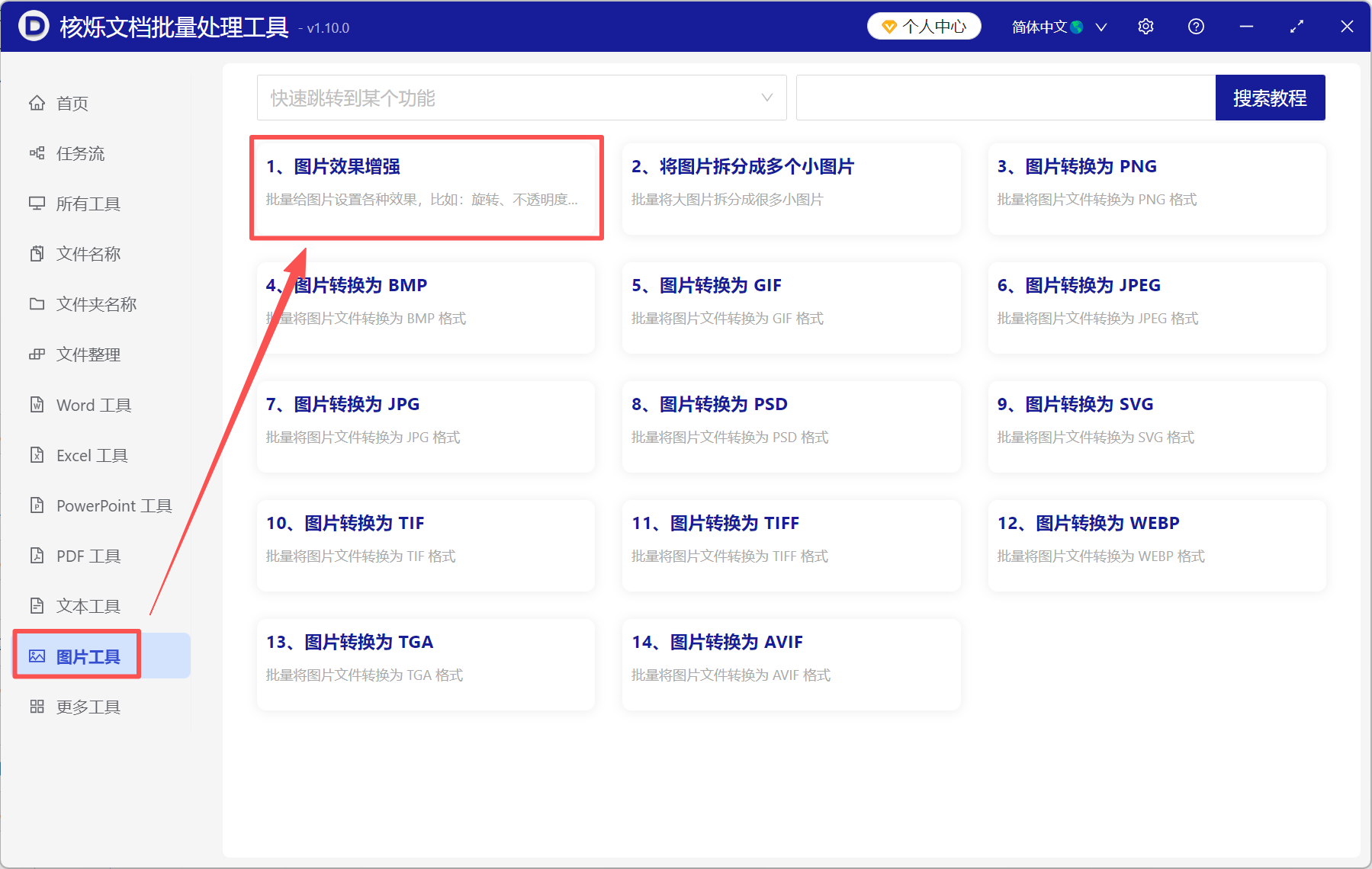
1、打开核烁文档批量处理工具,选择图片工具→图片效果增强。
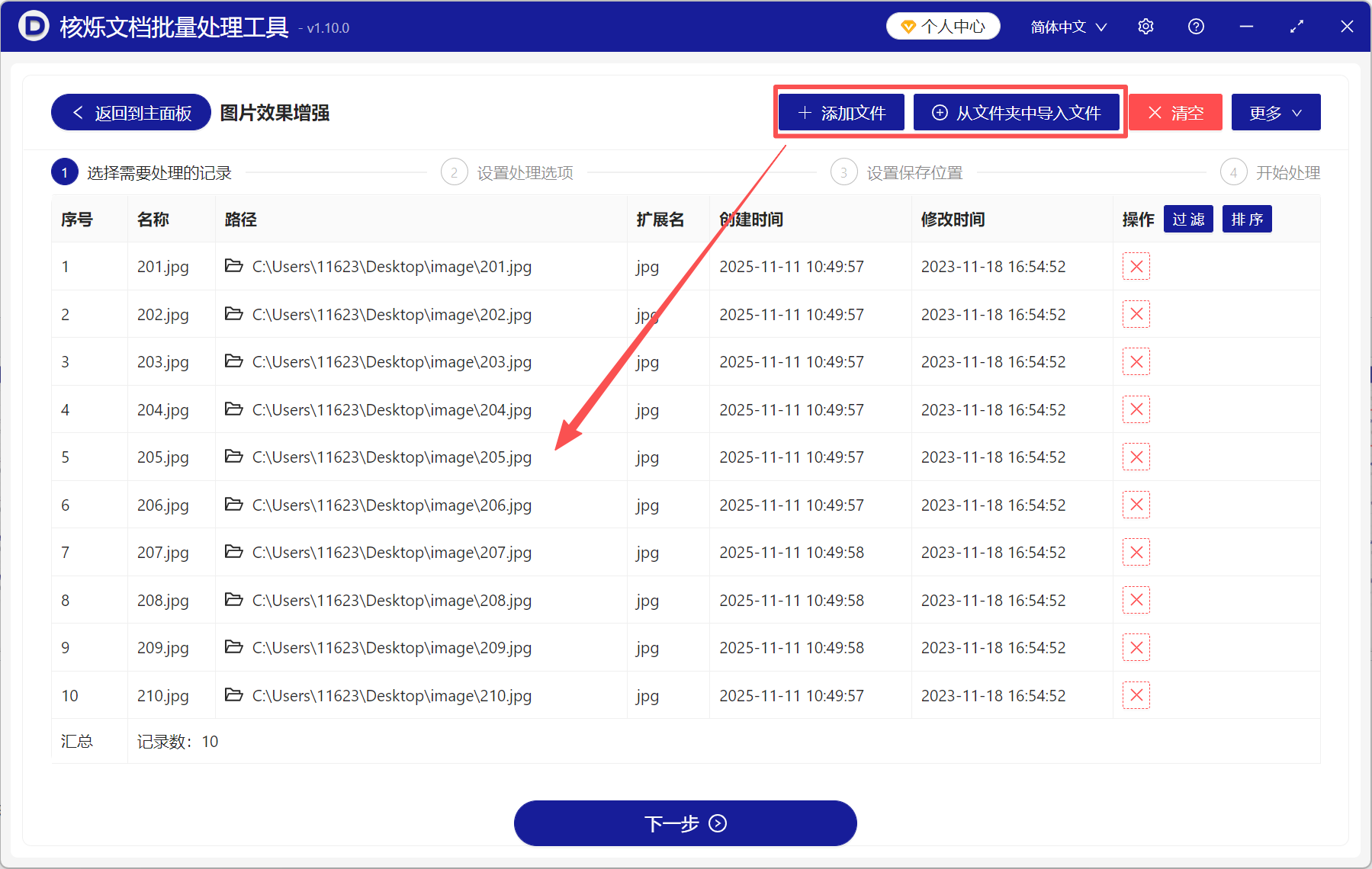
2、点添加文件或从文件夹中导入文件,将所有需要缩小尺寸的图片加进来。
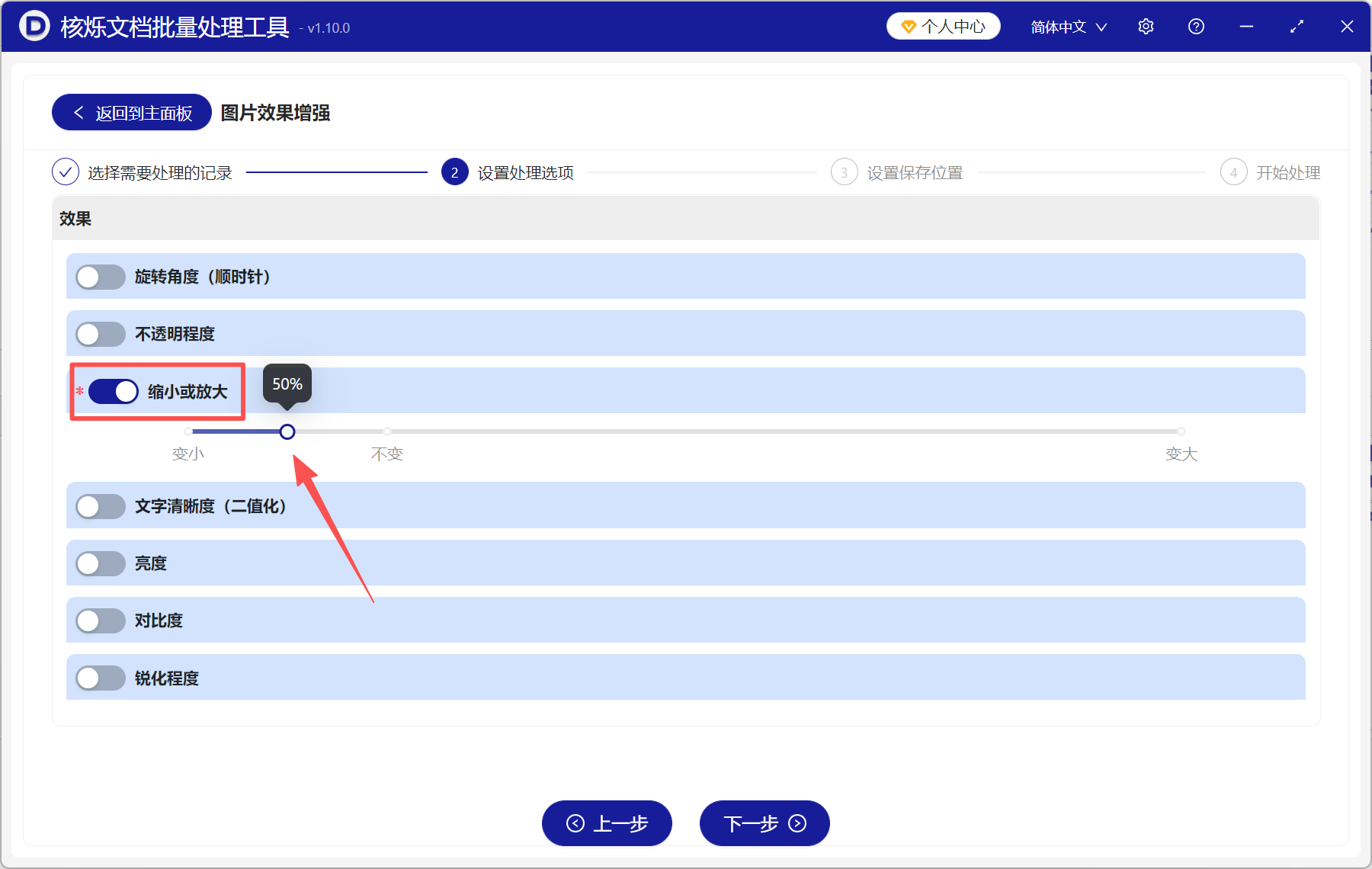
3、选择放大或缩小,然后拖动圆点,调整图片的缩小比例,比如这里我们将图片的尺寸缩小到原图的50%。
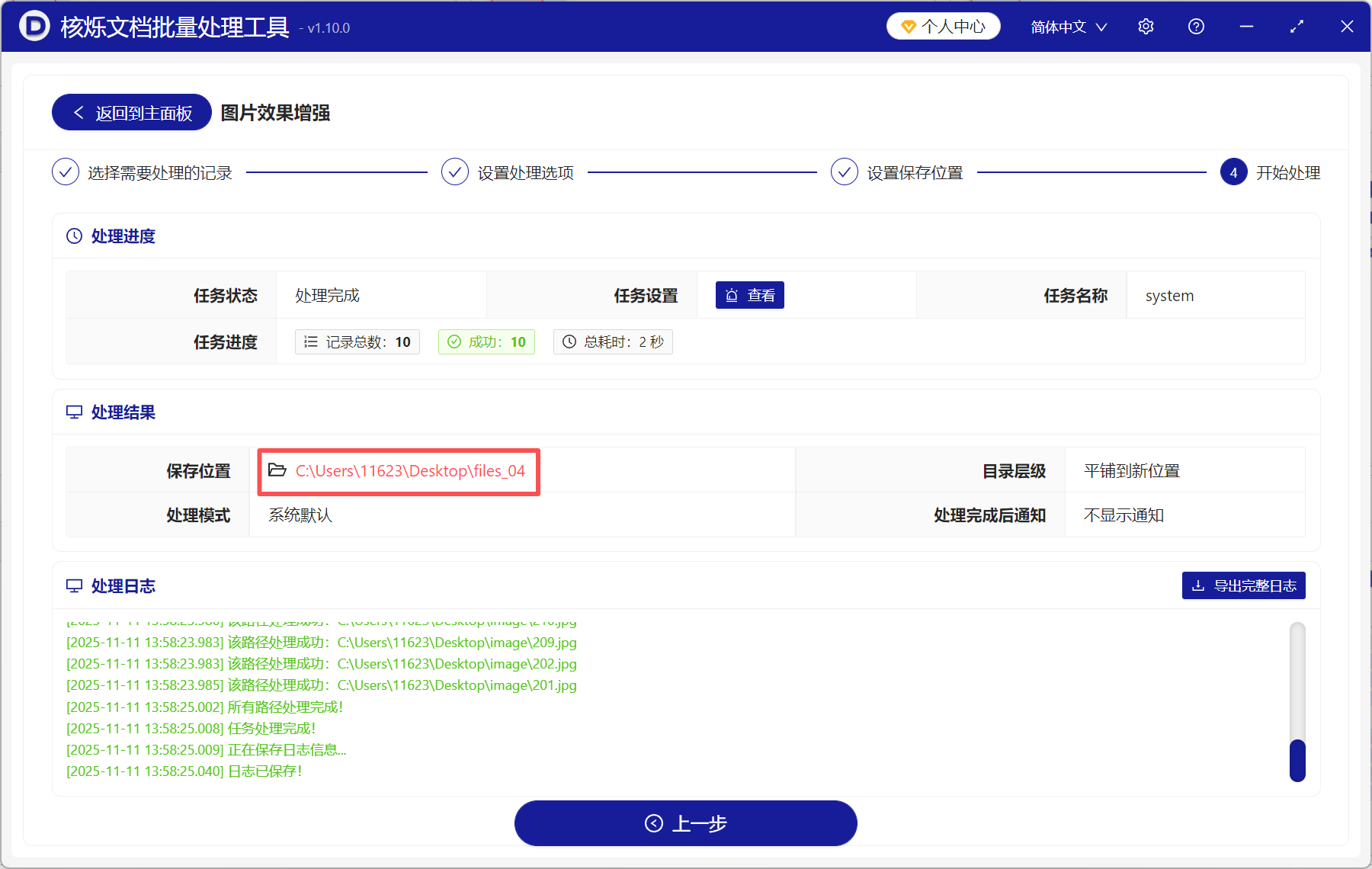
4、处理完成后直接点保存位置查看,所有图片都已经等比例缩小到指定尺寸了。
通过这个方法,我们不仅可以等比例缩小图片,还可以等比例放大图片,操作步骤同上,只需在调整缩放比例的时候,向右拖动选择放大即可。如果你学会了的话,就赶紧试试吧,一次性处理几百张图片不在话下,轻轻松松提高工作效率!
关键字:图片等比例缩小 , 缩小图片尺寸 , 图片尺寸修改
创建时间:2025-11-11 13:45:47
本文相关软件核烁文档批量处理工具
内容说明:本文内容基于发布时的软件版本整理,界面与功能可能随版本更新而变化,请以当前软件实际表现为准。如发现内容有误,欢迎反馈。
相关文章
怎样把PNG、JPG等图片批量等比例放大?图文详解看了就会!批量去除 JPG 图片边缘空白区域:多张图片自动裁剪方法怎么批量提高锐化度来让JPG、PNG等图片的轮廓更加清晰?怎么批量调整图片的亮度?一键美化上百张照片的实用技巧如何批量调整图片锐化程度:让多张模糊文字照片一次变清晰多张图片颜色不够鲜明怎么办?批量增强对比度的办公处理方法只用三秒批量调亮JPG、PNG图片!告别昏暗照片快速提高亮度批量调整PNG图片透明度效果教程:多张图片一键变淡、变半透明多张图片方向不对怎么统一调整?批量旋转照片文件的实用方法三种方法批量调整PNG、WebP图片透明度!让设计工作更加高效如何批量调整图片对比度:一次性增强多张 PNG、JPG 照片的颜色效果多张图片太暗怎么统一变亮?批量亮度增强图文教程