手机拍照的文件打印怎么去底色,让文字更清晰?
翻译:简体中文繁體中文,更新时间:2025-11-13 17:46:30
内容说明:本文内容基于发布时的软件版本整理,界面与功能可能随版本更新而变化,请以当前软件实际表现为准。如发现内容有误,欢迎反馈。
本文相关软件核烁文档批量处理工具
我们用手机给文件拍照时,受光线影响,拍出来的照片总是有灰色或者黑色的底色,这就导致在打印的时候,文字显示不清晰,打印效果差。针对这个问题,下面教大家一个很实用的方法,可以批量去除扫描版文件的底色,让文字显示得更加清楚,提升打印效果,方便文件整理存档。
把带有阴影、黑灰底色的扫描版文件,变成干净的白底黑字效果,这个需求在工作中非常常见。
比如,我们用手机拍的合同、试卷、作业等文件,拍出来的照片有阴影、不清晰,不仅影响阅读,而且发送给客户时,也显得很不专业;另外,如果要将手机拍的纸质文件打印出来,这些阴影和底色也非常影响打印效果,不方便存档。
在这种情况下,我们就需要将文件照片或者是扫描版文件,变成干净的白底黑字效果,去除纸张黑底,让文字清晰保存。
这项技能在日常学习、生活和工作中都非常实用,掌握了之后能解决不少难题。因此,下面就来教大家具体的操作方法。不仅可以将扫描版的照片中的文字变清晰,而且还可以一次性处理几万张图片,高效自动化批量处理,避免手动操作的繁琐,省时省力!
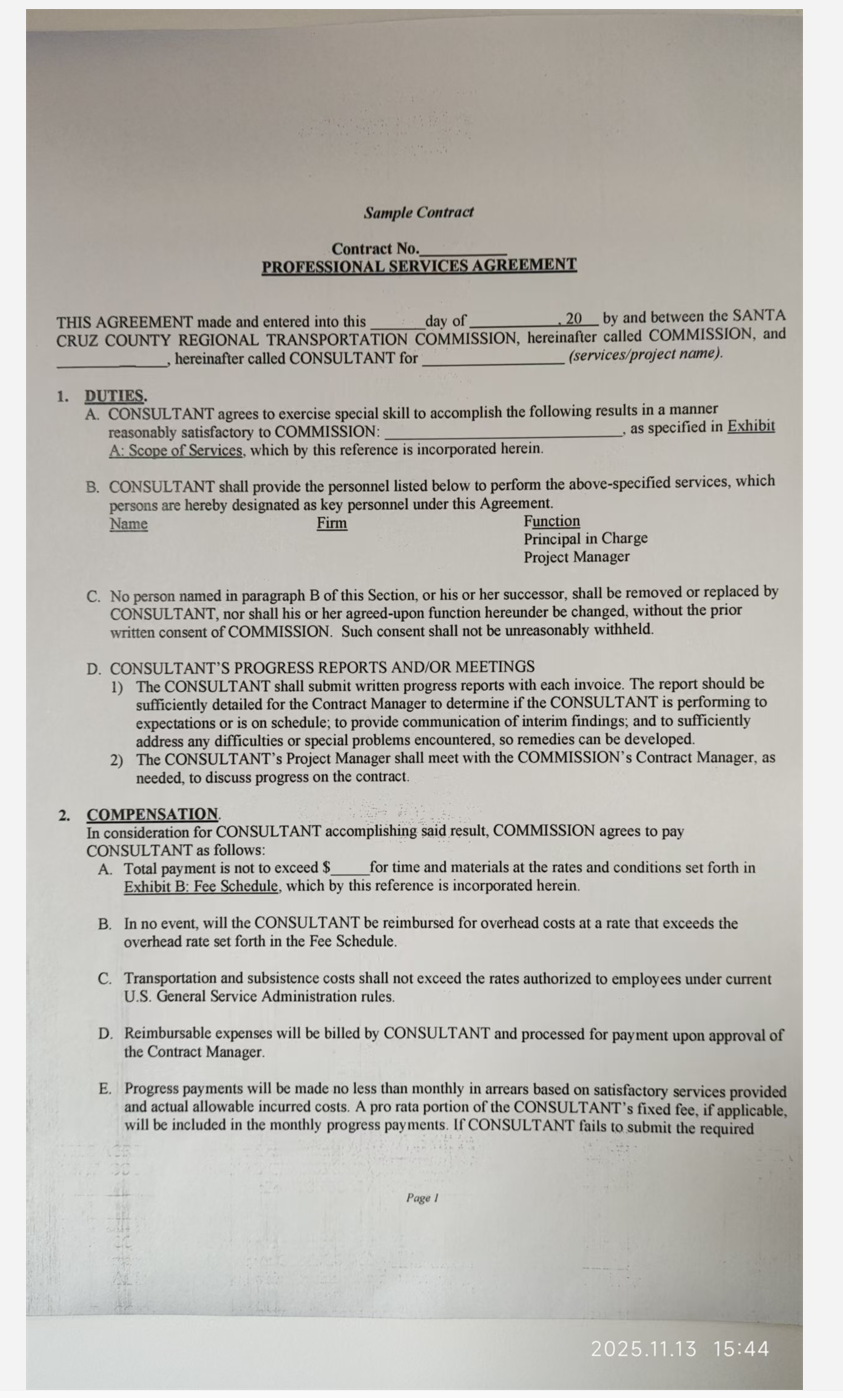
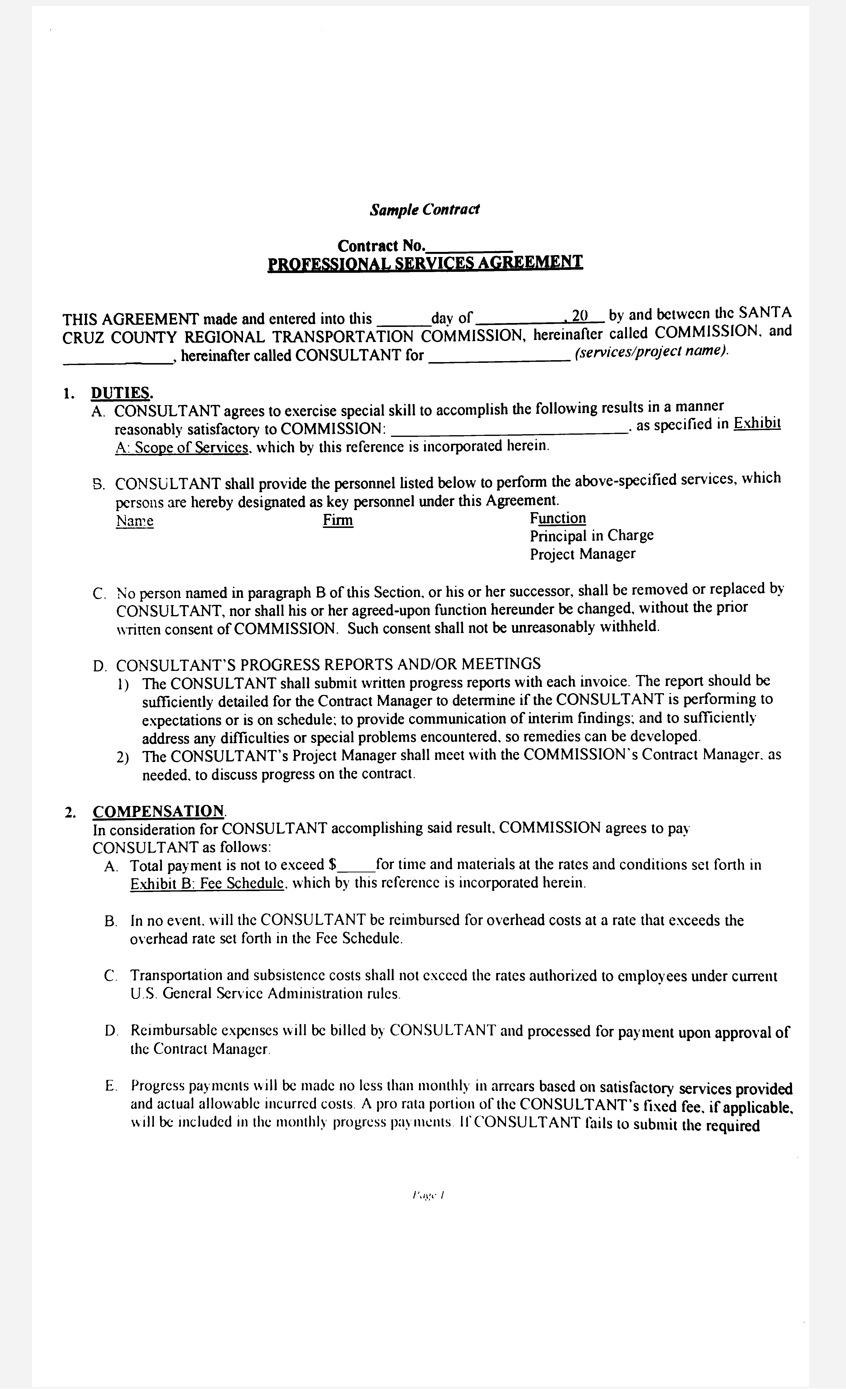
手机拍照的纸质文件去除底色后的效果预览
处理前:
处理后:
批量将照片文件变成白底黑字的操作步骤
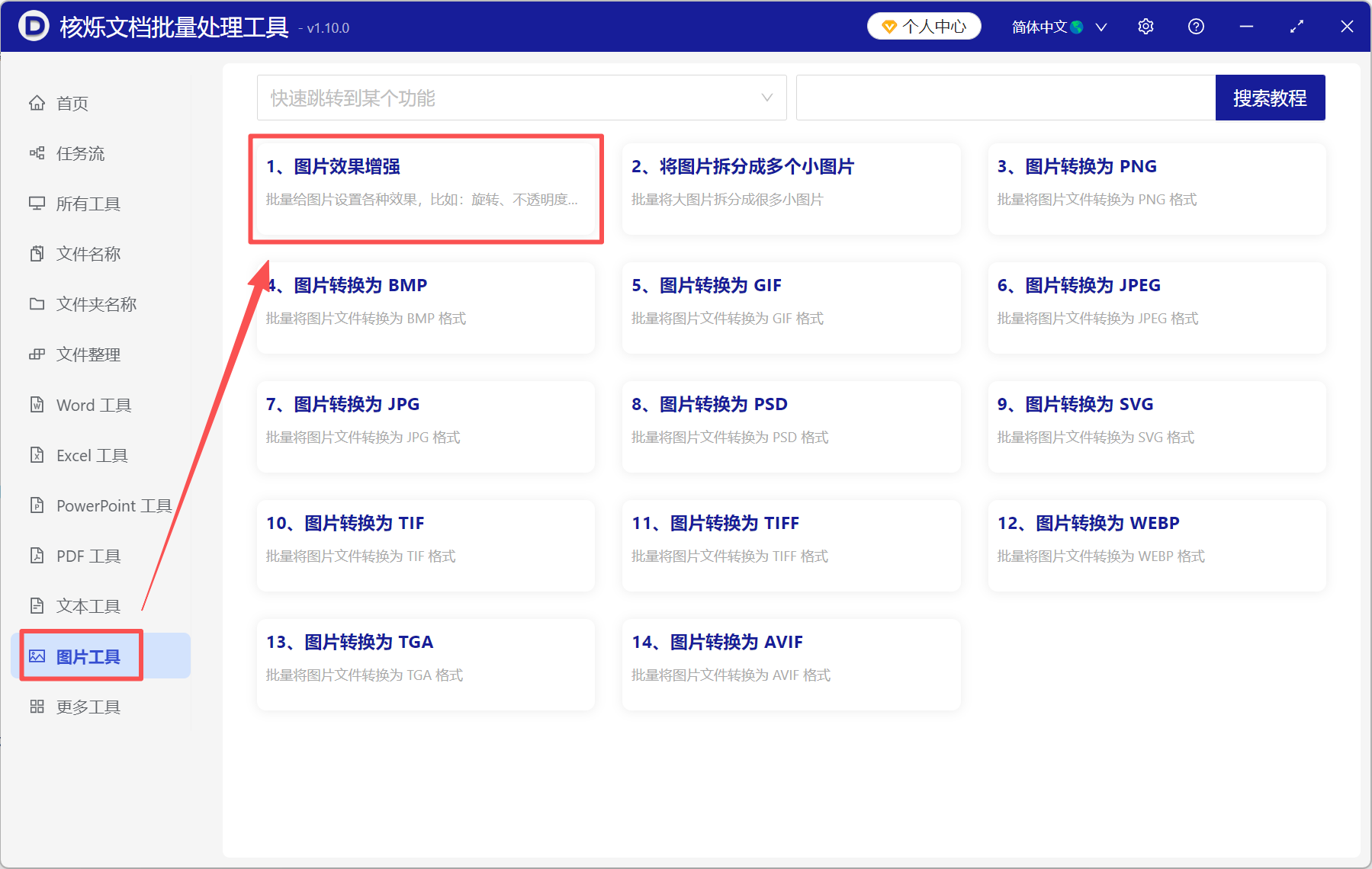
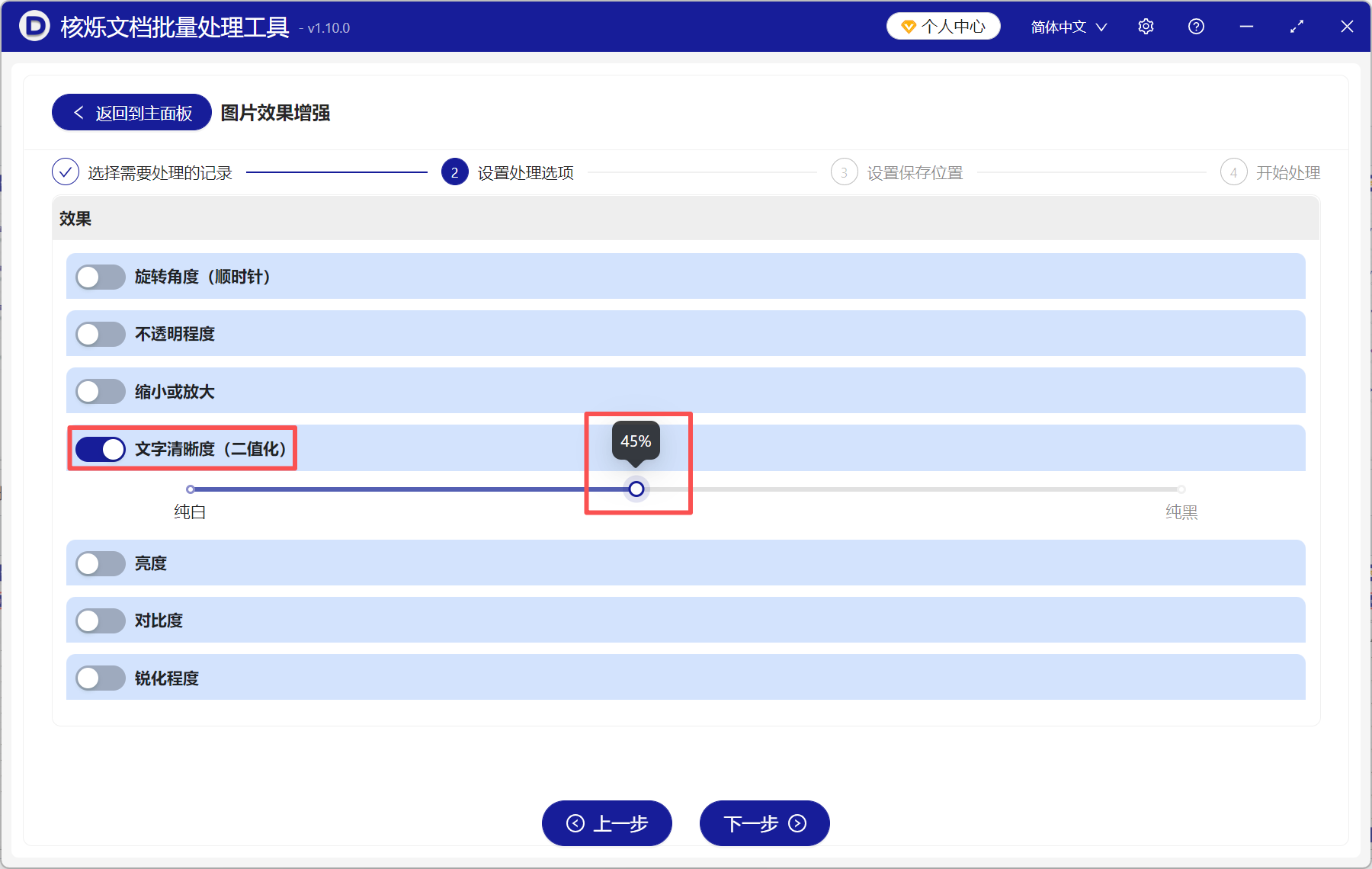
1、打开核烁文档批量处理工具,选择图片工具→图片效果增强。
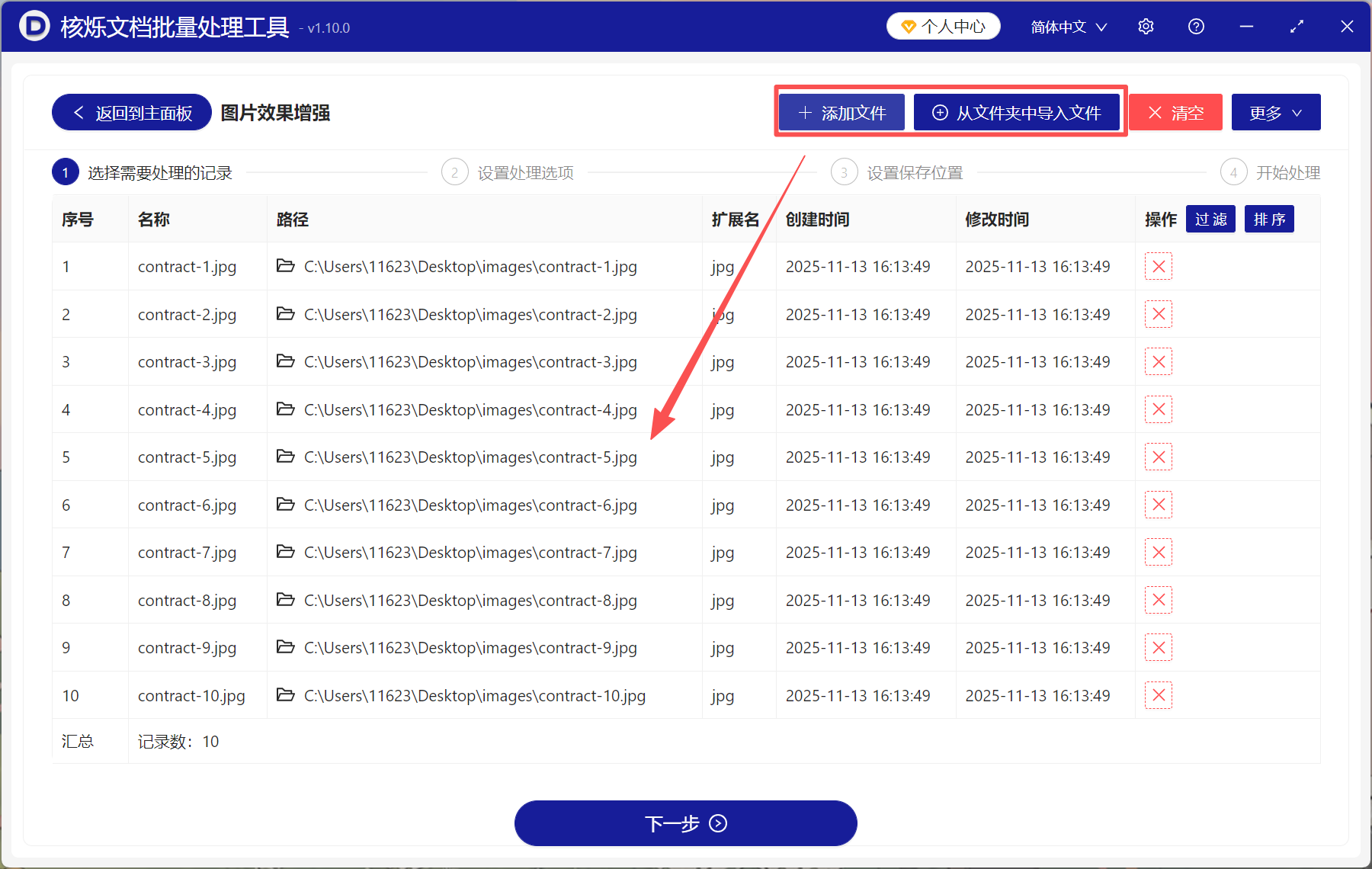
2、点添加文件或从文件夹中导入文件,将所有需要处理的照片添加到此处。这里不限制文件数量,可一次性导入几百张照片,不用分批次操作,大大节省你的时间。
3、选择文字清晰度,然后自由拖动滑轨,将数值调到合适的位置,这里我们调到45%。
4、处理完成后,直接点保存位置查看,所有的文件都已经变成了白底黑字的效果,文字更加清晰,这下无论是存档还是打印,都不用担心啦!

关键字:照片去除黑底 , 图片去掉灰色底色 , 扫描文件去掉底色
创建时间:2025-11-13 16:18:12
本文相关软件核烁文档批量处理工具
内容说明:本文内容基于发布时的软件版本整理,界面与功能可能随版本更新而变化,请以当前软件实际表现为准。如发现内容有误,欢迎反馈。
相关文章
几十张图片怎样统一放大三倍?320×240 批量改为 960×720 的操作方法批量提高JPG、PNG图片对比度!告别灰蒙蒙,让照片焕发活力如何批量自动裁剪图片的白边或黑边:一键删除 JPG、PNG 周围空白区域多张图片太暗怎么统一变亮?批量亮度增强图文教程三种方法批量调整PNG、WebP图片透明度!让设计工作更加高效如何批量调整图片对比度?多张 PNG 图片统一增强明暗层次教程JPG、PNG等图片如何批量调整对比度?高效方法分享!怎么批量提高锐化度来让JPG、PNG等图片的轮廓更加清晰?图片显示模糊?教你4个批量调整JPG、PNG图片锐化度技巧批量提升扫描件和照片清晰度:图片锐化程度统一设置教程批量调整PNG图片透明度效果教程:多张图片一键变淡、变半透明多张扫描件和文档照片批量锐化教程:统一提升图片文字清晰度