批量删除TXT文本每行末尾空白的简单方法
翻译:简体中文繁體中文,更新时间:2026-06-29 06:41:17
很多TXT文本在复制、导出或整理后,每一行末尾会残留空格、制表符等空白字符,肉眼不容易发现,却可能影响比对、导入、脚本读取和后续排版。本文以核烁文档批量处理工具为例,演示如何一次性导入多个txt文件,并通过“删除文本中的空白”功能批量删除每一行末尾的空白,适合需要整理大量文本资料、日志、配置文件或语料文件的办公场景。
在日常办公和文档整理中,很多人会遇到这样的问题:看起来正常的TXT文本文件,实际每一行末尾却带着多余的空格或制表符。单个文件可以用文本编辑器手动删除,但如果有几十个、几百个txt文件都存在同样的问题,逐个打开、定位、删除、保存,不仅耗时,还很容易漏处理。
本文要解决的就是“批量删除很多文本文件中的每一行末尾的空白”这个具体问题。下面将结合截图,使用办公软件“核烁文档批量处理工具”的“删除文本中的空白”功能,演示如何批量导入多个文本文件,选择“删除每一行末尾的空白”,并完成批量处理。整个过程不需要编写脚本,也不需要逐个打开文件,适合行政、编辑、数据整理、研发文档维护等高频处理文本文件的场景。
适用场景:哪些情况需要批量删除每行末尾空白
每行末尾的空白,通常包括行尾空格、Tab制表符等不可见字符。它们在普通阅读时并不明显,但在很多业务场景中会带来实际影响。
第一类场景是文本内容清洗。例如从网页、PDF、Word、docx、doc或系统后台复制出来的内容,粘贴到TXT后可能出现大量行尾空白。如果这些文件后续要作为标准资料归档,行尾空白会降低文本规范性。
第二类场景是数据比对和版本管理。很多代码仓库、配置文件、日志文件、Markdown文本或纯文本资料,在做diff比较时,行尾空格可能导致本来内容相同的行被识别为有差异,增加排查成本。
第三类场景是批量导入系统。某些业务系统、数据库导入程序或脚本读取文本时,对行尾空白比较敏感。多余空白可能造成字段匹配异常、格式校验失败,或者让输出结果不够整洁。
第四类场景是文本编辑与排版。编辑团队在整理文章素材、翻译文本、字幕文本、语料文件时,如果每行末尾都残留空白,后续转换为HTML、Markdown、Word文档时可能产生不必要的格式问题。
因此,当你发现一个文件夹里有很多txt文件都需要清理行尾空白时,使用支持批量处理文件的办公软件,会比手动逐个处理更稳定、更高效。
效果预览:处理前每行末尾存在不可见空白
下面的示例文件夹中包含多个TXT文本文件,例如big_bang.txt、black_holes.txt、dark_energy.txt、dark_matter.txt、galaxies.txt。这类文件如果逐个打开处理,会非常繁琐。

打开其中一个black_holes.txt后,可以看到文本每一行末尾存在多余空白。截图中用标记指向了行尾位置,说明这些空白虽然不一定影响肉眼阅读,但确实占据了字符位置。如果文件数量较多,人工清理不仅慢,而且很难保证每个文件都处理一致。
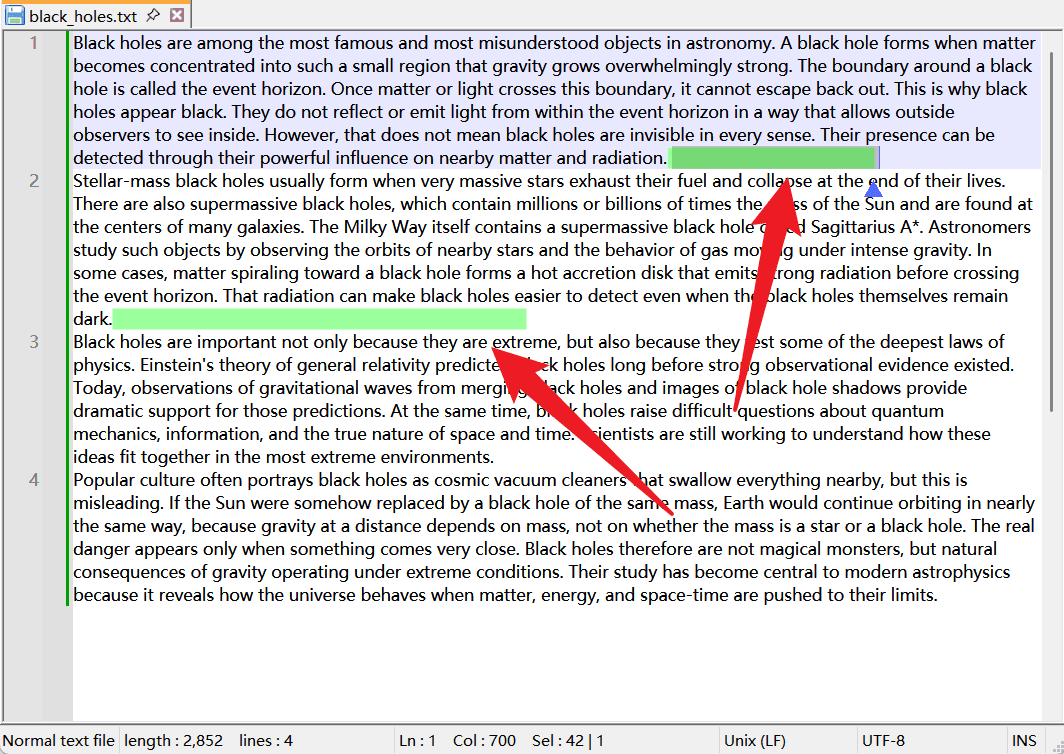
从处理前截图还能看到,文件内容本身是正常段落,但每一行的末尾都有不需要的空白区域。这正是“删除每一行末尾的空白”功能要处理的对象:只清理行尾空白,不改变正文中正常单词之间的空格,也不删除段落里的有效内容。
效果预览:处理后行尾空白被删除
批量处理完成后,再打开同一个black_holes.txt,可以看到每一行结尾处的多余空白已经被移除,文本行末直接结束,内容更加干净规范。
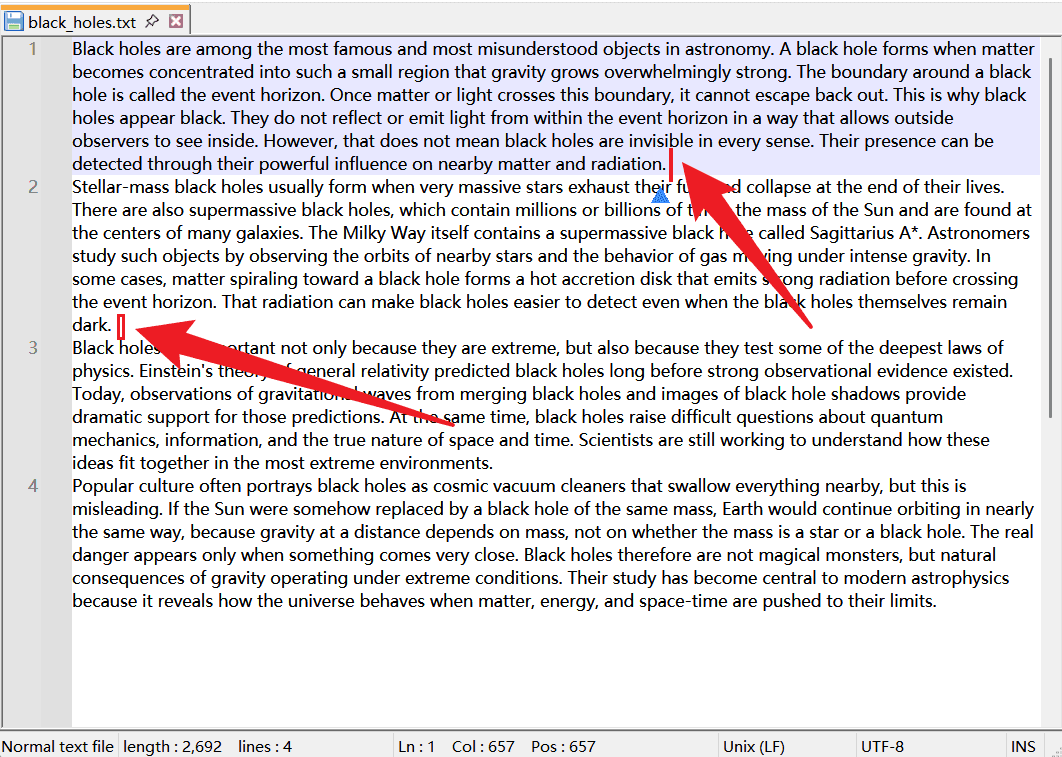
处理后的效果重点在于:正文内容没有被改写,英文单词之间的正常空格仍然保留;只针对“每一行末尾”的空白进行删除。这对于需要保持文本原文不变、仅做格式清理的办公场景非常重要。
操作步骤:使用核烁文档批量处理工具批量删除行尾空白
步骤一:进入文本工具并选择“删除文本中的空白”
打开核烁文档批量处理工具,在左侧功能分类中选择“文本工具”。主界面会列出多个与文本文件相关的批量功能,例如查找替换、按关键字处理整行、文本转换为Word、文本转换为PDF等。
在本文场景中,需要选择第4项“删除文本中的空白”。从截图可以看到,该功能的说明是“批量删除记事本本文文件中的空白”,适合对多个txt文本进行统一清理。
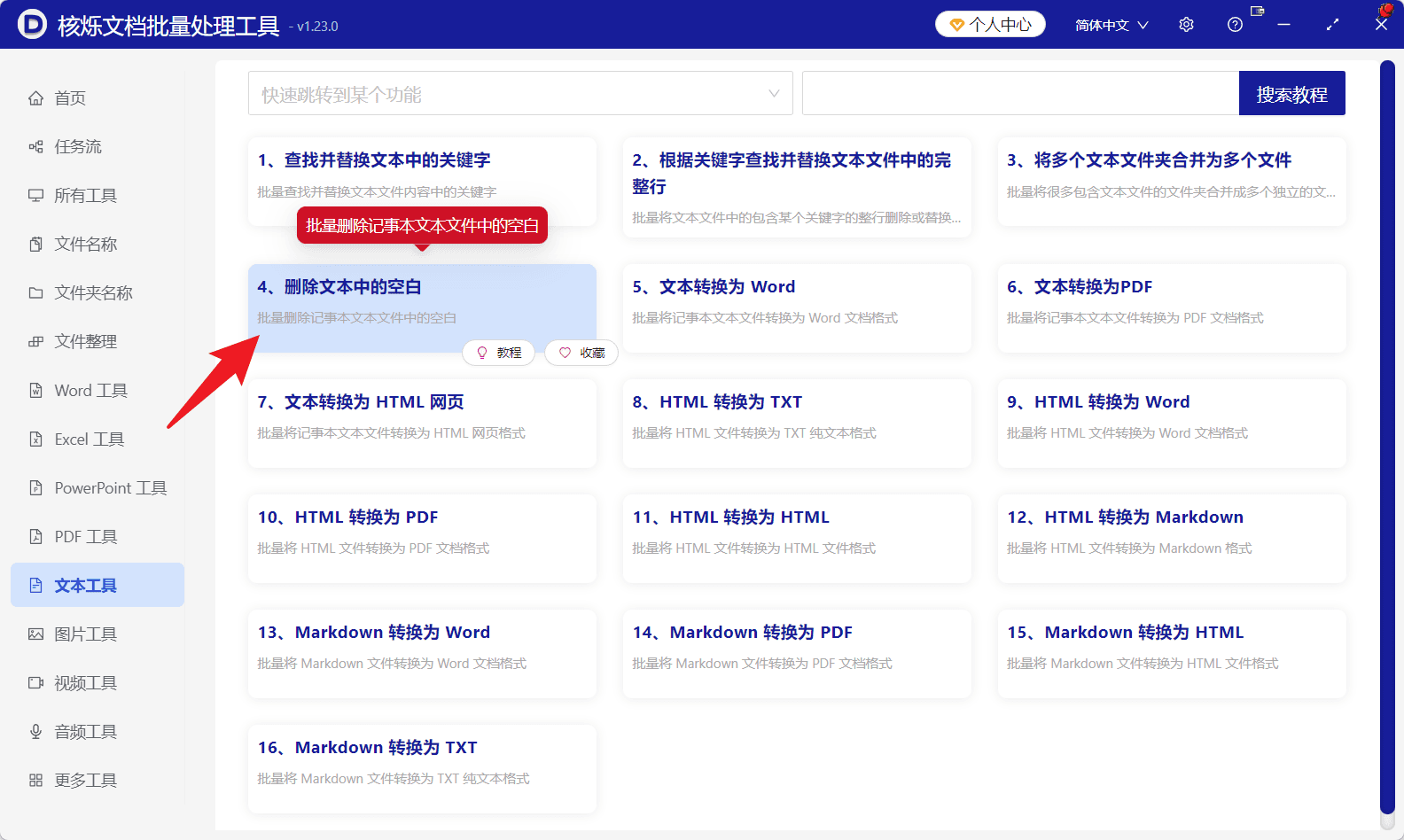
这一步的操作目的,是进入专门处理文本空白字符的功能入口。预期结果是进入“删除文本中的空白”的向导页面,后续可以添加文件、设置处理选项和保存位置。
步骤二:添加需要处理的TXT文本文件
进入功能页面后,首先处于第1步“选择需要处理的记录”。界面上方提供“添加文件”和“从文件夹中导入文件”等入口。对于只有少量文件的情况,可以直接添加文件;如果一个文件夹中有大量txt文件,则更适合从文件夹中导入。
截图中已经导入了5个txt文件,分别是big_bang.txt、black_holes.txt、dark_energy.txt、dark_matter.txt和galaxies.txt。列表中还显示了文件路径、扩展名、创建时间、修改时间等信息,方便在批量处理前核对文件是否选对。
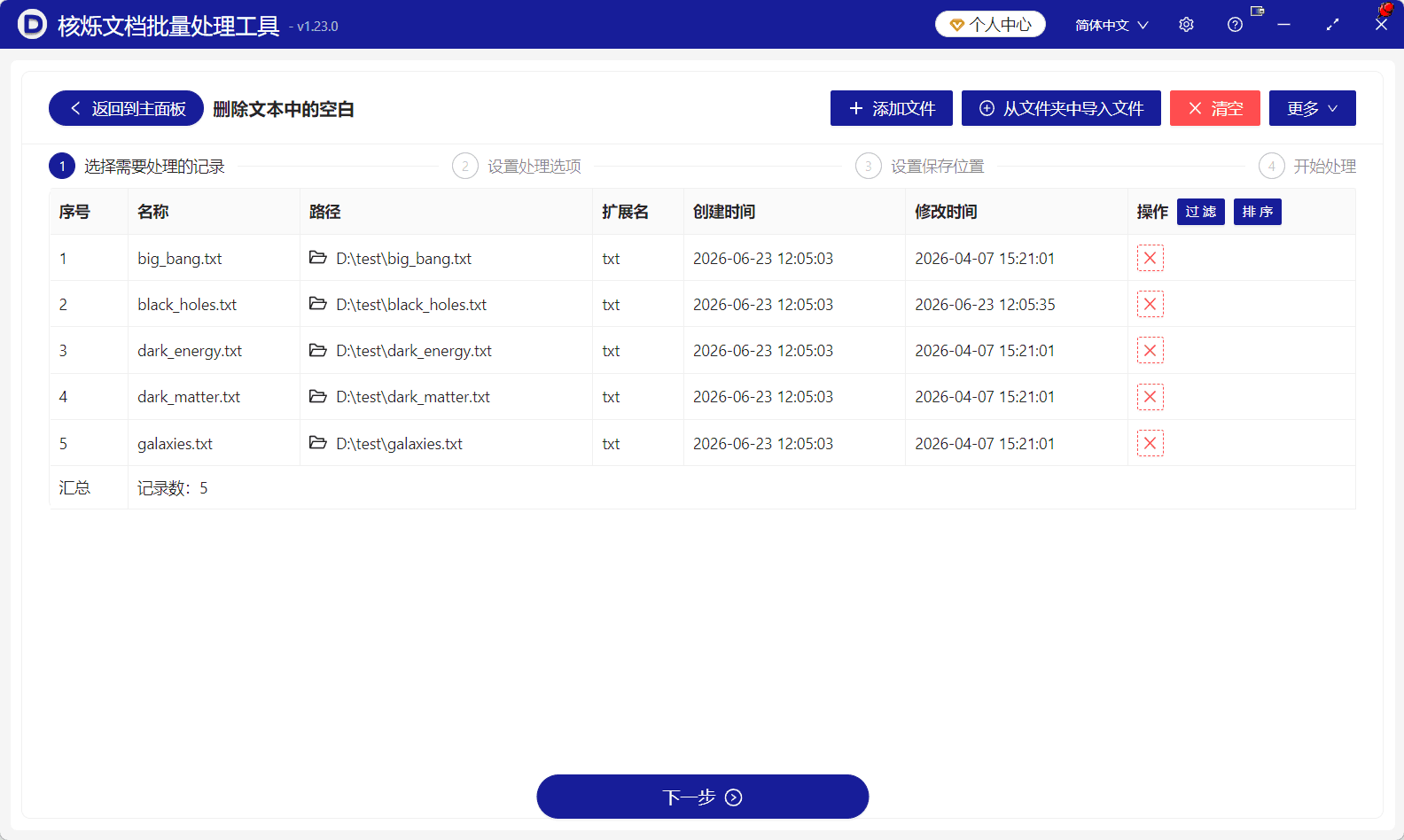
这一步的操作目的,是把所有需要清理行尾空白的文本文件一次性加入任务列表。预期结果是列表中显示全部待处理文件,并在底部汇总记录数。截图中记录数为5,表示本次将处理5个文本文件。
如果发现误加入了某个文件,可以通过列表右侧的删除操作移除。处理大量文件时,建议先检查文件扩展名是否为txt,并确认路径是否属于目标文件夹,避免把不相关文件加入任务。
步骤三:设置处理选项,只勾选“删除每一行末尾的空白”
确认文件列表无误后,点击“下一步”,进入第2步“设置处理选项”。该页面列出了多种空白处理方式,包括“删除所有空白行”“删除整个内容开始的空白”“删除每一行开始的空白”“删除整个内容末尾的空白”“删除每一行末尾的空白”等。
本文的目标是删除每一行末尾的空白,因此只需要勾选“删除每一行末尾的空白”。截图中该选项已经被选中,其他选项未勾选。
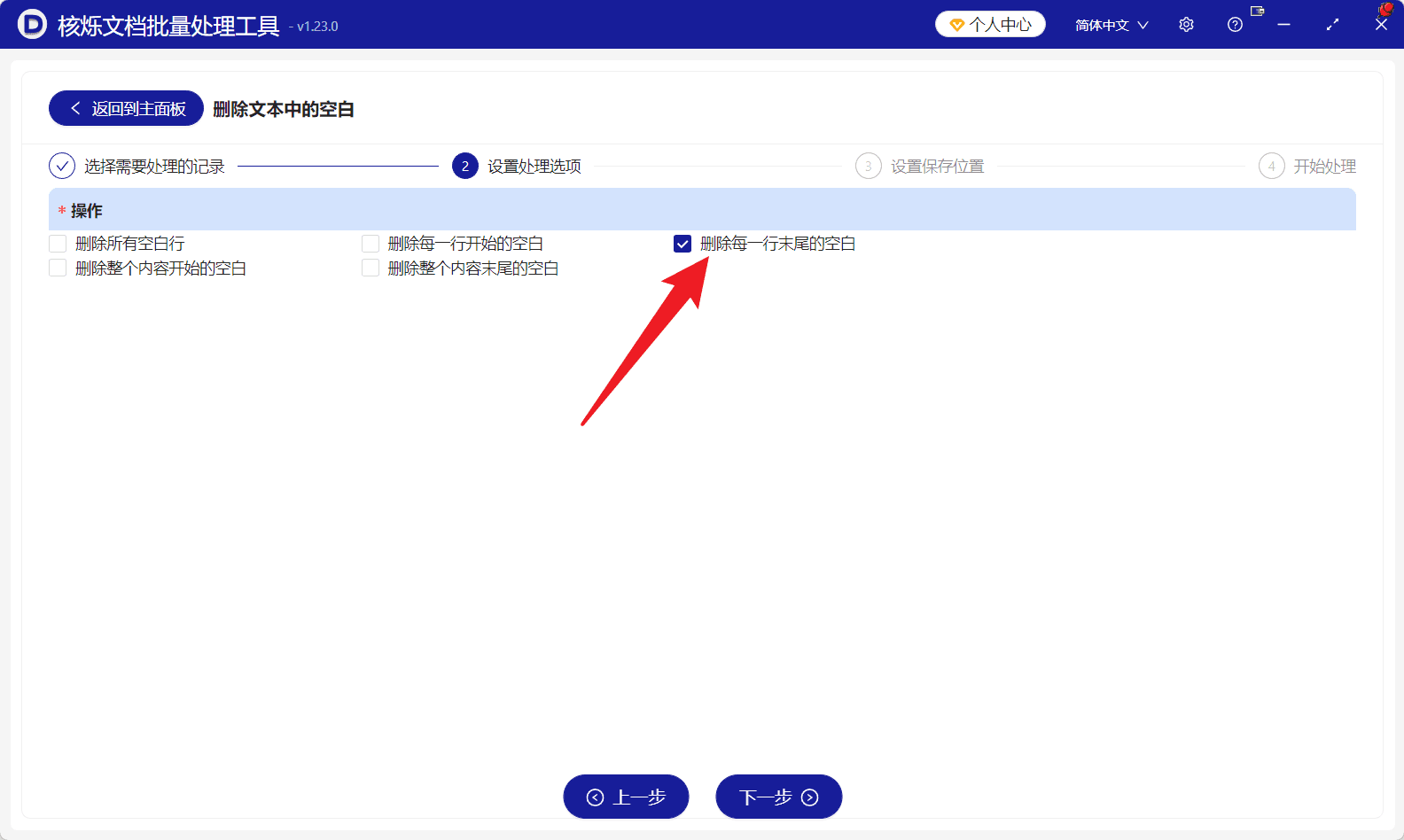
这一步非常关键,因为不同选项的处理范围不同。如果你只想清理行尾空格,就不要同时勾选“删除所有空白行”或“删除每一行开始的空白”,否则可能改变文本结构或缩进效果。尤其是处理代码片段、配置文件、Markdown列表、缩进文本时,开头空白可能有实际意义,应谨慎处理。
该步骤的预期结果是:软件将在后续处理时逐行扫描文本,只删除每行结尾处多余的空白字符,而不会删除正文中间的正常空格。
步骤四:设置保存位置并开始批量处理
完成处理选项设置后,继续点击“下一步”,根据界面向导进入“设置保存位置”。从功能流程条可以看到,整个任务包含“选择需要处理的记录”“设置处理选项”“设置保存位置”“开始处理”四个阶段。保存位置的设置用于决定处理后的文件输出到哪里。
为了便于核对结果,建议将处理后的文件保存到一个新的文件夹,或者使用软件提供的保存流程避免覆盖重要原始文件。这样即使处理结果不符合预期,也可以回到原始文件重新设置选项。
保存位置设置完成后,进入“开始处理”阶段,执行批量任务。处理完成后,打开输出文件检查行尾空白是否已经删除。前文的处理后截图显示,black_holes.txt中的行尾空白已经被清理,说明本次批量任务达到了预期效果。
常见问题与注意事项
1. 删除每行末尾空白会不会影响正文内容?
在只勾选“删除每一行末尾的空白”的情况下,处理范围集中在每一行的结尾位置。正常单词之间的空格、句子中的空格不会因为这个选项被删除。也就是说,它主要用于格式清理,而不是改写文本内容。
2. 为什么不建议一次勾选太多空白处理选项?
因为不同空白位置的意义不同。行尾空白通常没有实际作用,但行首空白可能用于缩进,空白行可能用于段落分隔。如果同时勾选多个选项,可能会改变文件结构。批量处理前应先明确目标,只选择真正需要的选项。
3. 适合处理哪些格式?
从截图中的文件列表看,本功能处理的是txt文本文件。对于从Word、docx、doc、PDF或网页中导出的纯文本内容,可以先整理为txt,再使用该功能批量清理。若文件不是纯文本格式,应使用对应的文档转换或处理功能,不要直接当作txt处理。
4. 批量处理前是否需要备份?
建议备份。虽然清理行尾空白属于相对安全的格式优化,但批量任务一旦涉及大量文件,最好保留原文件或输出到新目录。这样可以在发现选项设置不合适时快速恢复。
5. 文件很多时如何提高效率?
如果文件集中在同一个目录,优先使用“从文件夹中导入文件”。导入后通过列表核对文件名、路径和扩展名,再统一设置处理选项。这样可以减少重复点击,避免漏选文件。
总结:用批量处理减少重复劳动
批量删除TXT文本每一行末尾空白,看似是一个很小的格式问题,但当文件数量增加后,手动处理会占用大量时间。核烁文档批量处理工具作为面向办公场景的批量文件处理软件,可以把“逐个打开、逐行检查、逐个保存”的重复劳动,转换为“导入文件、选择选项、统一处理”的标准流程。
如果你正在整理一批txt文本、日志、配置文件、语料或从docx、doc、PDF转换出来的纯文本资料,可以按照本文步骤操作:进入文本工具,选择“删除文本中的空白”,导入文件,只勾选“删除每一行末尾的空白”,再设置保存位置并开始处理。这样既能保证清理结果一致,也能显著提升办公效率。
关键字:批量删除文本末尾空白 , TXT每行尾部空格清理 , 批量处理文本文件