当多个文本文件每行结尾都带有空格或制表符时,手动逐个修改效率很低,也容易遗漏。本文围绕“多个文本文件统一去掉每行结尾空白”这一需求,介绍使用核烁文档批量处理工具的完整流程:在文本工具中选择删除文本中的空白,导入多个 txt 文件,在处理选项中勾选删除每一行末尾的空白,然后设置保存位置并执行。适合数据清洗、文本归档、文档转换后整理等办公场景。
在日常办公中,文本文件经常被用来保存资料、日志、说明、配置、导出数据和转换后的纯文本内容。问题是,这些 TXT 文件在生成过程中可能留下大量不可见或不易察觉的行尾空白。比如每一行文字后面有几个空格,或者复制粘贴时带入了制表符。它们不会明显改变阅读效果,却会让文件长度变大、文本比对出现差异、数据导入变得不稳定。
更麻烦的是,这类问题往往不是出现在一个文件中,而是出现在一批文件中。逐个打开文本、定位到每一行末尾、删除空格、保存文件,不仅低效,还容易因为疲劳操作造成遗漏。本文将演示如何借助办公软件核烁文档批量处理工具,统一去掉多个文本文件每行结尾的空白,让 txt 文件更规范、更便于后续使用。
适用场景:为什么要统一去掉每行结尾空白
统一去掉每行结尾空白,常见于以下几类场景。第一,数据清洗:业务系统导出的文本需要导入另一个系统,行尾空格可能造成字段匹配异常。第二,内容归档:从 Word、doc、docx、PDF、网页或 Excel 中整理出的文本,希望保存为干净的 TXT 文件。第三,技术文档维护:配置说明、日志片段、脚本文档中不希望存在无意义的行尾空白。第四,团队协作:不同人员使用不同编辑器,导致同一类文本文件格式不一致,需要统一整理。
这些场景的共同目标,是把多个文件按同一规则快速处理。核烁文档批量处理工具正适合这类办公任务:把文件批量加入、统一选择规则、一次执行,减少重复劳动。
效果预览:处理前后差异一目了然
处理前:同一目录下有多份文本文件
截图显示,待处理目录中包含多个 txt 文件,例如 big_bang.txt、black_holes.txt、dark_energy.txt、dark_matter.txt、galaxies.txt。文件数量越多,越适合使用批量处理方式,而不是一个一个手工编辑。

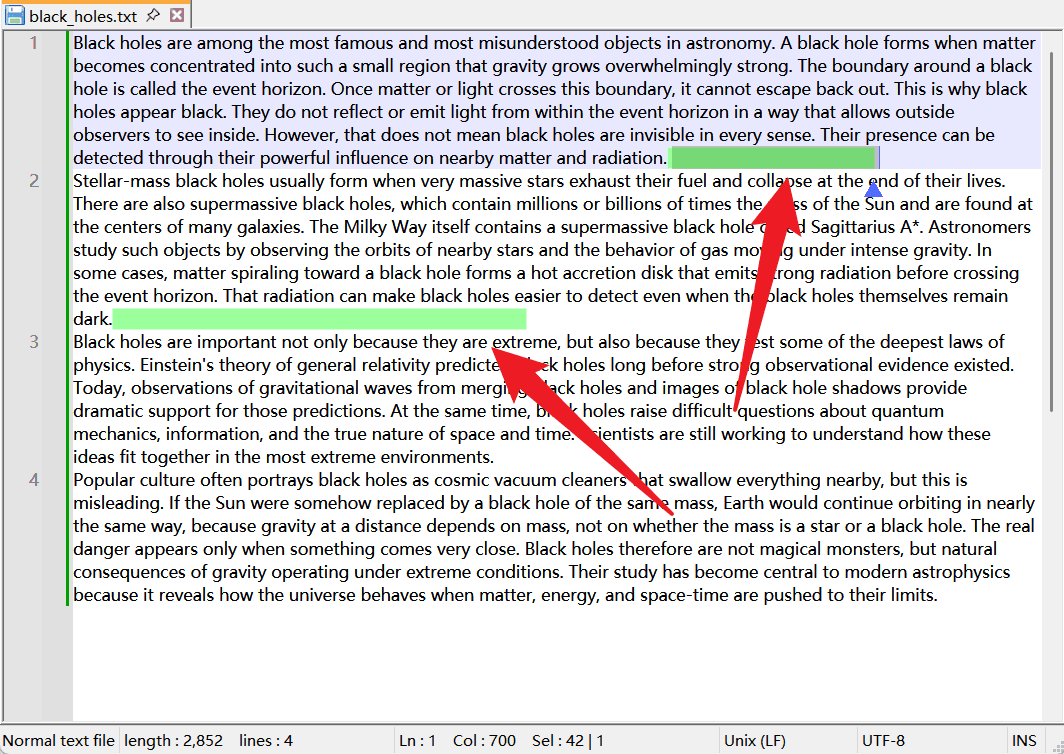
处理前:每行文字后仍保留空白
打开 black_holes.txt 后可以看到,部分行的末尾存在明显空白区域。截图中的红色箭头指向行尾空白位置。这些空白字符位于正文内容之后、换行之前,属于典型的行尾空白问题。
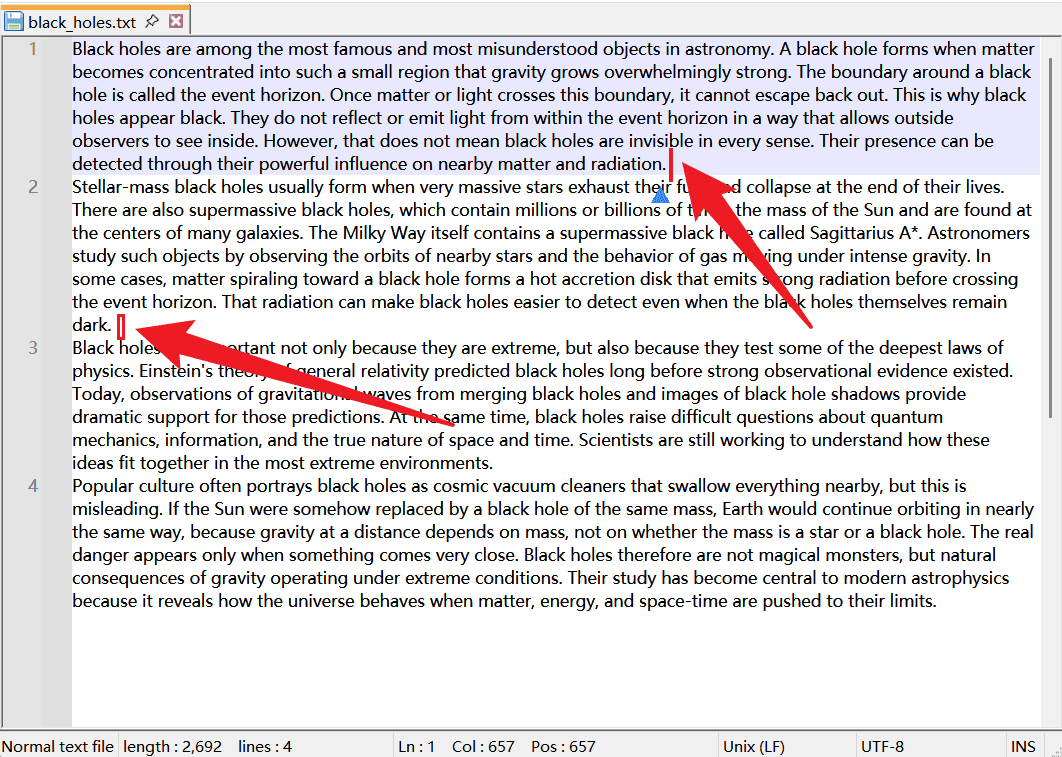
处理后:行尾空白被移除,文本更规整
处理完成后再次打开文件,原来每行末尾的多余空白已经被删除。文本内容本身仍然保留,段落行数没有因为本次行尾清理而被随意改变。对于需要后续转换、比对、导入或存档的文件来说,这样的结果更可靠。
操作步骤:批量去掉文本每行结尾空白
步骤一:打开文本工具中的删除空白功能
打开核烁文档批量处理工具,可以看到左侧有不同文件类型和处理类别。因为本次目标是 TXT 文本文件,所以选择左侧“文本工具”。在功能卡片中找到“删除文本中的空白”,点击进入。该功能用于批量删除记事本文本文件中的空白,适合处理本文中的行尾空白问题。
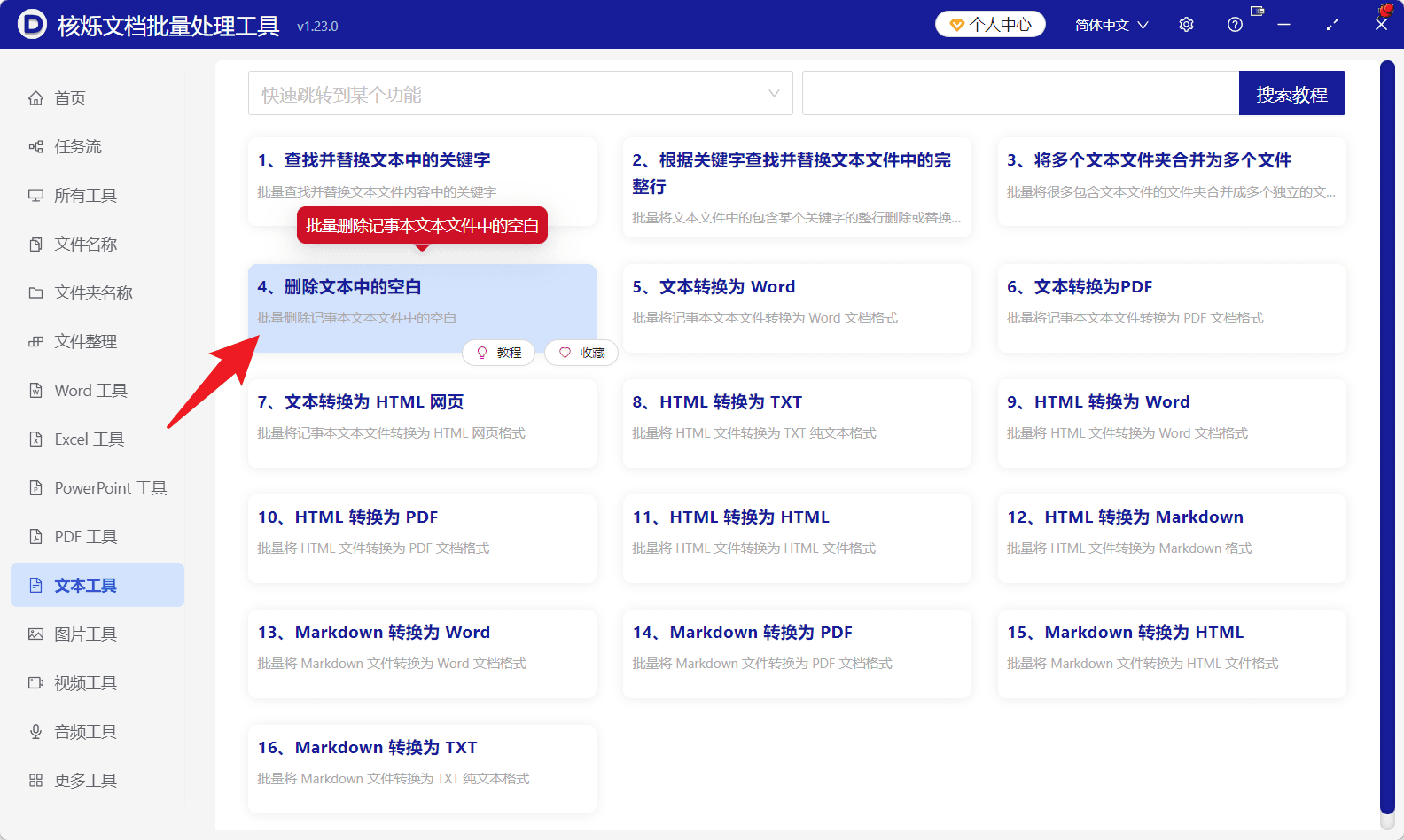
这一步的预期结果是进入“删除文本中的空白”处理向导。后续操作会按照步骤推进,包括选择记录、设置处理选项、设置保存位置和开始处理。
步骤二:添加文件或从文件夹导入文件
进入功能页面后,首先需要选择要处理的记录。界面顶部有“添加文件”和“从文件夹中导入文件”按钮。如果待处理文件数量少,可以手动添加;如果文件都集中在一个目录里,使用“从文件夹中导入文件”会更高效。
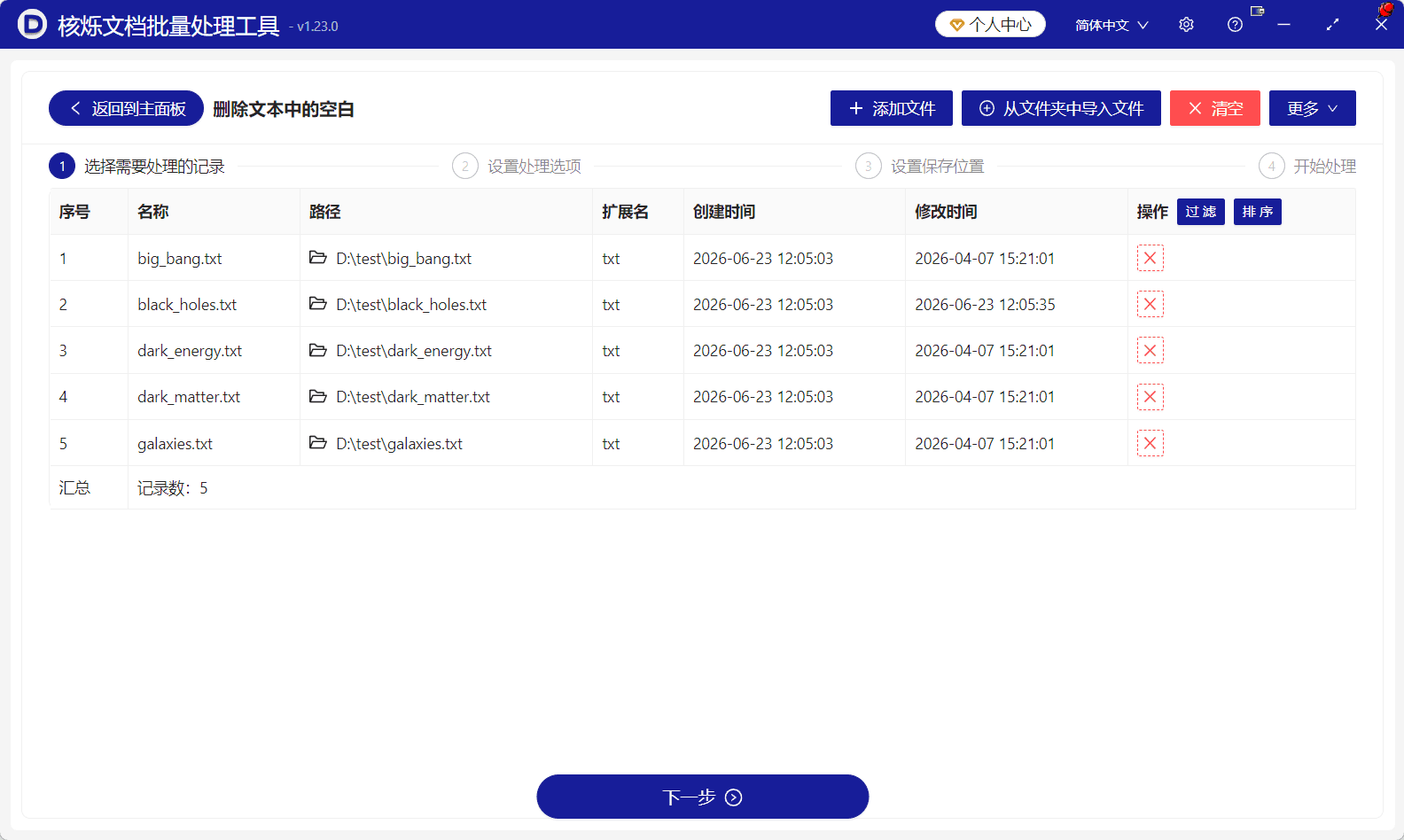
导入后,表格会显示文件名称、路径、扩展名、创建时间和修改时间。截图中已经导入 5 个 txt 文件,并在底部显示记录数为 5。这里建议仔细核对列表,避免把不需要处理的文件加入任务。如果列表中有误,可以通过操作列中的删除按钮移除对应记录。
步骤三:在选项中选择删除每一行末尾空白
点击“下一步”进入处理选项。这里提供多个与空白有关的操作,包括删除所有空白行、删除整个内容开始的空白、删除每一行开始的空白、删除整个内容末尾的空白、删除每一行末尾的空白等。对于“每行结尾空白太多”这个问题,应勾选“删除每一行末尾的空白”。
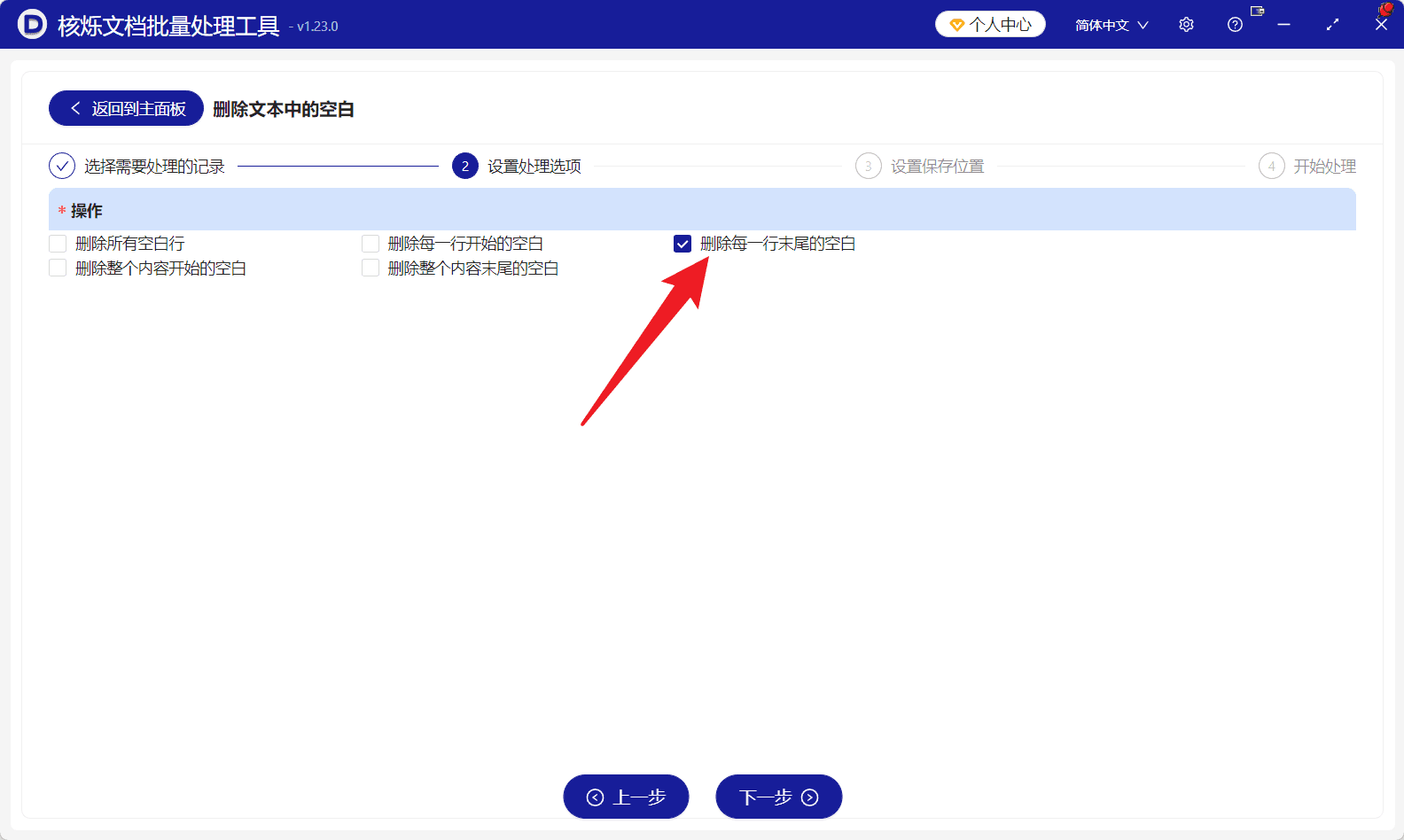
这一步决定最终处理效果。请注意,“每一行末尾”和“整个内容末尾”不是同一个概念。前者会处理文件中每一行结尾处的空格;后者只处理整个文本最后位置的空白。如果需求是批量清理每行行尾,请务必选择“删除每一行末尾的空白”。
步骤四:设置保存位置后开始批量处理
设置处理选项后继续点击“下一步”,进入保存位置设置。对于批量修改文本内容的任务,建议将输出文件保存到一个新的目录,这样可以保留原文件,方便处理后对照检查。确认保存位置后,继续进入“开始处理”阶段。
开始处理后,软件会根据任务列表,对每个 txt 文件执行相同的行尾空白删除规则。处理完成后,可以打开输出文件夹中的结果文件,重点检查原先行尾空白明显的段落,确认处理效果。如果确认无误,再根据实际工作需要归档或替换原文件。
常见问题或注意事项
1. 批量去掉行尾空白会影响换行吗?
从本次选择的功能来看,目标是删除每一行末尾的空白,而不是删除换行本身。正常情况下,文本的行结构会保留,只是行尾多余空格被清理。
2. 可以和删除空白行一起使用吗?
如果你确实需要同时删除空白行,可以勾选相关选项。但如果只想清理行尾空白,不建议额外选择“删除所有空白行”,因为这可能改变文本段落结构。
3. 为什么处理后文件长度会变小?
行尾空白本身也是字符。删除这些空白后,文件总长度减少是正常现象。截图中处理前后文本长度变化,也能说明多余字符已被清除。
4. 是否适合处理从 Word、docx、doc 转出的文本?
适合。很多 Word 或 docx 内容转为 TXT 后会产生额外空白。只要最终文件是 txt 文本,就可以按照本文流程进行行尾空白清理。
5. 批量处理前需要备份吗?
建议备份或输出到新目录。批量处理的优势是快,但也意味着一次会影响多个文件。保留原文件可以降低误操作风险。
总结:用统一规则快速清理多个 TXT 文件
多个文本文件统一去掉每行结尾空白,是典型的批量办公处理需求。使用核烁文档批量处理工具,可以通过清晰的向导式流程完成:进入文本工具,选择删除文本中的空白,导入 txt 文件,勾选删除每一行末尾的空白,设置保存位置并开始处理。整个过程不需要逐个打开文件,也不需要手动定位每一行。
如果你的文件夹里有大量 TXT 文本、系统导出内容、文档转换后的纯文本或需要规范化的资料,建议用批量处理方式完成行尾空白清理。这样既能保证处理规则一致,也能明显减少重复劳动,让文本整理工作更高效、更可靠。