批量删除TXT文件空白行
翻译:简体中文,更新时间:2026-10-28 08:54:58
内容说明:本文内容基于发布时的软件版本整理,界面与功能可能随版本更新而变化,请以当前软件实际表现为准。如发现内容有误,欢迎反馈。
本文相关软件核烁文档批量处理工具
多个TXT或记事本文本里夹着大量空白行,逐个打开删除很麻烦。可以用文档批量处理工具一次导入多个文本文件,选择“删除所有空白行”,再设置保存位置并开始处理,适合整理资料、日志、报告和批量导出的纯文本内容。
整理一批TXT文件时,如果正文中夹着很多空白行,逐个打开、查找再删除会很重复。这篇就分享一个批量删除文本空行的方法,一次处理多个记事本文件。
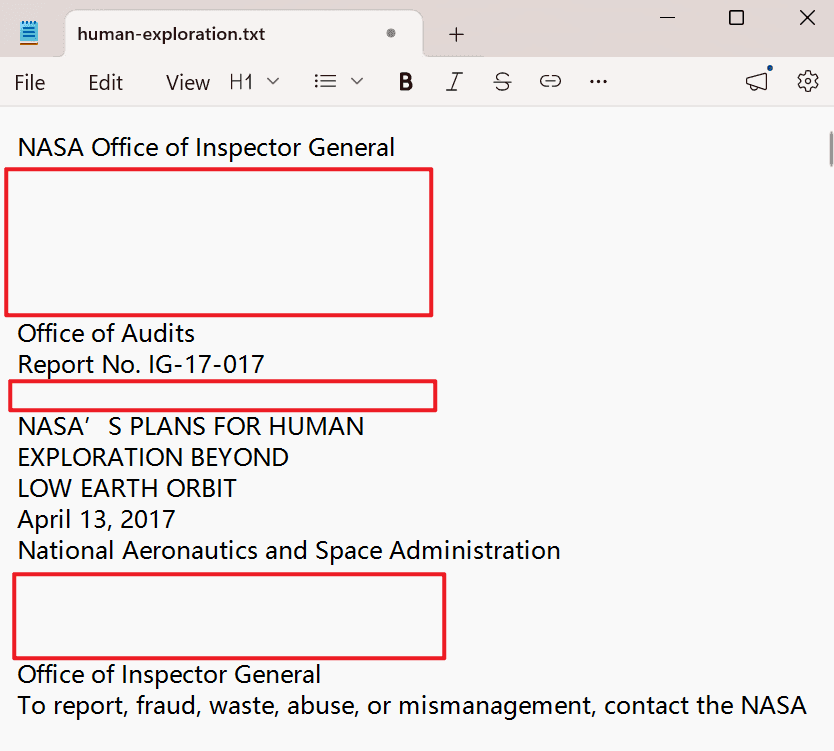
先看处理前的文本:正文之间不仅有单独的空行,还有面积很大的空白区域,阅读时需要不断滚动,后续复制内容也容易带上多余换行。
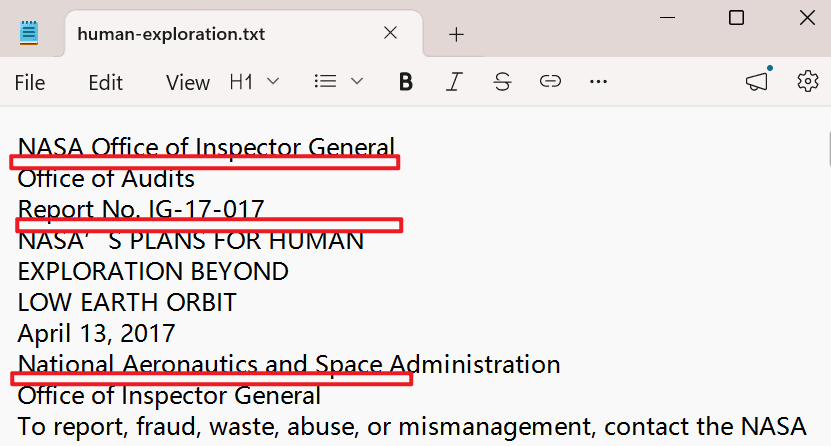
处理后,原来的大段空白和多余空行已经被移除,正文内容连续排列,整体明显更紧凑。适合清理批量导出的资料、日志、报告等纯文本内容。
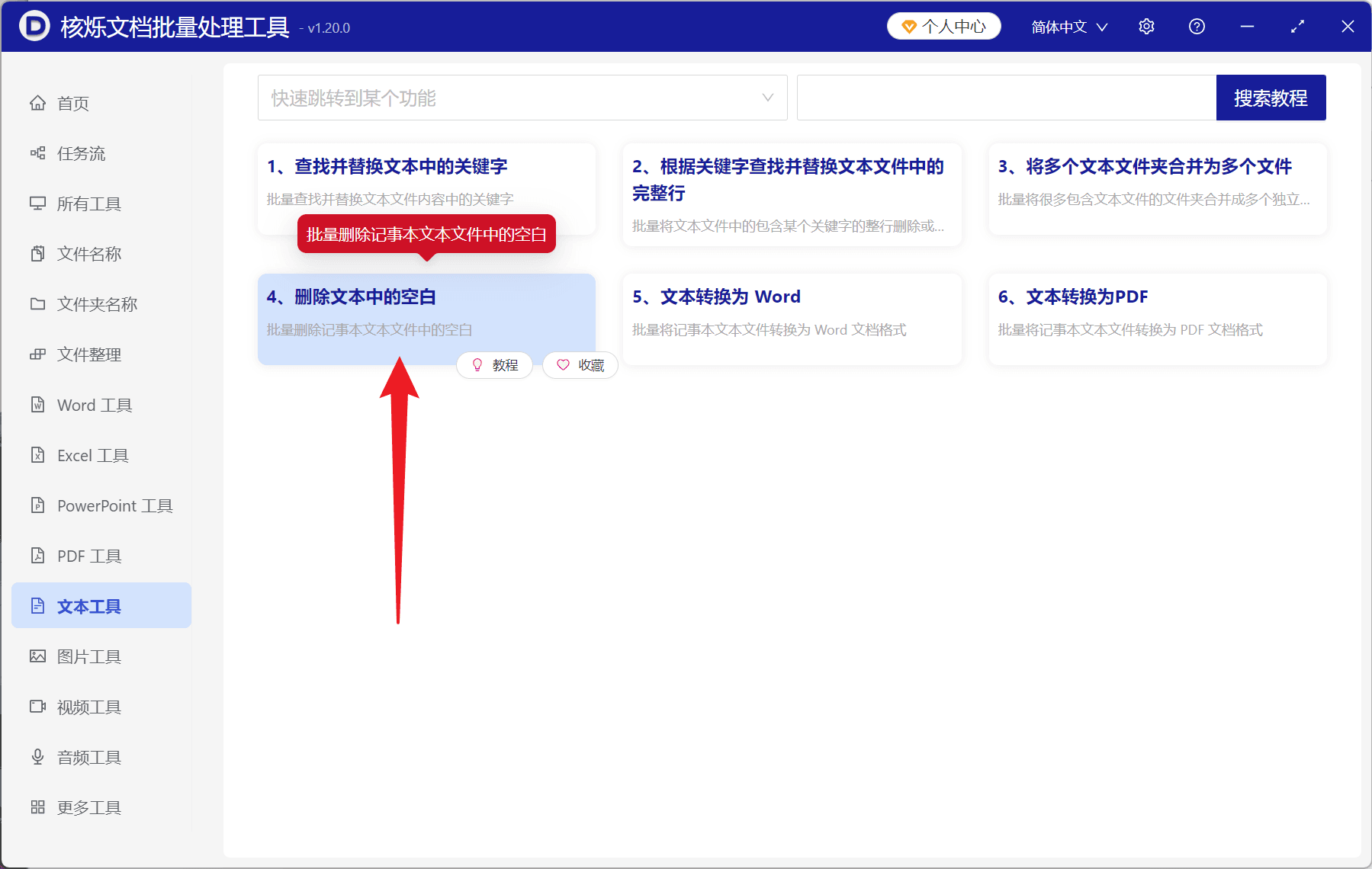
第一步,打开核烁文档批量处理工具,在左侧进入“文本工具”,找到并点击“删除文本中的空白”。这个功能就是用来批量清理记事本、TXT文本内多余空白的。
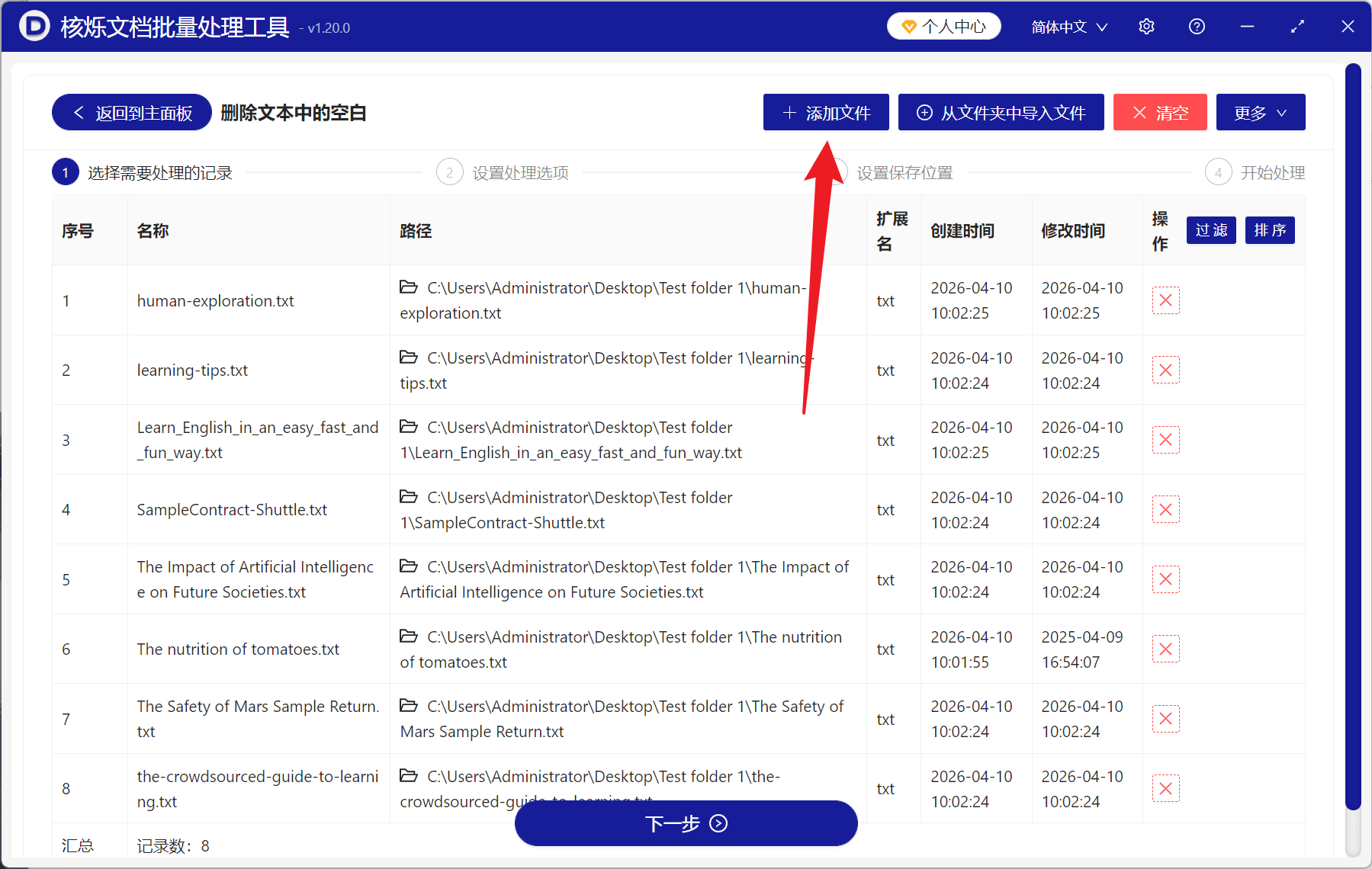
第二步,进入“删除文本中的空白”页面后,点击右上方“添加文件”,把需要处理的TXT文件选进来。如果很多文件集中放在同一个文件夹,也可以点击“从文件夹中导入文件”,不用逐个选择。确认名称和路径无误后,点击底部“下一步”。
第三步,在“设置处理选项”中勾选“删除所有空白行”。这里还有删除每一行开头空白、删除每一行末尾空白等选项,本次只想去掉空行,所以不要混选,避免改变正文原有的缩进或行尾格式。
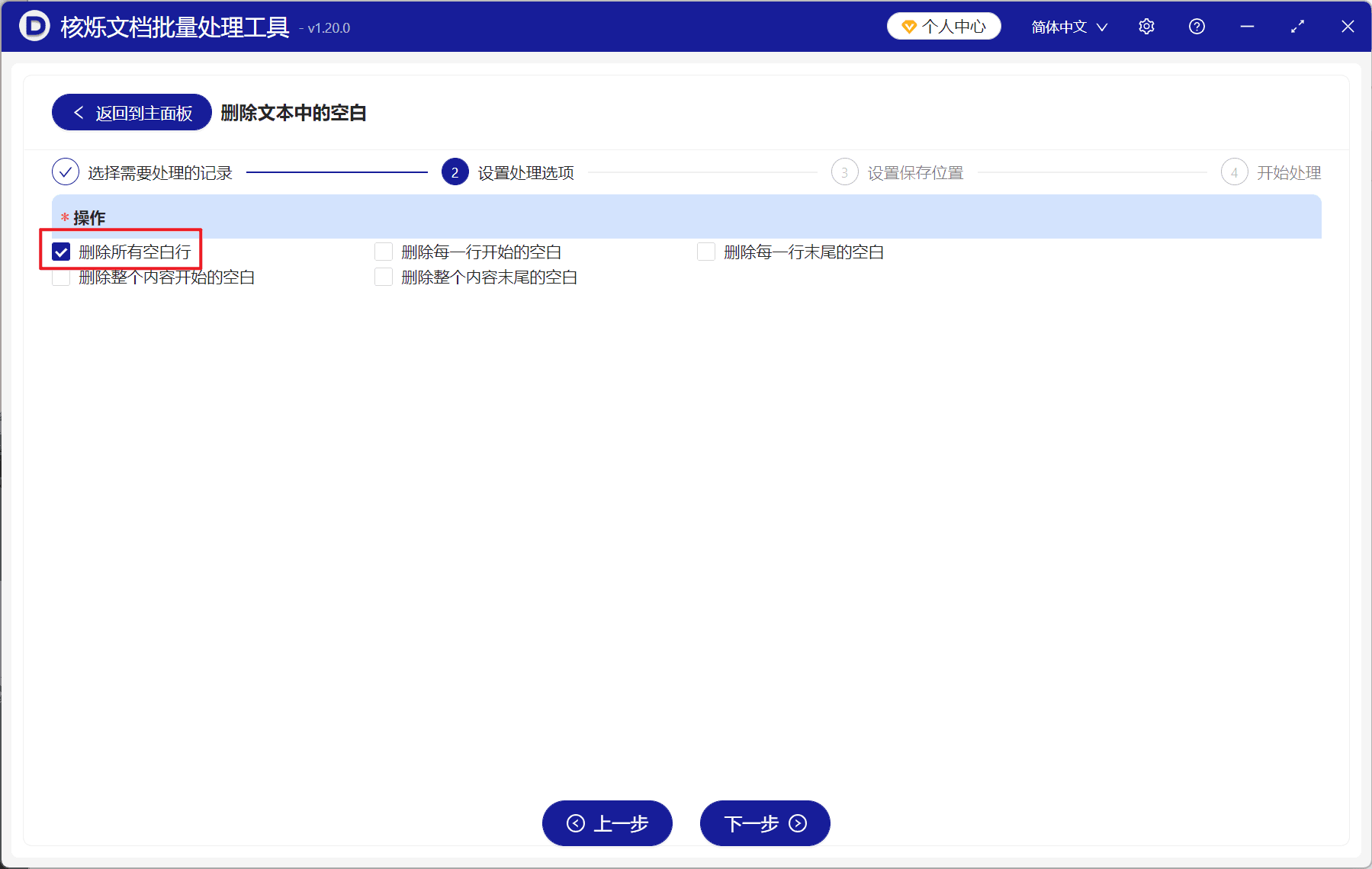
接着点击“下一步”,按流程设置处理后文件的保存位置,再进入“开始处理”即可。建议输出到单独文件夹,先抽查几份结果,确认正文和段落符合需要后再继续使用。
这个方法更适合处理数量较多的TXT、记事本文本;如果只是单个短文件,手动删除也可以,但文件一多,批量操作会省去不少重复步骤。📄
关键字:批量删除空白行 , TXT文件批量处理 , 记事本文本整理 , 删除文本空行 , 批量清理文本格式 , 多个TXT去空行 , 办公效率工具
创建时间:2026-10-28 08:54:41
本文相关软件核烁文档批量处理工具
内容说明:本文内容基于发布时的软件版本整理,界面与功能可能随版本更新而变化,请以当前软件实际表现为准。如发现内容有误,欢迎反馈。
相关文章
批量清理TXT每行末尾空白TXT文件末尾有大量空行怎么批量清除?记事本文档尾部空白整理教程将大量TXT记事本文件中每一行结尾处多余的空白内容统一批量消除如何批量删除多个TXT文本每一行开头的空格和缩进一次性批量删除掉非常多TXT纯文本文件内容中每一行末尾的空白部分批量删除TXT记事本文件开头空白行的方法,多个文本文件一次处理上百个TXT记事本文件内容中最后的多余空白部分批量消除TXT每行前面的空白怎么去掉?一键删除记事本行首空格批量删除TXT记事本文件末尾空白行的方法:一次清理多个纯文本文件批量删除TXT文本每行末尾空白的简单方法批量删掉TXT每行开头空白TXT文件行尾空白太多怎么办?批量清理多份文本末尾空格教程