多份Excel链接变图片
翻译:简体中文,更新时间:2026-10-17 07:16:10
多份 Excel 表格都保存着图片链接时,不必逐个工作簿手动插图。通过“Excel 中的图片地址转换为图片”功能,可批量导入 xlsx 文件,设置处理范围、图片位置和尺寸,再统一输出,方便商品资料整理与图片核对。
几份 Excel 都有一列商品图片链接,如果逐个文件、逐个网址处理,很容易陷入重复操作。这篇直接讲清怎样批量导入工作簿,把单元格里的图片地址统一转换成可见图片。
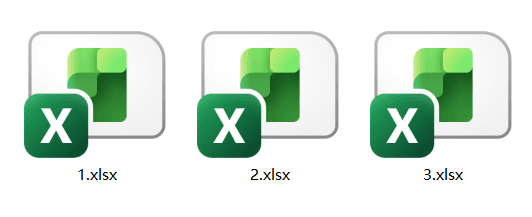
待处理文件可以是多份 xlsx,像图中的 1.xlsx、2.xlsx、3.xlsx,都能放进同一批任务中。
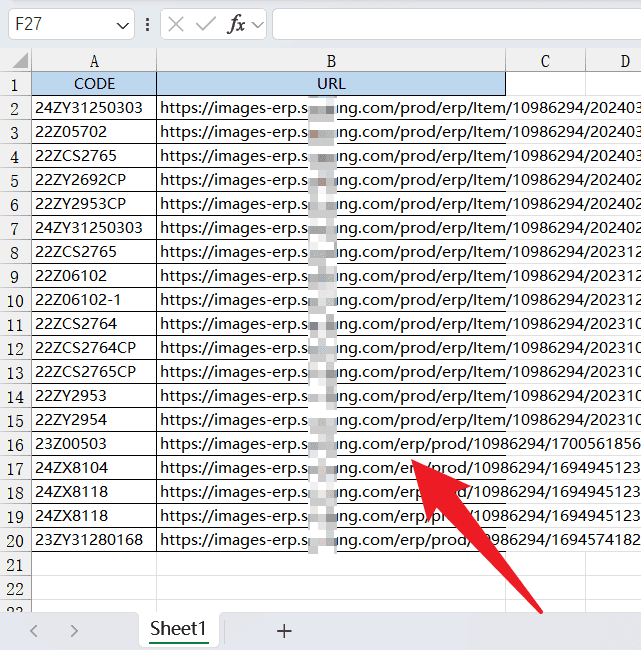
打开其中一份表格,可以看到 CODE 旁边的 URL 列仍是网址文本。转换前建议确认表头和网址所在位置,后面设置处理范围时会更清楚。
第一步,在工具首页左侧选择“Excel 工具”,再进入“Excel 中的图片地址转换为图片”。注意这里处理的是图片网址或磁盘路径,不是把普通网页内容截图到单元格。

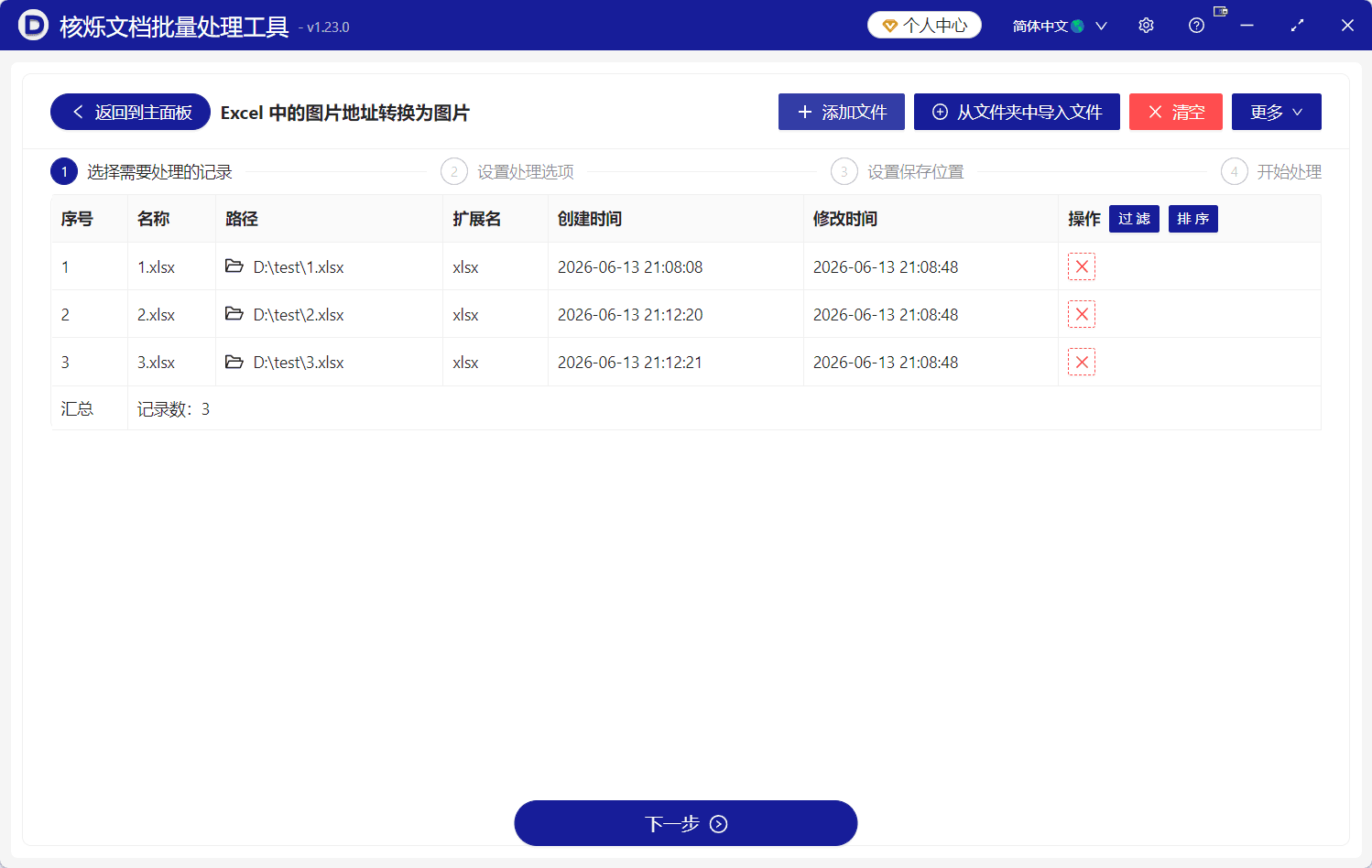
第二步,点击“添加文件”导入需要处理的 Excel;文件较多且集中在一个文件夹时,直接使用“从文件夹中导入文件”更方便。列表中会显示文件名称、路径和扩展名,检查无误后点“下一步”。
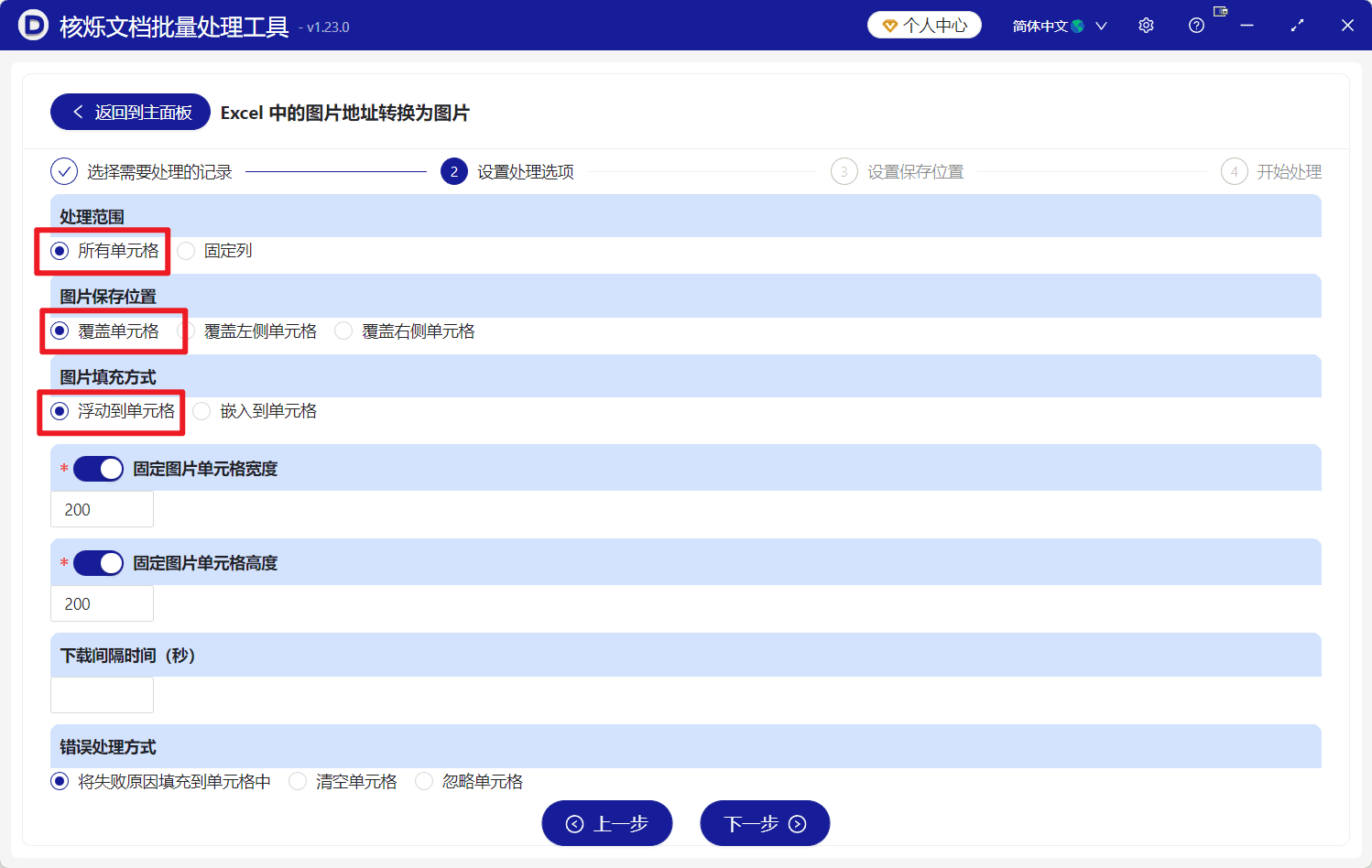
第三步,根据表格结构设置处理选项。如果只想转换网址所在列,可选择“固定列”;如果链接位置不统一,可使用“所有单元格”。图片保存位置支持覆盖原单元格、覆盖左侧单元格或覆盖右侧单元格,要结合原表布局选择,避免遮住需要保留的数据。
图片填充方式可选“浮动到单元格”或“嵌入到单元格”。需要统一版面时,可以开启固定图片单元格宽度和高度,并填写尺寸;页面中还提供下载间隔时间与错误处理方式,失效链接可记录失败原因、清空或忽略。
之后点击“下一步”,按流程设置保存位置,再开始处理。转换完成后,URL 对应的位置会显示商品图片,浏览表格时就能直接核对编号与图片。

如果原表还有公式、备注或其他关键列,建议先备份文件,并优先用“固定列”缩小处理范围。适合商品目录、素材台账、库存图片表等批量整理场景。
#多份Excel批量处理 #Excel图片网址 #xlsx链接转图片 #表格插入商品图 #图片链接批量转换
关键字:多份Excel批量处理 , Excel图片网址 , xlsx链接转图片 , 表格插入商品图 , Excel图片填充 , 图片链接批量转换