三種方法批量調整PNG、WebP圖片透明度!讓設計工作更加高效
翻譯:简体中文繁體中文,更新時間:2025-11-26 17:47:23
我們在調整 PNG、WebP 圖片透明度一般都是在實現浮水印效果、建立圖層或是製作漸層背景的場景下,在平面設計和網頁開發中使用的尤其頻繁。通常我們都是單張手動去處理,效率不僅浪費了很多時間去將一張張圖片都設定其透明程度,更關鍵的是調整完成之後,每一張圖片的透明程度很難保持 100% 相同且一致的,那工作的進度效率也會非常緩慢。那麼我們遇到存在著幾百張需要轉成半透明狀態的 webP、PNG 圖片,重複勞動消耗我們大量寶貴的時間。
本篇文章將為圍繞著三個方法,為大家提供高效的處理技巧,實現 PNG 、WebP 快速實現圖片全部統一,極大程度提升我們的工作效率,避免浪費餘留時間。
什麼情況會自用設定PNG 格式圖片中的透明度?
製作 PPT 以及海報圖片
有些 PNG 放進 PPT 和宣傳圖上會很明顯的感覺到突兀,logo太亮,裝飾元素蓋過了主題、背景圖片和文字顏色字體有衝突。這個時候我們可以調節 PNG 圖片的透明度與畫面柔和在一起,能讓圖片弱化一點,既能不會影響我們看正式內容,也不會壓過主題。
避免浮水印文件蓋章文件
圖片添加浮水印簽名或圖章時,加如 PNG 圖片不是透明的,很容易造成畫面中的文字被遮擋,根本看不清文字寫的內容,我們可以將 PNG 調整到任意的透明程度,將其文字顯示出來,就可以起到保護文件版權的步驟,同時也不會影響用戶的整體觀看體驗。
插入網頁和 APP 介面
將 WebP 插入網頁或 APP 介面中的時候,一些圖示、按鈕和背景等圖片文件會在原始圖片中降低透明度。若透明度太高,用戶會將一些按鈕誤認為是必須點擊的功能;當透明度降低之後,能夠做到讓介面層次更加清晰、視覺更加舒服。
批量調節大量圖片透明程度的效果預覽
處理前:
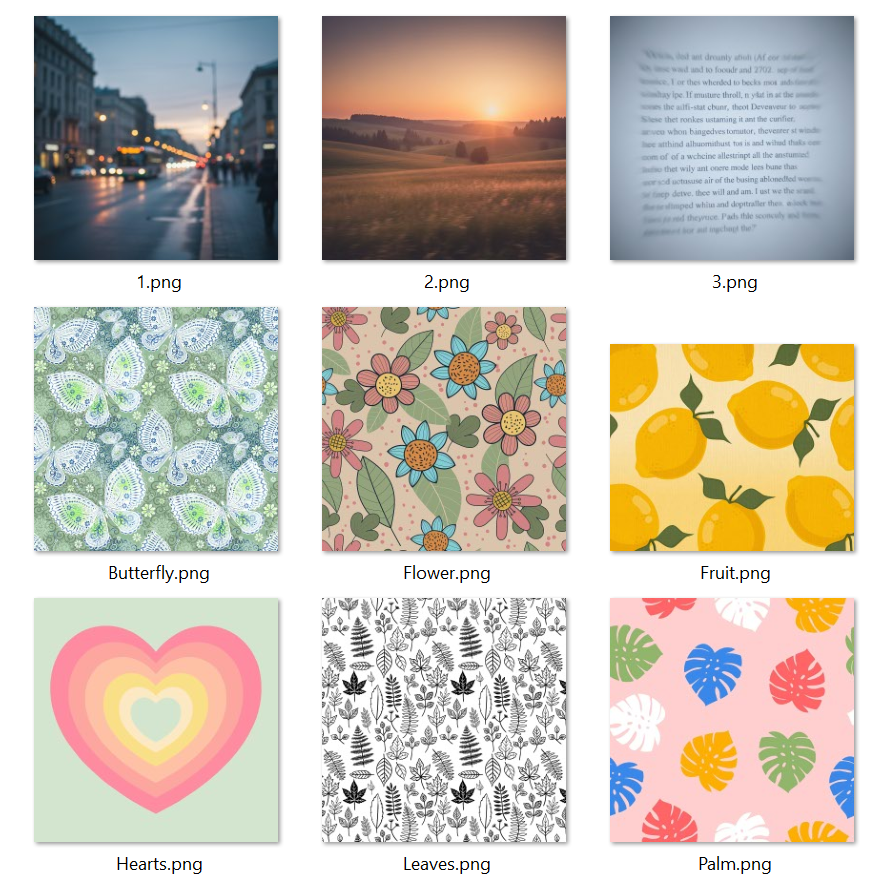
處理後:
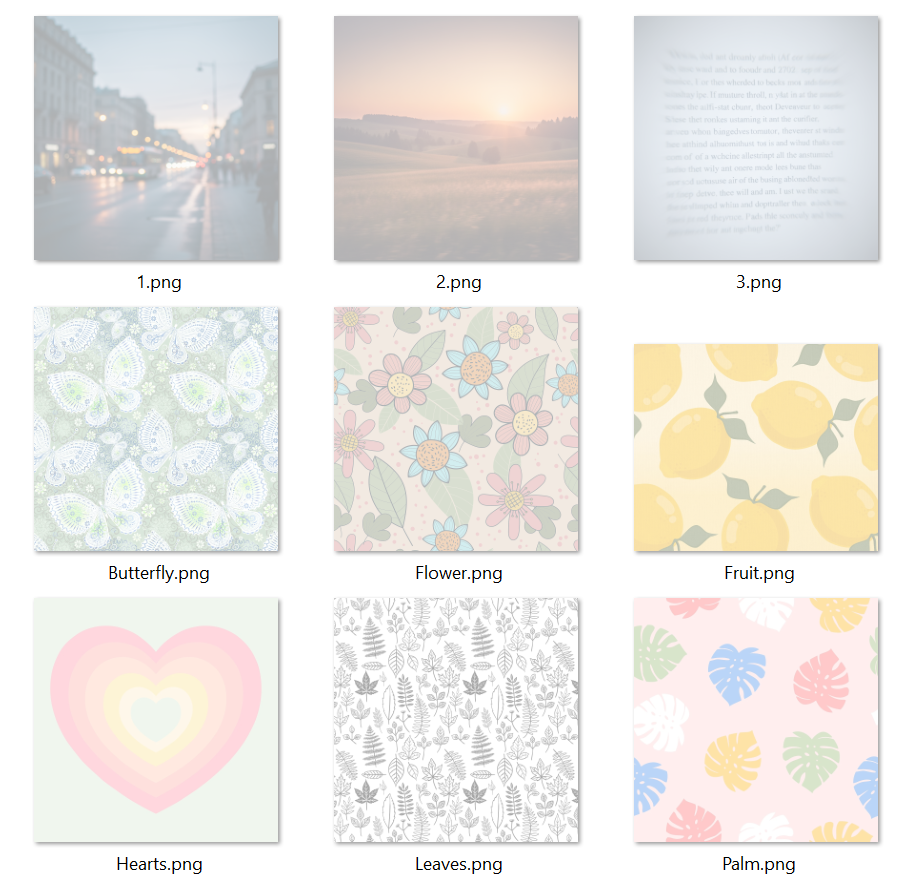
方法一:使用核爍文檔批量處理工具統一設定 PNG 透明度
推薦指數:★★★★★
優點:
- 能夠做到一次性調節幾千張、幾萬張圖片,並且處理的速度非常快,同時還支援各類圖片之間的格式轉換和圖片拆分。
- 所有的圖片都是在本地進行處理,不會涉及上傳圖片的性質,確保每一個用戶的隱私安全。
缺點:
- 只能安裝軟體的電腦操作。
操作步驟:
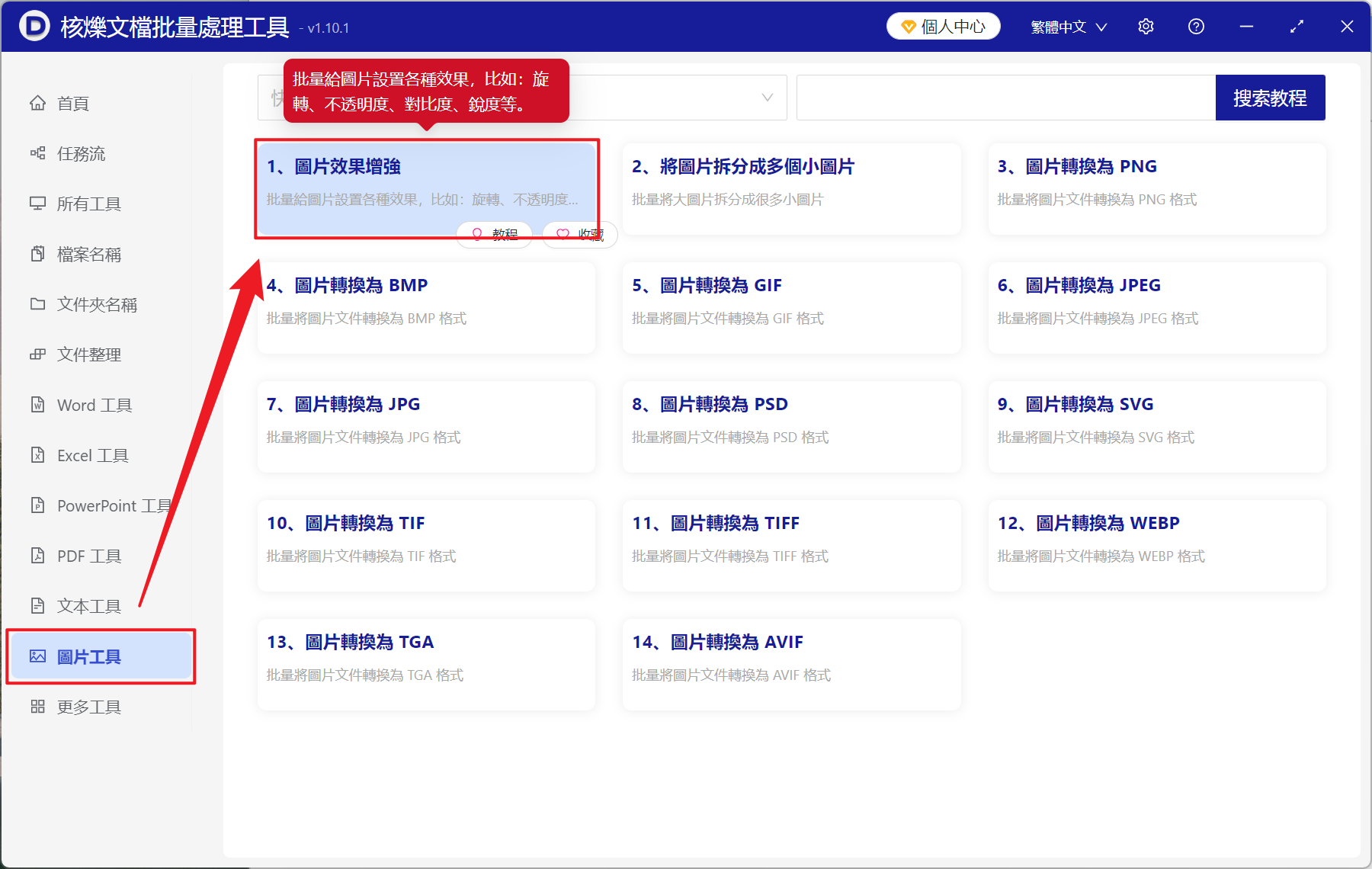
1、開啟【核爍文檔批量處理工具】,選擇【圖片工具】-【圖片效果增強】。
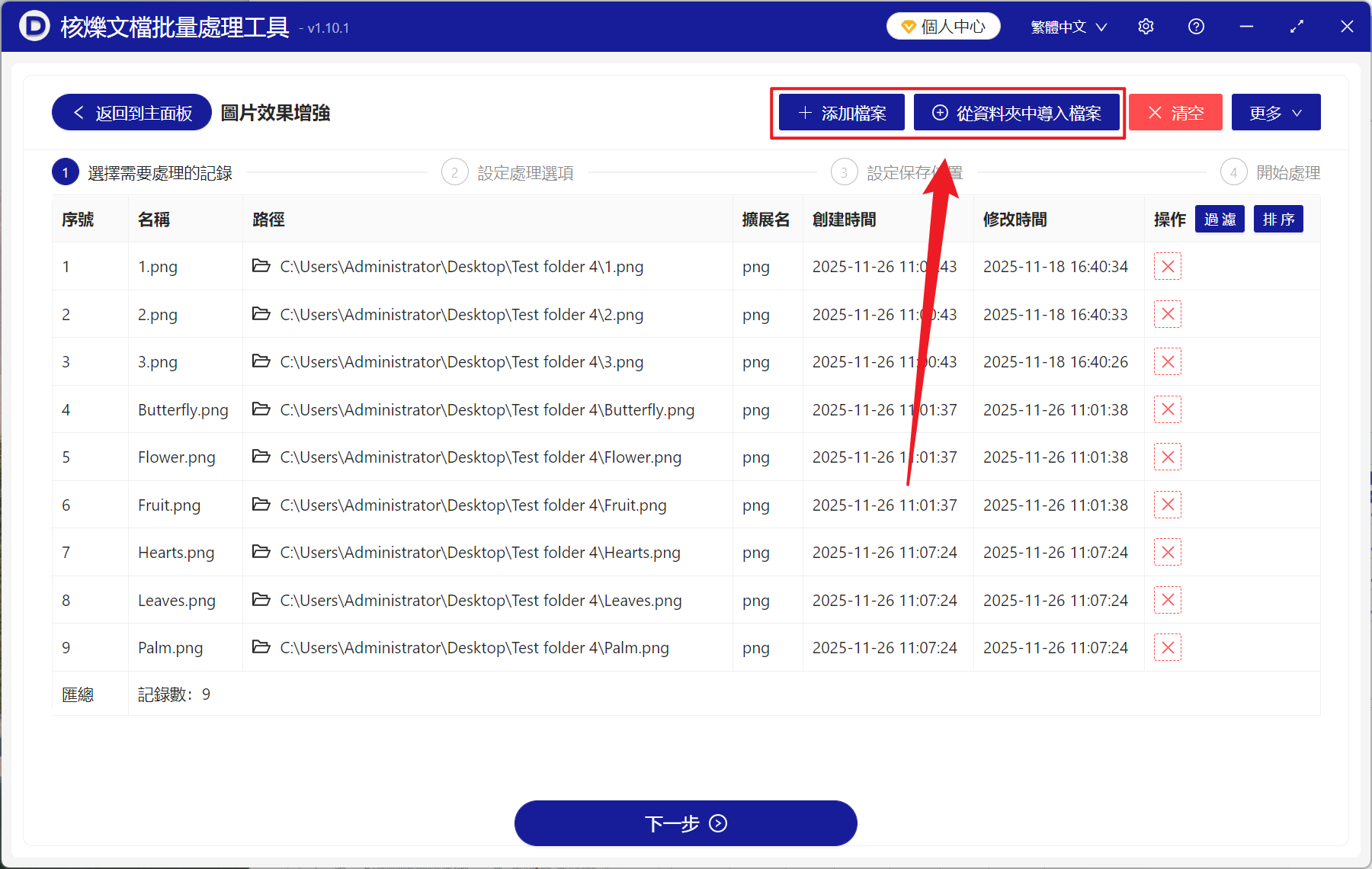
2、在【新增檔案】或【從資料夾中匯入檔案】中選擇一個方式將需要調整透明度的圖片添加,也支援將圖片之間拖入下方匯入,然後點擊下一步。
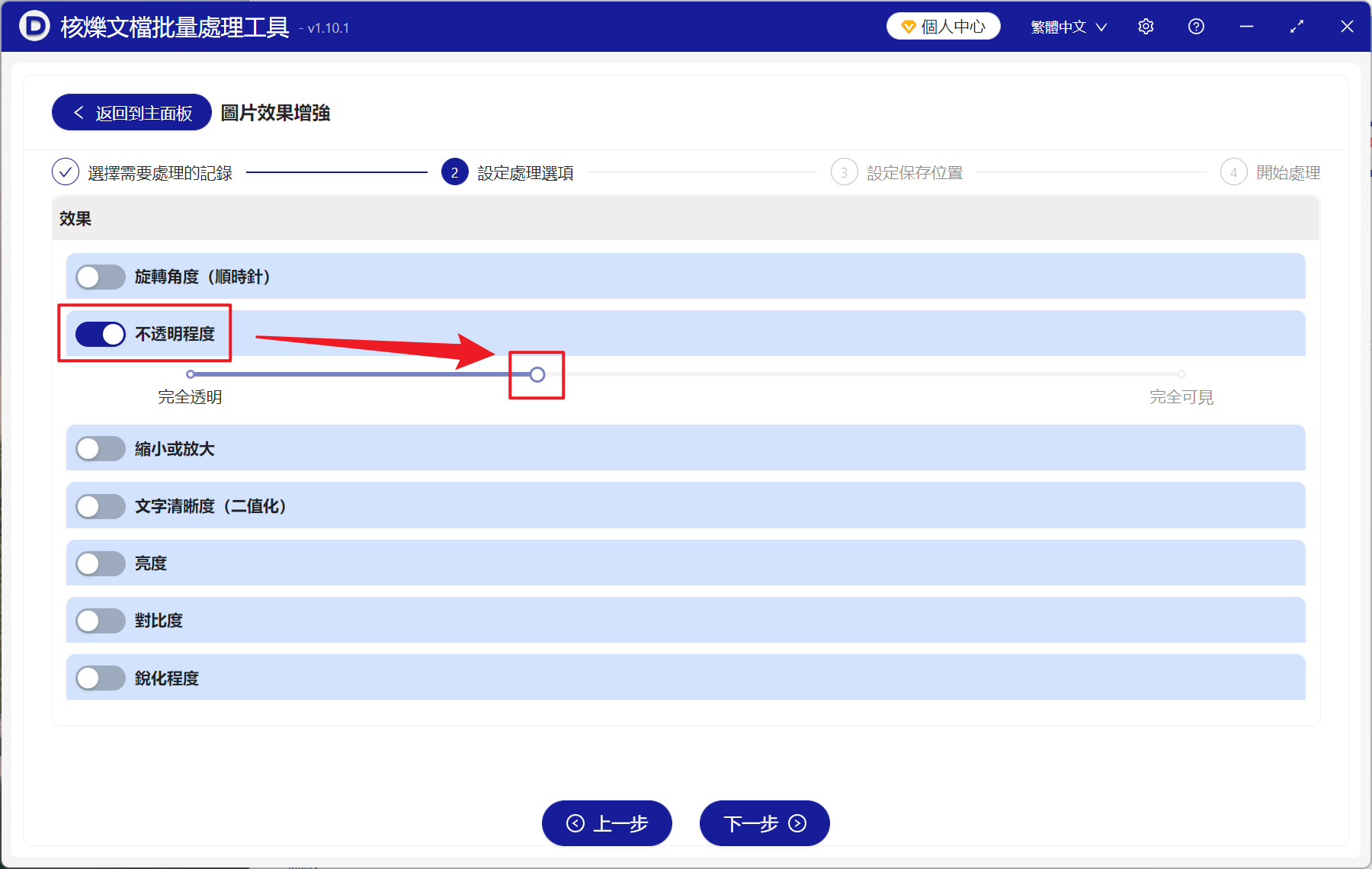
3、進入到設定選項頁面,開啟【不透明程度】按鍵,然後拖動下方圓形小按鈕自訂設定透明的強度,然後再次點擊下一步。接著點擊瀏覽,選擇好處理後圖片的儲存位置。
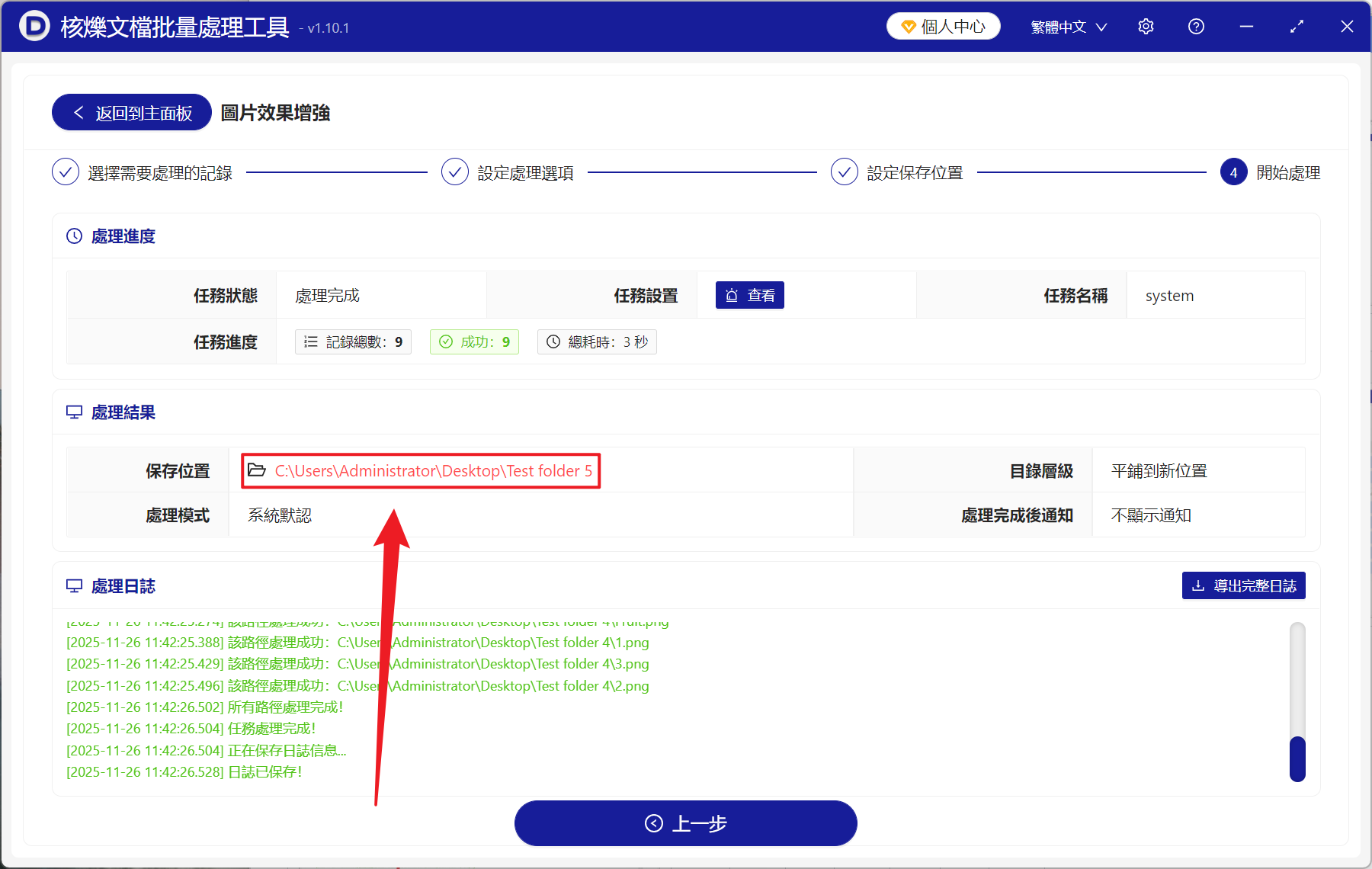
4、等待處理結束之後,點擊紅色的路徑,開啟資料夾即可檢視設定透明成功的 PNG 圖片了。
方法二:藉助 PowerPoint 投影片設定 PNG 圖片的透明度
推薦指數:★★★☆☆
優點:
- 不需要安裝新的軟體,普通的上班人員都能熟悉操作。
- 能夠精確的調整控制透明度的百分比。
缺點:
- 需要手動另存為圖片,無法自動匯出。
- 要調整為透明的圖片較多時,要重複操作,耗費時間很長。
操作步驟:
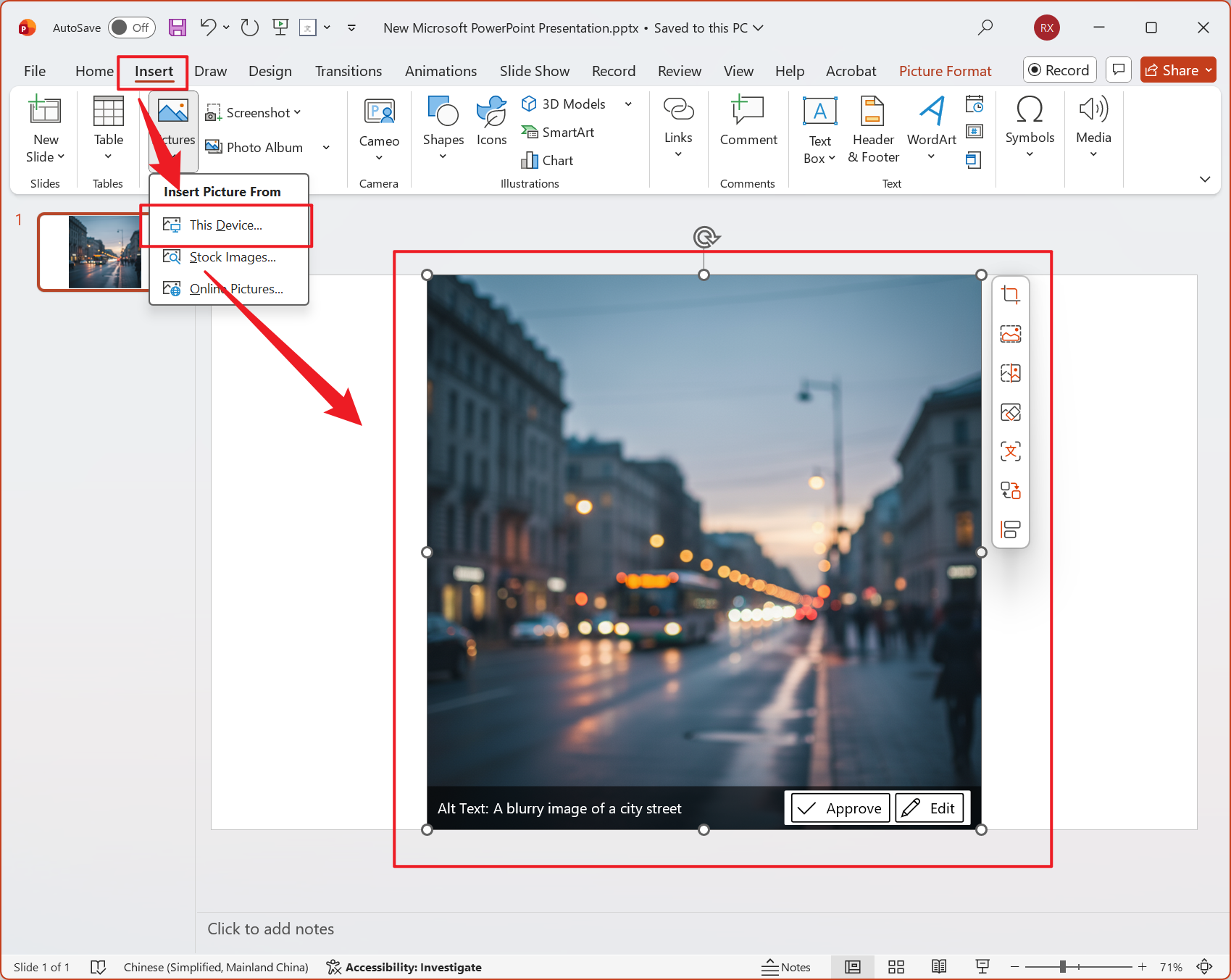
1、開啟 PowerPoint 檔案,然後插入所有需要調整透明的圖片。
2、左鍵雙擊選中圖片後,然後在上面調整透明度。
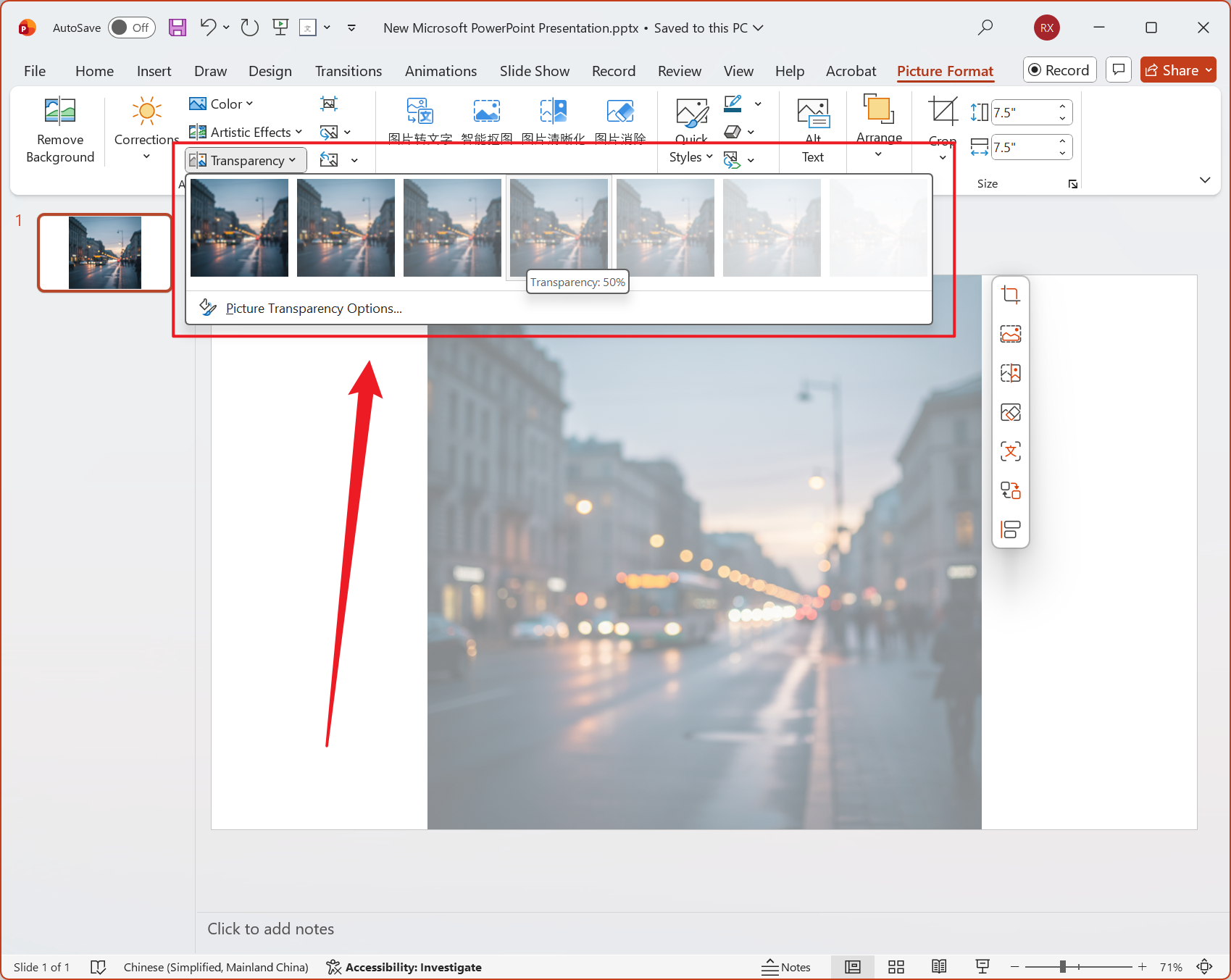
3、最後右鍵儲存圖片即可。
方法三:使用 Python 和 PIL 庫批量調整圖片透明度
推薦指數:★★☆☆☆
優點:
- 完全自動化,可以適用在工作中流程中。
- 處理速度非常快,大量的圖片都可迅速完成。
缺點:
- 需要有程式設計的基礎,新手不建議用,學習成本較高。
- 電腦還需安裝 Python 才可使用。
操作步驟:
1、安裝 PIL 庫:

2、建立 Python 指令碼 adjust_transparency.py:
from PIL import Image
import os
Input_folder="./input" # Input image folder
Output_folder="./output" # Output folder
Transparency=0.5 # Transparency, between 0-1, 0 is completely transparent
if not os.path.exists(output_folder):
os.makedirs(output_folder)
for filename in os.listdir(input_folder):
if filename.lower().endswith(('.png', '.jpg', '.jpeg')):
img = Image.open(os.path.join(input_folder, filename))
#Ensure that the image supports transparency channels
if img.mode ! = 'RGBA':
img = img.convert('RGBA')
#Create new transparency data
alpha = img.split()[3]
alpha = alpha.point(lambda p: p * transparency)
img.putalpha(alpha)
img.save(os.path.join(output_folder, filename))
Print (f "Processed: {filename}")
Print ("Batch transparency adjustment completed! ")
3、最後修改資料夾路徑和透明度的數值,再執行指令碼即可。
關鍵字:圖片批量設定透明度 , 圖片透明效果批量處理工具 , 批量調整 PNG , WebP 圖片透明度