根據 Excel 中的檔案路徑、舊關鍵字和新文字批次取代 Word/Excel/PPT/PDF/txt記事本中的內容
翻譯:简体中文繁體中文,更新時間:2025-04-23 15:18:46
之前給大家介紹了如何批量替換word檔案中的關鍵字,我們需要在軟體介面上設定替換的規則資訊,但是如果我們不想建立規則也能替換關鍵字,這個時候該怎麼辦呢?現在就告訴大家一種簡單的方法,在已經整理好的Excel檔案中批量地去替換檔案中的關鍵詞。這種方法支援word檔案、Excel表格檔案、PPT幻燈片檔案,還有PDF和記事本檔案。
我們都知道日常的處理文件的過程中,難免會遇到需要批量修改很多個word文件,還有很多個PPT幻燈片文件中的關鍵字,對於有一些專業的用戶來說,也需要使用批量的查找並替換PDF文件中的關鍵字,還有txt記事本,Excel表格文件中的一些關鍵字。對於新手用戶來講,碰到這樣大量替換的時候就有點懵圈了,因為如果只有一兩個文件的話,我們直接手工去查找這些關鍵字,並且替換成我們想要的關鍵字就可以了,但是如果有大量的word文件或者大量的PDF文件都需要同時的查找並替換一些關鍵字,這個時候該怎麼辦呢?現在就給大家講解一種比較簡單的方法,我們只需要掌握Excel中的數據的整理的技能就可以達到批量的查找關鍵字,並且批量的替換關鍵字的目的。有了這個方法之後,我們以後再也不用擔心如何的去查找並替換多個word文件中的關鍵字了,大家一定要掌握這個方法,這樣對於我們以後在日常的文件整理中還是有非常大的幫助。
打開「我的ABC軟體工具箱」,然後進入到導入Excel文件批量修改文件內容的功能,這裡的Excel指的就是我們提前整理好的Excel文件,這裡面包含了我們需要修改的文件的路徑,還有修改前的文字,還有修改後的文字,也就是說我們需要將這個Excel文件告訴軟體,然後軟體會自動識別裡面的內容去批量的給我們替換為新的內容。
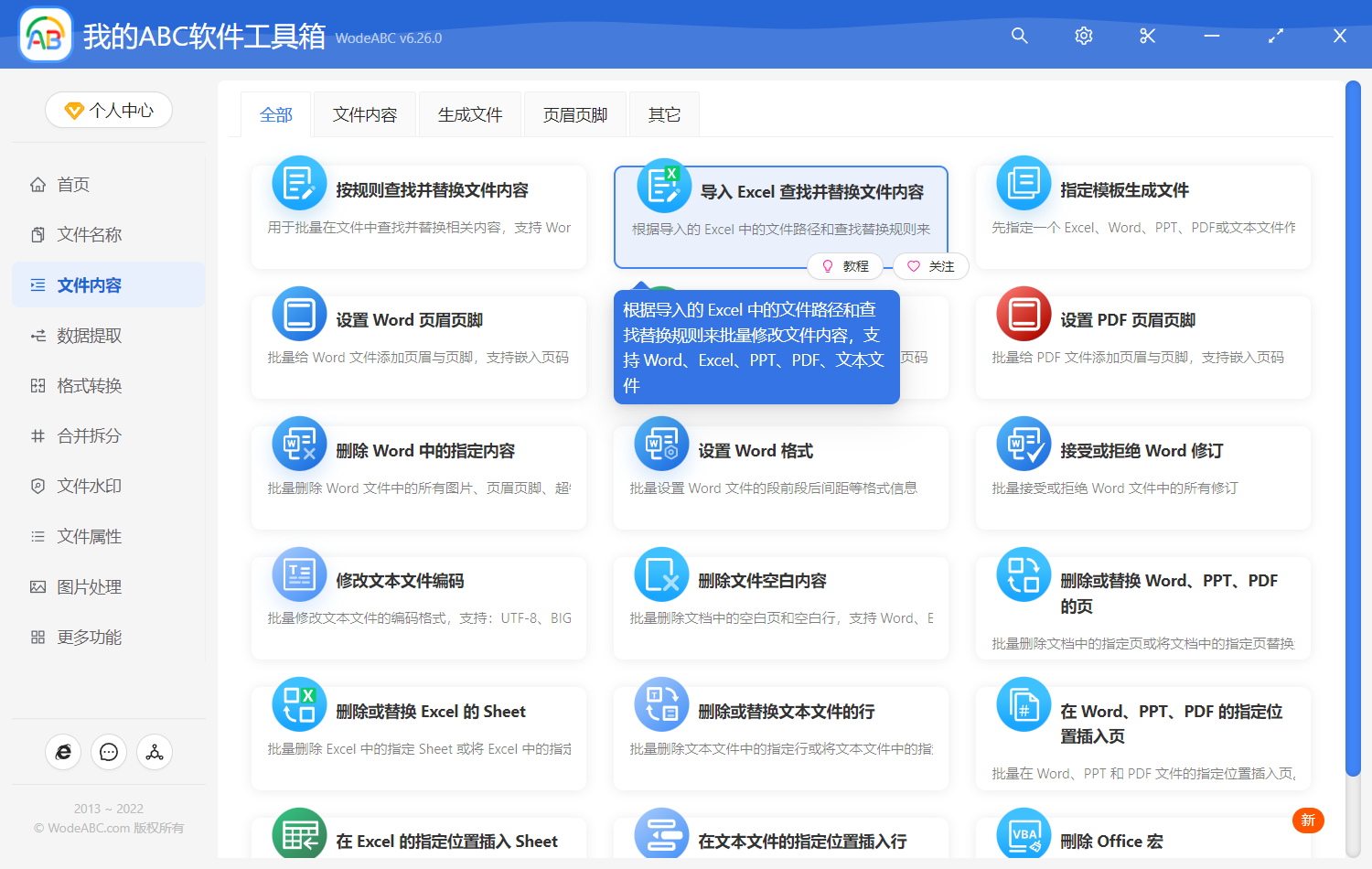
當我們進入到導入Excel修改文件內容的功能中之後呢,我們這個時候就單擊右上角的導入Excel,這個時候就將我們前面已經整理好的Excel文件導出到軟體的界面中,大家一定要看一下界面上的提示語,這個Excel文件有一個模板的,而且我們設置的數據格式一定要按照模板上面提示的來,否則的話軟體是不會自動識別我們需要處理的數據的。
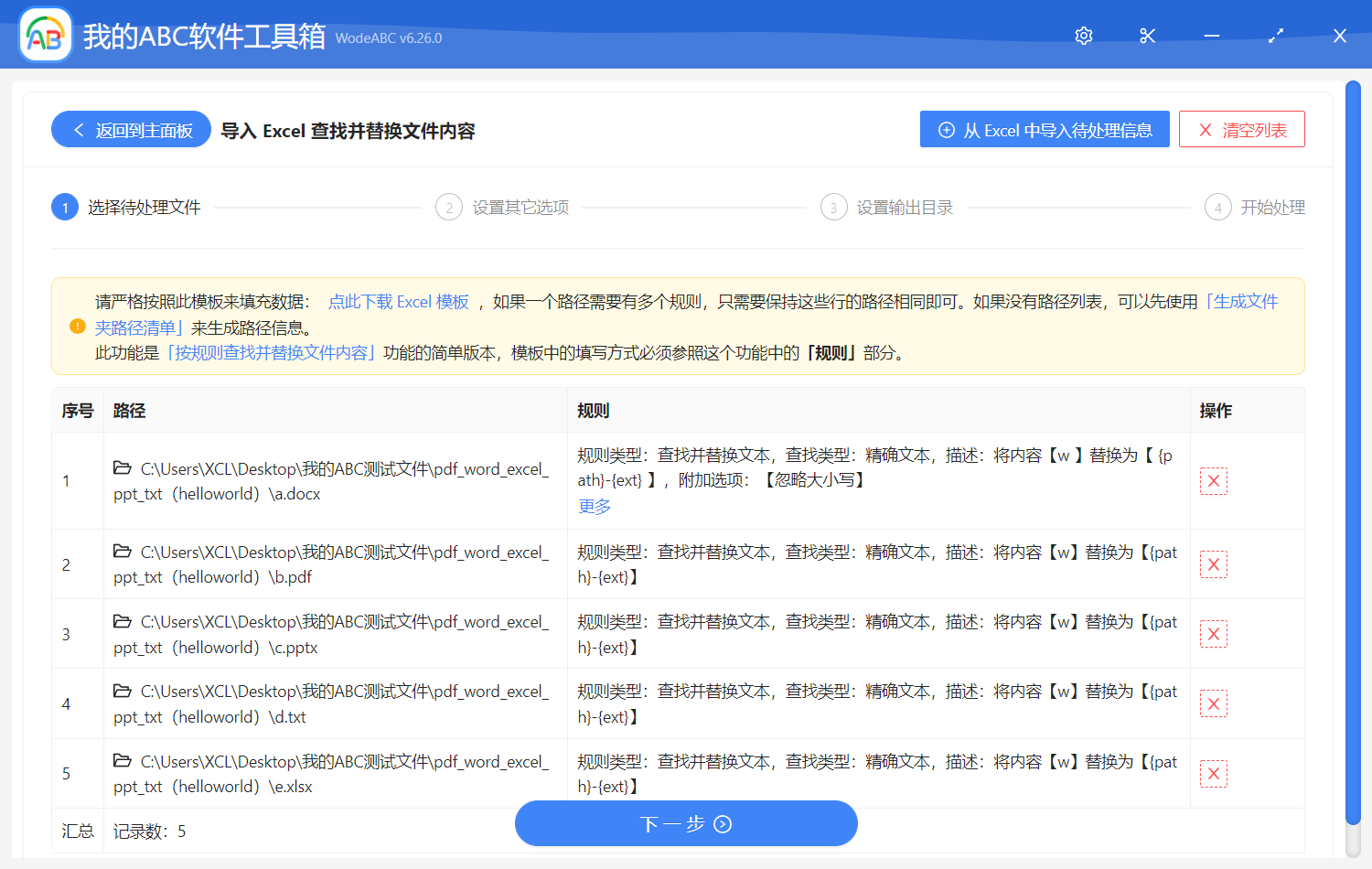
當我們導入完Excel文件之後呢,我們就可以看到列表上已經包含了我們需要修改的文件地址路徑,還有修改前後的文字,這個也就是我們之前所說的規則。接下來我們直接單擊下一步,然後這個時候軟體就提示我們設定一些進階的選項,大家一定要仔細的看一下每個選項,這裡面的每個選項都有一個含義,大家如果不懂的話可以將滑鼠放到問號圖示的上面,一定要看一下提示語。
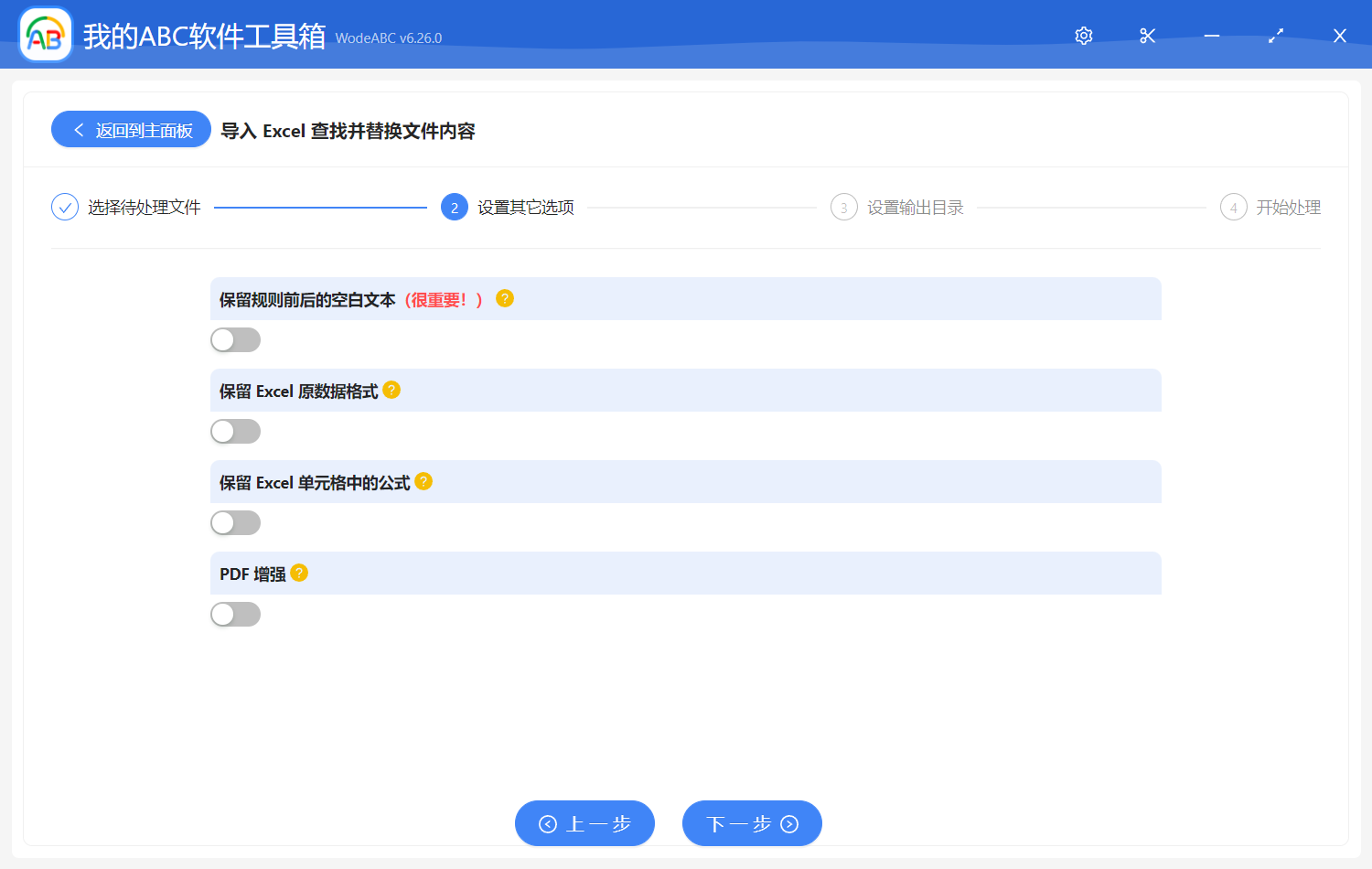
當我們設定完選項資訊之後,那我們直接單擊下一步,然後這個時候軟體會自動分析我們前面導入的Excel路徑列表,並且呢會先查找關鍵字,然後呢,如果這些關鍵字在我們的文件路徑中都存在的話,它就會一次性的批量的替換成我們提前設定好的一些關鍵字,有了這個方法之後,我們在軟體界面上操作的步驟就會簡單很多,我們只需要關注我們整理的 Excel路徑,還有舊關鍵字和新關鍵字內容就可以了。