怎麼將 Txt、Json、記事本等文字檔案中的指定行批次替換成新的內容?
翻譯:简体中文繁體中文,更新時間:2025-04-23 15:25:28
在我們日常辦公中,經常會碰到需要替換文件中的某一行或者某幾行的功能,「我的ABC軟體工具箱」就實現了批量替換指定行的功能,可以輕鬆實現對 Txt、Json、記事本等各種文本文件的第一行、最後一行以及其他任何的指定行進行批量替換。操作非常的簡單。
在我們日常辦公中,經常會碰到某個檔案的某幾行內容是錯誤的,或者是需要重新更新的,那我們就需要對這些內容進行替換。單個的檔案我們打開編輯器就能快速的替換,但是當面對大批量的檔案的時候,就需要藉助專業的工具了。「我的ABC軟體工具箱」就能很好的解決這個問題,支援批量替換 Txt、Json、記事本等各種文字檔案中指定行。可以替換為新的文字內容,也可以將指定的行內容替換為其他檔案的內容。
你可能會疑問,那我要替換的頁可能會有很多種情況,「我的ABC軟體工具箱」都能滿足嗎?那我們可以看一下我們平時替換的時候有哪些情況:
1、替換檔案的第一行。
2、替換檔案的第一行到第五行。
3、替換檔案的最後一行。
4、替換檔案的倒數第幾行。
5、替換檔案的最後幾行。
6、替換檔案倒數第五行至倒數第二行。
7、替換檔案第二到五行和第七到十行和最後三行。
怎麼樣?是不是這裡就包含了所有的場景了呢?那用「我的ABC軟體工具箱」怎麼來實現呢?
打開「我的ABC軟體工具箱」,左側面板選擇【檔案內容】,右側就能看到【刪除或取代文字檔案的行】的按鈕!
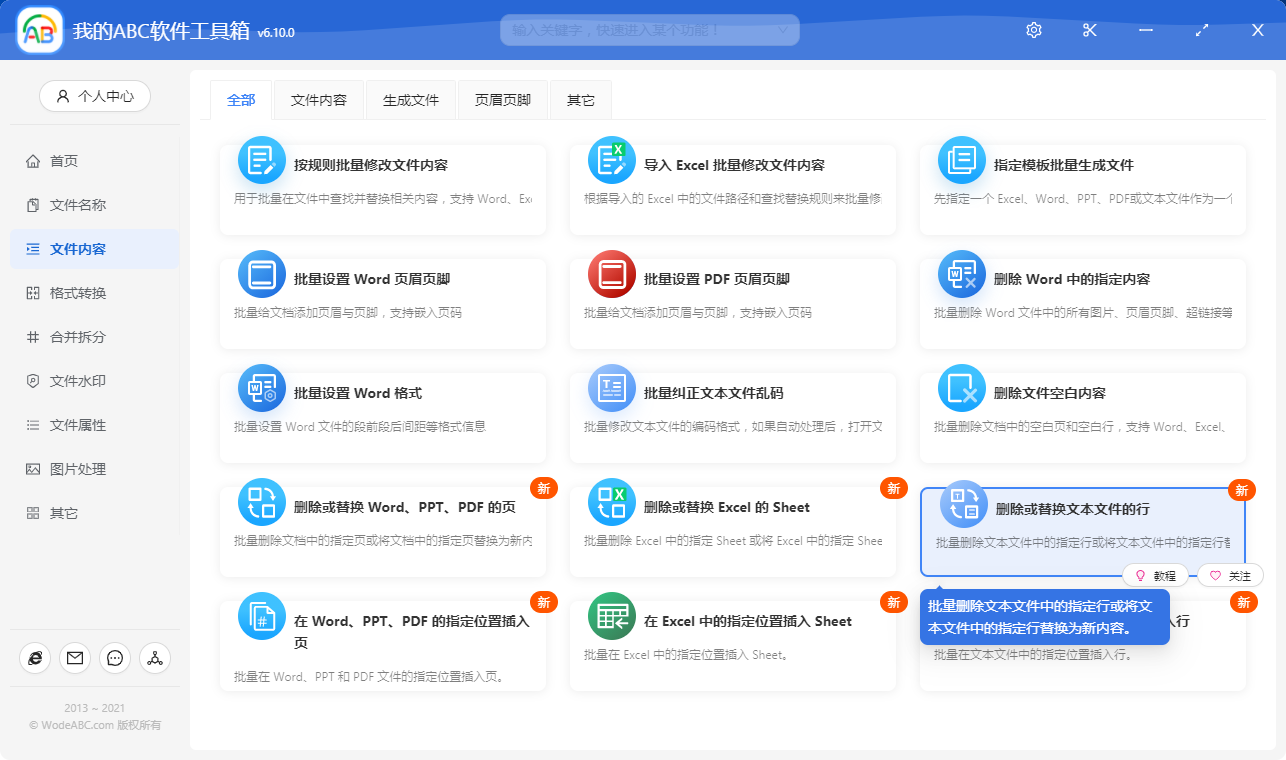
點擊選單按鈕,會進入到選擇檔案的頁面。
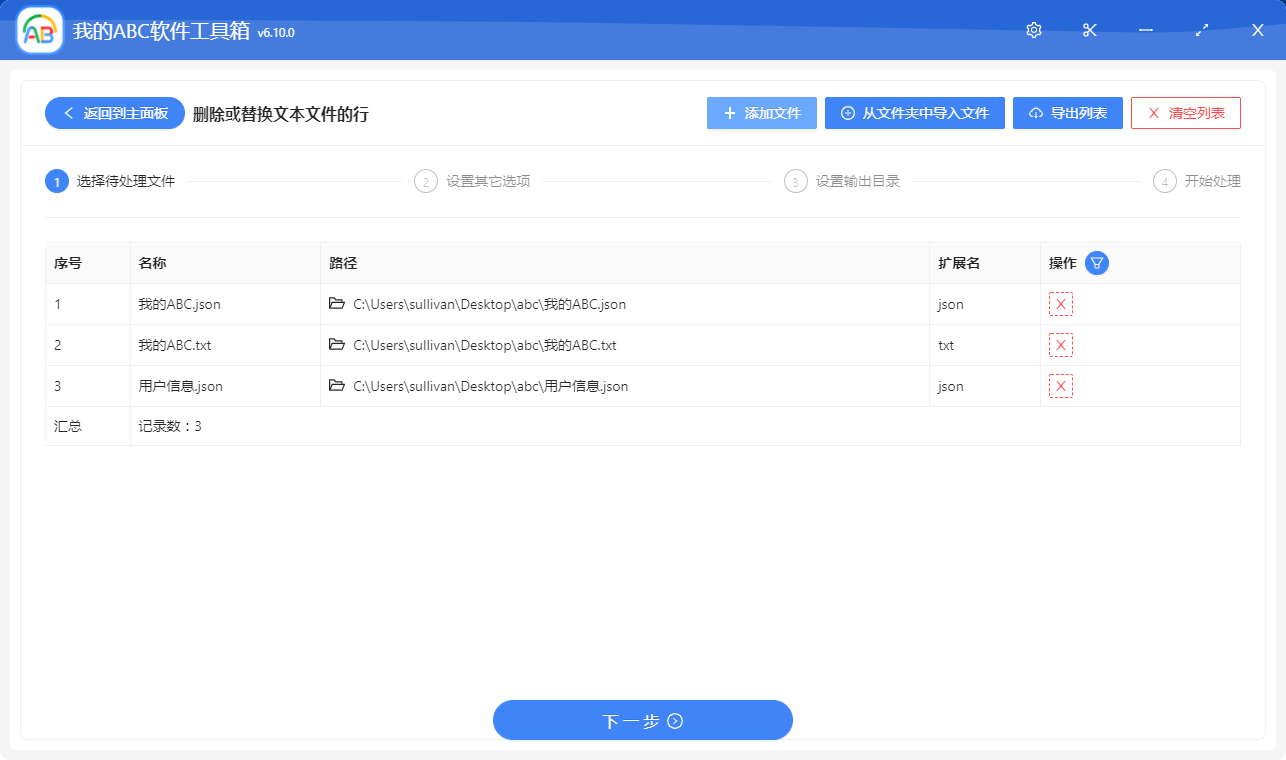
這裡可以同時選擇 txt、json 等多種類型的文字檔案。選擇好後下一步,進入到設定頁面。
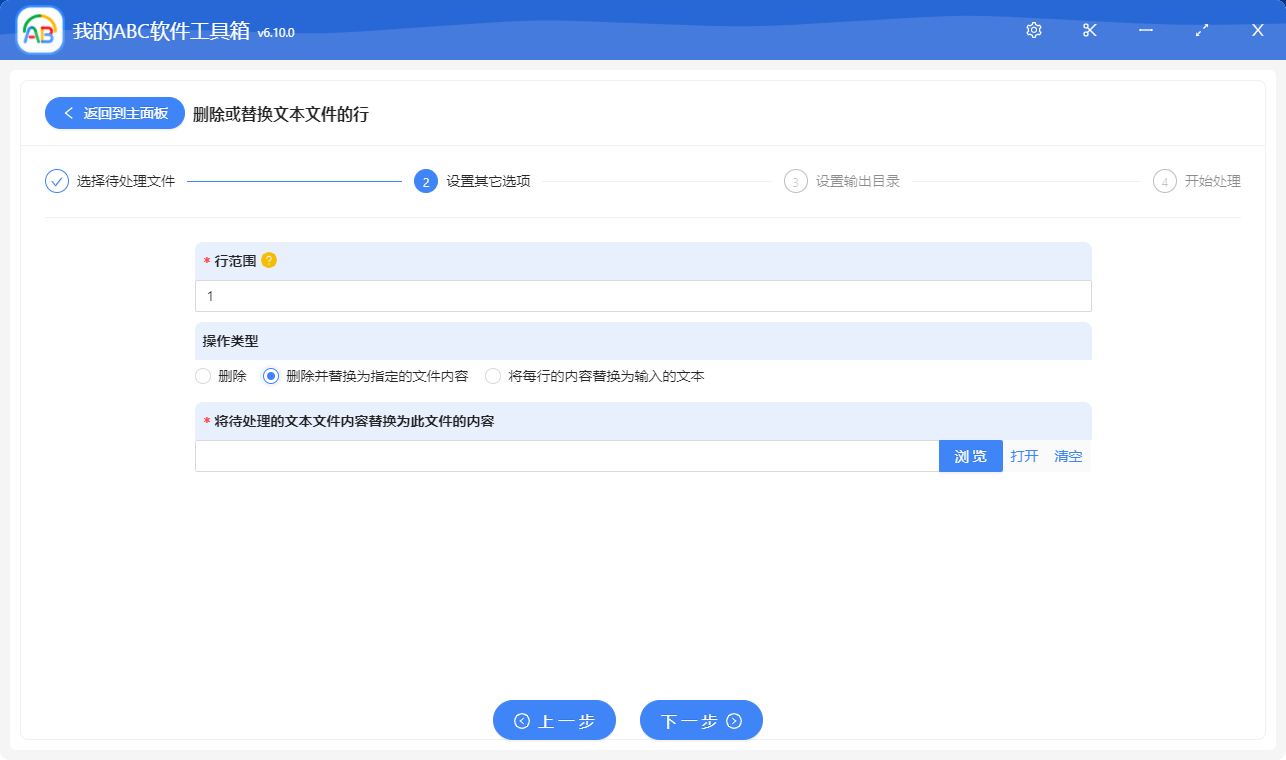
1、【行範圍】輸入【1】,這裡就代表替換第一行。
前面說的那麼多種情況,那這裡應該怎麼輸入呢?可以將滑鼠放到那個黃色的小問號上面看看提示。
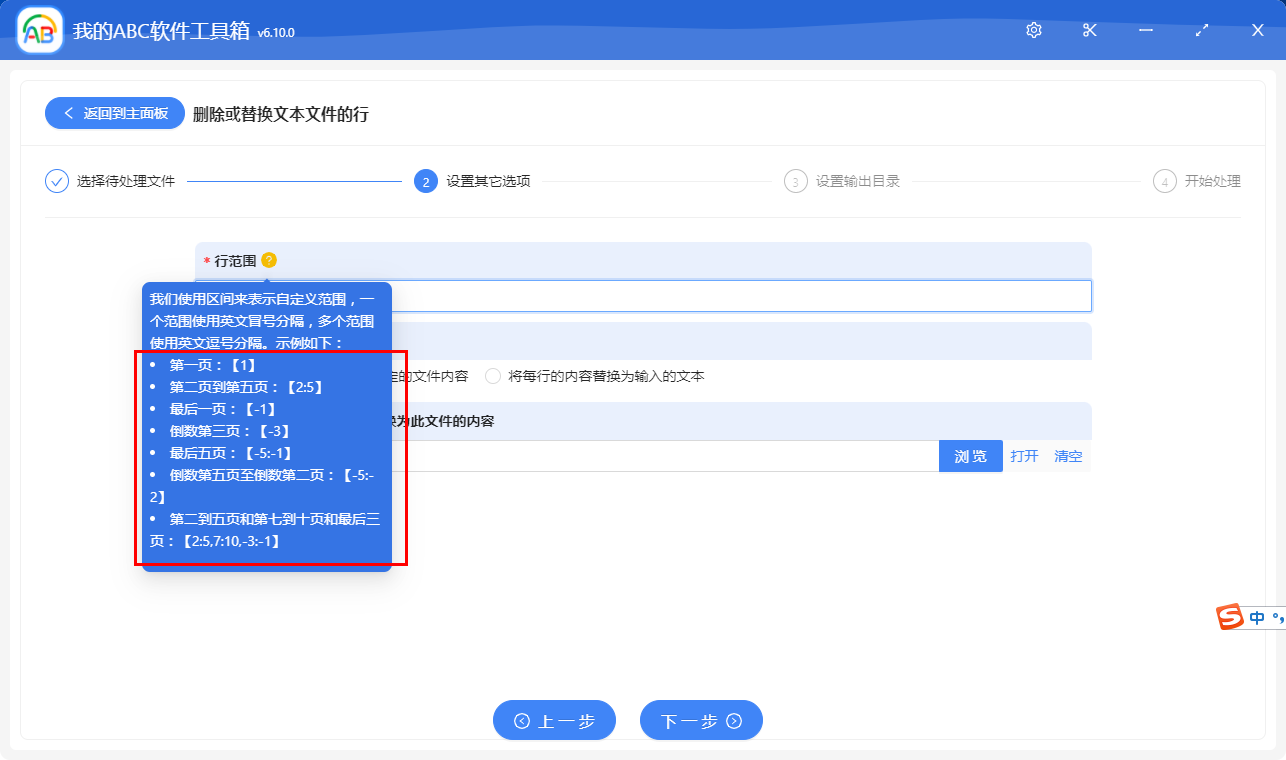
比如要替換最後一行,那輸入【-1】,要替換第二行到第五行,那就輸入【2:5】,如下:
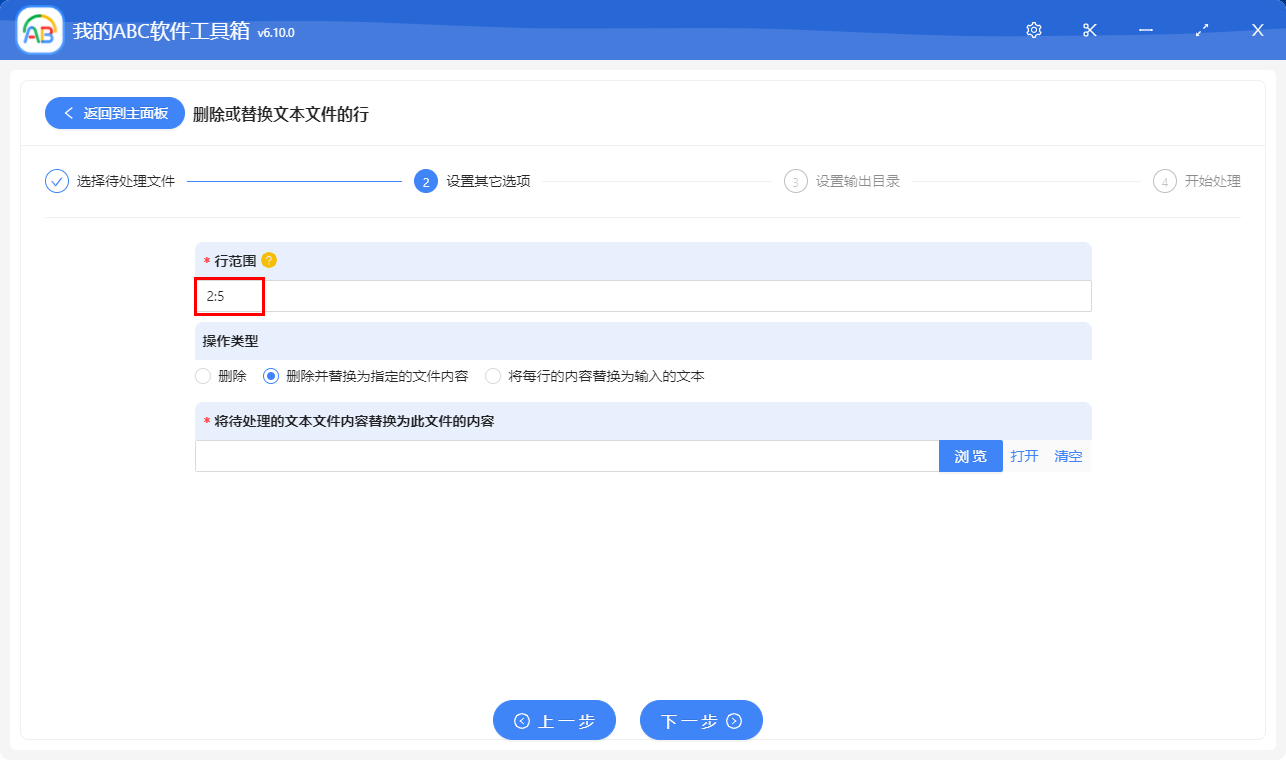
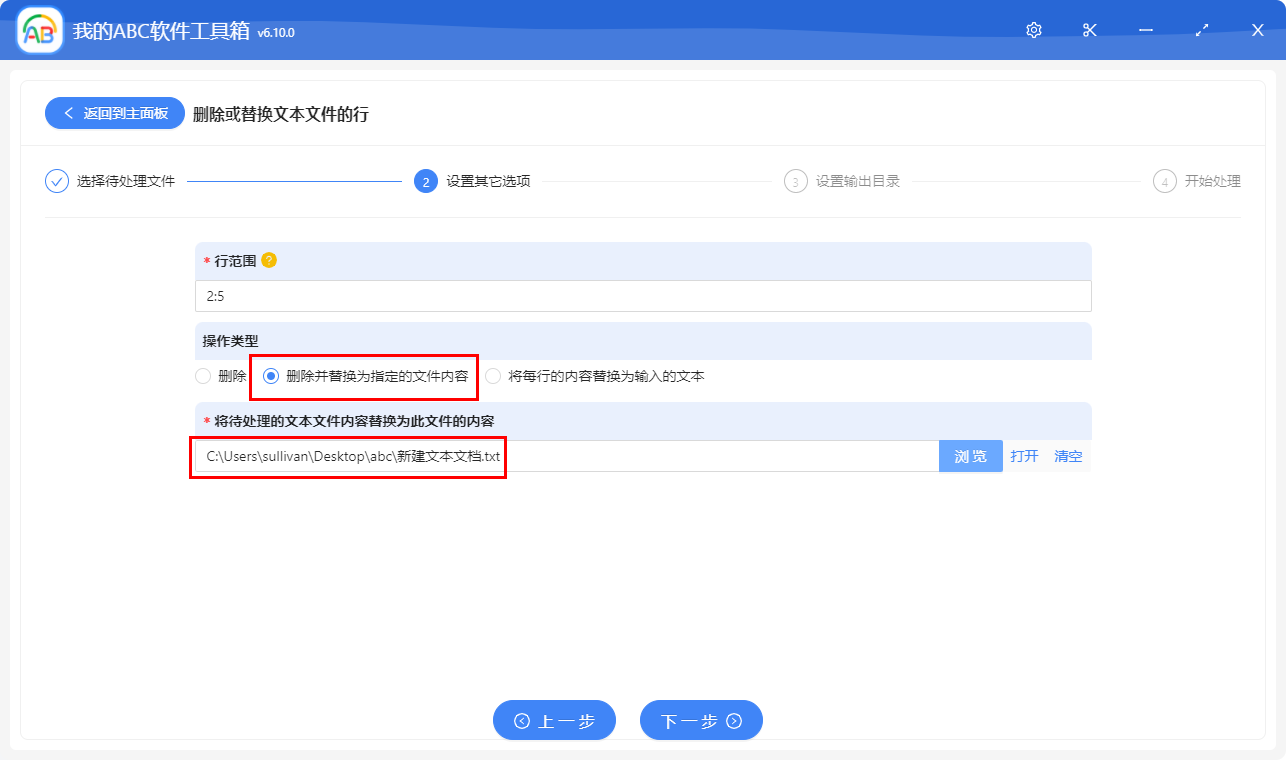
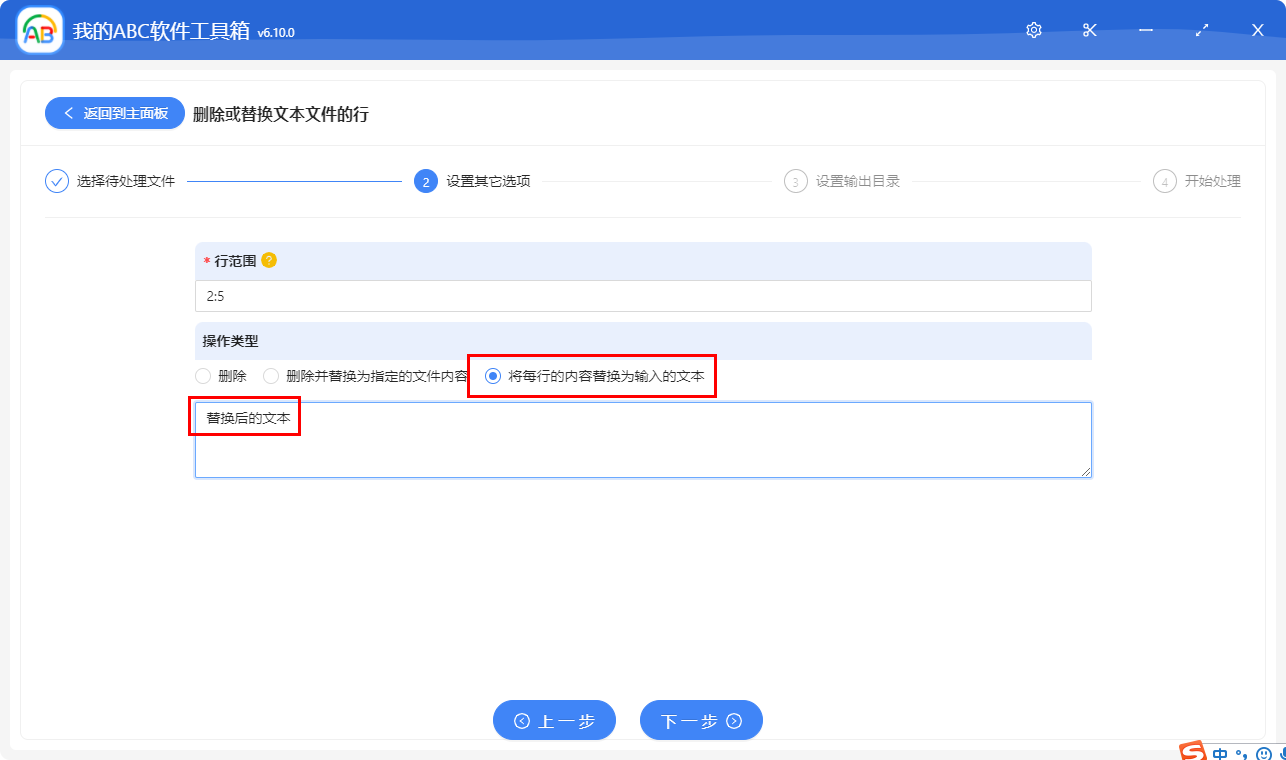
2、【操作類型】選擇【刪除並替換為指定的檔案內容】或者【將每行的內容替換為輸入的文字】。
當【操作類型】選擇【刪除並替換為指定的檔案內容】時候,下面會出現選擇檔案的選擇框,會將選擇的檔案內容替換到指定範圍的行。
當【操作類型】選擇【將每行的內容替換為輸入的文字】時候,輸入框輸入替換後的文字就可以了。
看完相信你應該知道怎麼輸入了吧?具體怎麼選擇還得看各自的需求。
設定完成後點擊下一步,「我的ABC軟體工具箱」就開始進行批量替換文字檔案中指定行的操作了。有需要的小夥伴趕快去「我的ABC」官網下載體驗一下吧!