如何批量將檔案同時複製到多個檔案裡面?教你4種辦法!
翻譯:简体中文繁體中文,更新時間:2025-09-15 08:40:57
你是否在整理檔案的時候,會遇到需要將同一份檔案或一組檔案分發到多個不同的資料夾中的情況?例如為不同部門共享資料、為學生分發課件、或為專案成員同步更新內容。手動複製貼上不僅耗時費力,還容易出錯。批量複製檔案到多個資料夾,是一種高效、精準的檔案管理策略。
那麼如何進行批量複製才能又快又好?幾種辦法該如何選擇?本文旨在為辦公人員、教師、學生及專案管理者等提供實用、可靠的參考指南,希望可以幫助你更快更好地進行文件的分發與管理。
什麼情況下會需要將文件批量複製到多個資料夾中呢?
將同一個或者多個不同的文件批量複製到多個目標資料夾中,並非僅是簡單的「複製貼上」,而是一種系統化的資訊分發策略,在日常辦公與學習中,我們有幾種情況會經常需要此操作:
- 教學資料分發。一份新的課件或作業範本,需要同時發送給多個班級的資料夾中。透過批量複製,可一次性將文件同步,避免重複操作。
- 公司發佈新的考勤制度或安全規範,需讓每個部門都能在各自的共用資料夾中看到該文件。
- 在進行產品迭代時,需將當前版本的文件同時歸檔到多個版本資料夾中,便於後期追溯。
- 一份產品說明書需要翻譯成中文、英文、日文等多個版本,並分別放入對應語言的資料夾中。
- 為防止資料丟失,需將關鍵文件同時複製到多個備份資料夾裡。
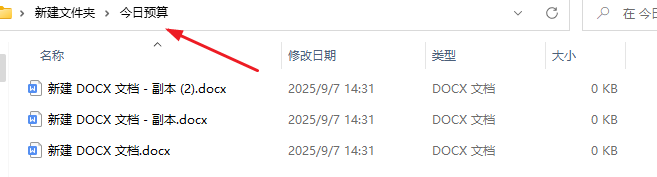
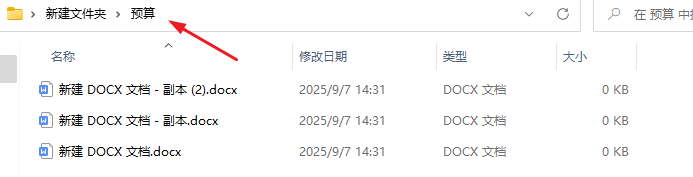
以word文件為例,展示批量複製文件到資料夾的效果預覽
其實很多格式類型,比如docx、excel、pptx、txt等等都支援批量複製到資料夾的操作,這裡用docx舉例展示:
處理前:
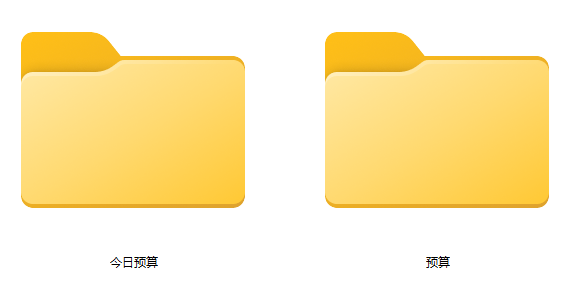

處理後:
方法一:使用我的ABC軟體工具箱來批量複製文件到資料夾裡
推薦指數:★★★★★
優點:
- 支援對Word、Excel、PPT、PDF和文字檔等等格式類型的批量處理。
- 操作簡單便捷,介面簡潔明瞭,功能分類清晰,即使是初學者也能快速上手,無需複雜教學或指導。
- 處理效率高:單批次能處理成上百件日常辦公文件,減少不必要的時間浪費,提升工作效率。
- 軟體綠色安全,安裝時不會附帶一堆無用東西,佔用額外記憶體。
- 所有文件都是本機處理,不會上傳到伺服器,能有效保護使用者的隱私和文件安全。
- 支援離線登入,在沒有網路的情況下依然可以照常使用。
缺點:
- 必須要安裝軟體才可以使用,沒有線上版本。
- 必須要用電使用,手機登行動端不可操作。
操作步驟:
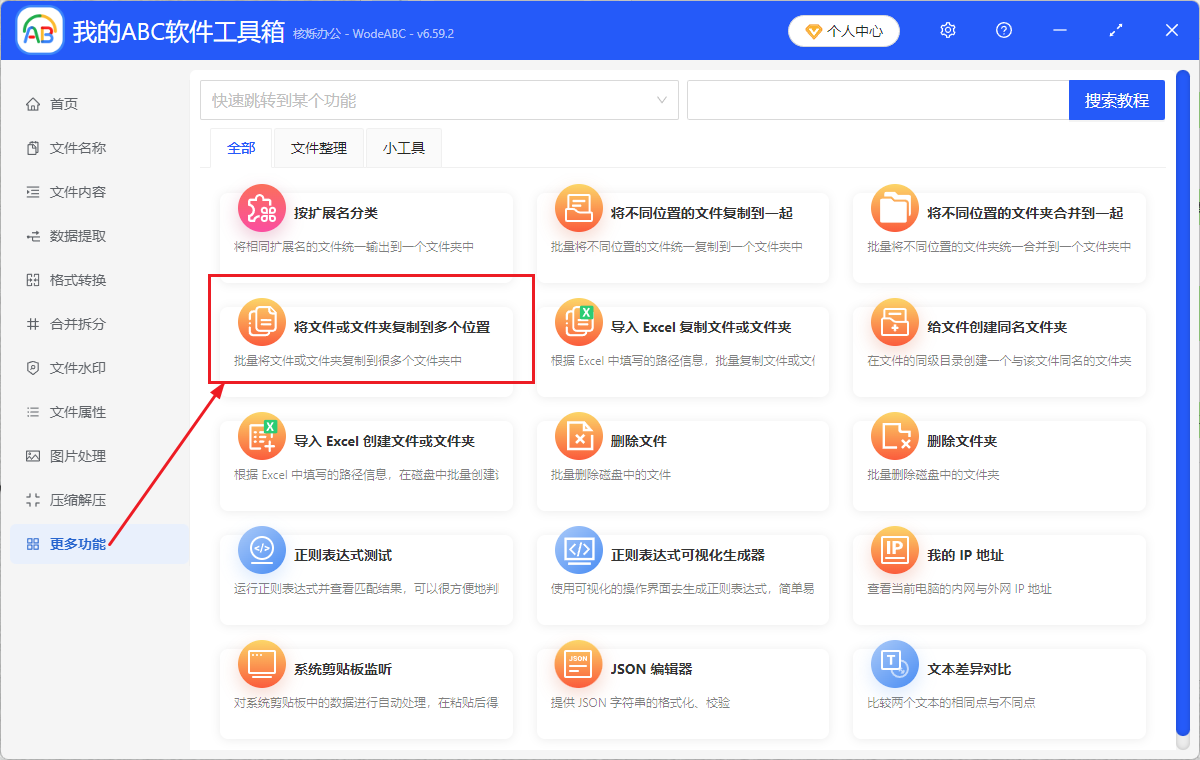
1、打開下圖這個【我的ABC軟體工具箱】軟體,點擊「更多功能」,找到「將文件或資料夾複製到多個位置」,打開它。
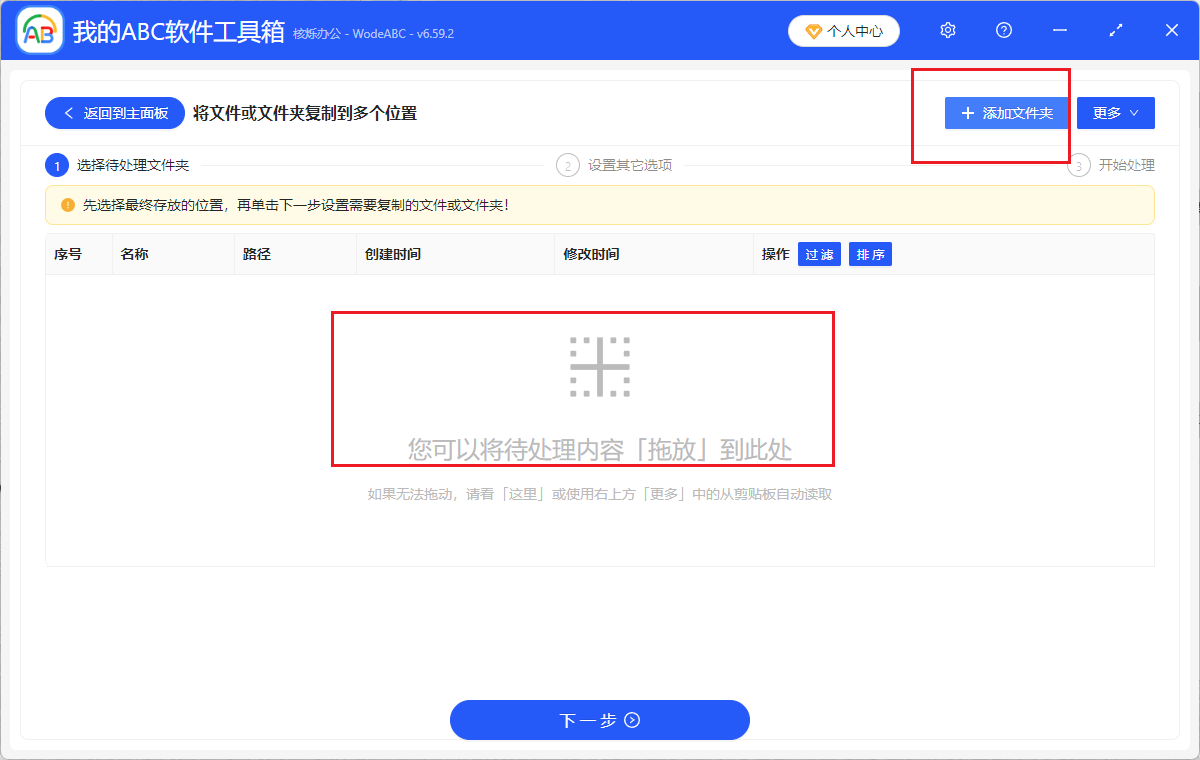
2、將需要存放文件的資料夾匯入工具箱,請注意,這裡不是文件添加,是添加文件複製要去的最终位置。我們可以點擊右上角添加資料夾,或者直接將資料夾拖放到工具箱,添加完成後,點擊下一步。
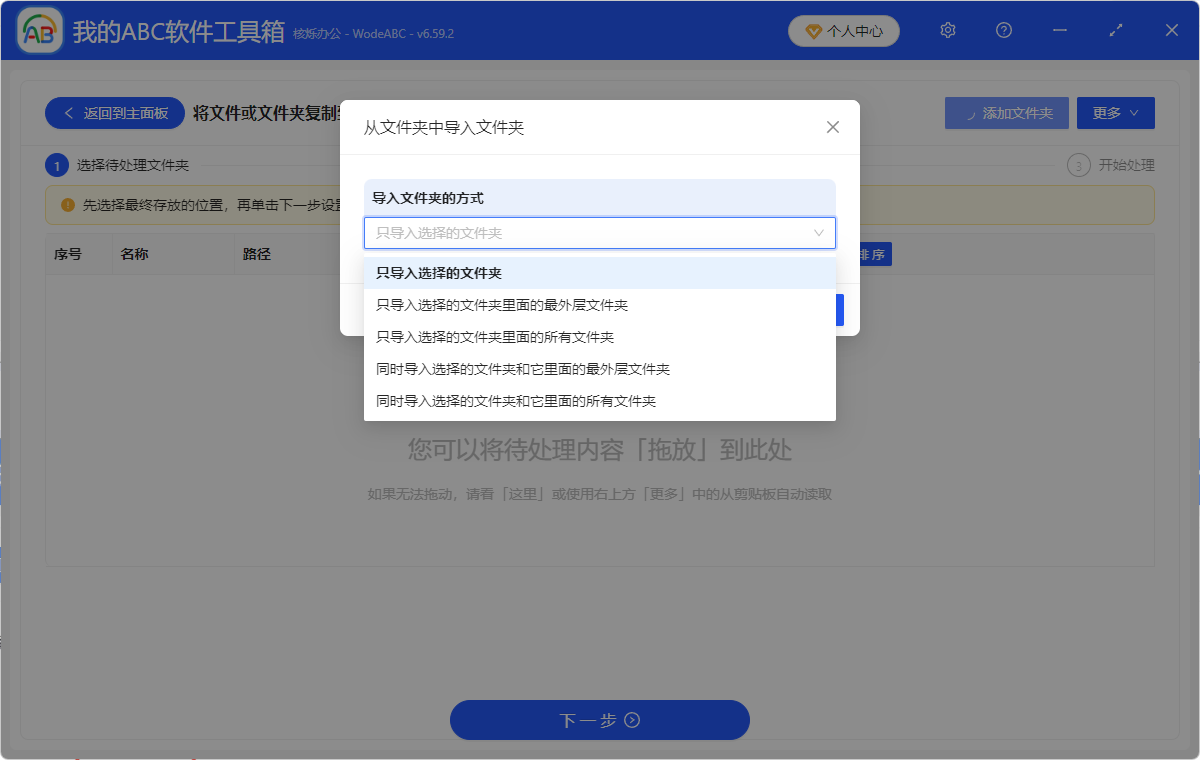
3、進入後,注意這裡的彈窗,可以根據你的需求設定,我這裡選擇【只匯入選擇的資料夾】。
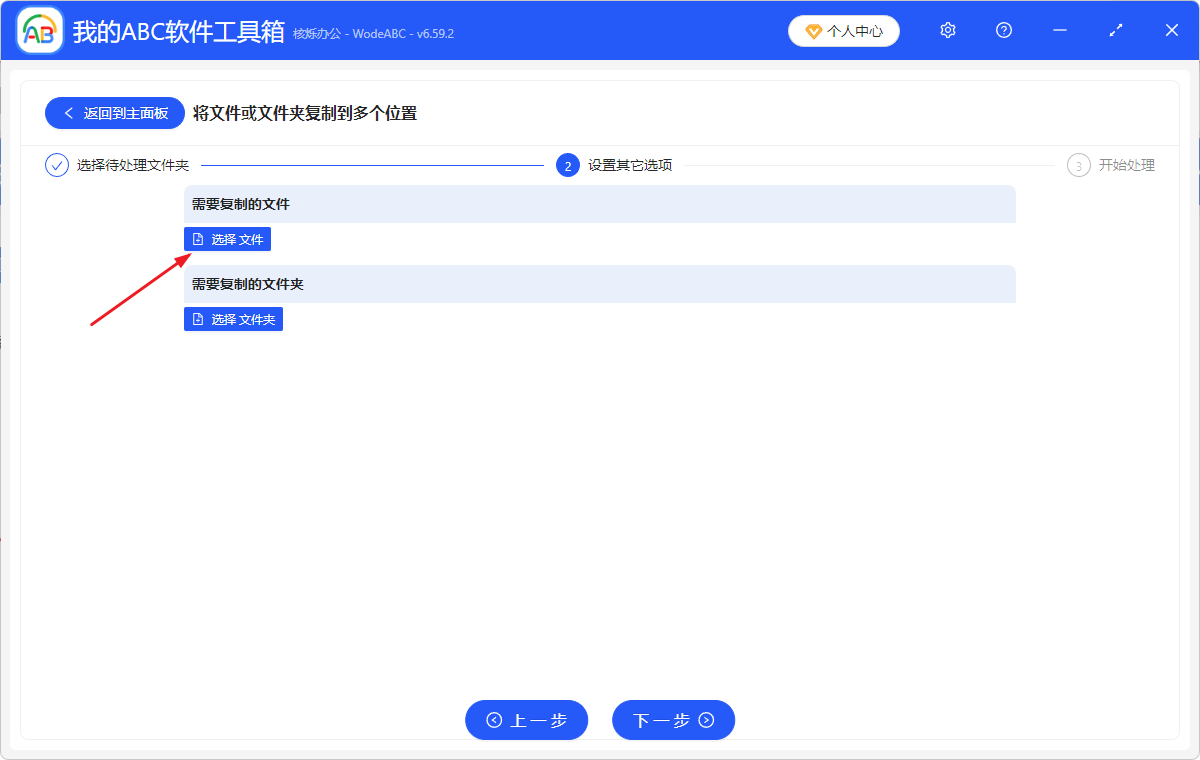
4、添加好文件複製最终存放的位置後,點擊下一步,點擊選擇文件(因為這裡是複製文件所以選擇這個即可),將需要複製的文件匯入工具箱,然後開始處理。你也可以根據自己需要添加要複製的一個或者多個文件、資料夾。
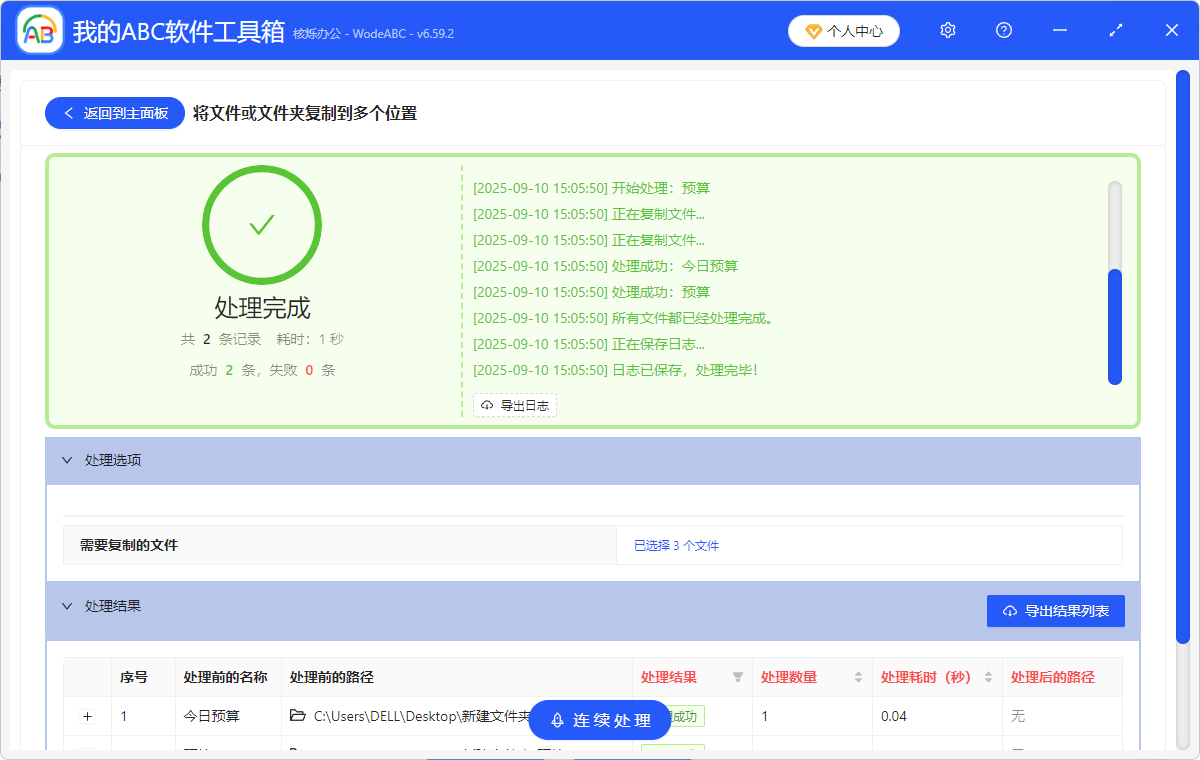
5、選好要複製的文件後直接點擊進入下一步,然後等待幾秒,就可以看到處理完成的綠色打勾標誌啦,再去你的指定資料夾查看,哇哦!文件就自動都添加進去啦。
方法二:使用windows檔案總管手動操作複製文件
推薦指數:★★★☆☆
優點:
- 無需安裝任何軟體,有電腦,是windoes系統就自帶。
- 適合少量文件或簡單場景,或者適合臨時複製處理。
- 免費,不收取任何費用。
缺點:
- 無法按檔名批量篩選,需手動選擇。
- 眼花繚亂,可能會出錯或者造成疲勞。
- 效率低下、乏味,浪費人力。
操作步驟:
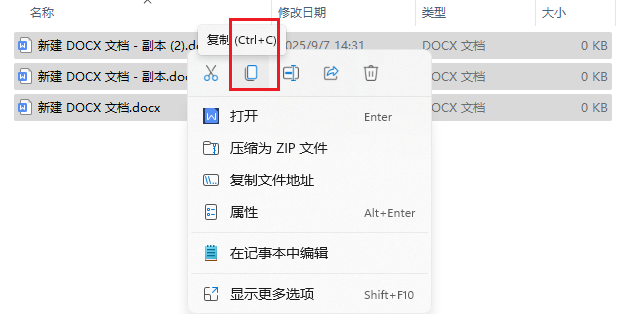
1、打開源資料夾,按Ctrl鍵多選docx等等文件,或者快速鍵按Ctrl+A全選。
2、右鍵點擊選中文件,選擇【複製】,或者直接按Ctrl+C快速鍵進行複製。
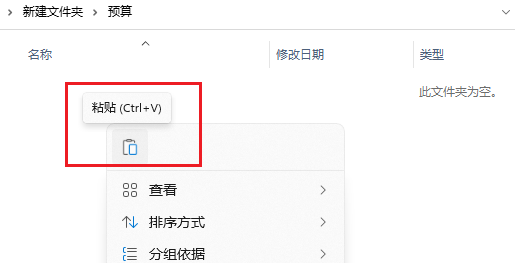
3、然後我們打開目標資料夾,右鍵空白處選擇【貼上】,或按Ctrl+V進行,就完成了。
方法三:使用xcopy命令,即Windows命令提示字元
推薦指數:★★☆☆☆
優點:
- 適合批量複製整個資料夾或特定類型文件的操作處理。
- 無需額外軟體,不用安裝,不佔記憶體,系統自帶。
- 免收費,零成本。
缺點:
- 小白需要學習成本,需熟悉命令列操作。
- 上百條文件的企業級標準不太適合用。
- 程式碼寫不好容易出錯。
操作步驟:
1、按Win+R鍵輸入cmd打開命令提示字元。
2、框內輸入命令:xcopy "C:\源資料夾*.docx" "D:\目標資料夾\" /s /i
注意,其中的【/s】表示複製子目錄中的文件;【/i:】表示如果目標不存在,自動創建資料夾。

3、按Enter執行,等待完成即可。
方法四:使用Windows PowerShell來批量把文件複製到資料夾
推薦指數:★★☆☆☆
優點:
- 支援更複雜的檔名匹配,如正則表達式。
- 系統自帶,無需安裝,直接在瀏覽器中執行Windows命令即可。
缺點:
- 需學習PowerShell語法,非常不適合小白,需要學習成本。
- 寫錯內容會導致錯誤率需要重工,不如第三方軟體的自動操作。
操作步驟:
1、按Win+R輸入powershell打開PowerShell。
2、輸入指令:Get-ChildItem -Path "C:\源資料夾" -Filter *.docx | Copy-Item -Destination "D:\目標資料夾\"
3、按Enter執行,等待複製完成。

總結
批量複製文件到多個資料夾,是提升辦公與學習效率的重要技能,廣泛應用於教學分發、企業通知、專案協同等場景。它不僅能大幅節省時間,還能確保資訊一致性和操作準確性。儘管目前缺乏完全傻瓜式的純線上工具,但透過腳本、第三方軟體等我們依然可以實現高效的批量操作。無論選擇何種方式,選擇適合自己的才是最重要的~想要又快又好的完成批量操作,我還是覺得第一種辦法更適合大家,特別是新進小白!
關鍵字:檔案複製到另一個資料夾 , 將一個檔案複製到多個資料夾裡 , 批次把docx檔案複製其他資料夾中