怎麼批量替換檔案名的多個文字?3招輕鬆搞定
翻譯:简体中文繁體中文,更新時間:2025-06-27 17:52:29
在日常工作中,高效率的批次取代檔名成為企業管理各類文件的基本要求。尤其是在檔名中有多個文字需要變更的情況下。比如說能夠將很多【123 XX 草稿】格式的檔名批次取代成【456_XX_最終版】,將這樣混合的多個文字進行批次取代,雖說相比於普通的文字一個一個取代較為複雜,但在文件編號的更新、素材間的管理等情況下使用的也很廣泛。這篇文章將詳細的給大家介紹三種不同取代的方法,根據每一種方法複雜程度、操作便捷、能否批次處理等多個層面快速說明。
為什麼需要批次取代檔名中好幾個文字?
- 批次取代檔名當中不直觀的文字內容,能一眼看到當前檔案的狀態,更加清晰易懂,並提高辨識度。
- 當檔案名稱當中的日期需要更新,或是有需要更改的內容,都可以使用取代操作統一名稱,來方便大家對檔案的管理和尋找。
- 有些系統可能會對檔案名稱有特定的要求,例如不支援空格和某些符字元,就需要批次取代檔名中的這些空格和字元來避免打不開的問題。
檔案名稱取代後的效果預覽
處理前:
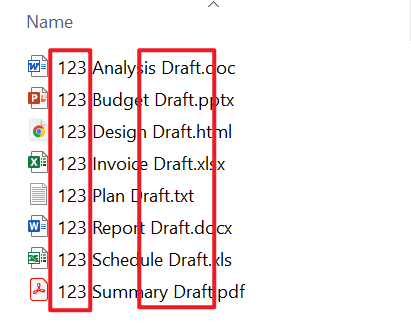
處理後:

方法一:使用核爍文檔批量處理工具重新命名檔案
推薦指數:★★★★★
優點:
- 支援一個檔名中的多個文字取代,同時在檔案數量較多的情況下也能夠批次取代。
- 全程都是在本地進行處理,不涉及上傳檔案件質,保護使用者的隱私。
缺點:
- 只能安裝軟體後在電腦上使用。
操作步驟:
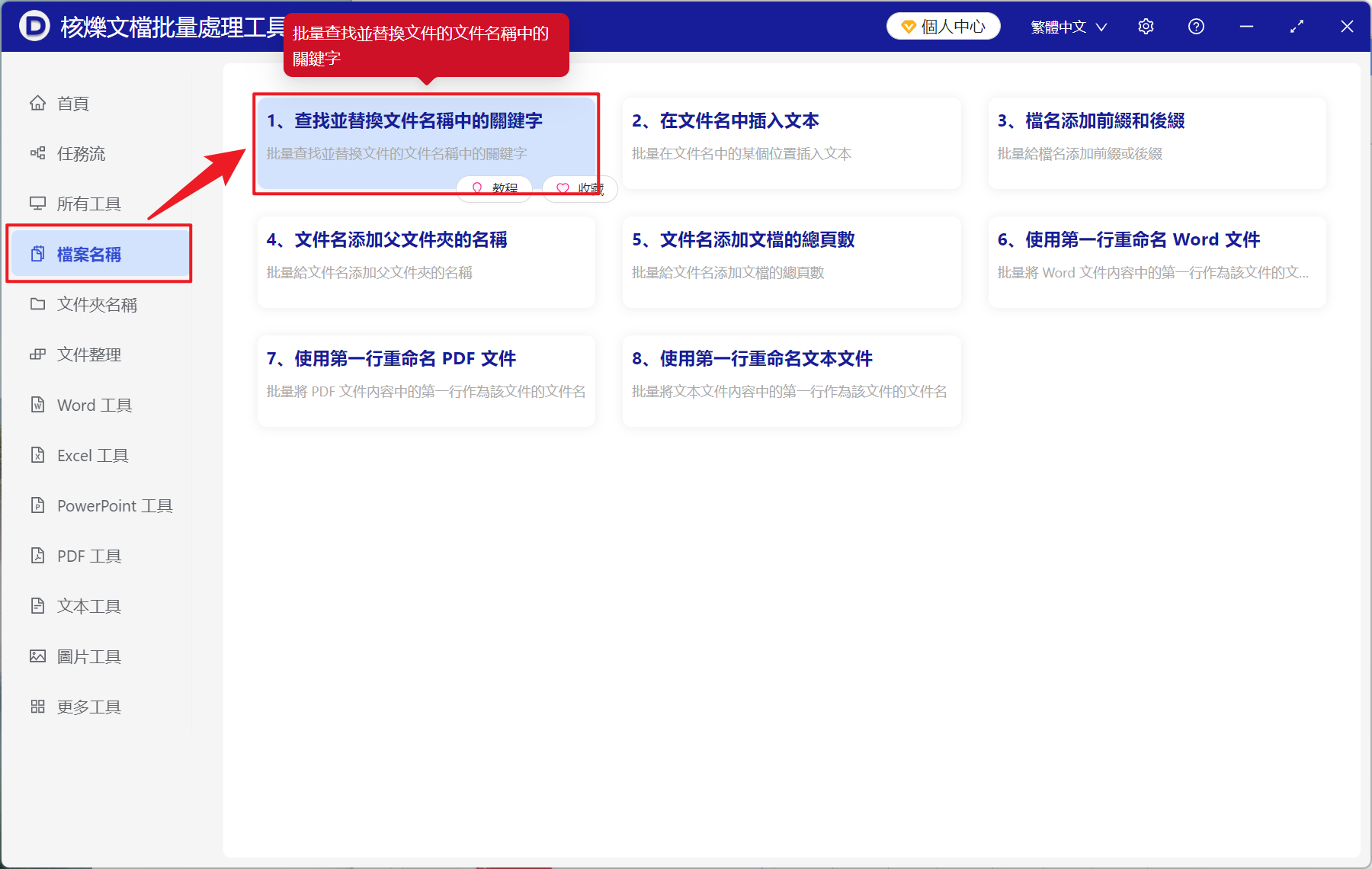
1、第一步,開啟【核爍文檔批量處理工具】,點選【檔案名稱】-【尋找並取代檔案名稱中的關鍵字】,接著點選添加檔案將需要重新命名的檔案加入。
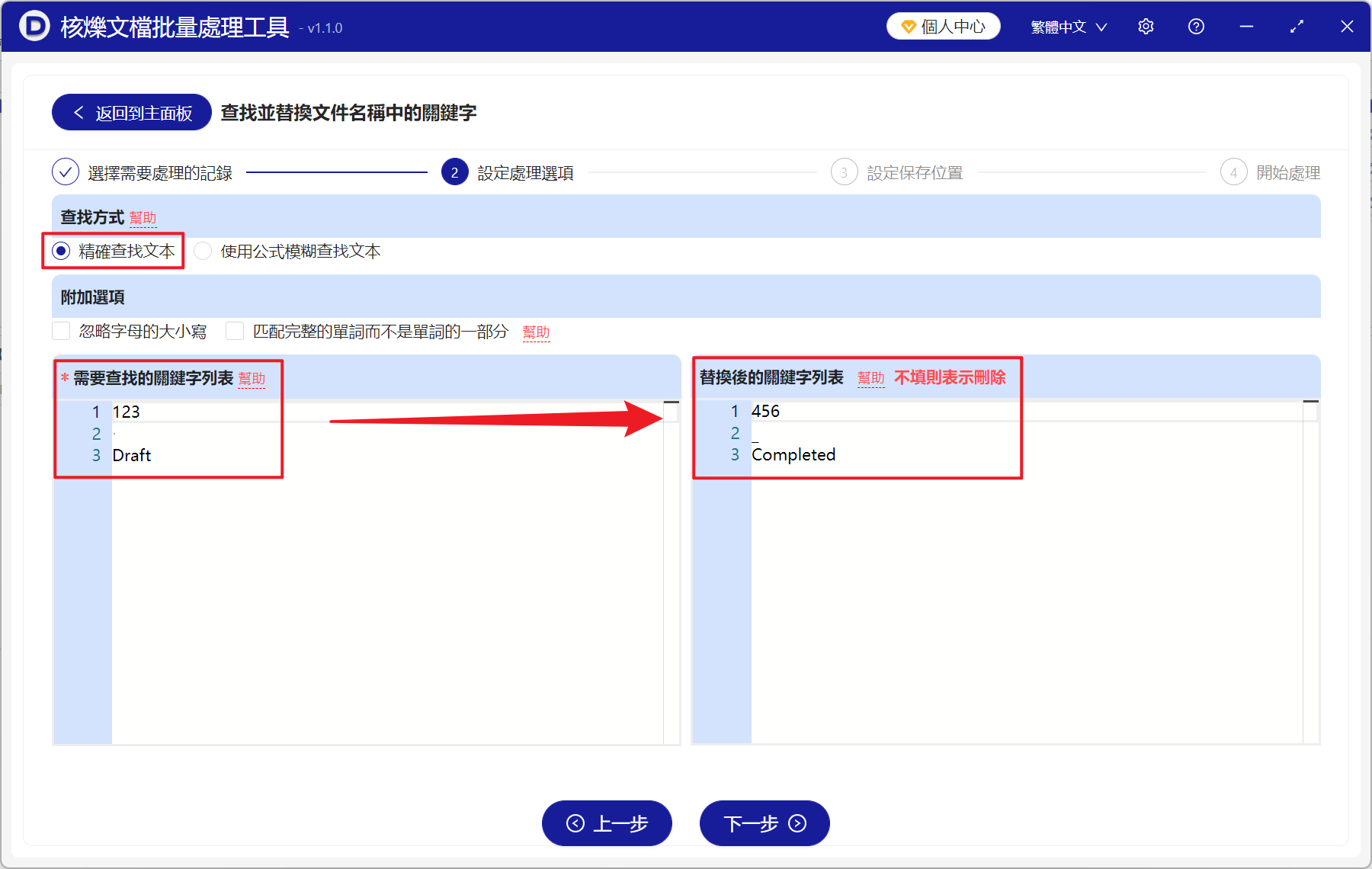
2、第二步,在【尋找方式】選擇精確尋找文字。然後在【需要尋找的為關鍵字列表】下方輸入需要取代之前的文字、數字或符號,【取代後的關鍵字列表】下方輸入取代之後的文字、數字或者符號。然後再選擇好取代後檔案的儲存路徑。
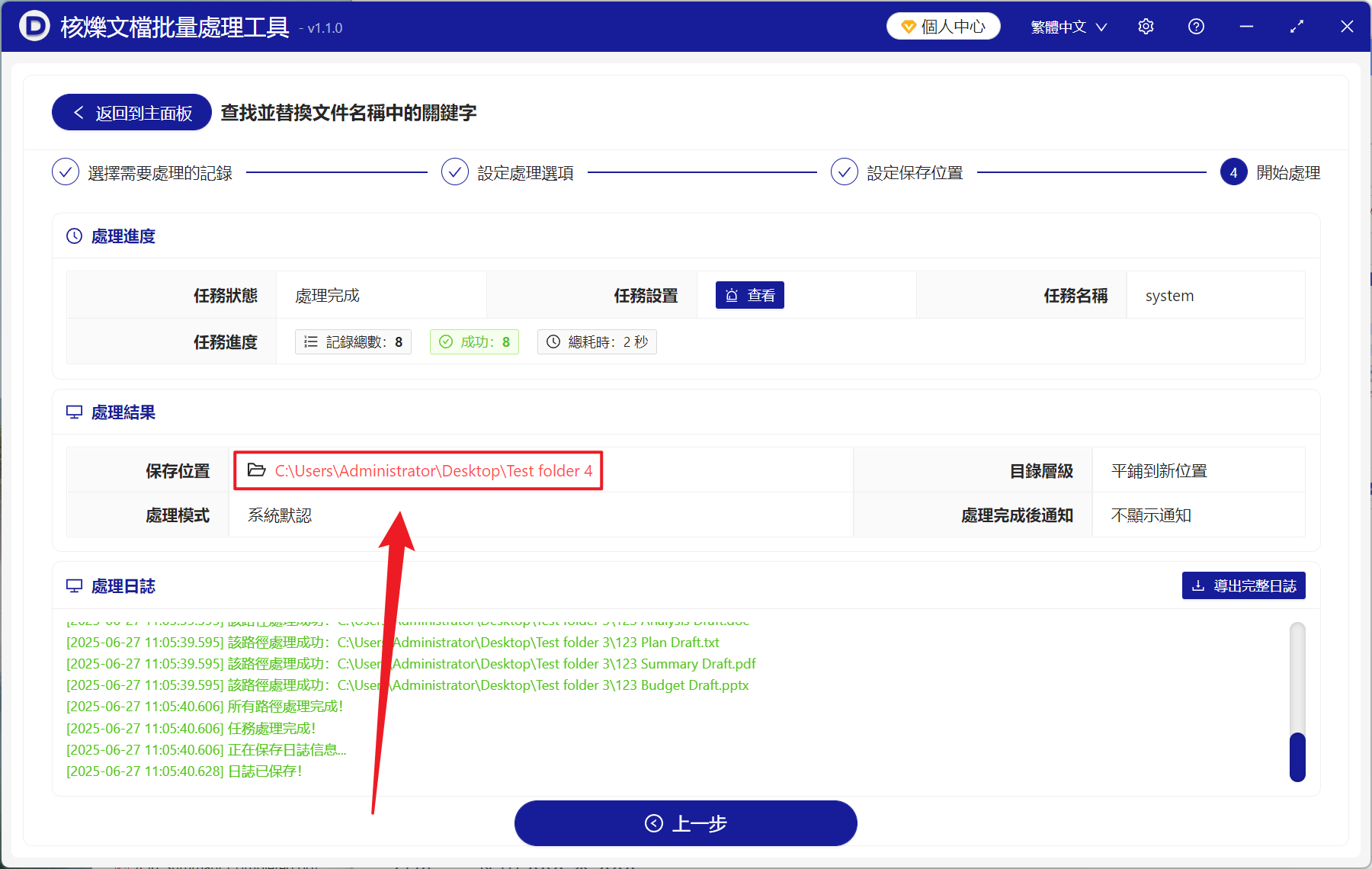
3、第三步,等待處理結束後,點選儲存位置的紅色路徑即可檢視重新命名完成的檔案。
方法二:手動操作重新命名檔名
推薦指數:★☆☆☆☆
優點:
- 無需安裝任何軟體,電腦系統原生支援。
- 能做到即時操作,幾個或少量檔案直接立刻就能修改。
缺點:
- 只能單個檔案重新命名,檔案一多就十分耗費時間。
- 人工操作效率低,並且還容易出現錯誤。
操作步驟:
滑鼠右鍵檔案-選擇重新命名-直接修改名稱。
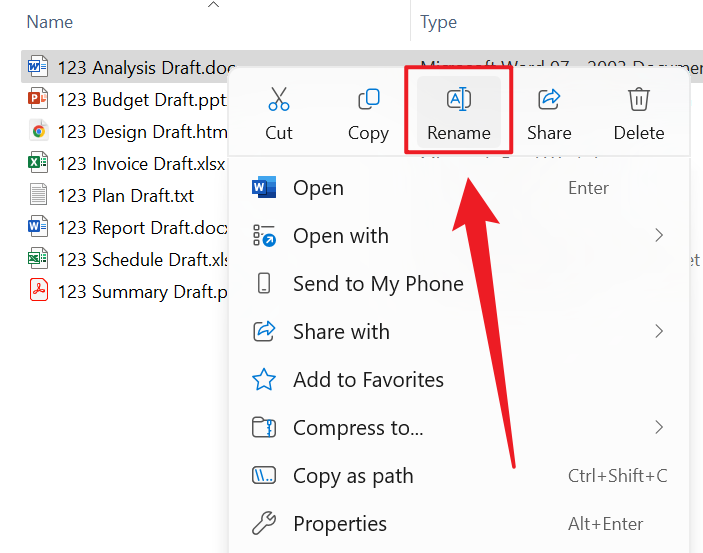
方法三:使用 PowerShell 命令批次取代檔名
推薦指數:★★★☆☆
優點:
- 有著 Windows 系統原生支援,不用安裝軟體,隨時都可以進行操作。
- 處理的速度非常快,也能夠做到批次處理。
缺點:
- 需要提前備份,檔名取代過後無法進行倒退。
- 規則比較複雜的檔案需要重新命名時,描述比較耗費時間。
操作步驟:
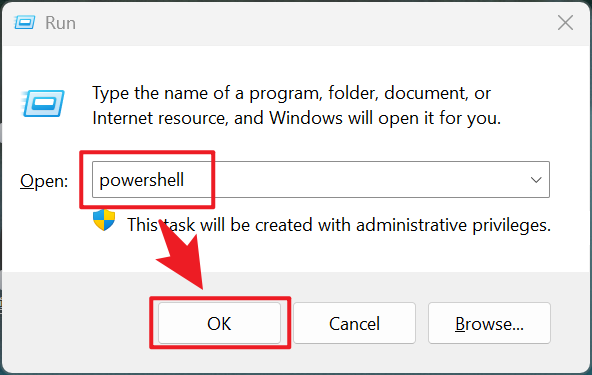
1、按住 Win+R 進入介面,輸入 PowerShell 後點選 OK。
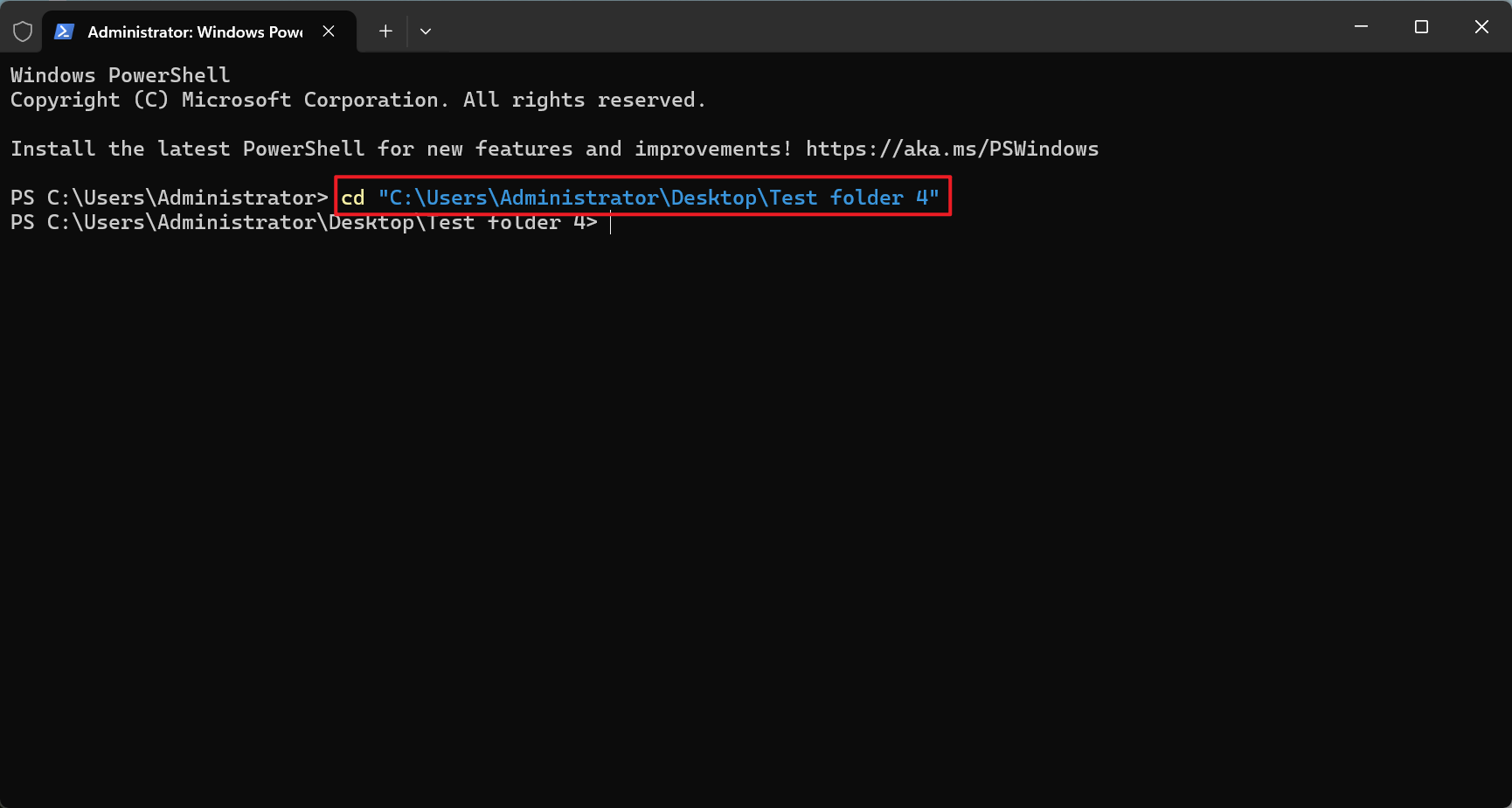
2、先輸入【cd "您的完整資料夾路徑" 】,然後回車來確定資料夾。
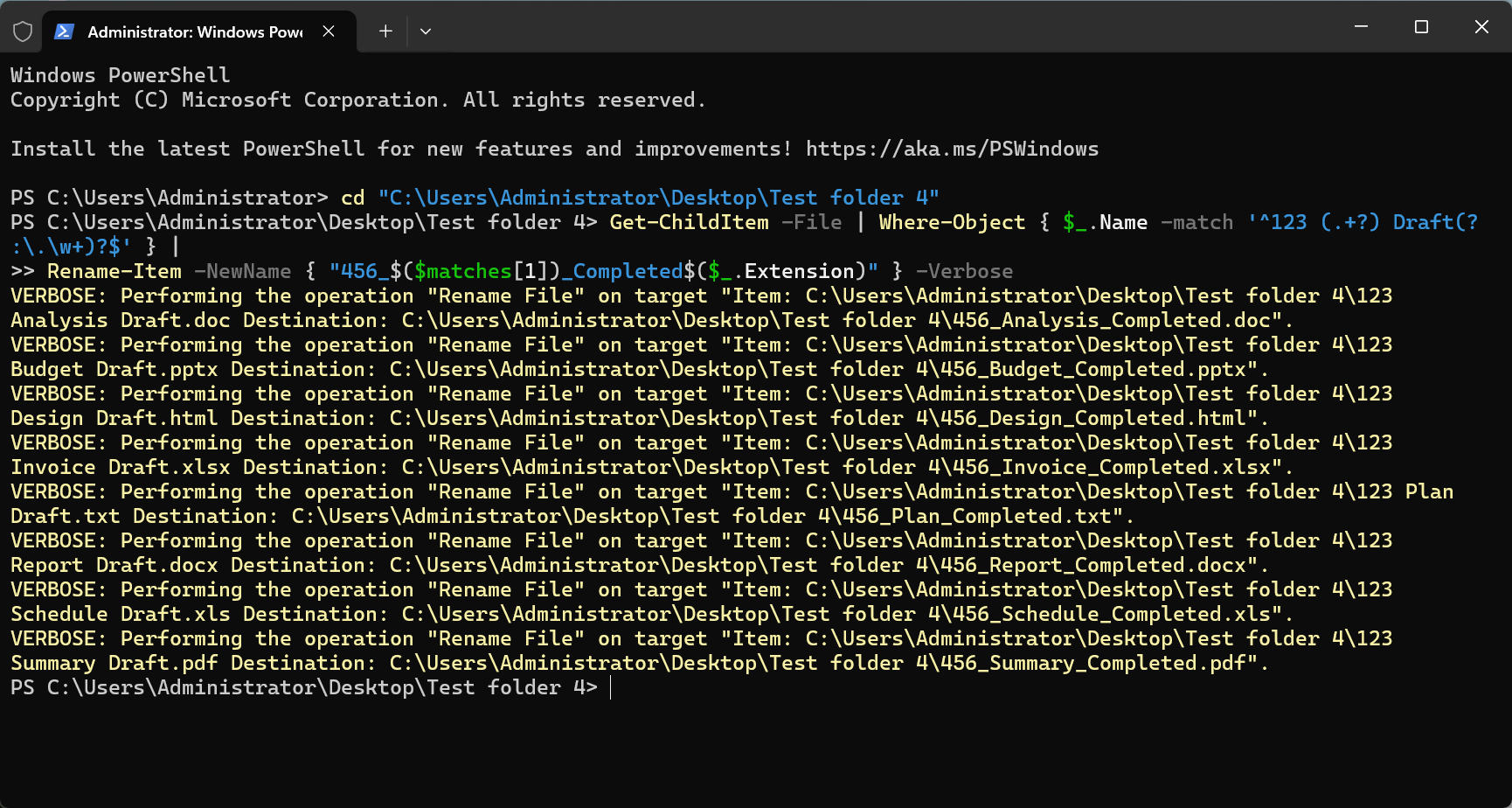
3、最後輸入【Get-ChildItem -File | Where-Object { $_.Name -match '^123 (.+?) Draft(?:\.\w+)?$' } |
Rename-Item -NewName { "456_$($matches[1])_Completed$($_.Extension)" } -Verbose】取代規則(部分可能需要根據大家的實際情況進行修改)。接著回車,檔名就全部取代完成了。
總結
針對不同的場景和方法,在企業中有著大量檔案需要操作,使用核爍文檔批量處理工具最佳,它處理檔案時都在本地處理,並且不是在原有檔案的基礎上進行修改,而 PowerShell 命名也十分方便,就是需要自己去撰寫一下程式碼,適合熟悉的開發人員進行操作,最後手動重新命名雖然不能批次處理,但只有幾個或不是很多檔案的場景下,直接重新命名也能快速完成對檔案名稱的取代。
關鍵字:文件重新命名 , 怎麼更改檔名中幾個字 , 批量更換檔名指定文字