很多檔名怎麼統一刪除同樣的字?3種批量修改檔名的方法
翻譯:简体中文繁體中文,更新時間:2026-02-04 17:37:46
當很多檔名中都包含多餘的字或者冗餘的前綴、後綴時,我們就要批量刪除這些多餘字元,讓檔名更簡潔、更清晰。上百個檔名,一個個重新命名實在太費時間了,下面就來分享3種批量修改檔名的方法:核爍文檔批量處理工具、RenameFilesOnline、Nomio。可以一鍵批量刪除所有檔名中的相同文字,幾秒鐘就能搞定,大幅提升工作效率。
檔案名稱統一刪除相同文字的使用場景
1、從網路上下載的檔案會自動帶網站標識,比如「2024年考試真題_來自XXX網站.docx」、「2025年考試真題_來自XXX網站」等等。檔案名稱後面的標識非常多餘,而且沒有任何實際意義,因此需要將這些後綴統一刪除。
2、批次截圖時,系統帶預設前綴,比如「Screenshot_20251001_001.png」,我們只需要保留截圖的時間和編號,前面的「Screenshot_」顯得很冗餘,因此也要全部刪除掉。
3、批次複製了幾十份檔案,所有檔案名稱後面都帶有「-副本」後綴,將這些檔案統一整理歸檔時,需要將所有檔案名稱後面的「-副本」統一刪除,確保檔案名稱規範、整潔。
4、分類整理素材時,每個素材前面都帶有節日標識,比如「聖誕節_廣告文案」、「聖誕節_宣傳海報」等等,將這些素材全部歸類到「聖誕節」資料夾後,就要刪除檔案名稱前面的「聖誕節_」前綴,避免重複。
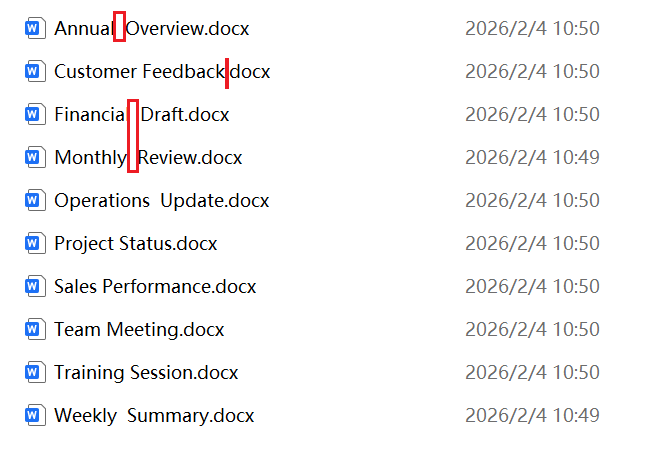
檔案名稱統一刪除關鍵字「Report」效果預覽
處理前:
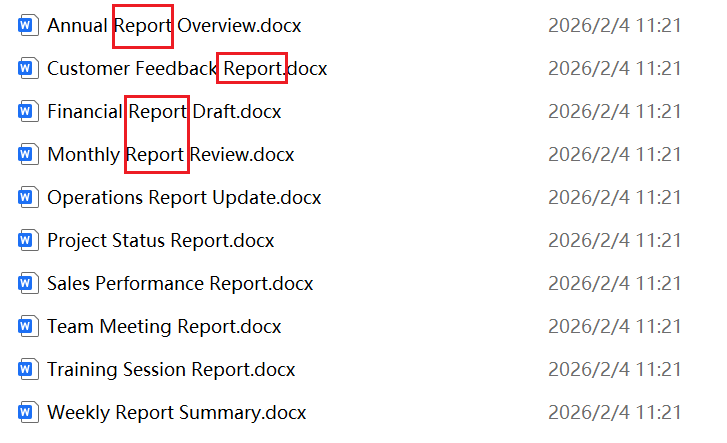
處理後:
方法一:使用「核爍文檔批量處理工具」批次修改檔案名稱
推薦指數:★★★★★
優點:
- 操作簡單,適合新手小白使用。使用者只需要加入所有檔案,然後填寫要刪除的字元,等待處理完成就可以了,沒有任何複雜、多餘的步驟。
- 功能豐富,檔案名稱批次刪除文字、插入文字、批次加入前綴後綴都可以。而且還支援正則表達式,能滿足使用者更複雜的命名需求。
- 不限制檔案大小和數量,也省去了上傳和下載的過程,處理速度很快,幾十個檔案名稱幾秒鐘就能搞定,大幅節省時間,輕鬆提高工作效率。
缺點:
- 需要在電腦上安裝。
操作步驟:
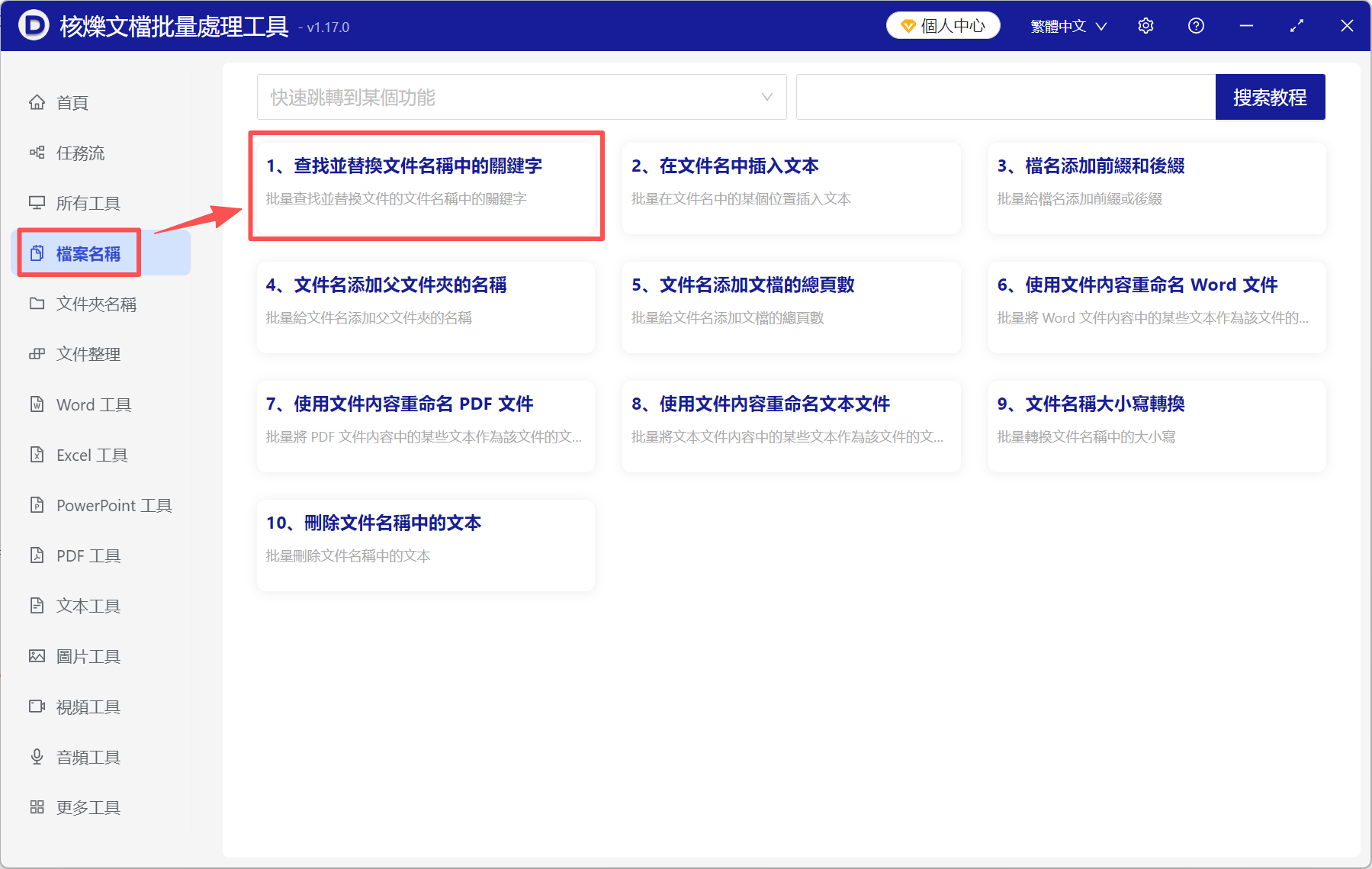
1、打開「核爍文檔批量處理工具」,選擇「檔案名稱」-「尋找並取代檔案名稱中的關鍵字」。
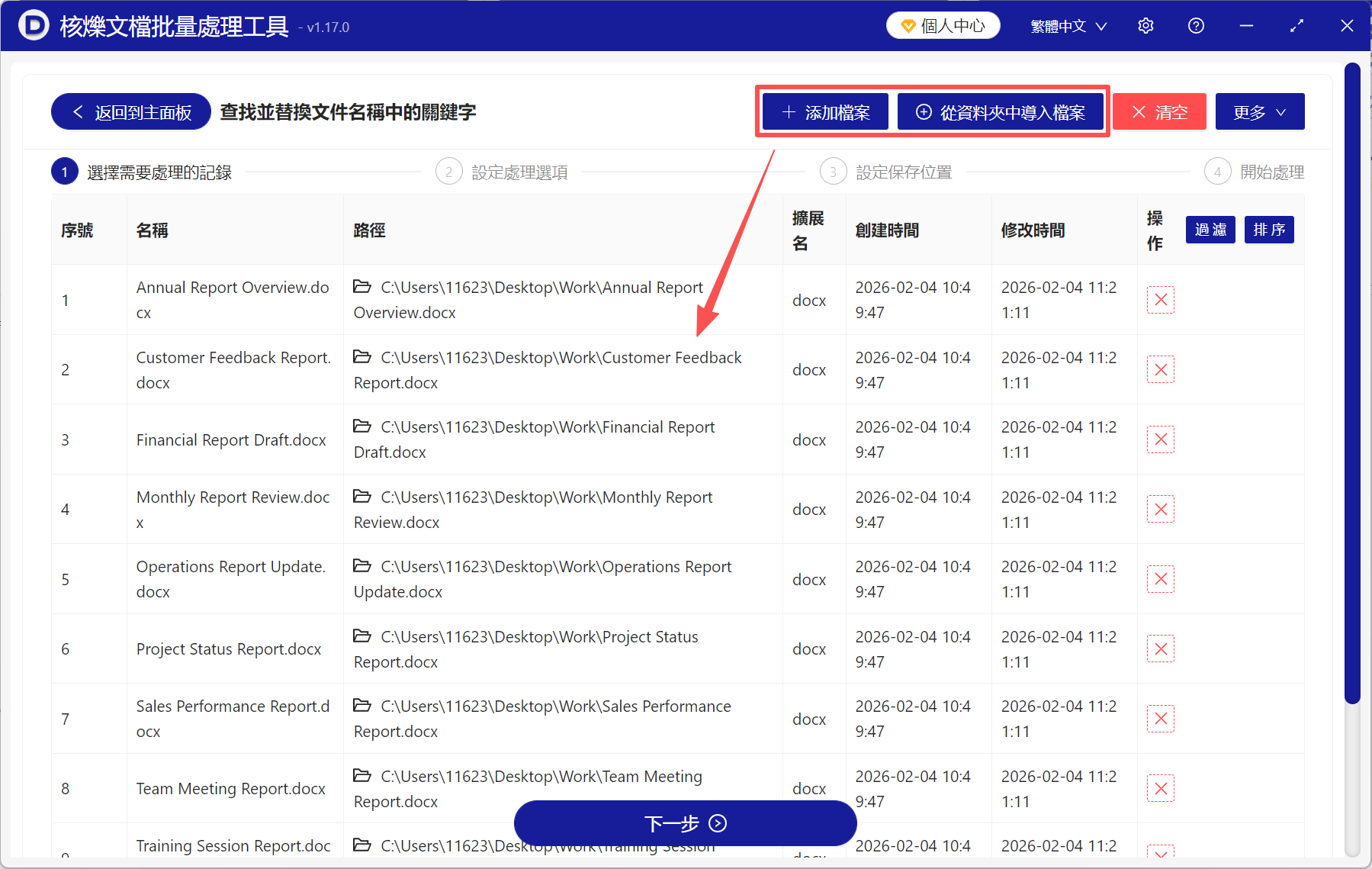
2、將需要改名的檔案全部加進來,點「加入檔案」或直接拖放都可以。這裡不限制檔案大小、數量、類型,任何格式的檔案都可以加入。
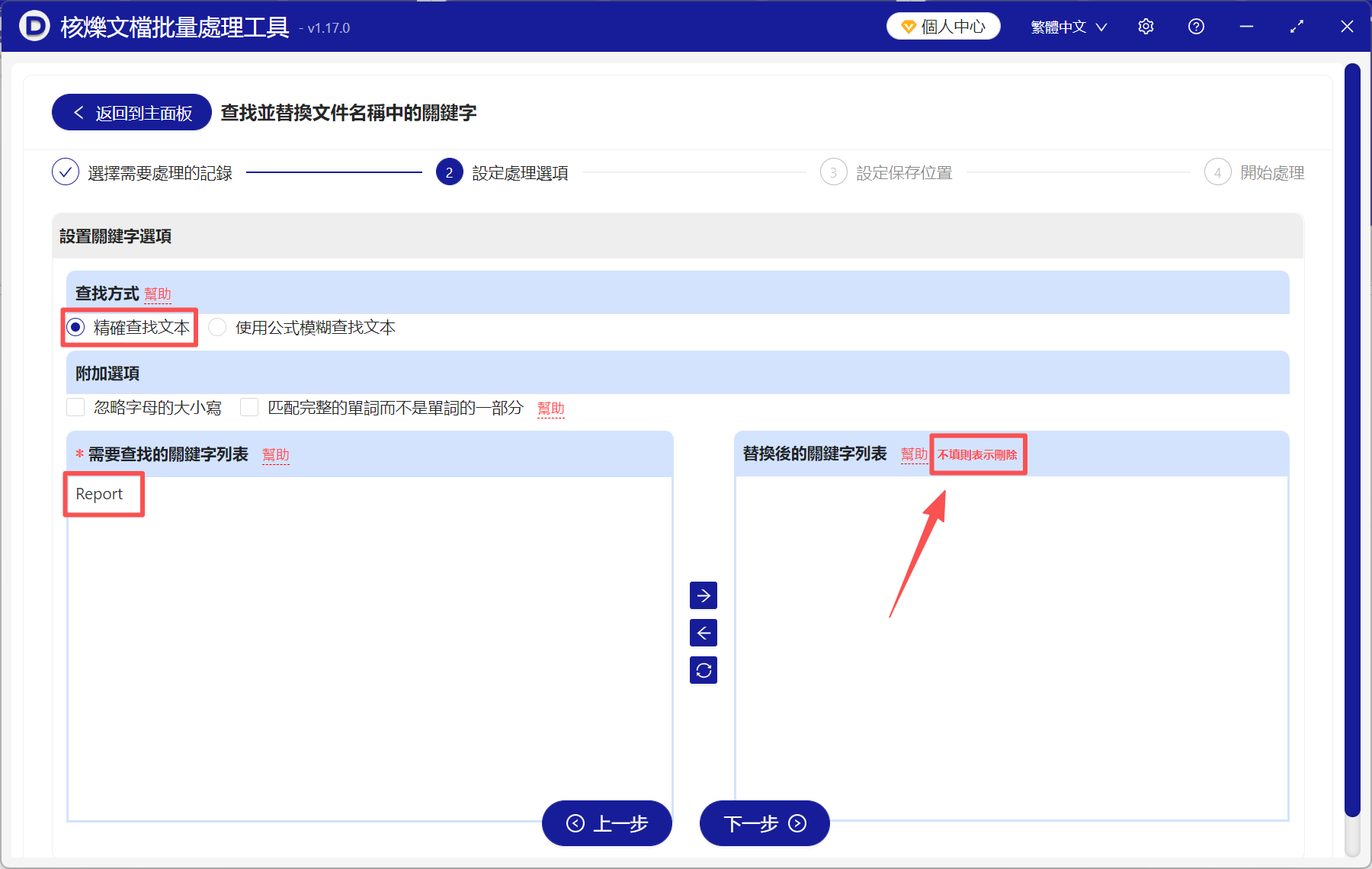
3、選擇「精確尋找文字」,在「尋找的關鍵字列表」填寫要刪除的文字,比如我們要刪除所有檔案名稱中的「Report」,因此就在這裡填入「Report」。「取代後的關鍵字列表」空著,不填就表示刪除。
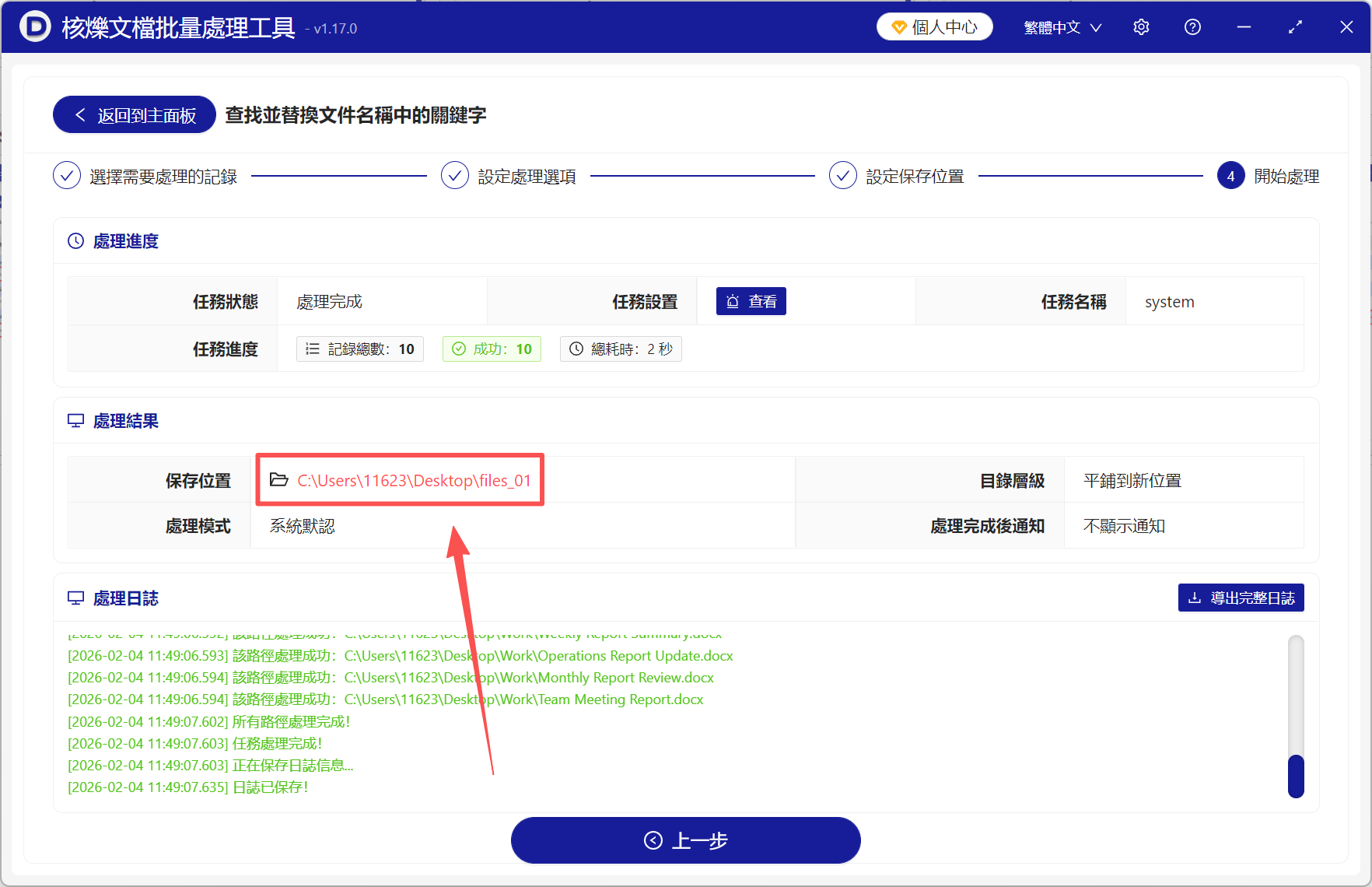
4、處理完成後,直接點儲存位置查看,所有檔案名稱都修改完成了。
方法二:使用「RenameFilesOnline」線上重新命名工具
推薦指數:★★★☆☆
優點:
- 不需要安裝,支援瀏覽器直接開啟使用,操作更方便,還節省了下載和安裝的時間。
- 操作非常簡單,所有功能入口都在一個介面上,不需要一直點下一步。使用者加入檔案後,在下方的尋找取代視窗,填寫要刪除的字元,就能快速搞定。
- 可以即時預覽重新命名的結果,避免修改錯誤,容錯率高。
缺點:
- 檔案需要上傳和下載,如果檔案數量一多,處理速度就會變慢。
- 基礎功能較少,進階功能設定複雜。
操作步驟:
1、打開「RenameFilesOnline」,將需要改名的檔案拖到待處理區域。
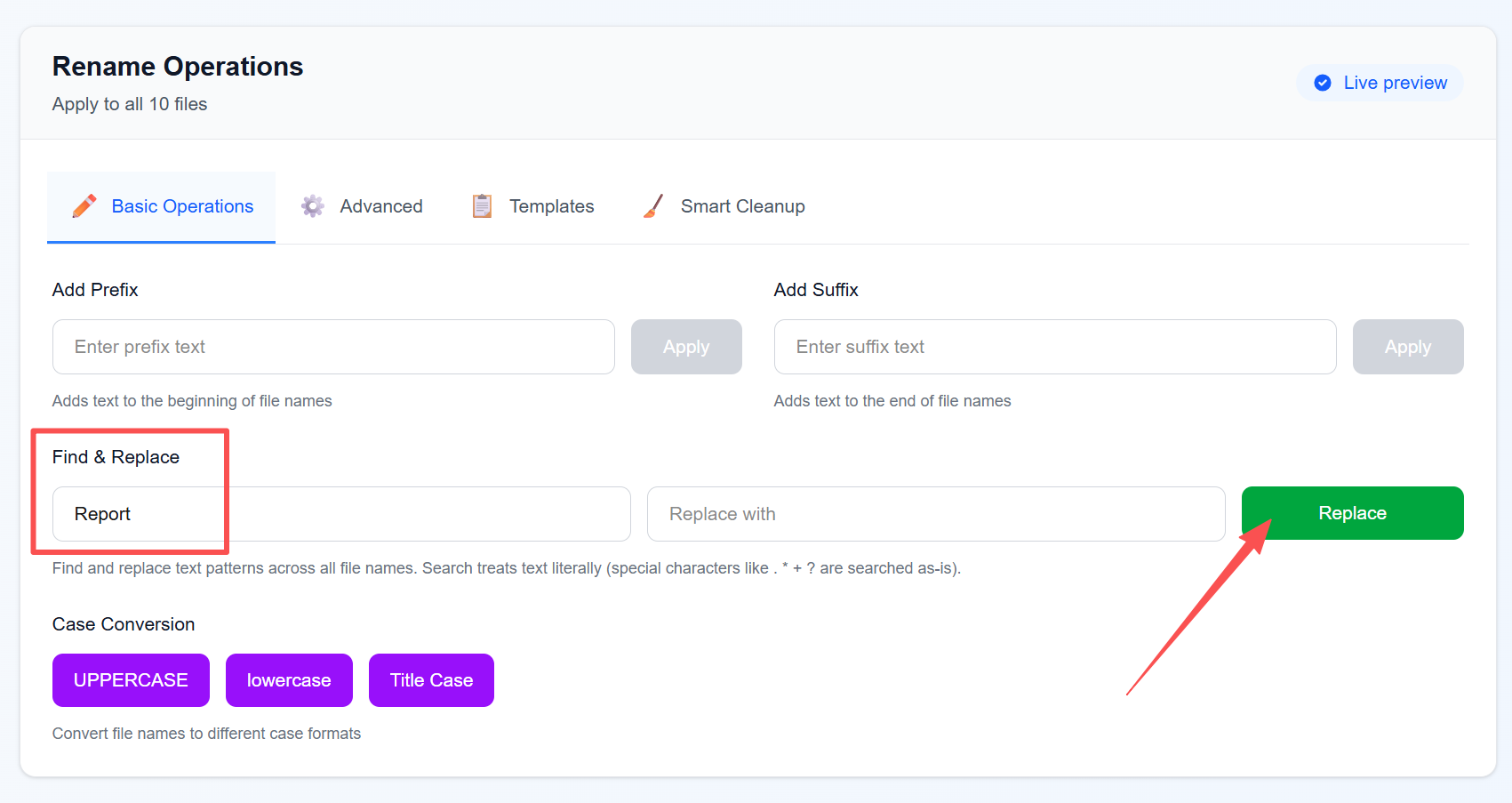
2、找到「尋找並取代文字」那一欄,在左邊的文字框裡填寫要刪除的文字,右邊的文字框不填,點擊「取代」。
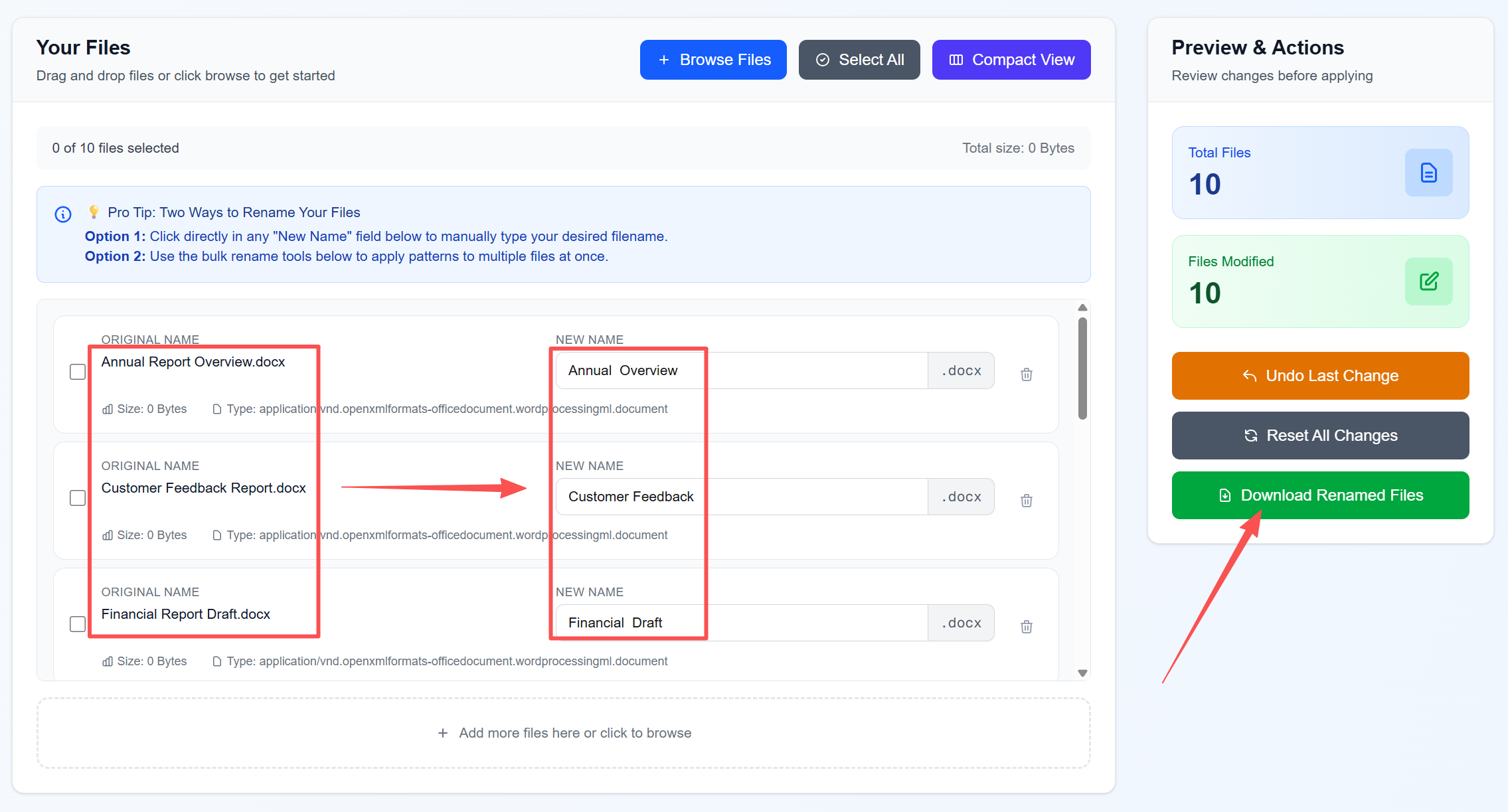
3、上面可以看到檔案名稱重新命名後的效果,確認無誤後,將重新命名檔案下載到電腦上即可。
方法三:使用「Nomio」輕鬆線上重新命名檔案
推薦指數:★★★☆☆
優點:
- 直接打開瀏覽器搜尋就能用,不需要安裝在電腦上。
- 功能比較多,還能給檔案名稱批次加入編號,支援正則表達式複雜取代。
- 直接在本地檔案基礎上改名,不需要下載,處理速度快。
缺點:
- 檔案上傳速度慢,而且在原檔案上進行修改,最好事先備份一份。
操作步驟:
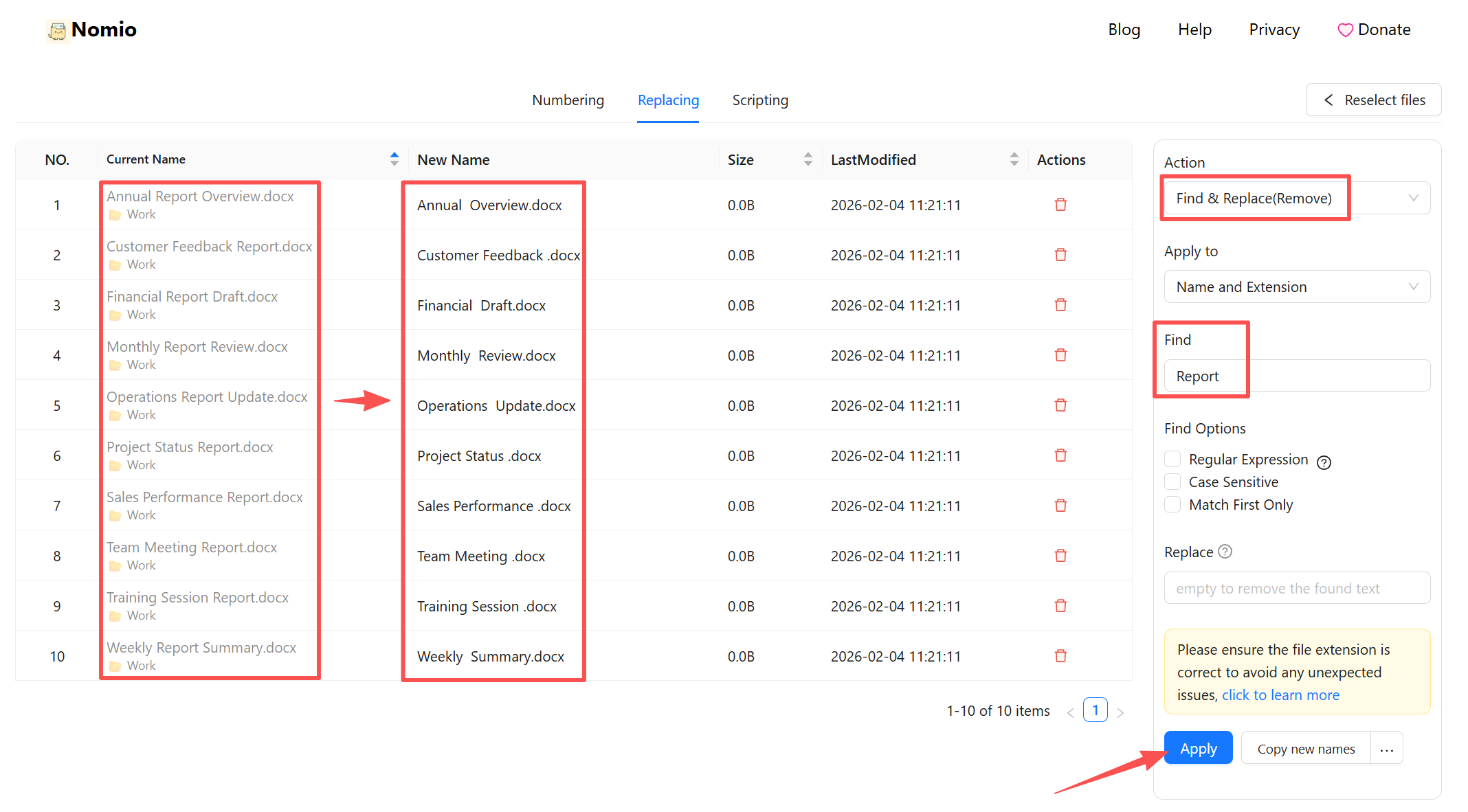
1、打開「Nomio」,將需要改名的檔案全部放到同一個資料夾裡,然後上傳資料夾。
2、點擊「取代」,右側選擇「尋找和取代(刪除)」,在「尋找」下面輸入要刪除的文字,例如「Report」。「取代」下面不用填。
3、左側可以即時預覽效果,確認沒問題後,點擊「套用」,所有檔案名稱修改成功。
關鍵字:檔案名稱統整去掉幾個字 , 批次修改檔案名稱 , 檔案批次重新命名