把檔案名稱中的英文字母批量改為小寫的5種快捷方法分享!
翻譯:简体中文繁體中文,更新時間:2025-10-31 17:40:54
你是否遇到過文件命名混亂的困擾?明明想找一個Project文件,但是卻因文件名大小寫不一致,在電腦裡翻得頭暈眼花。在團隊協作中,也有人用大寫、有人卻喜歡用小寫,HR文件管理像一團亂麻……真的讓人大!其實,統一字體檔案名大小寫不僅是強迫症的福音,更是高效工作效率的剛需!它還能有效避免跨平台兼容性問題,提升文件檢索效率,還能讓團隊協作更順暢。但手動修改成百上千個文件名?想想就手痠!
別慌,我現在就為你整理一些方便快捷的批次處理工具,非常快捷方便!從操作步驟到優缺點都附上詳細的資訊,手把手教你批次搞定檔名大小寫轉換,讓檔案管理從此省心還安全!
我們在什麼情況下會需要把檔案名稱的大寫英文字母變成小寫?
- 在跨平台相容性問題上,要避免大小寫陷阱:Linux系統嚴格區分檔名大小寫,而Windows和Mac則不敏感。
- 多團隊、多人協作時候需要規範要求,避免命名混亂和隨意使用大小寫的情況,提高檔案檢索效率。
- 程式碼管理,防止大小寫敏感報錯出現bug。
- 還有在SEO優化的時候,小寫檔名更符合使用者搜尋習慣,也能幫助提升檔案可讀性。
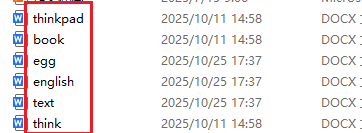
把word檔名英文批次替換成小寫的效果預覽
處理前:
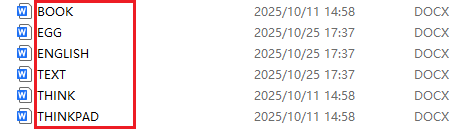
處理後:
方法一:使用核爍文檔批量處理工具取代docx檔名大小寫
推薦指數:★★★★★
- 支援Word/PDF/Excel/PPT等格式檔案的處理,可離線處理,適合政府機關敏感資料處理。
- 專注批次處理,支援1000+檔案同步進行,非常迅速。
- 介面友好,簡單的幾步就能完成操作。
- 自動生成操作日誌,符合合規要求。
- 還有檔案加密功能,也有關閉加密功能,也可以轉換格式,支援一站式操作。
缺點:
- 就是需要下載軟體進行安裝,佔用記憶體。
- 且僅支援windows系統,不可在手機等行動裝置上進行下載操作。
操作步驟:
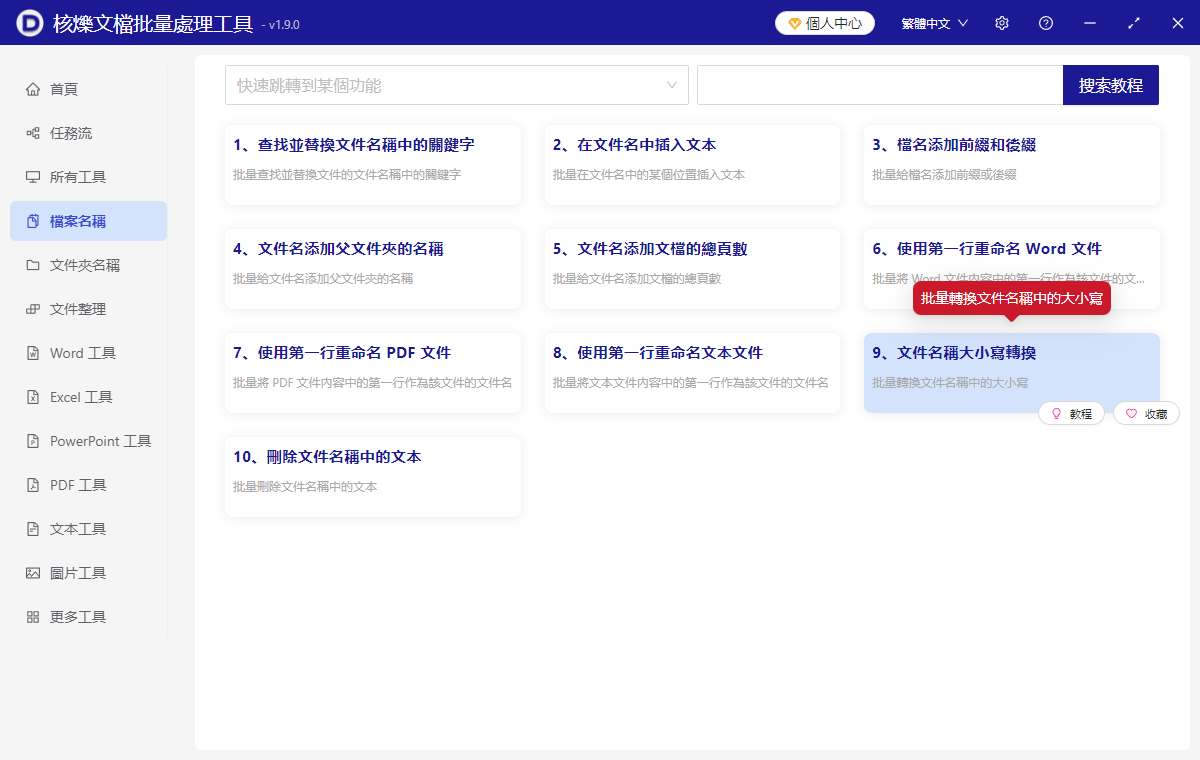
1、開啟【核爍文檔批量處理工具】,選擇【檔案名稱】按鈕——找到【檔案名稱大小寫轉換】功能。
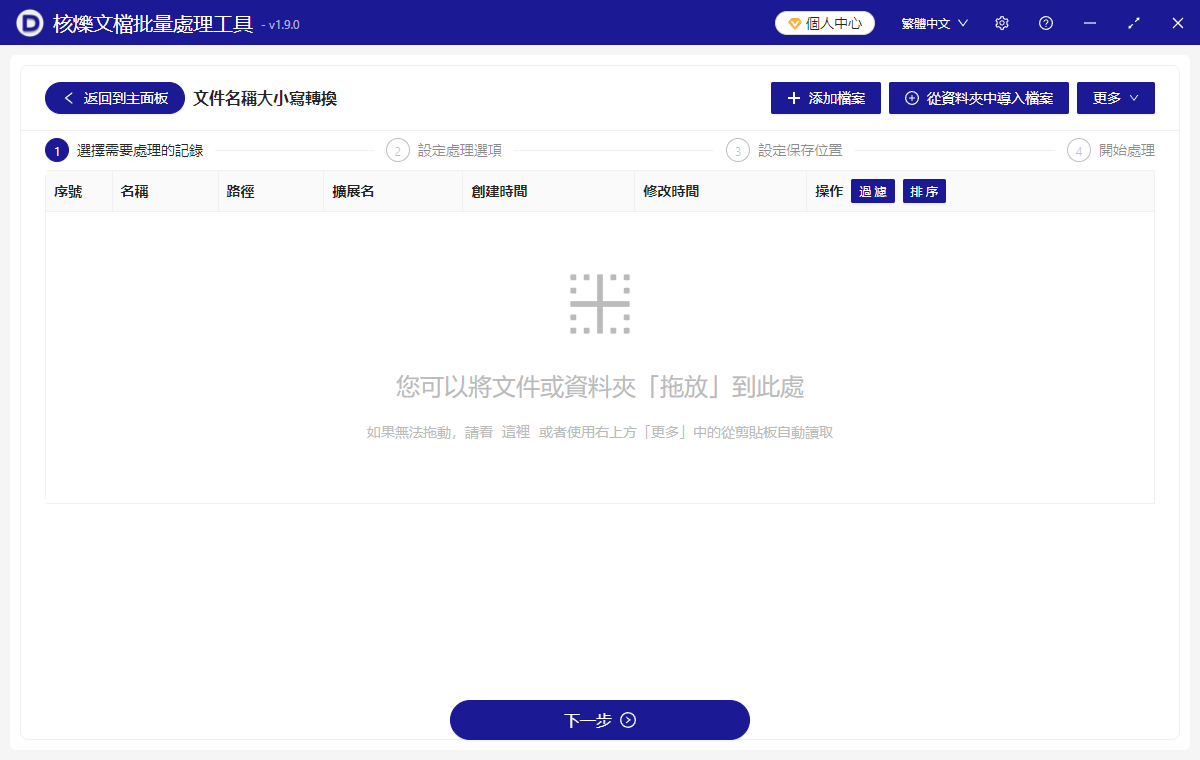
2、點擊頁面右上角的右側【新增檔案】或【從資料夾中匯入檔案】,將需要把大寫檔名轉換為小寫英文字母的檔案批次匯入,也可以將檔案拖入進行直接新增,接著點擊下一步。
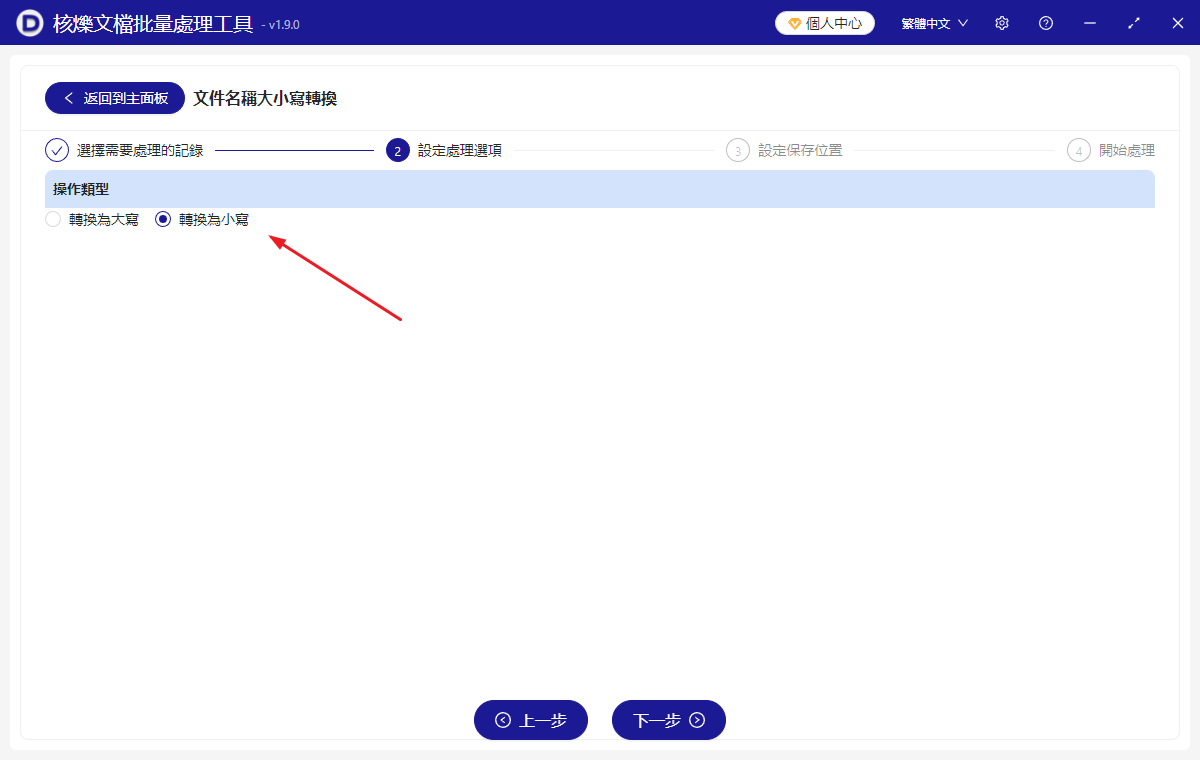
3、在選項介面選擇【轉換為小寫】,然後點擊下一步,然後進到儲存介面,點擊瀏覽選擇好修改後檔案的儲存位置。
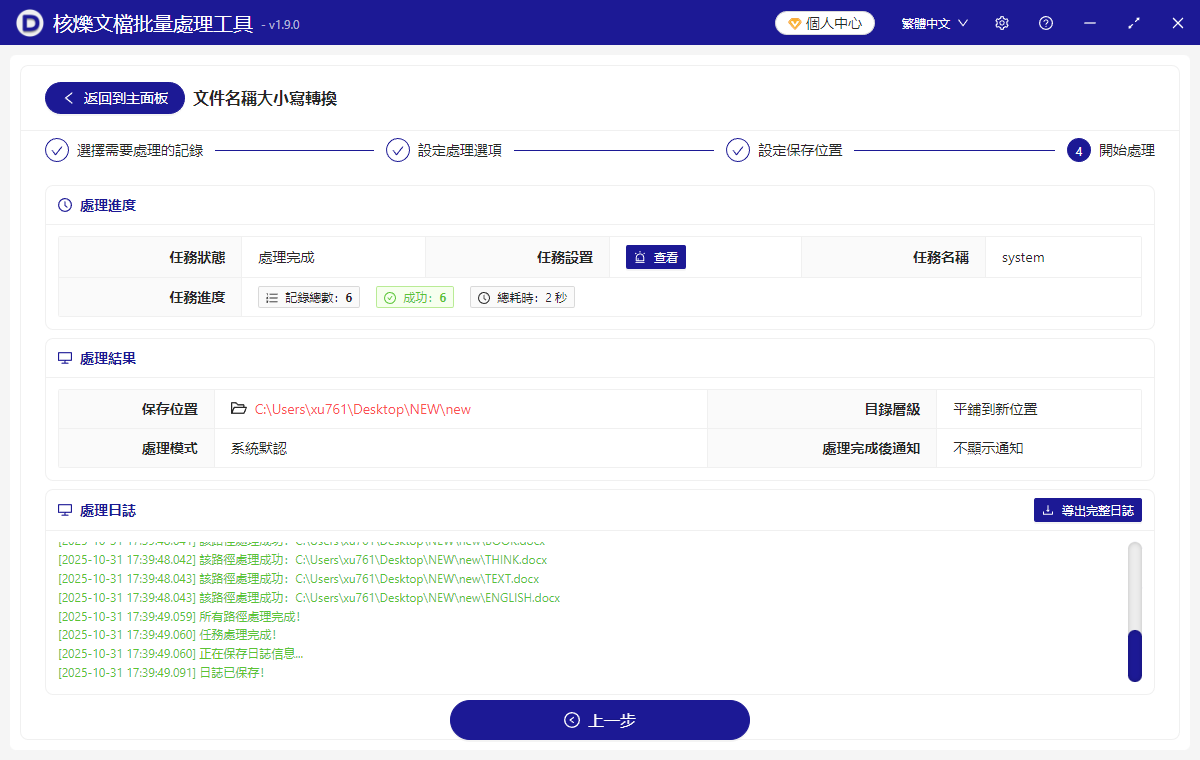
4、等待處理結束,點擊儲存位置的紅色路徑即可開啟資料夾檢視修改完成的檔案。
方法二:使用ReNamer Web修改檔名的英文大小寫
推薦指數:★★★☆☆
優點:
- 支援即時預覽,修改規則後立即顯示效果。
- 提供儲存規則功能,可複用常用命名模板。
- 支援多語言介面,含中文,對國內使用者友好,超適合跨國際協作專案。
- 處理檔案速度較快,且預覽功能可即時調整規則。
缺點:
- 免費版僅支援單次處理20個檔案,付費版無限制。
- 伺服器回應速度較慢,高峰期可能卡頓。
- 伺服器回應延遲,影響操作流暢度。
操作步驟:
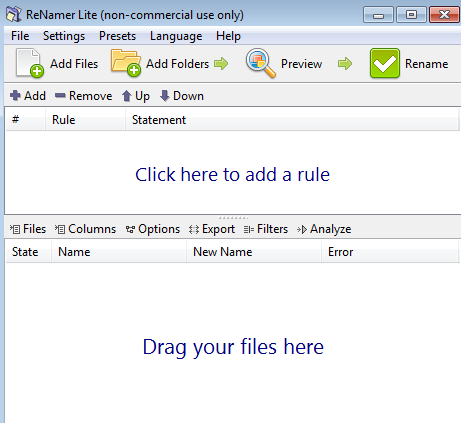
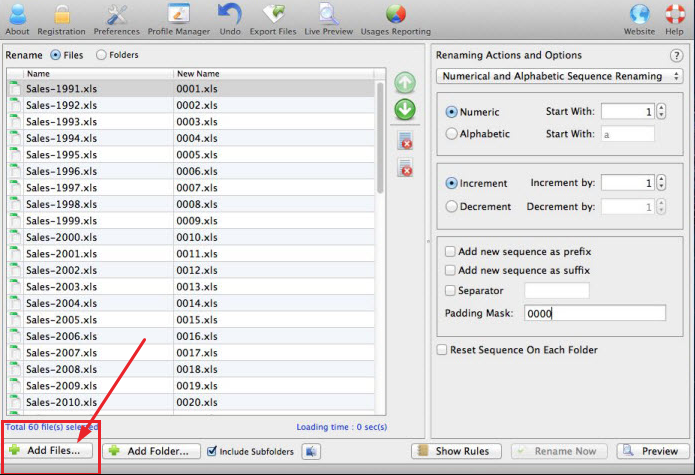
1、首先開啟工具網址,點擊Add Files上傳需要的檔案,在Rules面板中點擊Add Rule,然後再選擇Case Change。
2、然後下一步勾選To Lower Case,並點擊Preview檢視效果。
3、確認無誤後點擊Apply,下載檔案就行了。
方法三:使用File Renamer Basic處理檔名英文大小寫轉換
推薦指數:★★★☆☆
優點:
- 完全免費,無檔案數量限制。
- 支援拖曳上傳,操作極簡,適合新手。
- 提供復原功能,誤操作後可一鍵恢復。
- 上傳上百個文字檔案,處理耗時僅幾秒鐘,速度極快。
缺點:
- 功能單一,僅支援基礎的大小寫轉換和批次取代。
- 無雲端儲存整合,需手動上傳下載檔案。
- 功能過於基礎,無法滿足複雜命名需求。
操作步驟:
1、我們先訪問官網,點擊Drag & Drop Files Here區域上傳檔案。
2、然後在Case下拉選單中選擇Lower Case選項,並點擊Rename按鈕,等待處理完成。
3、處理完成之後再點擊Download All下載檔案就行啦。

方法四:使用文字內容批次取代工具處理檔名大小寫的替換
推薦指數:★★★☆☆
優點:
- 多格式相容:支援純文字、HTML、Markdown等格式。
- 支援即時預覽,取代前可檢視結果。
- 線上操作不用安裝任何軟體,不佔用空間。
缺點:
- 非專業檔案工具:需手動複製檔名到文字框處理。
- 功能侷限性,僅適合簡單取代,批次檔案處理不建議用。
操作步驟:
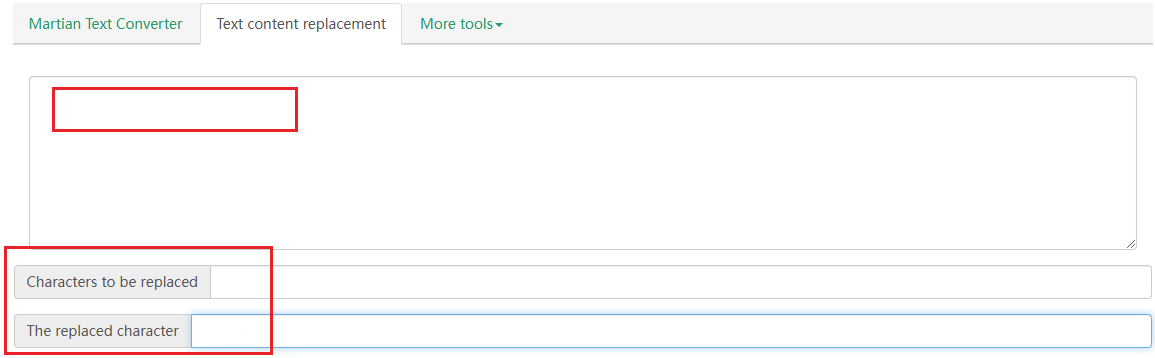
1、首先開啟網址,手動複製需修改的檔名到文字框。
2、設定取代規則,輸入原關鍵字和新關鍵字。
3、點擊【取代】按鈕執行取代然後複製結果,並將修改後的檔名貼回檔案屬性。
方法五:使用Online File Renamer去進行檔案名稱的操作
推薦指數:★★★☆☆
優點:
- 拖曳排序,支援檔案順序調整,適合順序重新命名。
- 自訂輸出,可指定輸出資料夾。
缺點:
- 廣告干擾,頁面廣告較多。
- 檔案大小限制,最大支援200MB檔案。
- 無法保證個人隱私安全性,重要檔案不建議用。
具體的操作步驟:
1、開啟正確的網頁連結之後可以直接拖曳檔案至上傳區。
2、設定分類規則,在分類欄選擇按首字,輸入中文或英文模式。
3、然後勾選覆蓋,選擇Overwrite Existing Files避免重複。
4、執行分類,點擊Rename,等一會之後下載檔案,點擊Download All就行了。
總結
批次修改檔名大小寫,看似是小事,實則是提升效率的必備神器!從跨平台相容到團隊協作,從程式碼管理到SEO優化,統ㄧ命名規則能幫你避開無數坑點。上面我介紹的這些工具,各有千秋,但是如果你需要大批量企業級操作、想要又快又好的獲得處理結果、還能保證你檔案內容的隱私機密性……綜合來說呢,第一種辦法更好更值得推薦!希望看了本篇內容,無論你是開發者、設計師還是普通上班族,都能找到適合自己的那一款!下次再遇到檔名混亂的難題,不妨試試這些工具,讓檔案管理從此省時省力!畢竟,把時間花在更有價值的事情上,才是真正的高效人生。
關鍵字:檔案名稱英文大寫改小寫 , 檔案名字母大寫小寫互換 , 檔案名的大寫字母批量轉為小寫