怎麼批量給文件夾名稱加上數字序號前綴?怎麼對文件夾名稱進行編號排序?
翻譯:简体中文繁體中文,更新時間:2025-04-23 15:23:16
在日常的辦公過程中,我們經常會需要對文件夾做一些歸類整理,比如在多個文件夾前面加上自增的序號,對文件夾進行批量編號,這樣不僅可以讓文件夾中的文件看起來更清爽,在查找對應的文件時候也能更快速更方便!當我們面臨大量的文件夾需要進行編號排序的時候,我們可以寫批次處理腳本去完成,但是這比較適合專業級的玩家,所以對於像我這樣的普通玩家來說,找一個現成的工具才是最靠譜的!
效果預覽
今天給大家介紹的是使用「我的ABC軟體工具箱」批量在多個資料夾名稱前面加上自動增長的數字序號,對資料夾進行編號排序的方法。 我們先來看下批量在資料夾名稱前面加上數字序號的效果吧!
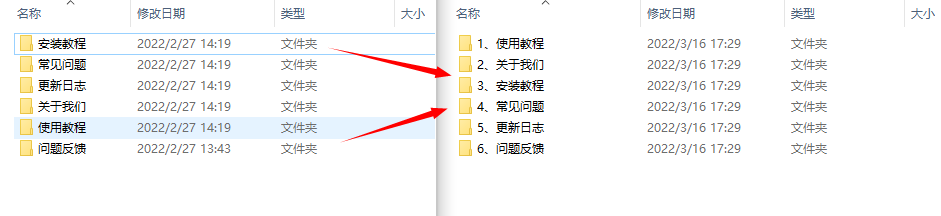
這裡我們能看到,所有的資料夾名稱前面都加上了一個自動增長的數字序號,並且序號後面還加上了【、】這個符號。這樣整個資料夾看起來就非常整齊有序了!
怎麼做到的呢?接下來我們就一起來看看是如何批量對資料夾進行編號排序吧!
工具準備
我們打開「我的ABC軟體工具箱」,按下圖所示選擇「檔案名稱」-「編排資料夾序號」的功能。

檔案順序調整
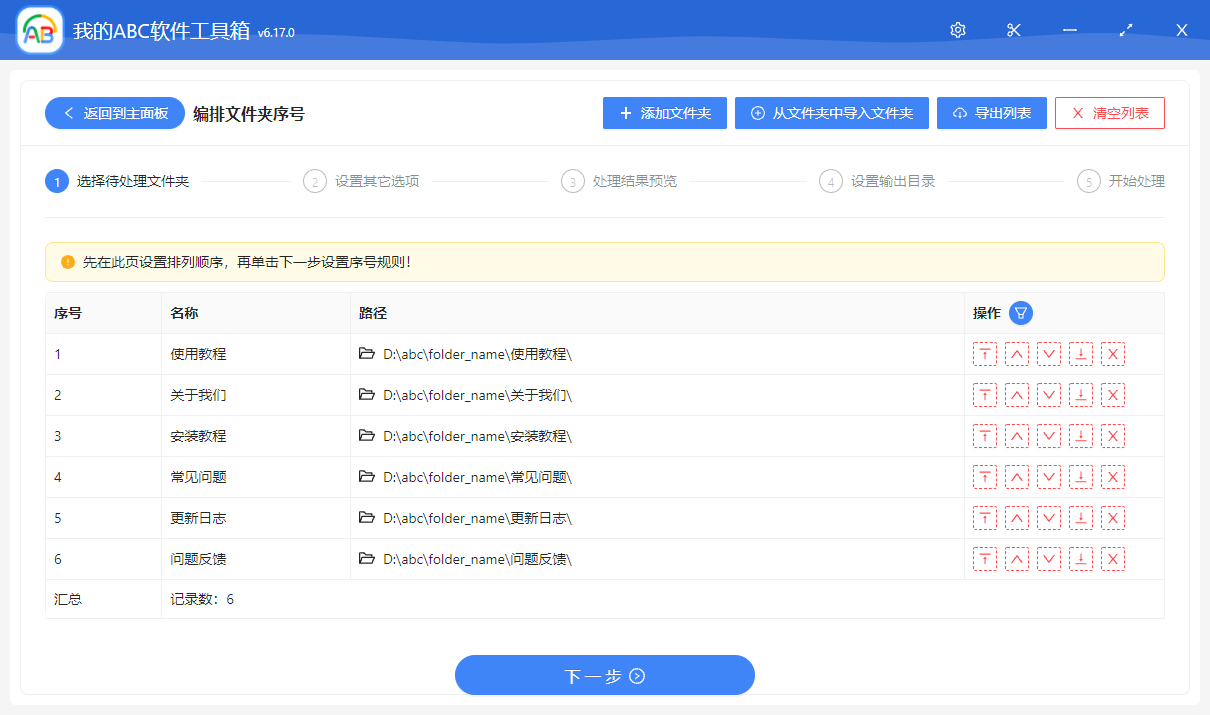
進入功能選好待處理資料夾後,可以在介面上調整資料夾的順序(列表最右側的欄位可以進行操作),最終檔案會根據軟體介面調整的順序進行輸出!
選項設定
對資料夾調整好順序後,就可以進入到規則設定的介面。
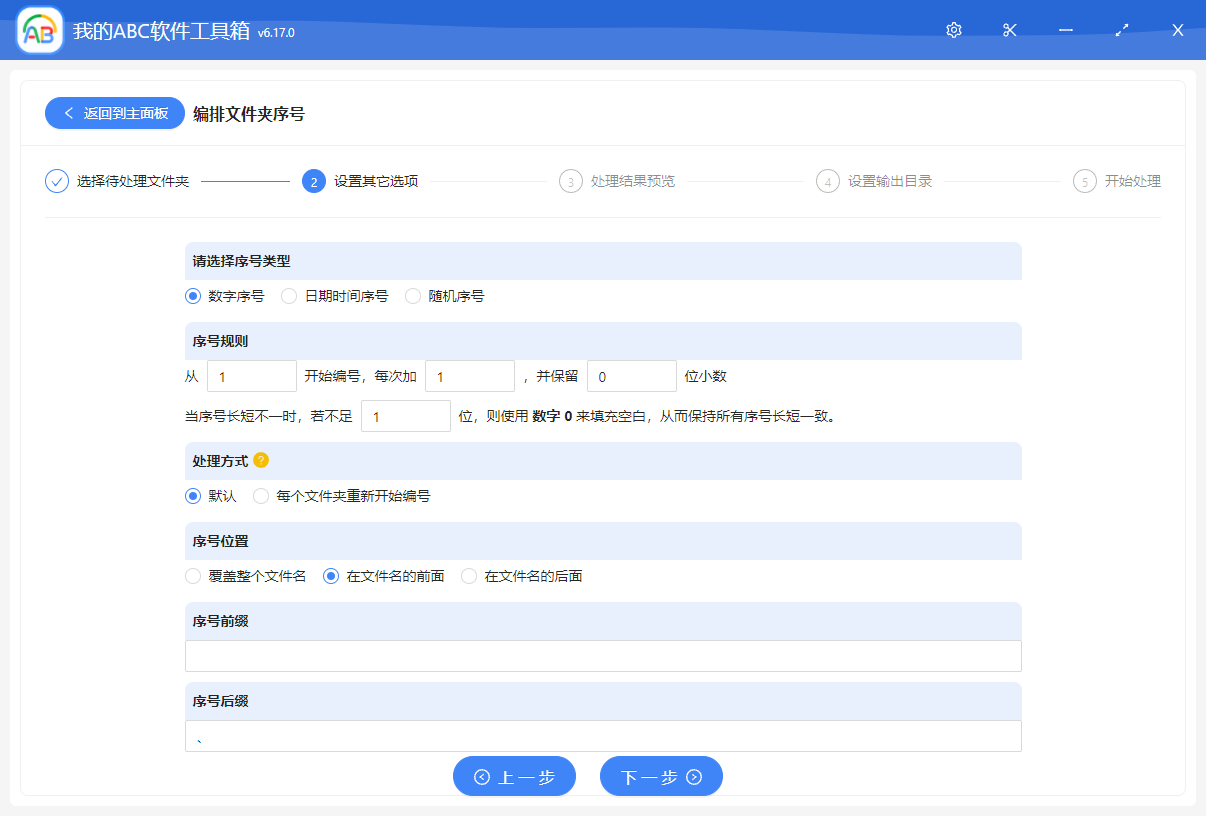
在這個介面可以設定的選項非常多,第一眼看上去可能會有點不知道該怎麼填寫,但其實非常簡單,我們來逐一的看一下。
1、請選擇序號類型
這裡支援多種序號類型,因為我們這裡是加數字序號,所以我們選擇第一項就可以了。
2、序號規則
當我們選擇數字序號之後,就可以設定數字序號的規則了。這裡的規則設定比較豐富,比如整數的序號,小數的序號,每次增長的步長。並且可以設定保持所有序號長短一致!
3、處理方式
「每個資料夾重新開始編號」適用於處理檔案分佈在多個不同的資料夾中,並且每個資料夾需要單獨進行編號的場景。如果待處理資料夾都是在同一個資料夾中,則直接選擇「預設」即可!
4、序號位置
我們可以選擇序號放在資料夾名稱的前面還是後面,也可以直接用序號覆蓋之前的整個資料夾名稱。從前面的效果預覽我們可以看出來,我們需要選擇「在檔案名的前面」這個選項。
5、序號前綴和序號後綴
我們可以在序號的前面或者後面去設定一些字元,在上面的效果當中,我們能看到序號後面有一個【、】,所以我們在序號後綴的輸入框中輸入這個字元就可以了。
處理完成
設定完規則後,點選下一步,軟體就開始對我們選擇的多個資料夾檔案進行批次編排序號的操作了,處理完成後,所有的資料夾就是按照序號進行排序的啦!