PDF檔案怎麼自動加入頁碼?分享4款好用工具!
翻譯:简体中文繁體中文,更新時間:2025-08-18 17:40:20
給PDF檔案加入頁碼並不難,這裡為大家分享4款好用的加入頁碼工具:我的ABC軟體工具箱、WPS Office、Adobe Acrobat DC、Smallpdf。下面就來教大家藉助這幾種工具給PDF檔案加頁碼的具體操作步驟,以及都有什麼優缺點,大家可以根據自己的情況任選其一來操作。
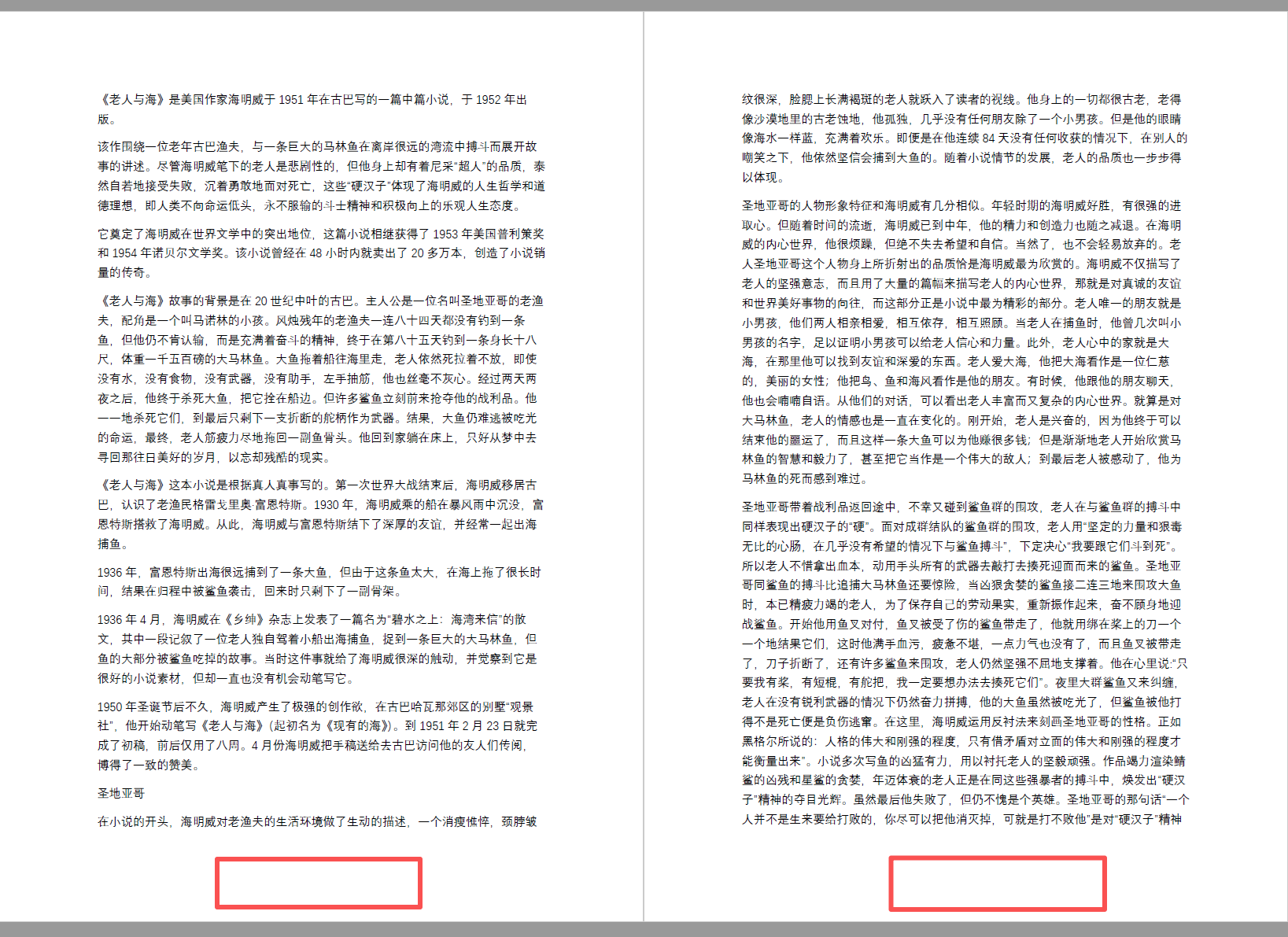
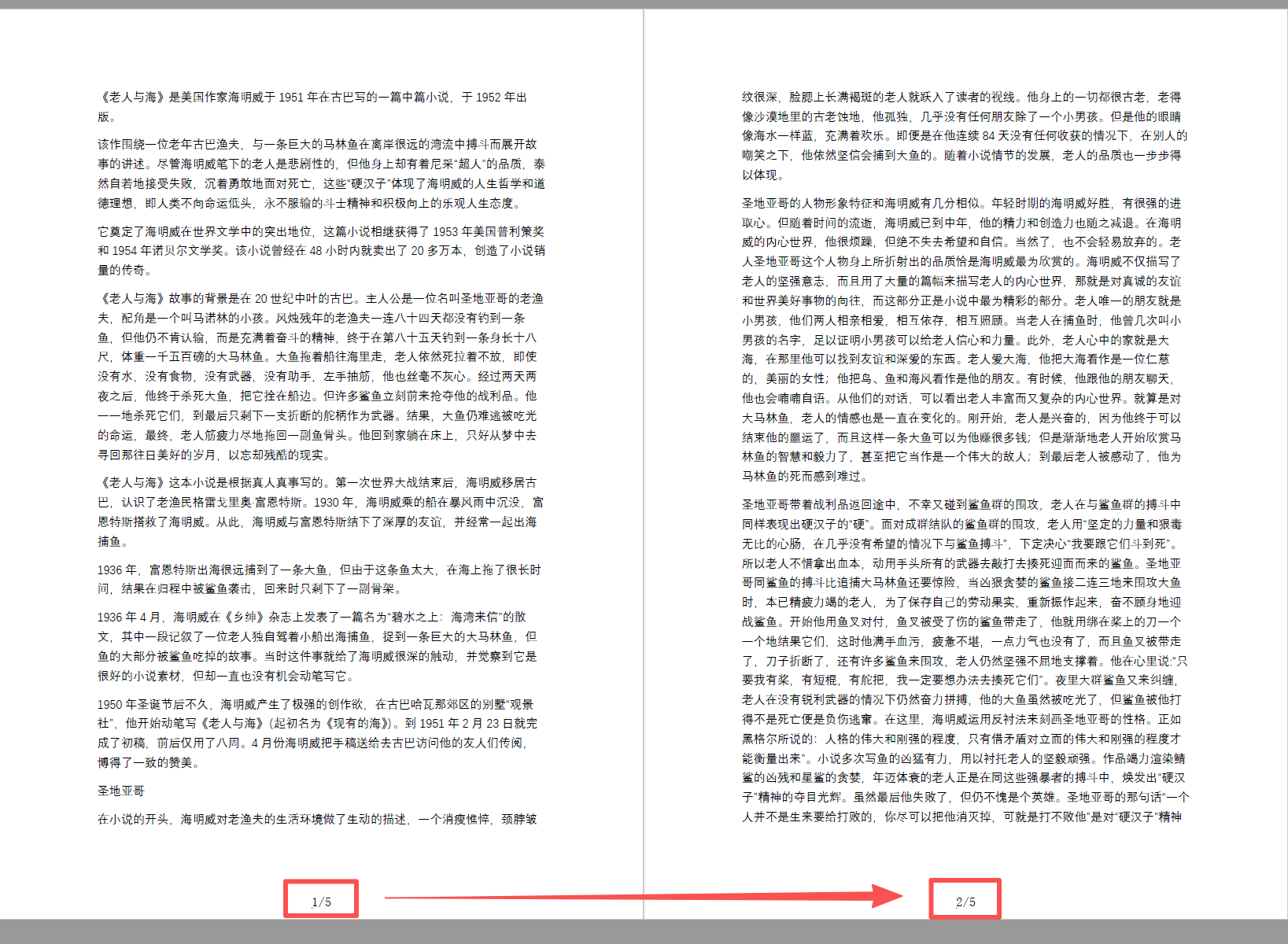
PDF頁面下方加入頁碼後效果預覽
處理前:
處理後:
1、我的ABC軟體工具箱
優點:操作簡單;支援給多個PDF檔案批量加入頁碼;本機處理,安全可靠。
缺點:需要在電腦上安裝。
操作步驟:
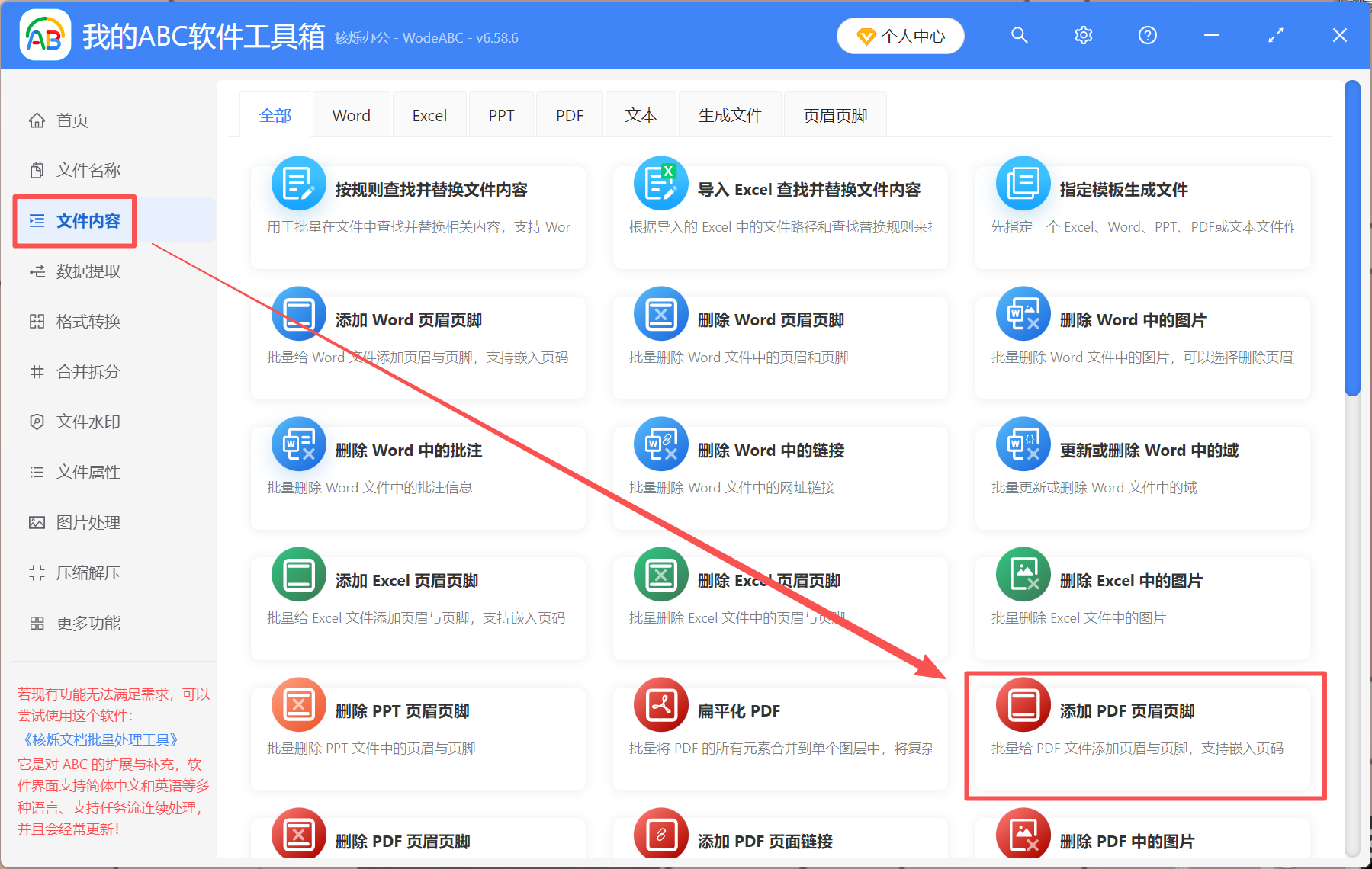
(1)開啟【我的ABC軟體工具箱】→【檔案內容】→【加入 PDF 頁首頁尾】。
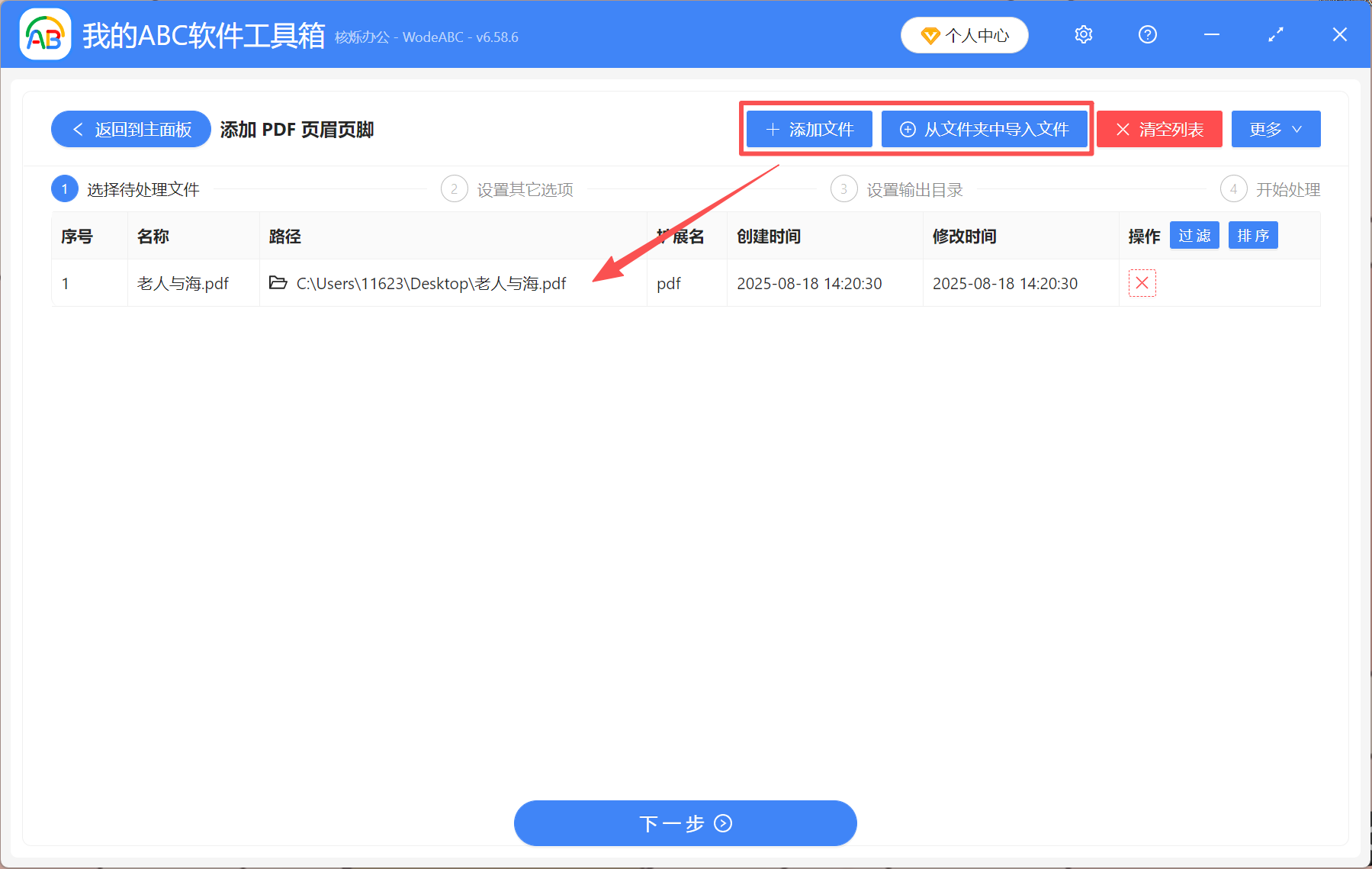
(2)點右上角【加入檔案】或【從資料夾匯入檔案】,將PDF檔案加入進來。工具箱支援加入數萬個檔案,這裡僅以一個檔案做示範。
(3)選擇頁碼加入的位置。加入在文件上方勾選【頁首】,加在文件下方則勾選【頁尾】,也可同時加入。在輸入框中填入頁碼變數,如果不知道怎麼填寫,點「說明」檢視。
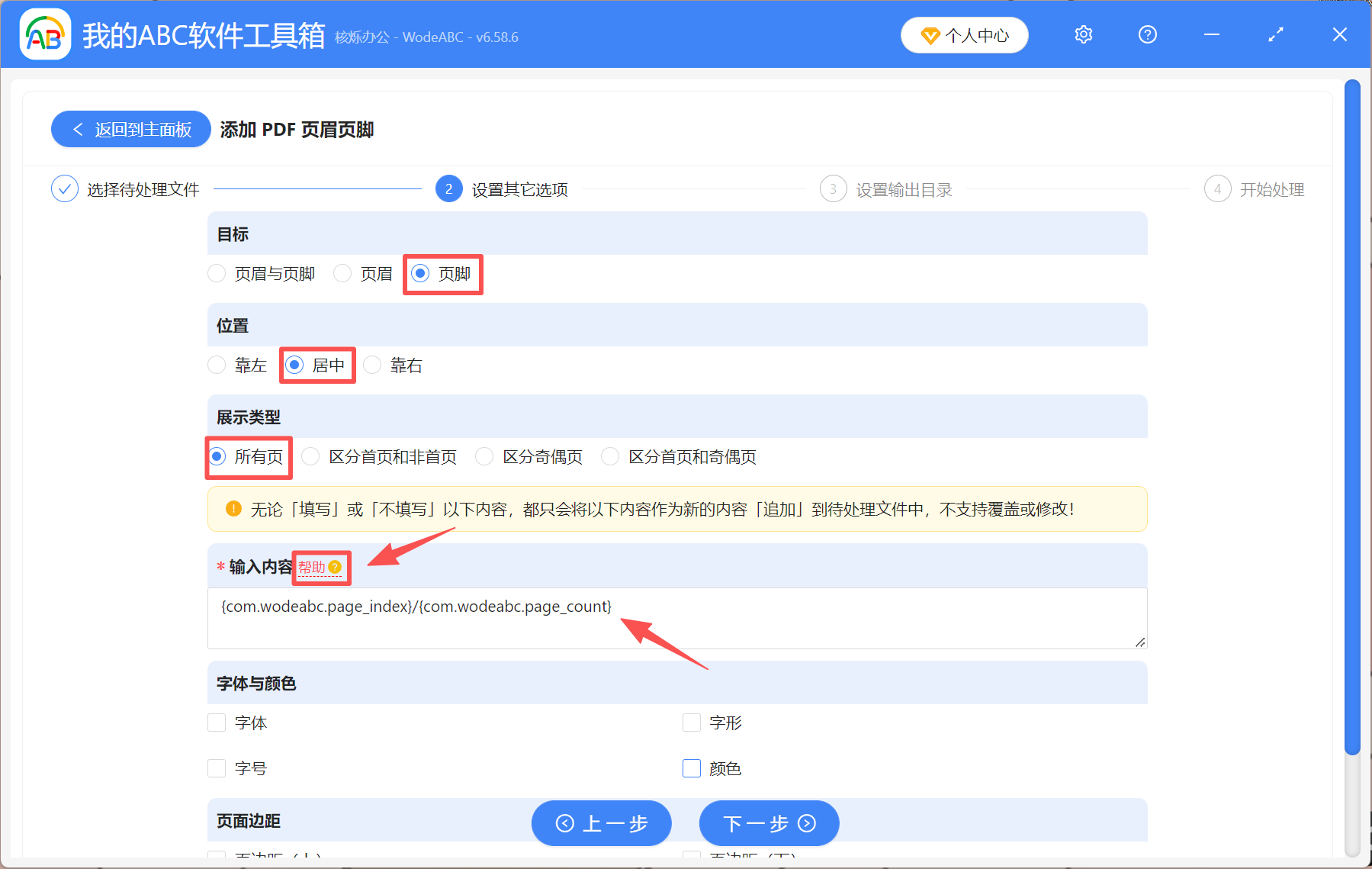
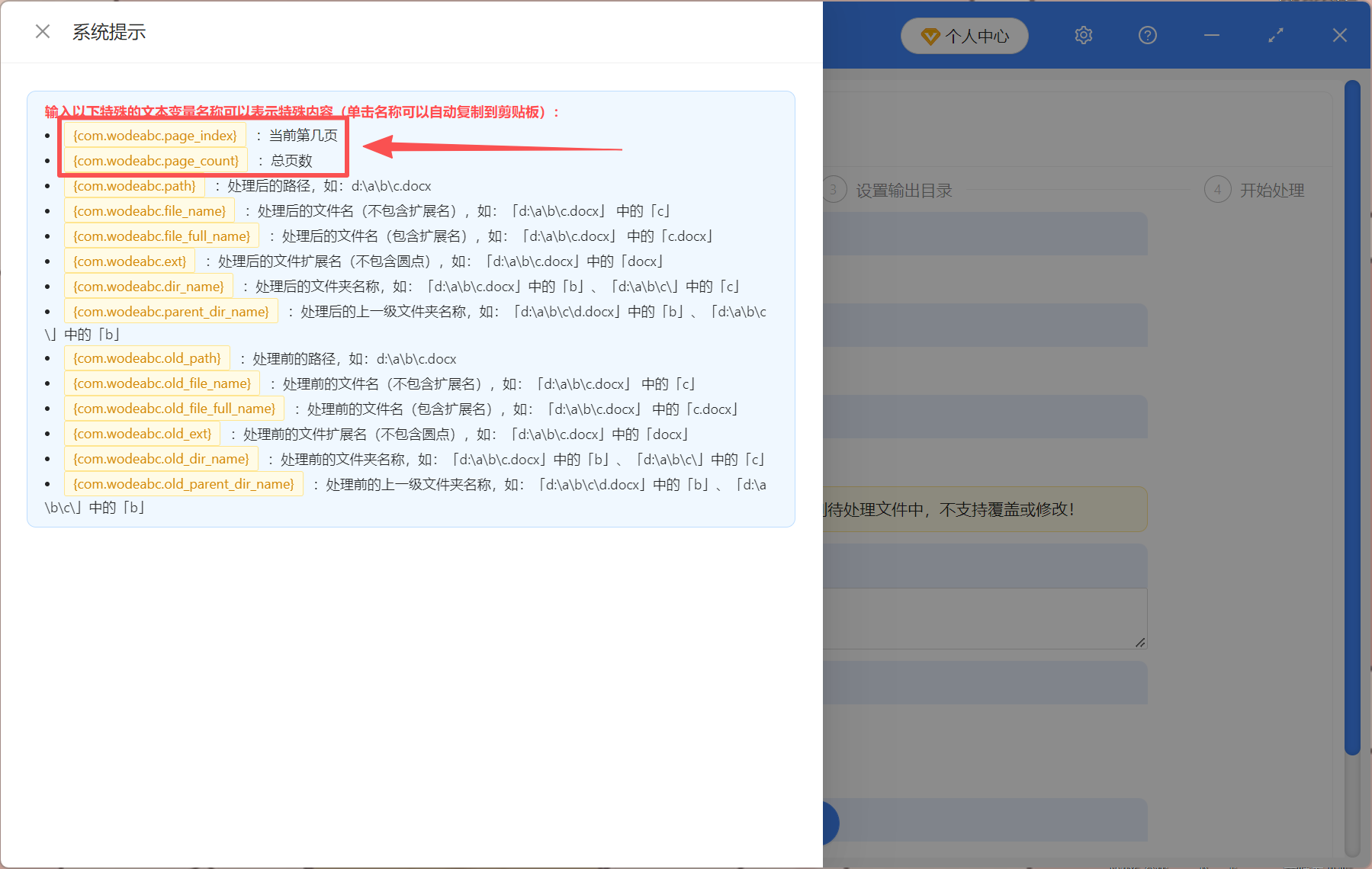
將圖中指示的內容貼到輸入框,在「目前第幾頁」和「總頁數」之間用「/」分隔即可。
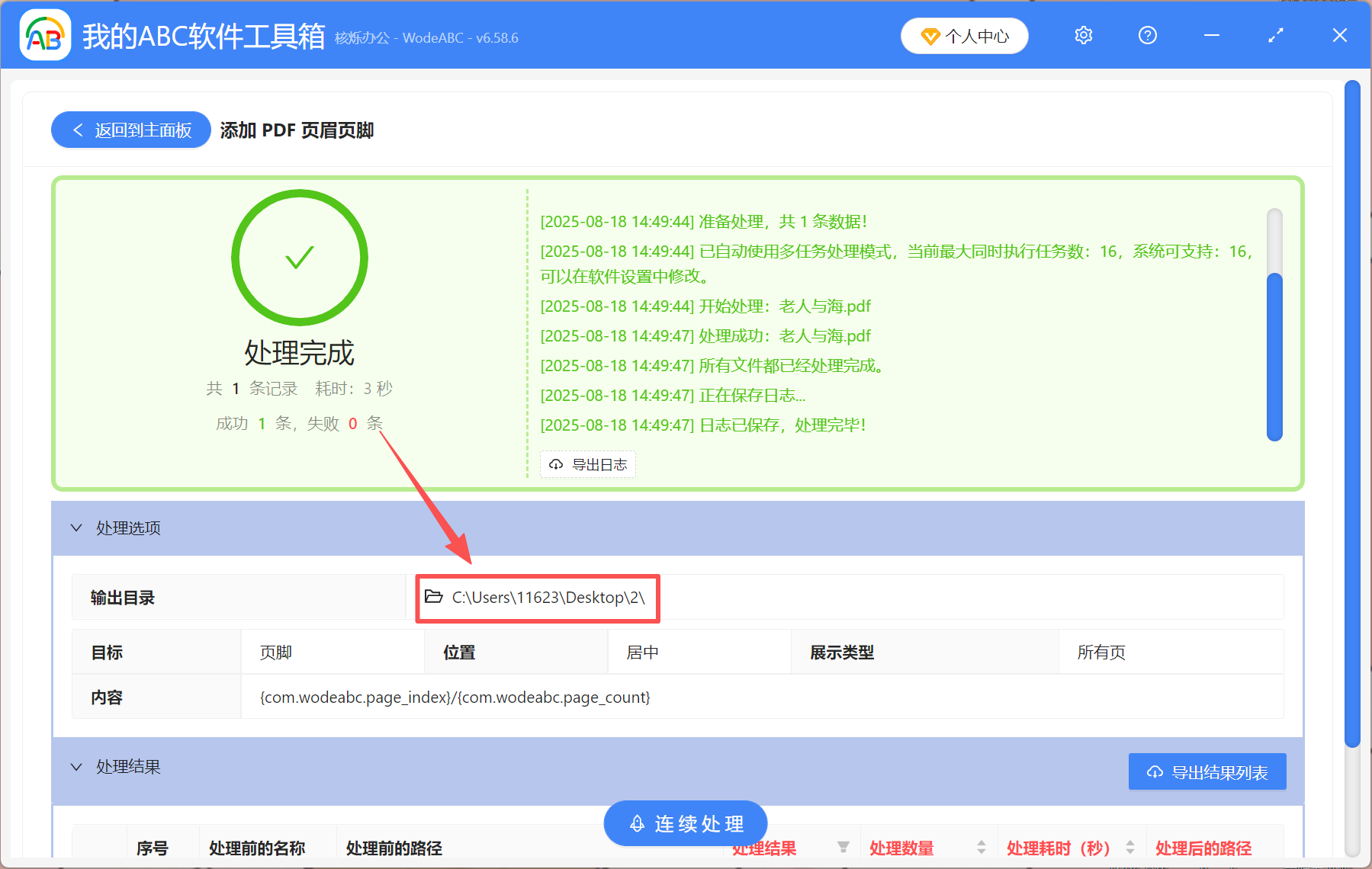
(4)處理完成後,點「輸出目錄」可直接檢視處理後的PDF檔案,所有文件都已自動加入頁碼。
2、WPS Office
優點:操作簡單;可即時預覽頁碼效果;本機處理,保密性好。
缺點:需要在電腦上安裝;要開會員才能使用。
操作步驟:
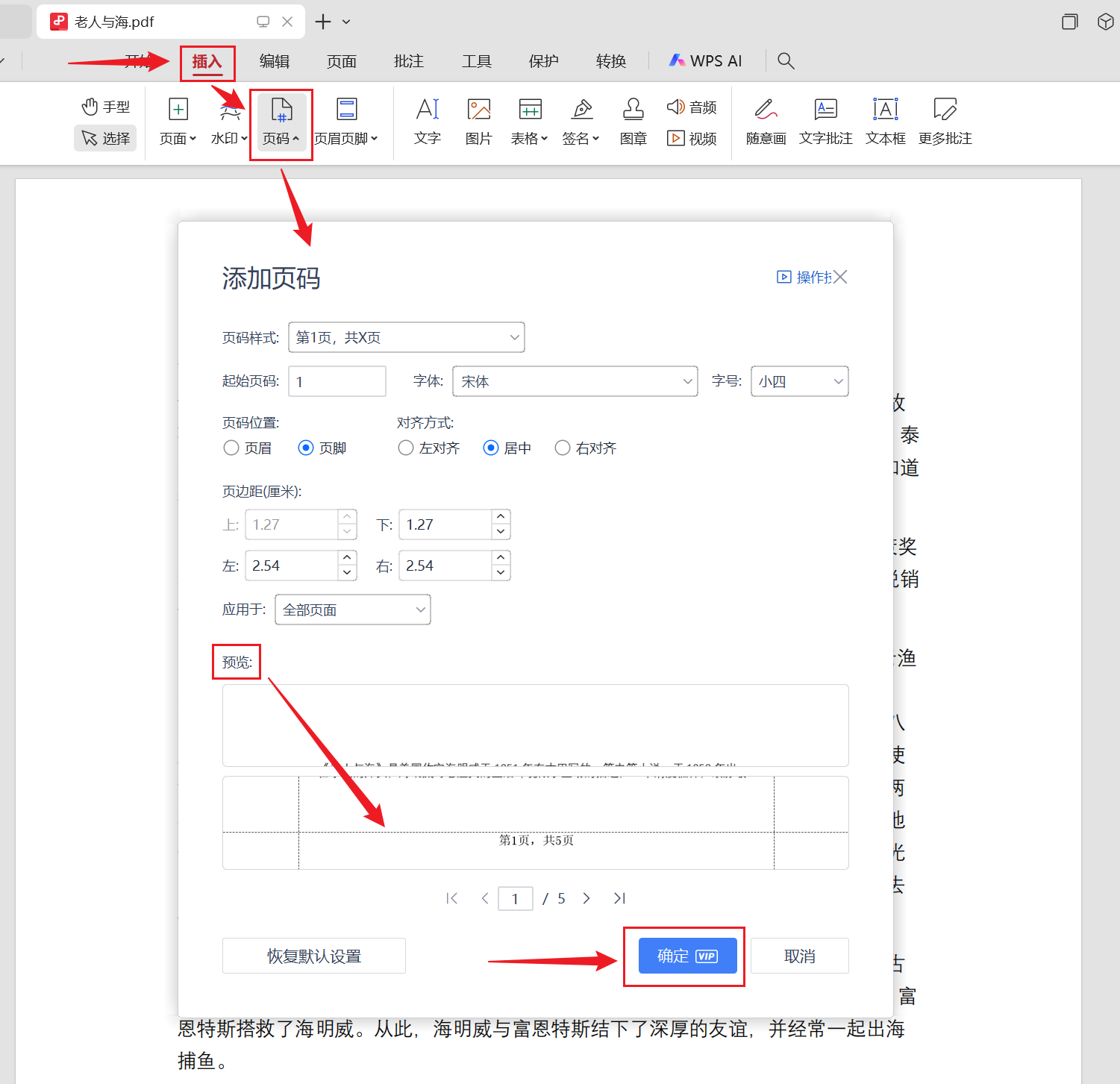
使用WPS Office開啟PDF檔案,點選上方的插入→頁碼→加入頁碼。選擇頁碼的樣式、插入位置,下方可以即時預覽加入頁碼後的效果,設定完成後點「確定」,即可在每頁自動加入頁碼。
3、Adobe Acrobat DC
優點:可以給多個PDF檔案批量加入頁碼;本機處理,保密性好。
缺點:介面指引不清晰,操作比較麻煩。
操作步驟:
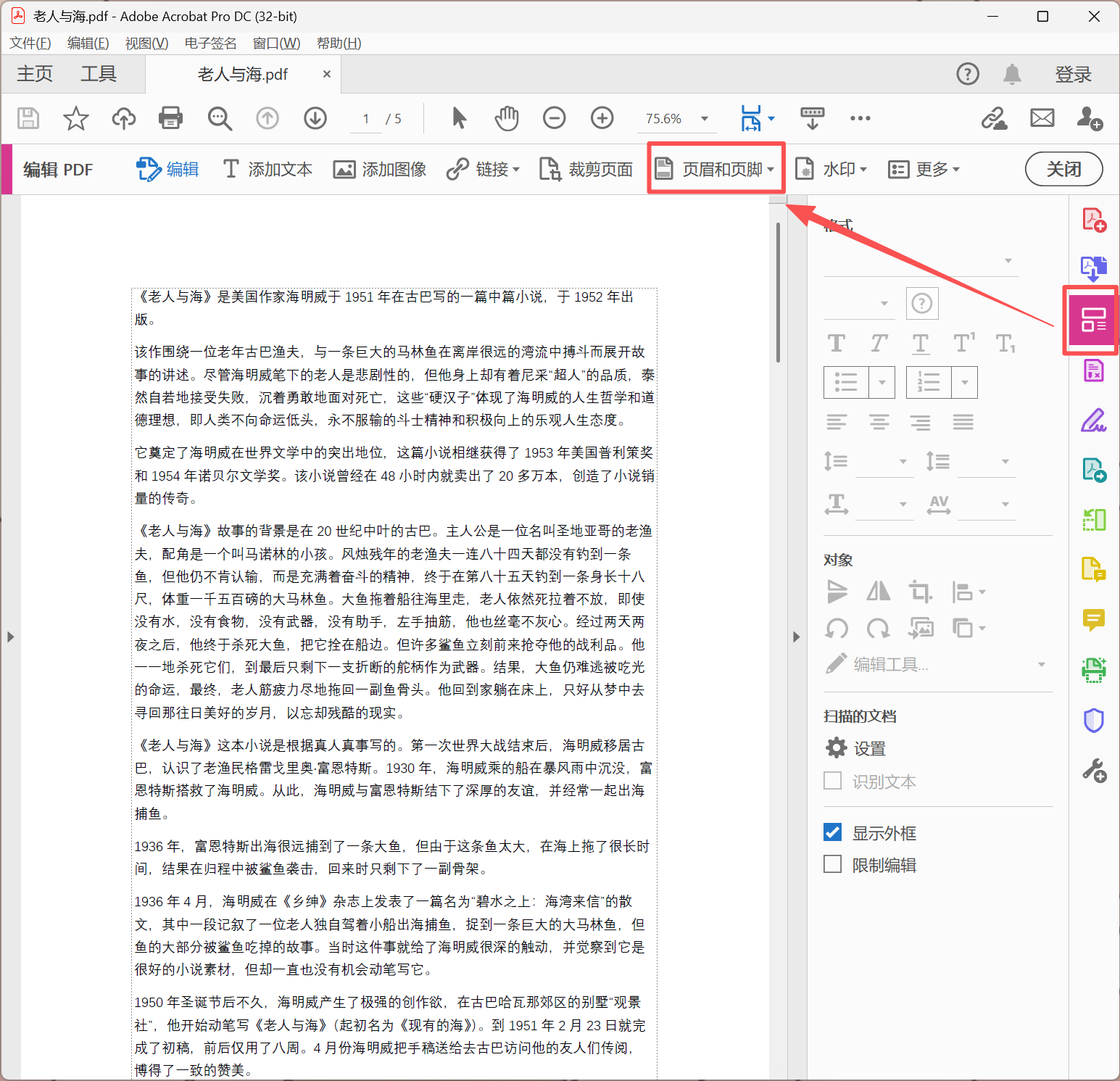
(1)使用Adobe Acrobat DC開啟PDF檔案,點選右側的「編輯PDF」,選擇「頁首和頁尾」→加入。
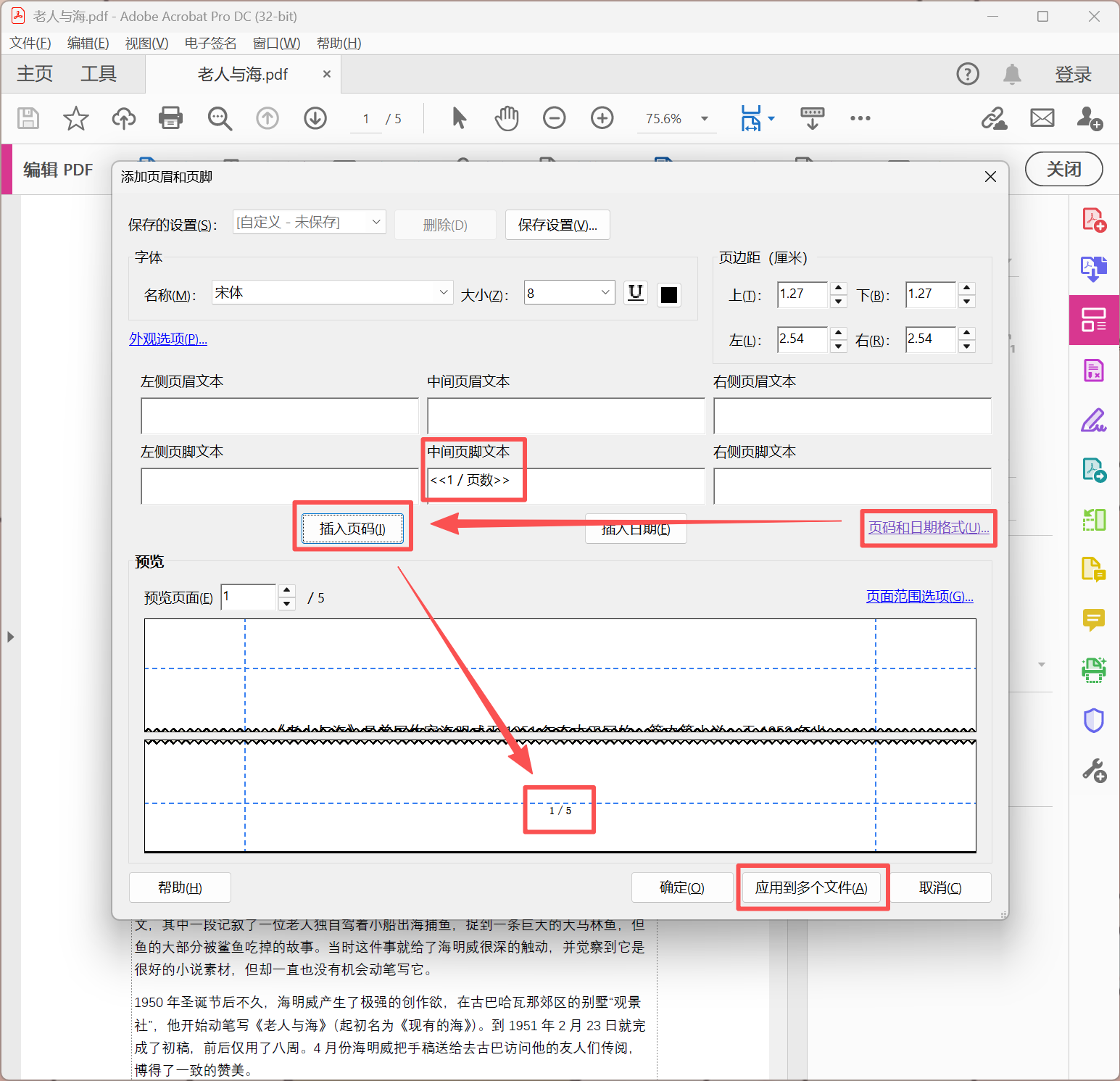
(2)設定頁碼的字型;選擇一個頁碼的插入位置,點選「插入頁碼」,點選右側的「頁碼和日期格式」選擇一種頁碼樣式;下方可即時預覽頁碼效果。點選「確定」即可自動為文件加入頁碼。點「套用到多個檔案」可批量給PDF檔案加入頁碼。
4、Smallpdf
優點:操作簡單;直接線上處理,不需要安裝其它軟體。
缺點:需上傳檔案,保密性差。
操作步驟:
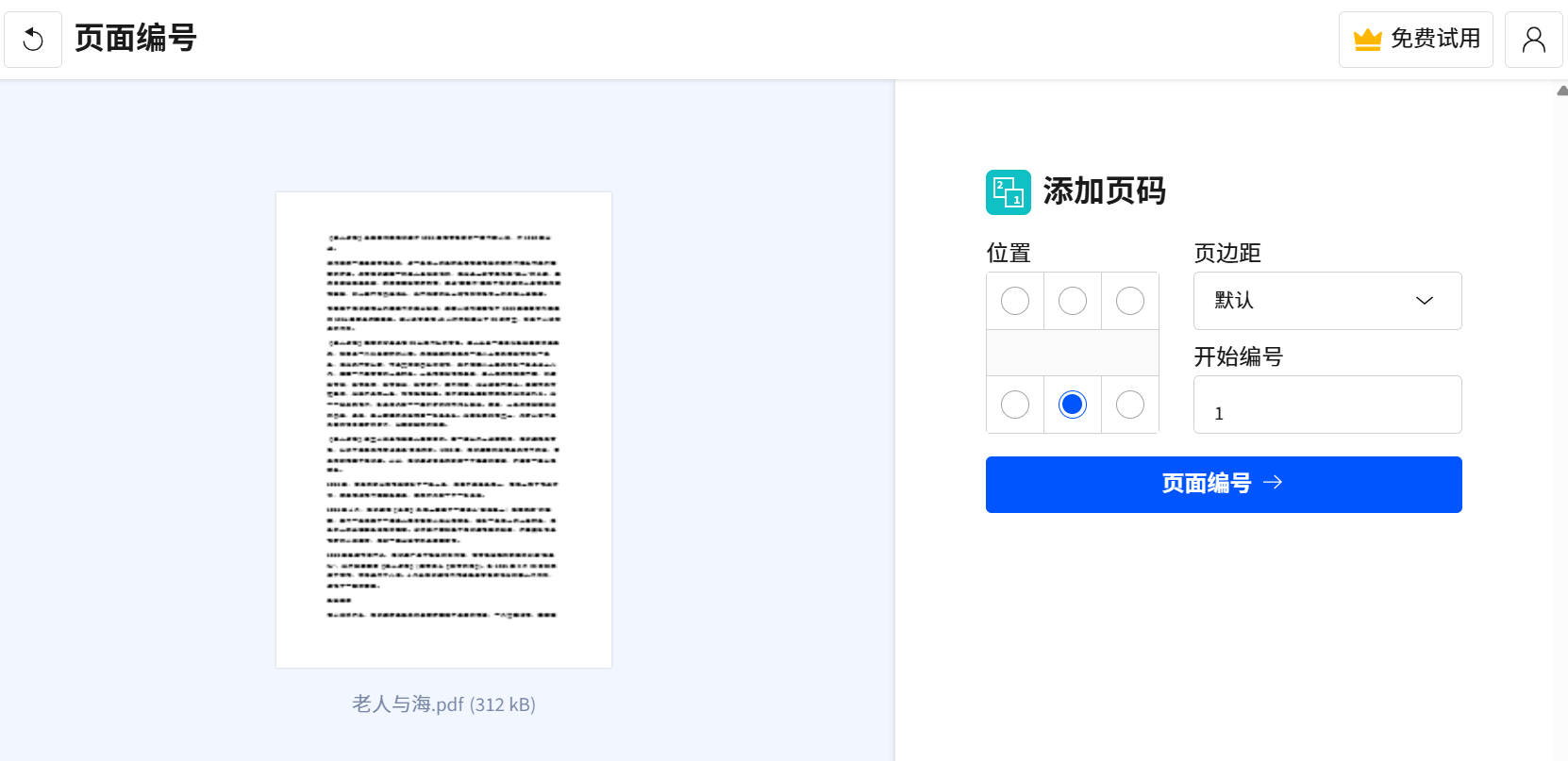
搜尋「Smanllpdf」,開啟頁面,選擇「排頁數」。上傳檔案以後,在頁面右側加入文件頁碼。編好頁碼以後,點「下載」將處理好的PDF檔案儲存在本機即可。
以上就是給PDF檔案加入頁碼的4種好用工具,操作步驟都很簡單,一學就會,趕緊試試吧!
關鍵字:PDF添加頁碼 , PDF文件加頁碼 , PDF編頁碼