如何在PDF文檔加入頁碼和總頁數?這個技巧不能錯過!
翻譯:简体中文繁體中文,更新時間:2025-08-15 17:49:37
處理大量 PDF 檔案時,批量新增頁碼和總頁數(比如第 X 頁/共 Y 頁)能夠顯著提升文件的專業性和可讀性,可以為整個資料夾的 PDF 新增統一格式的頁碼,並且支援自訂位置、字型和樣式,讓合約、論文等檔案符合規範的要求,讓繁瑣的排版工作變得更精準高效。透過這個方法批量新增頁碼不僅能保持文件的風格統一,還能避免手動新增操作產生的遺漏和錯誤,不管是幾十頁甚至是上百頁的文件,都能在幾秒鐘之內完成編排,並且保持原始的 PDF 排版,讓大家的工作效率快速提升,接下來我們一起操作試試吧!
在什麼情況下需要在 PDF 文件大量插入頁碼和總頁數?
1、一些較大型商業報告時,帶有頁碼和總頁數的文件能快速幫助讀者找到所需的資訊,插入頁碼可以提升閱讀體驗,確保文件內容條理清晰、邏輯嚴謹,方便溝通交流。
2、老師在需要分發課程或試卷的情況下,為避免學生混淆頁碼的順序,一般都會在 PDF 文件中大量新增頁碼和總頁數,能有助於學生快速核實。提升學習的效率。
3、處理合約或歸檔文件時,插入頁碼和總頁數能防止頁面遺漏、篡改,保證文件的完整性,方便後續查詢和稽核。
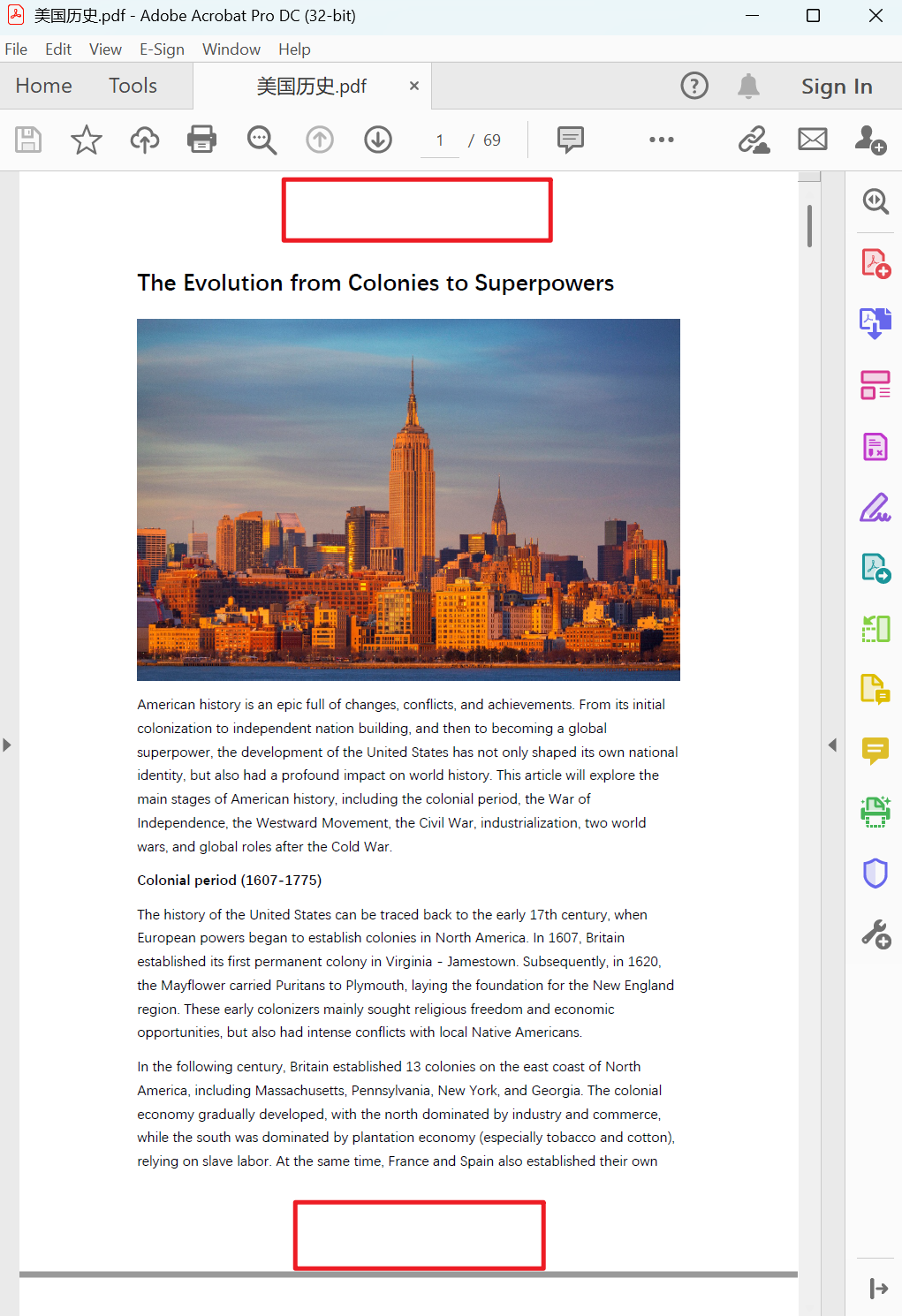
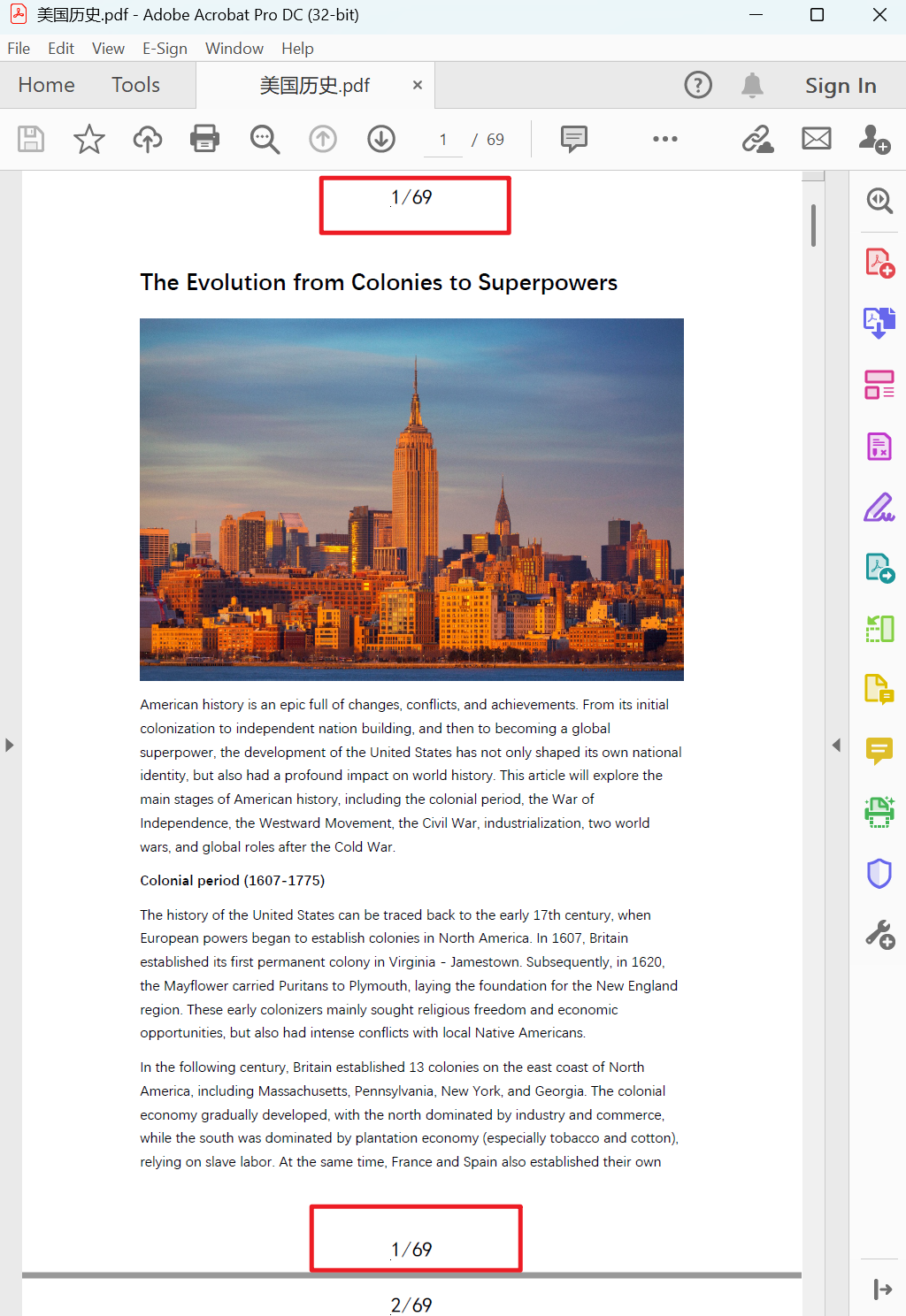
PDF 文件大量新增帶有頁碼和總頁數頁首頁尾的效果預覽
處理前:
處理後:
在 PDF 文件頁面中插入頁碼和總頁數的操作步驟
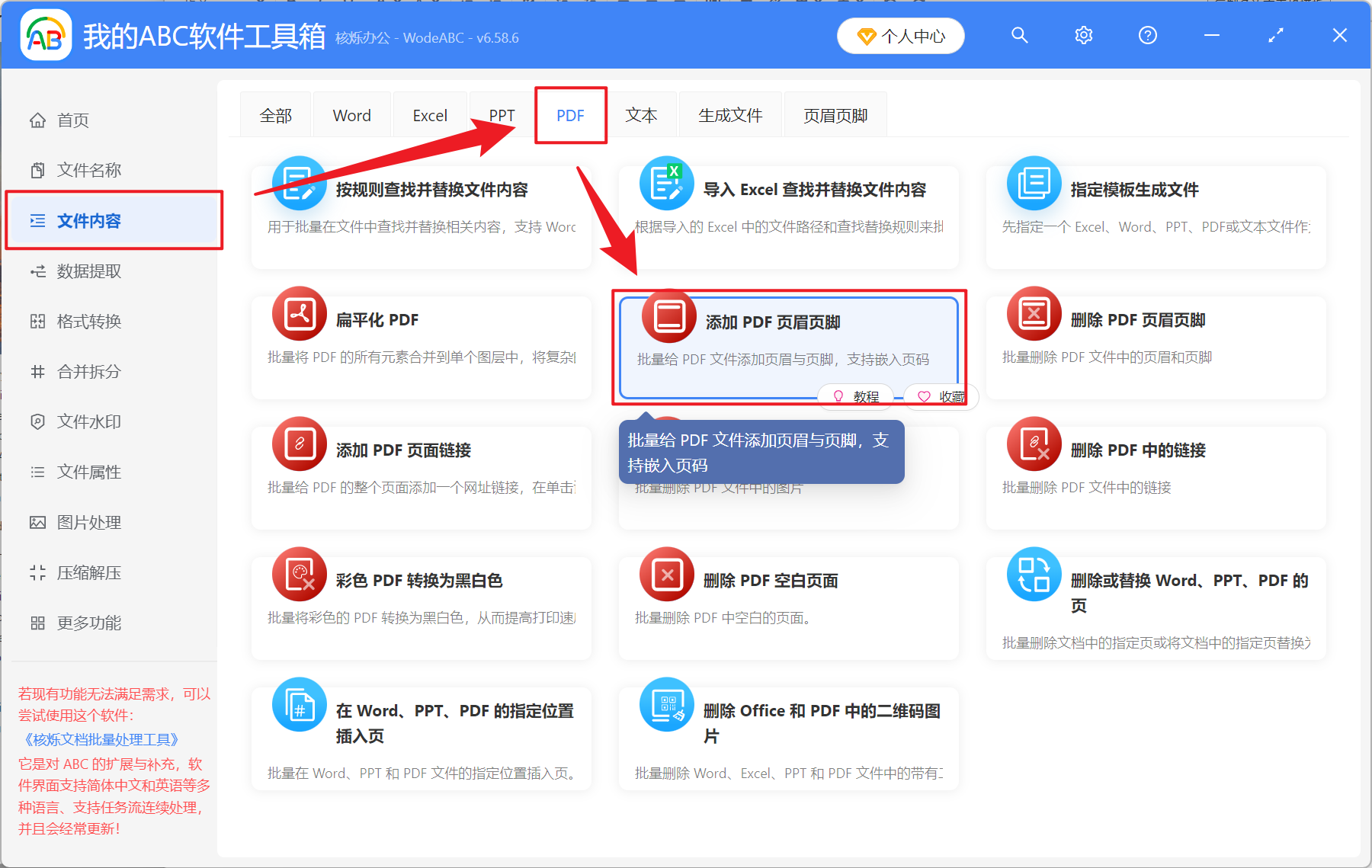
1、開啟【我的ABC軟體工具箱】,選擇【文件內容】 - 【PDF】-【新增 PDF 頁首頁尾】。
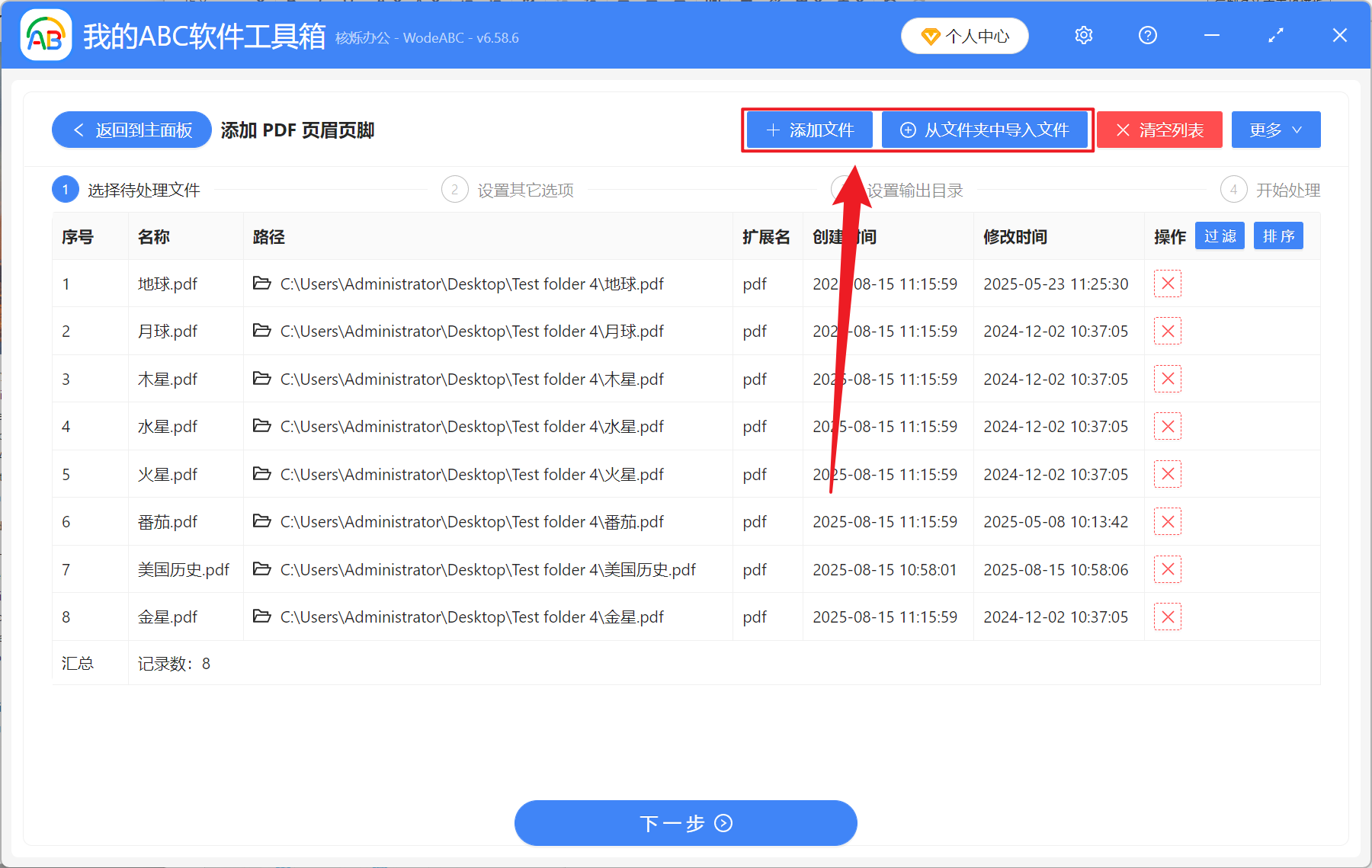
2、在【新增檔案】或是【從資料夾匯入檔案】中選擇一個方式新增需要新增頁碼和總頁數的 PDF 文件,也可直接將檔案拖入下方,然後點選下一步。
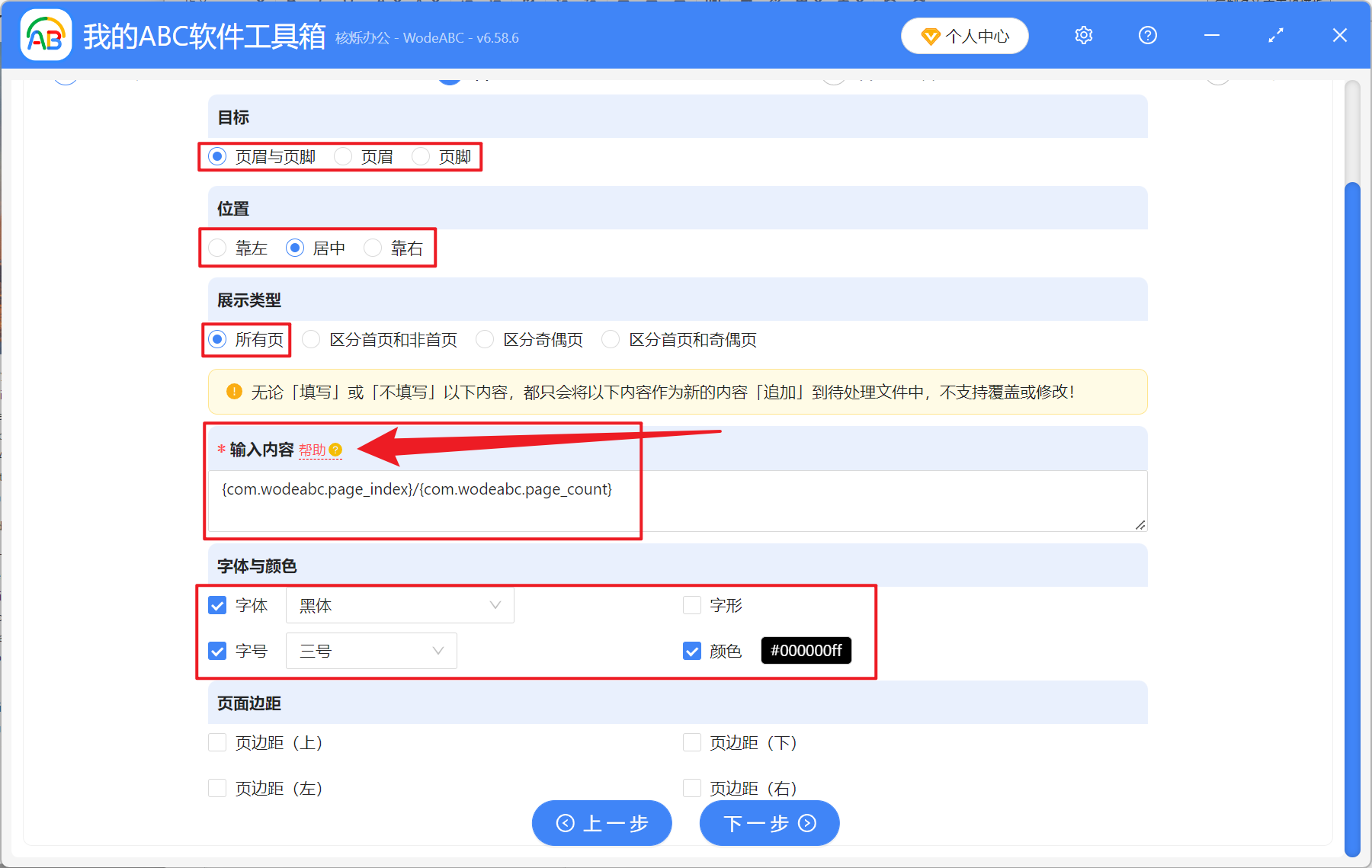
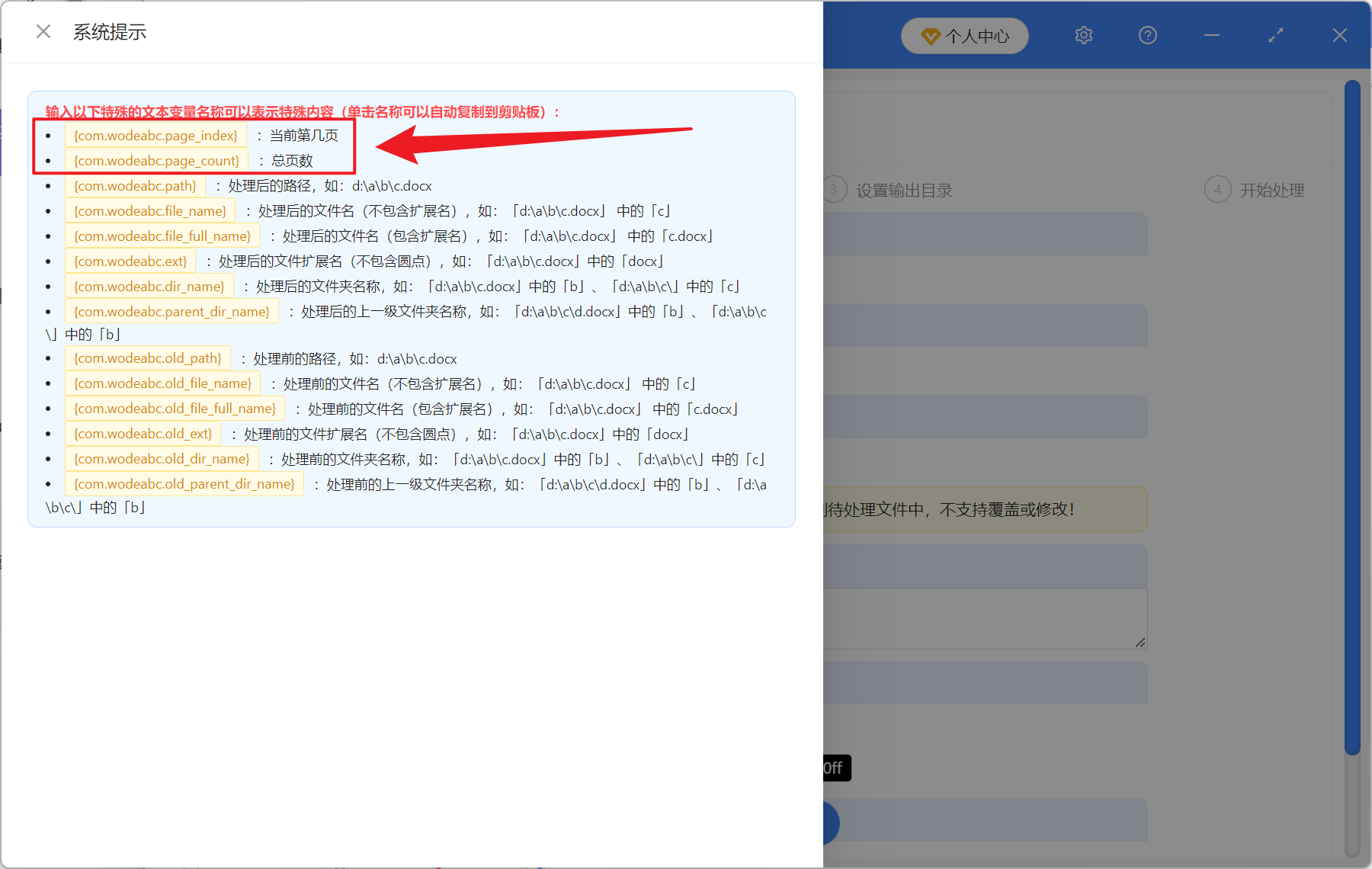
3、進入選項介面,【目標】可以選擇在頁首頁尾都新增,也可以只在頁首或頁尾單獨新增。【位置】能夠選擇新增的位置在左邊、中間還是右邊。【展示類型】選擇所有頁即可。【輸入內容】點選幫助,具體在下一張圖。可以檢視頁碼和總頁數的程式碼內容。先輸入頁碼,再用 / 符號隔斷後輸入總頁數就可以了。【字型和顏色】自定義選擇新增的頁首頁尾字型、字型大小以及顏色。處理好後再次點選下一步,接著點選瀏覽,選擇處理好後文件的儲存位置。
4、幫助:點選黃框文字即可進行複製。
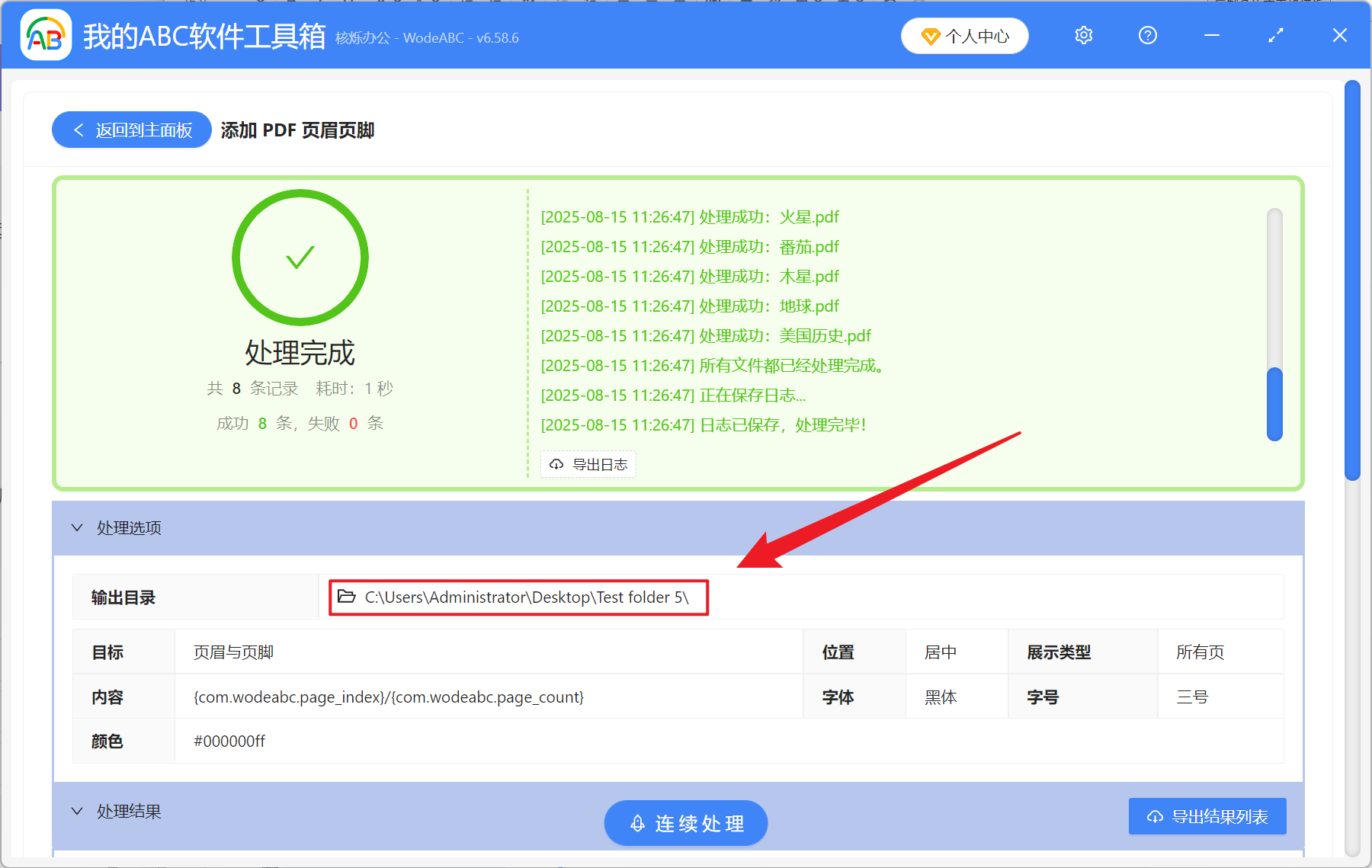
5、等待處理結束,點選紅框內的路徑即可開啟資料夾檢視插入頁碼成功的 PDF 檔案。
關鍵字:批量在 PDF 插入頁碼 , 總頁數 , 怎麼在 PDF 中加入第X頁共Y頁 , PDF 批量添加頁碼