PDF怎麼設定頁首頁尾為檔案名稱?3個步驟教會你!
翻譯:简体中文繁體中文,更新時間:2025-08-15 17:42:14
內容說明:本文內容依據發佈時的軟體版本整理,介面與功能可能隨版本更新而變化,請以目前軟體的實際表現為準。如發現內容有誤,歡迎回饋。
本文相關軟體我的ABC軟體工具箱
添加頁眉頁腳是編輯文件過程中經常用到的功能,給PDF文件添加頁眉頁腳,不僅能提升文件規範性、增強資訊辨識度,還能保障版權安全。本文就來教你如何將檔名作為頁眉頁腳添加到PDF文件裡,支援批量處理,再多的文件都能一鍵設定頁眉頁腳,3個步驟搞定!
把檔案名放到頁眉頁腳中有什麼好處
1、快速明確檔案來源。當我們列印PDF檔案裡的部分頁面,或者是透過截圖、掃描等方式取得片段內容時,頁眉頁腳處的檔案名,能幫我們快速明確檔案的原始來源,避免與其它檔案內容弄混。
2、方便查閱電子檔案存檔。列印後的PDF檔案,透過頁眉頁腳處的檔案名字,能夠迅速定位對應的電子文檔,以免一個個檔案打開比對,節省不少時間。
3、符合文檔統一規範。部分行業或者機構對檔案格式有統一的規範要求,檔案名稱與內容中的標識必須保持一致,將檔案名嵌入頁眉頁腳可滿足這類合規性需求。
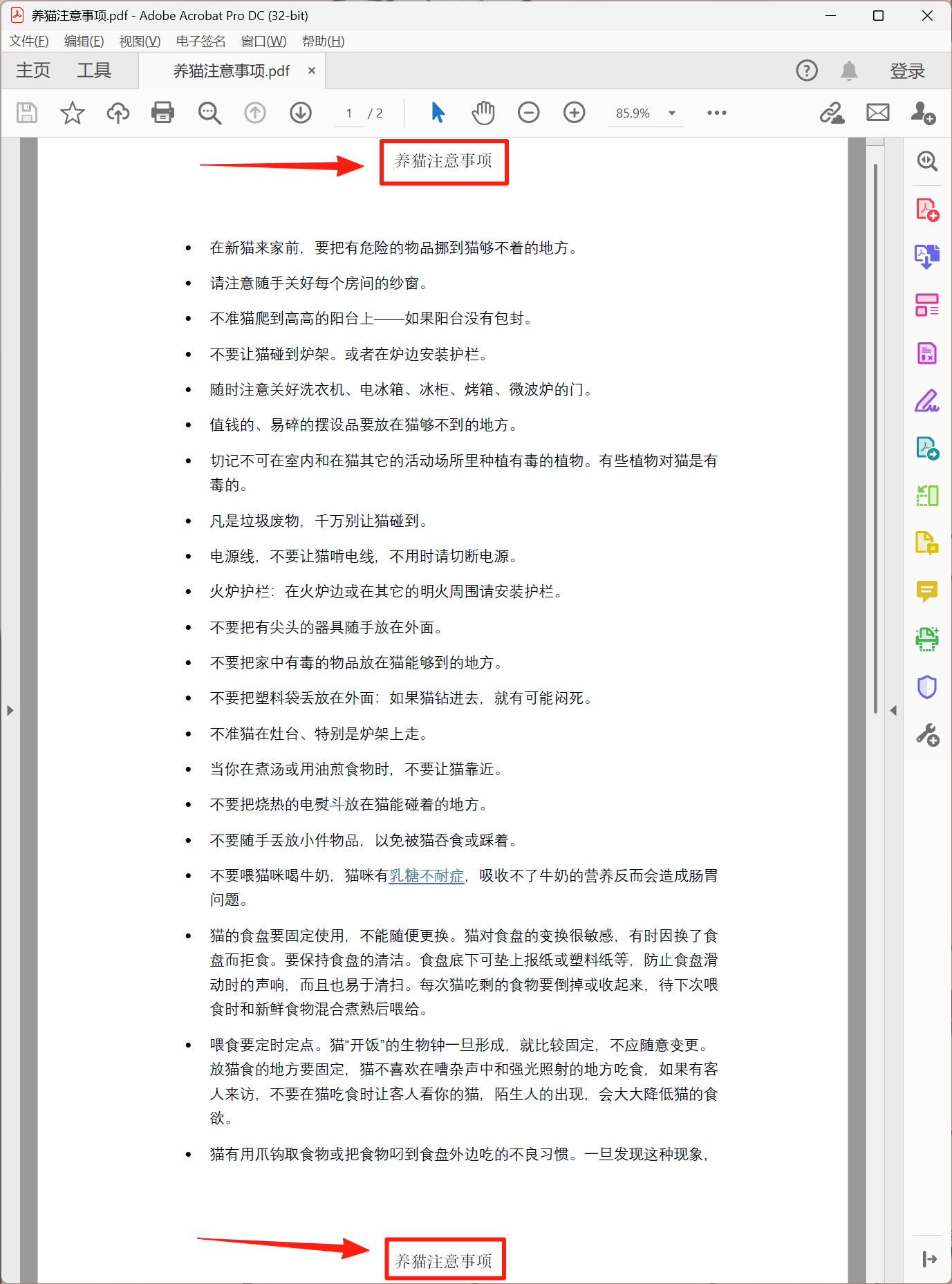
PDF設定頁眉頁腳為檔案名的效果預覽
處理前:
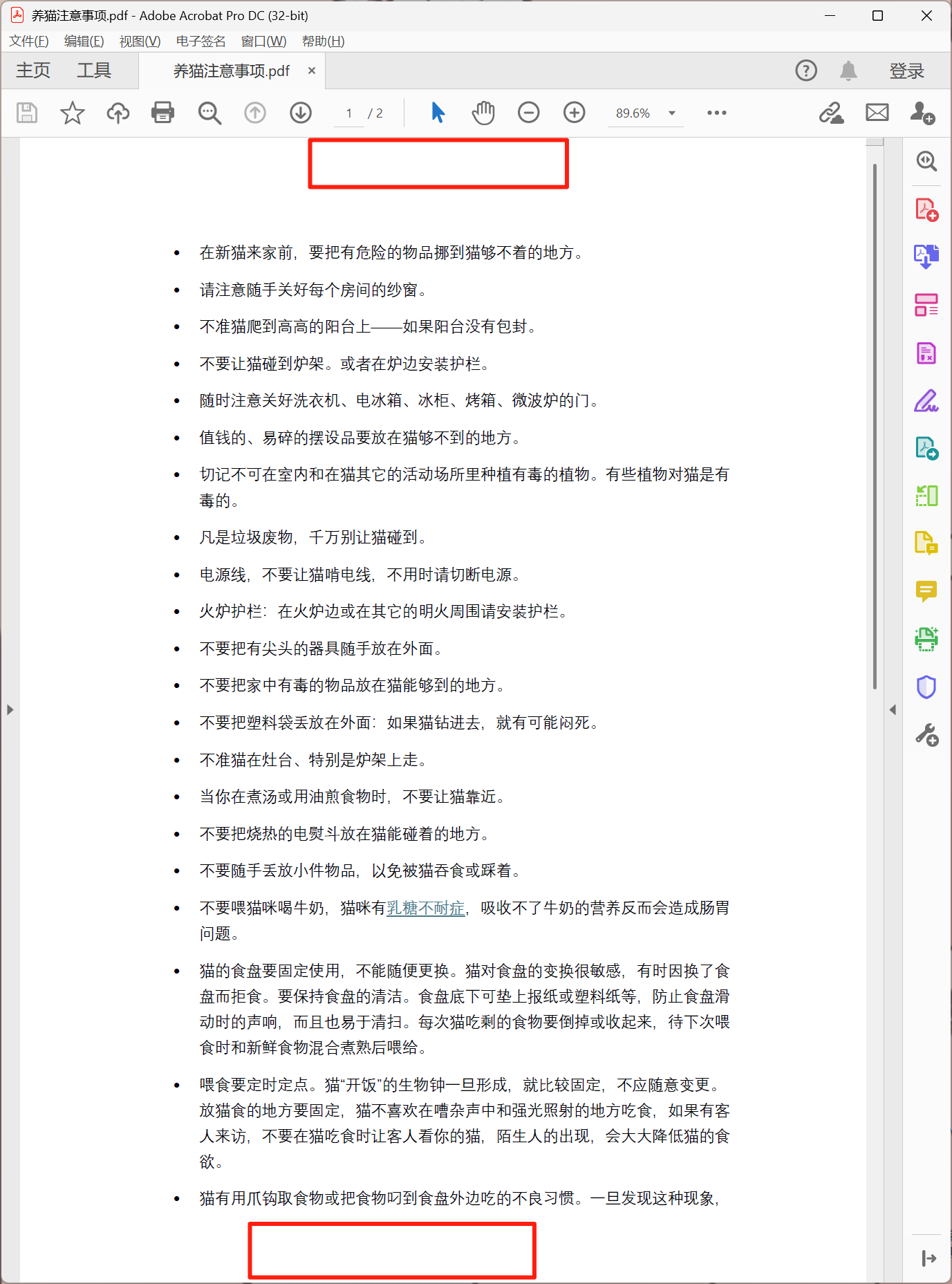
處理後:
批量給PDF添加頁眉頁腳的操作步驟
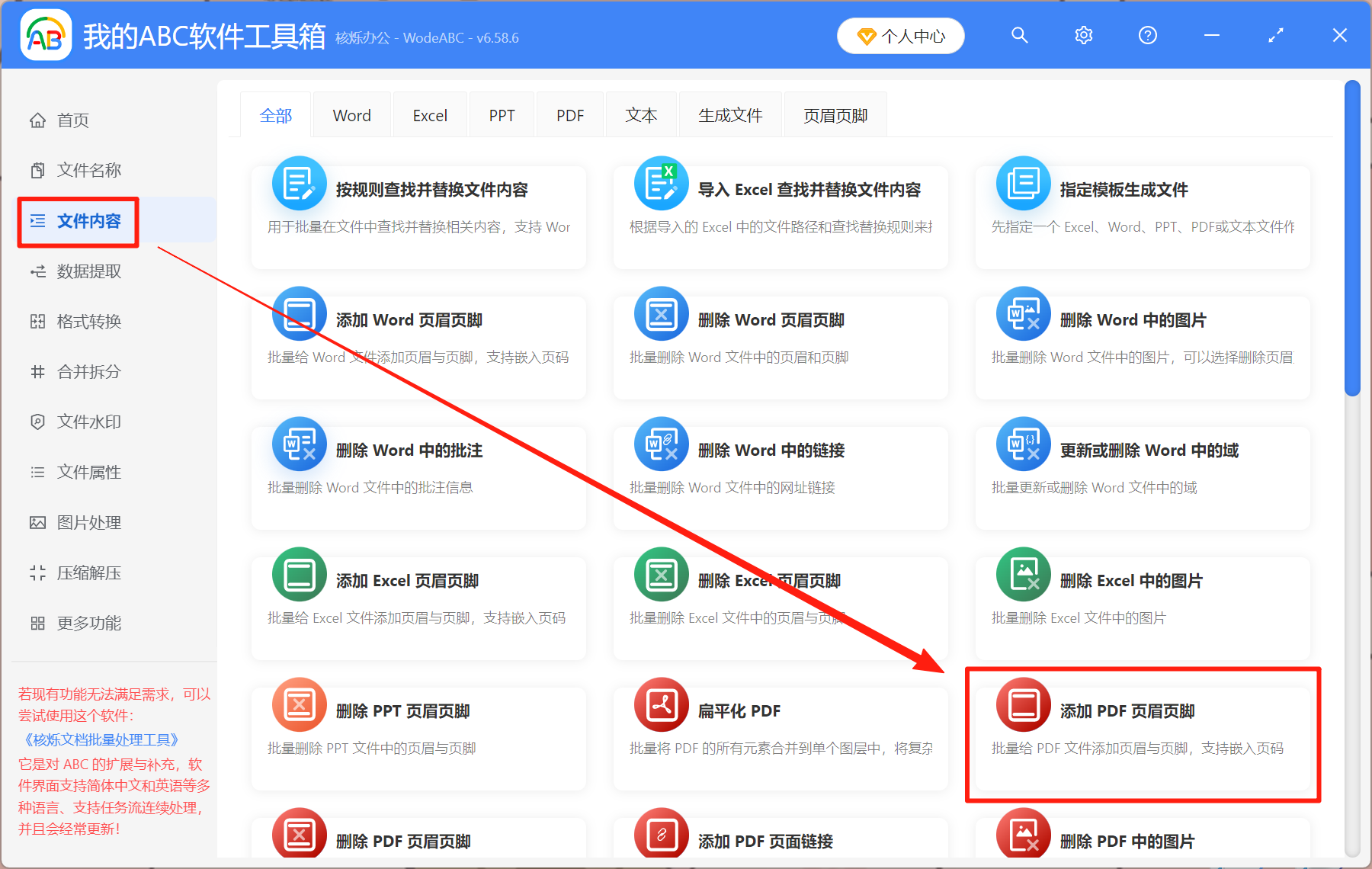
1、開啟【我的ABC軟體工具箱】-【檔案內容】-【添加 PDF 頁眉頁腳】。
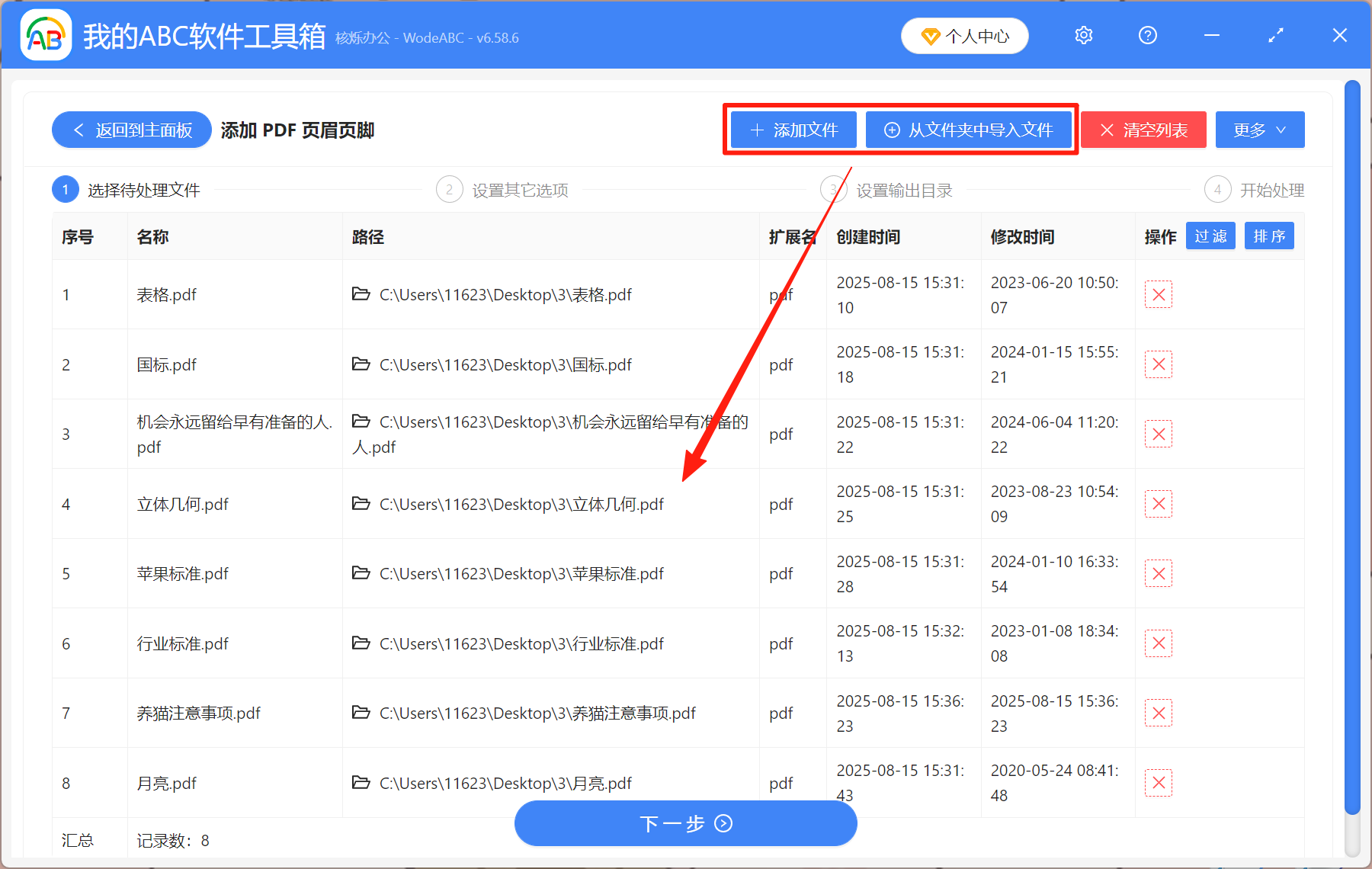
2、將所有要添加頁眉頁腳的PDF檔案匯入進來,不限制檔案數量。
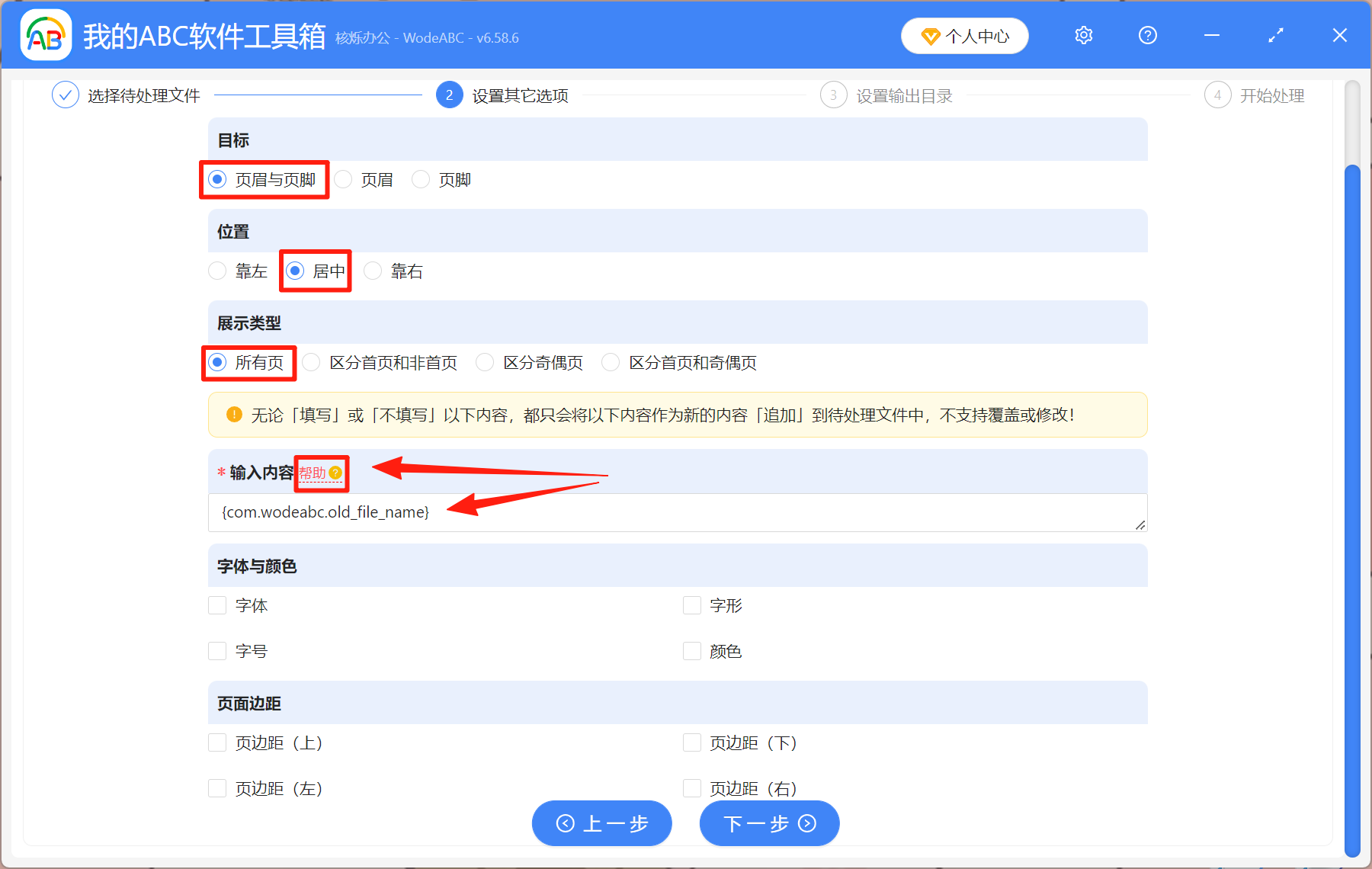
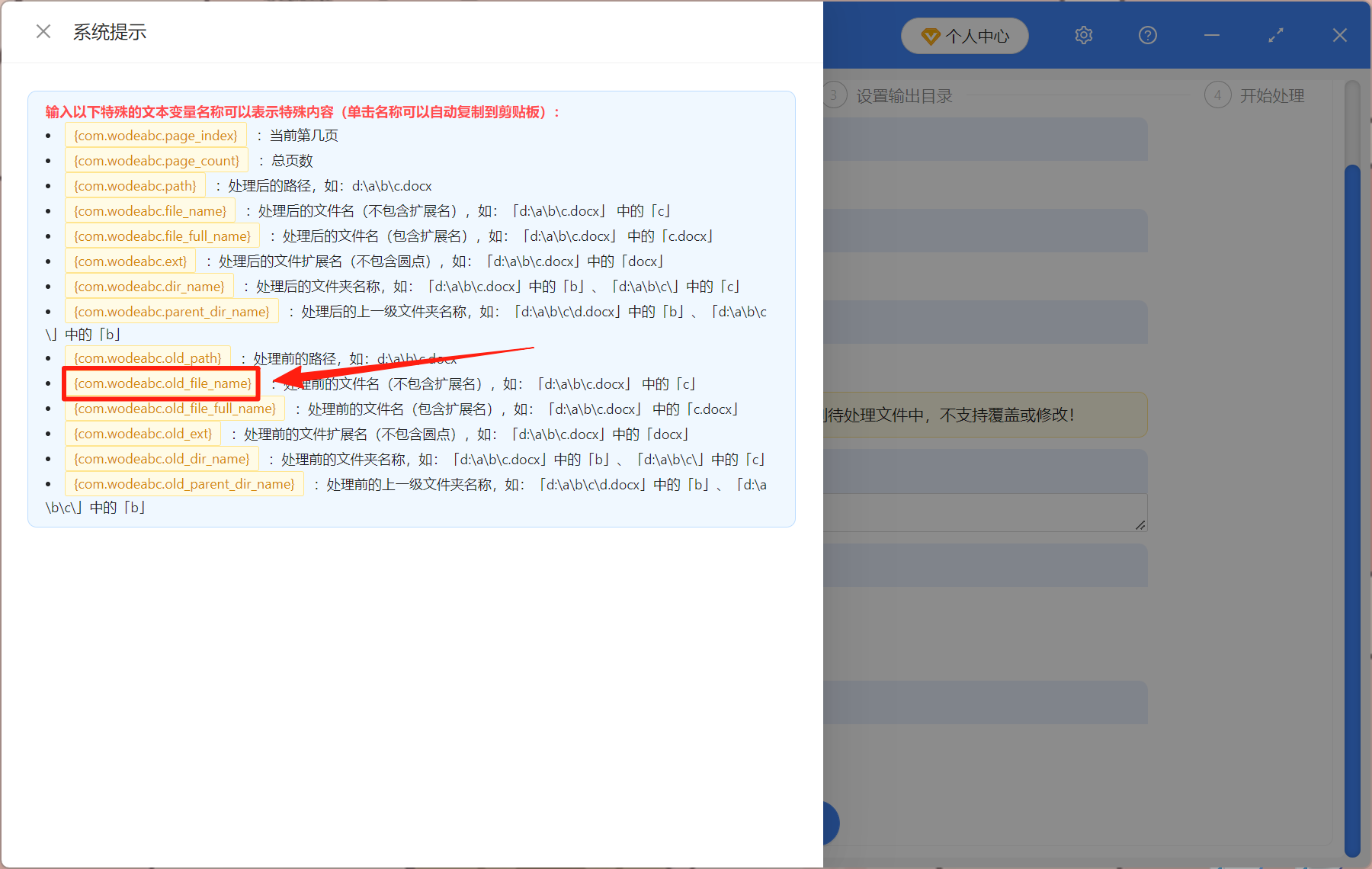
3、自訂頁眉頁腳的位置、展示類型、字型顏色和頁邊距。點擊「幫助」檢視系統提示,單擊圖中的指示內容將其複製下來,然後貼到下面的輸入框裡即可。
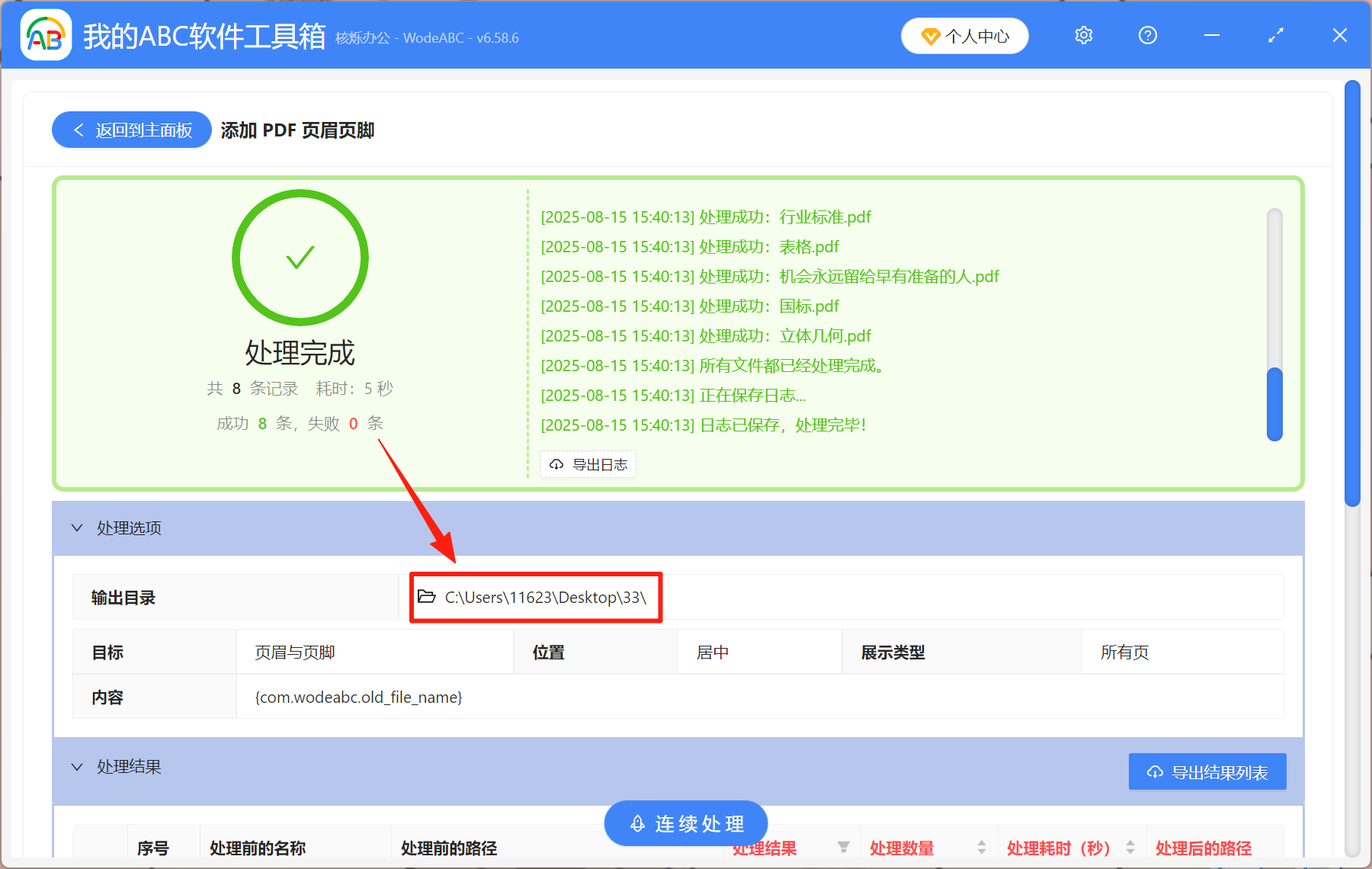
4、處理完成後,不用手動去找檔案,直接點開輸出目錄就能檢視。
僅僅3個步驟,就能給大量的PDF檔案一次性添加頁眉頁腳,而且每個文檔的頁眉頁腳都是對應的檔案名字,不用自己手動一個個去設定,這樣操作效率高多了!
關鍵字:pdf頁首頁尾 , pdf怎麼設定頁首頁尾 , 頁首頁尾設定檔案名稱
創建時間:2025-08-15 15:54:11
本文相關軟體我的ABC軟體工具箱
內容說明:本文內容依據發佈時的軟體版本整理,介面與功能可能隨版本更新而變化,請以目前軟體的實際表現為準。如發現內容有誤,歡迎回饋。