怎麼批量給PDF添加連續的頁碼?這3種方法一看就會!
翻譯:简体中文繁體中文,更新時間:2025-11-26 17:33:56
給PDF文件加入連續的頁碼,可以幫助我們定位文件內容,快速找到某一頁。在列印裝訂時,連續頁碼也能讓文件依順序排列組合,避免頁面混亂。如果我們有很多PDF文件需要加入頁碼,這裡有3種非常簡單的方法,可以幫助大家一鍵批次加入,操作都很簡單,一看就會,新手也能快速搞定!
給PDF檔案加入頁碼有什麼好處
1、方便閱讀和定位內容
一份幾十頁甚至上百頁的PDF檔案,如果沒有加入頁碼,我們要找某一頁內容時,就要一頁一頁翻閱查看,非常不方便。加入了頁碼之後,我們就可以直接根據檔案頁碼找到對應的頁面,節省閱讀時間。
2、列印裝訂時避免順序混亂
列印出來的PDF檔案,如果沒有標註頁碼,我們在裝訂的時候,就要根據檔案內容去進行排列,不僅浪費時間,而且還容易看錯,導致檔案排列順序混亂。而加入了頁碼之後就方便多了,直接將PDF文件按照頁碼順序裝訂即可,節省時間還不會出錯。
3、提升檔案規範性和專業度
像一般的報告、論文、合約等專業檔案,都需要在頁面下方位置加入頁碼,這樣可以讓文件顯得更加規範和專業。我們將這些檔案發送給客戶或者使用者時,他們閱讀起來也更方便。
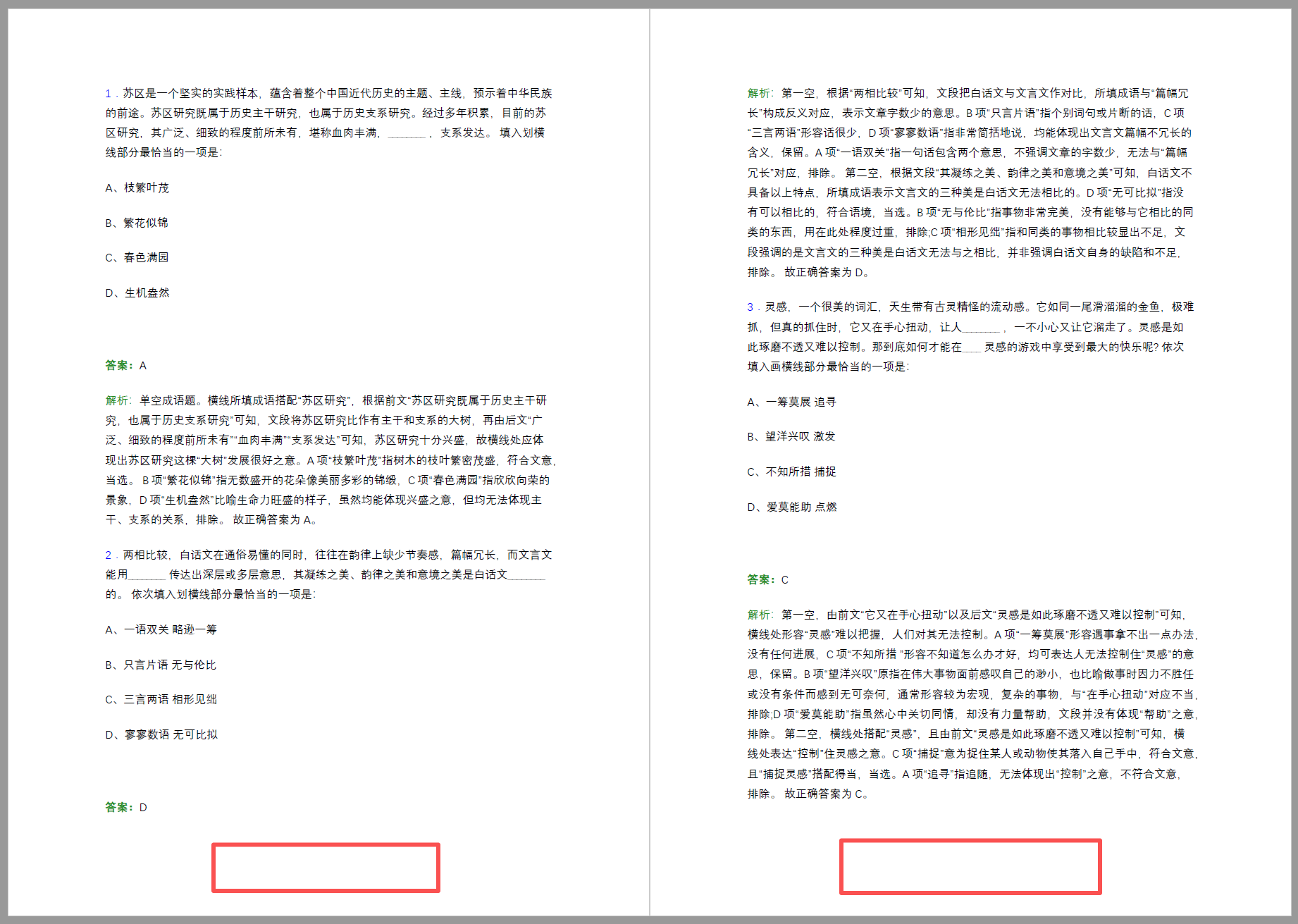
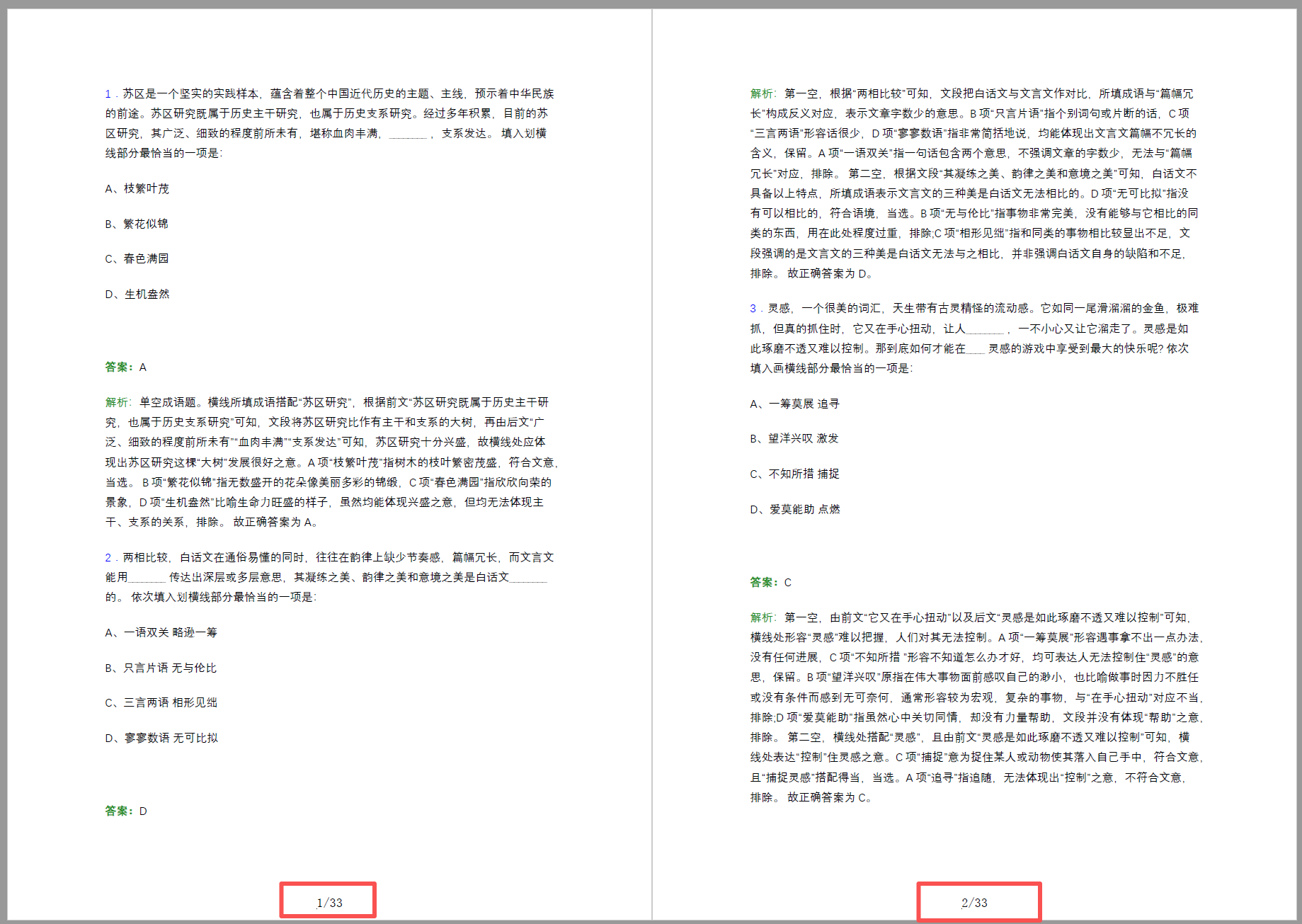
PDF加入連續頁碼後的效果預覽
處理前:
處理後:
一、使用我的ABC軟體工具箱批次加入頁碼
推薦指數:★★★★★
優點:
- 支援批次給PDF加入頁碼,少則幾十份,多則上萬份檔案,都能一鍵批次加入。
- 可以給PDF、Word、Excel等多種類型的檔案批次加入頁碼,還有批次加入浮水印、批次轉換檔案格式等100多種功能,如果還有其它的需求,都能用它一次性搞定。
- 全程都在自己電腦上處理,檔案不外傳,安全可靠。
缺點:
- 需要在電腦上安裝使用,只支援Windows系統。
操作步驟:
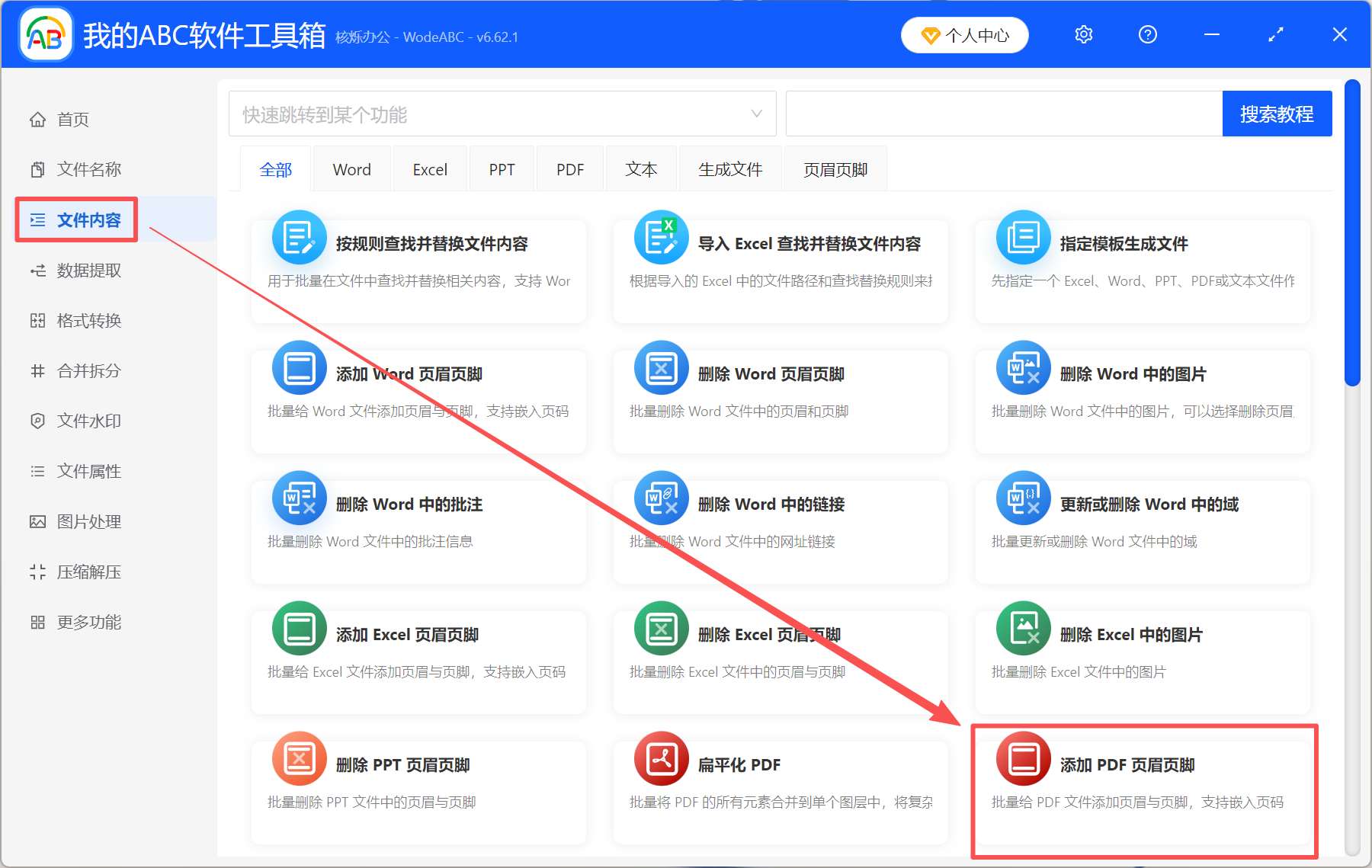
1、開啟【我的ABC軟體工具箱】,選擇【檔案內容】-【加入PDF頁首頁尾】。
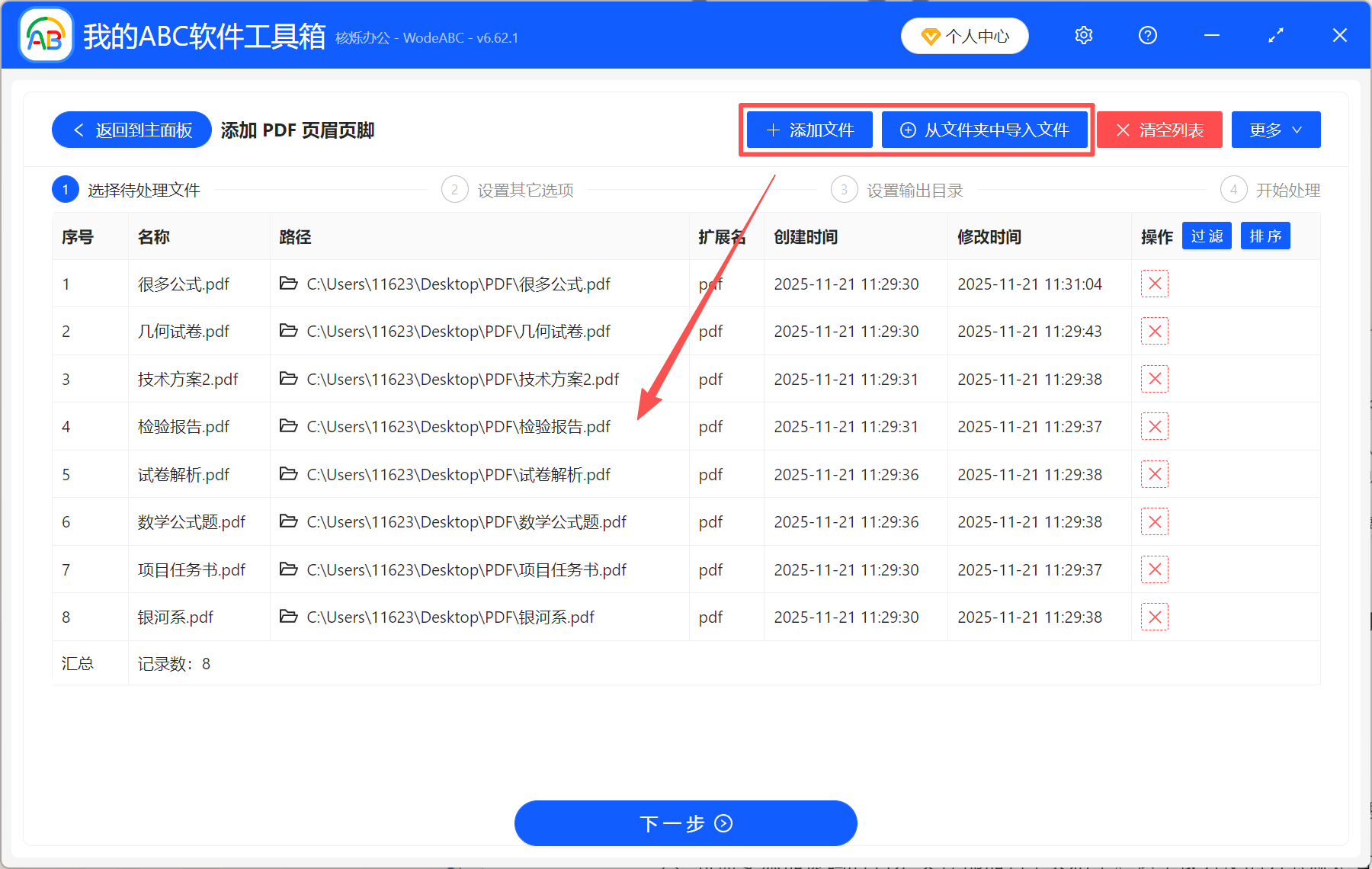
2、將需要加入頁碼的PDF檔案都加到工具箱裡。這裡最方便的方式就是直接將檔案拖進來,你也可以選擇【加入檔案】或【從資料夾中匯入檔案】。
3、要將頁碼加入在頁面下面,就選擇【頁尾】,加入在頁面上方,就選擇【頁首】,當然了,你也可以同時加入。位置自己任意選擇一個,展示類型是【所有頁】。
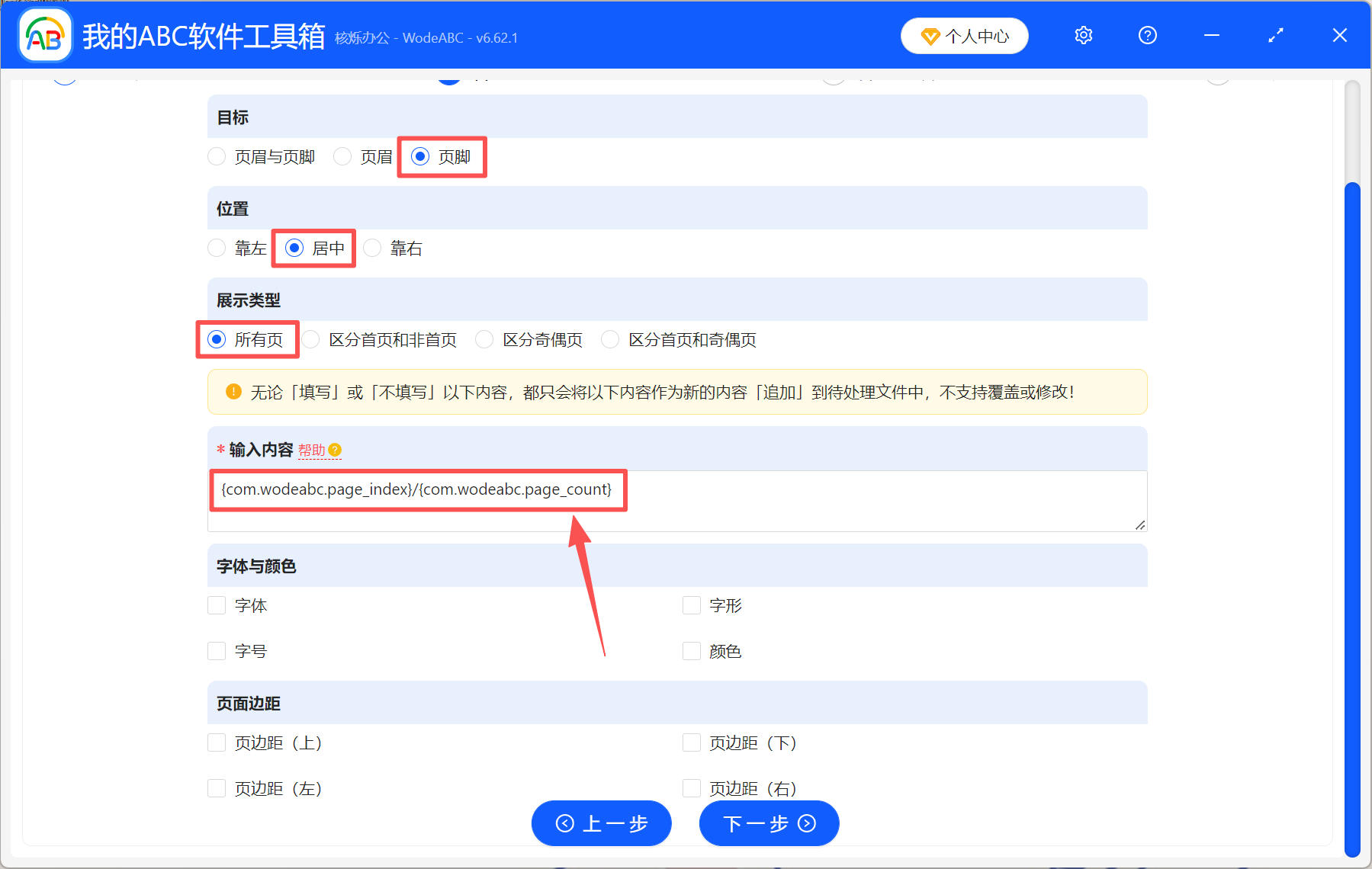
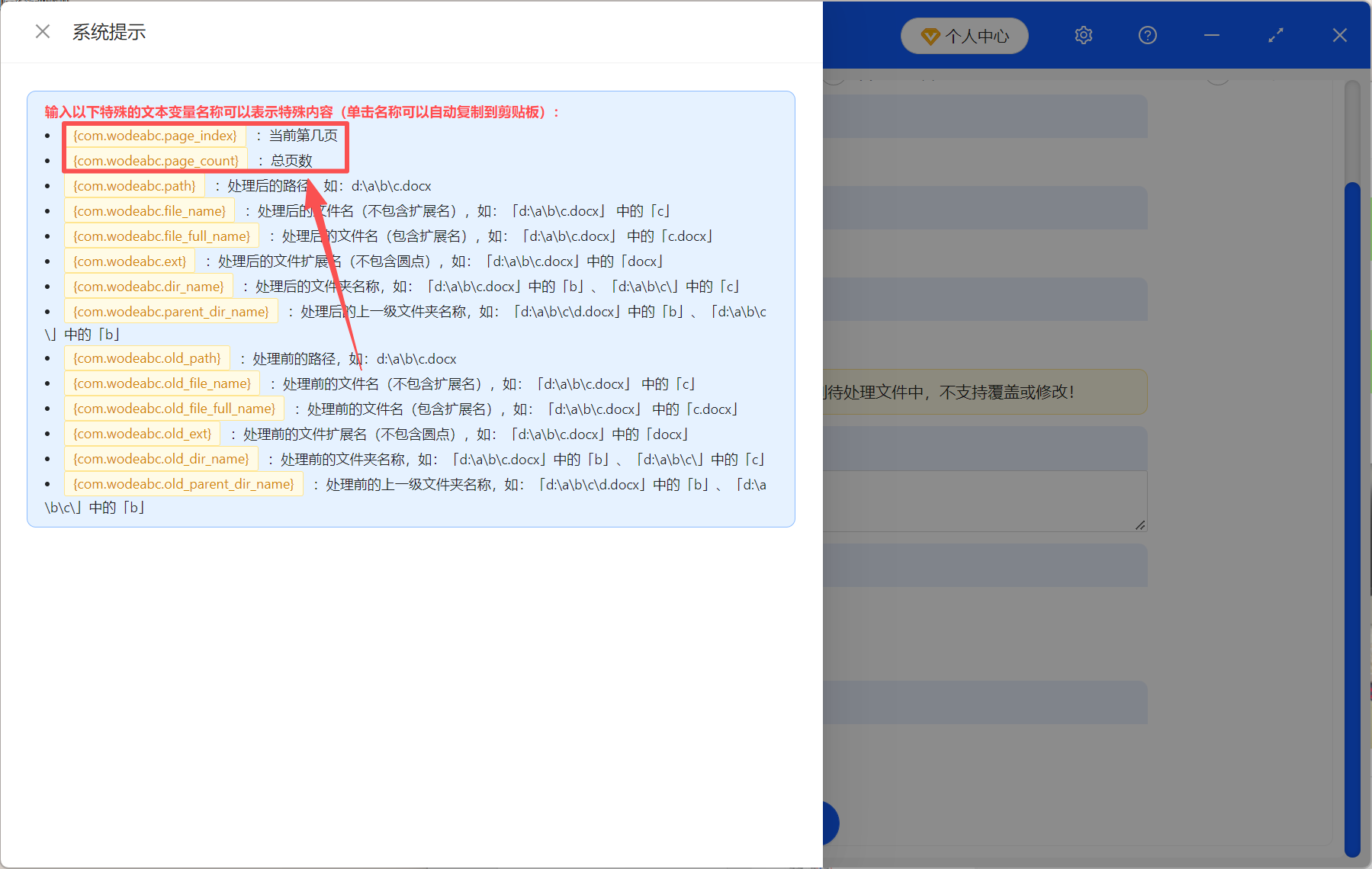
點開【幫助】查看文字變數,我們選擇【目前第幾頁】和【總頁數】前面的文字,複製並貼上到文字框裡。中間用/分隔就可以了。你也可以只加入目前第幾頁,這裡根據自己的需求自行選擇。下面的字型、顏色、頁邊距等等,都可以自己設定。
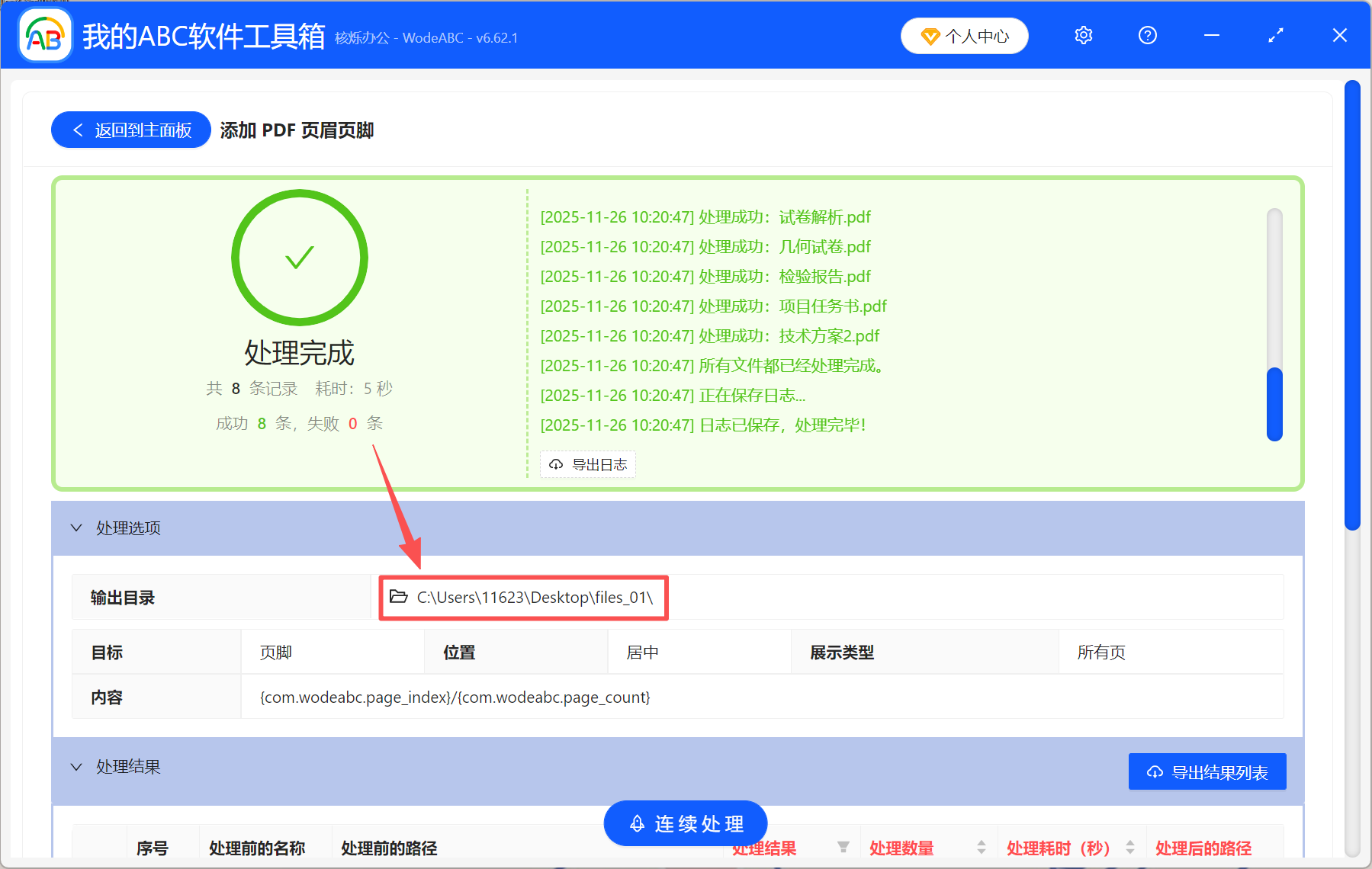
4、所有PDF檔案一次性全部處理完成,最後點【輸出目錄】查看檔案。
二、使用PDF線上工具給檔案加入頁碼
推薦指數:★★★☆☆
優點:
- 無需下載安裝任何工具,只要電腦上有瀏覽器,就可以直接使用,更方便更省事。
- 一般線上工具的介面和操作流程都非常簡單,只要上傳檔案、設定頁碼就搞定了,沒有複雜的步驟,新手小白也能輕鬆上手操作。
- 支援批次處理,幾十個PDF檔案一鍵加入完成。
缺點:
- 需要將檔案上傳到伺服器,如果是保密性檔案,就不能使用線上工具,容易洩露機密。
- 如果檔案體積過大或數量過多,線上工具處理速度就會很慢,還容易中斷失敗。
操作步驟:
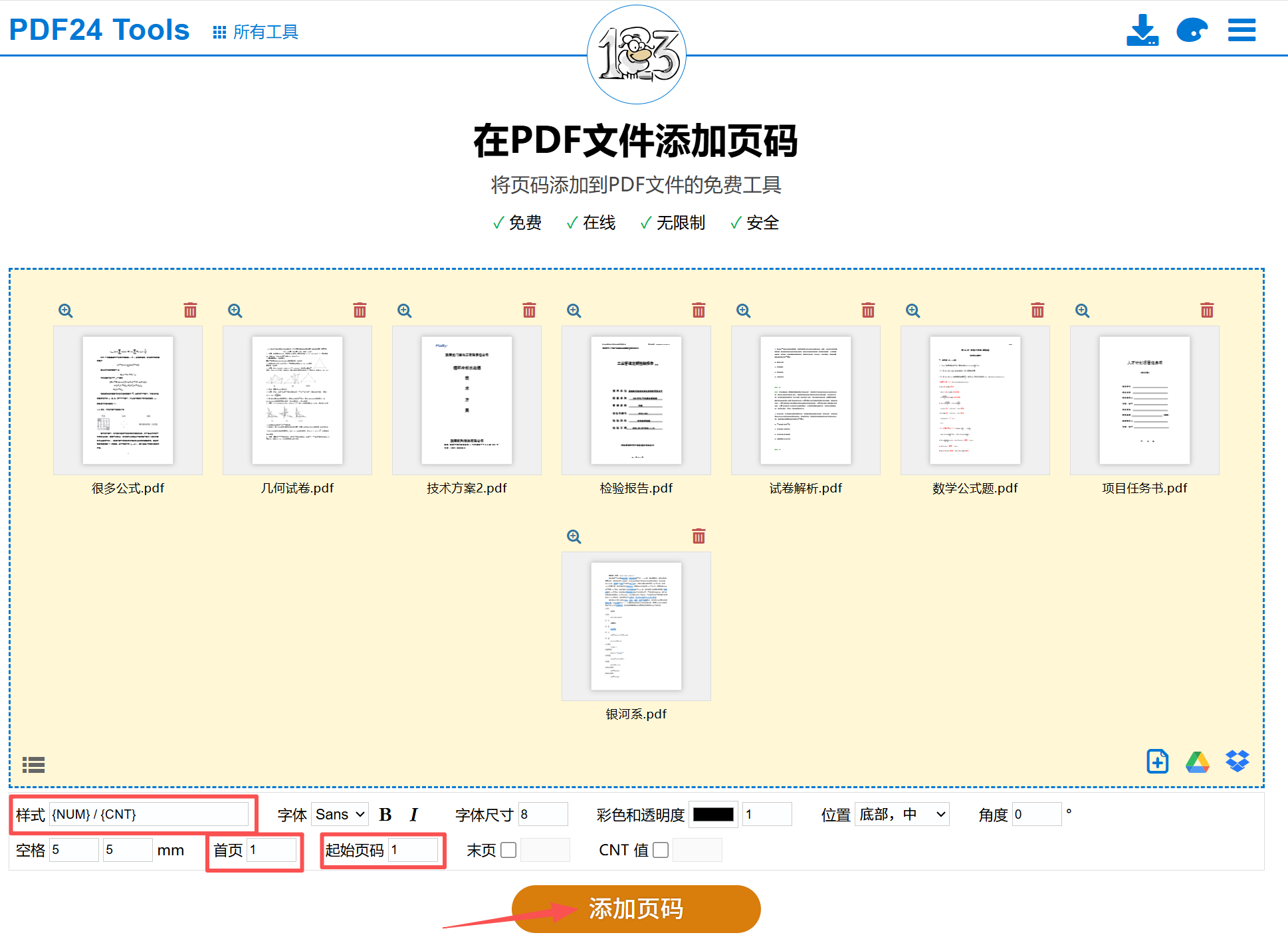
1、開啟PDF24 Tools線上工具,選擇【在PDF檔案加入頁碼】,將所有檔案加入進來。
2、在下面設定好頁碼的樣式、字型、大小、顏色、位置等參數,這裡還可以自訂頁碼的起始頁,比如從第一頁或者從第二頁開始設定連續頁碼。根據自己的需要,都調整好以後點選【加入頁碼】就完成了。
三、用Word開啟PDF加入頁碼後再匯出PDF
推薦指數:★★★☆☆
優點:
- 可以自訂頁碼樣式,比如普通的阿拉伯數字,還有各種形狀花樣,還能設定章節編號。
- 將PDF轉成Word以後,還可以順便調整文件的內容、格式,還能加入目錄,加浮水印等。
缺點:
- 將PDF轉成Word文件的過程中,容易導致格式、排版錯亂。
- 匯出後的PDF檔案體積會比之前大很多,因為Word會重新產生PDF編碼結構。
操作步驟:
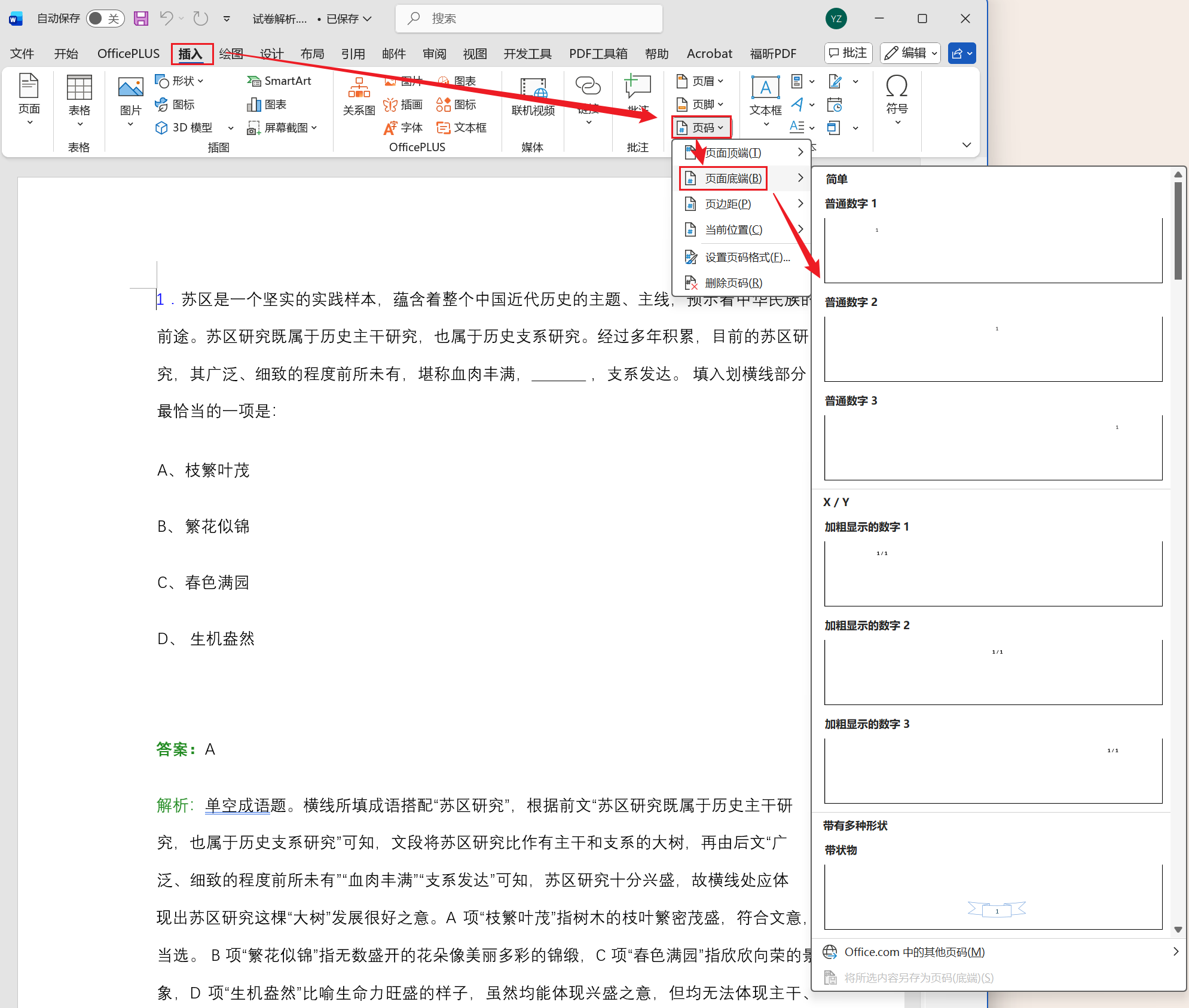
用Microsoft Word開啟PDF檔案,會自動轉成Word文件,點選【插入】-【頁碼】,選擇頁碼插入位置和樣式,就會一鍵自動加入頁碼,然後再將檔案匯出為PDF就可以了。
關鍵字:pdf加頁碼 , pdf自動新增頁碼 , 批次為pdf新增頁碼