使用 Excel 將指定資料夾批次複製到多個資料夾中
翻譯:简体中文繁體中文,更新時間:2025-06-05 10:41:09
內容說明:本文內容依據發佈時的軟體版本整理,介面與功能可能隨版本更新而變化,請以目前軟體的實際表現為準。如發現內容有誤,歡迎回饋。
本文相關軟體我的ABC軟體工具箱
企業辦公時,將一個資料夾複製到很多個不同的資料夾中是非常常見的,一個資料夾中的所有範本內容製作完成後,需要統一將這個資料夾複製到幾十個其它資料夾中,使用手動複製貼上要花費大量的時間,這裡我們可以在 Excel 中填寫需要複製的資料夾和需要貼上的多個資料夾的路徑,根據 Excel 中的資料快速完成資料夾的複製貼上,避免大量重複的工作,同時相較於機器,人為的操作很大的可能會有遺漏或貼錯路徑的情況,這個方法比人工操作更能實現準確無誤。並且匯入 Excel 工作表複製後能將所有複製的記錄儲存在 Xlsx 表格裡,任何時間都能檢查資料夾複製到了哪裡,還有哪些地方沒有複製的,讓各種部門的協作變的簡單,若是需要重新複製資料夾,也不用修改任何東西,直接匯入 Excel 再次執行即可,不用擔心遺漏出錯。在行政部門、財務部門、專案管理等需要多次分發文件的公司部門,根據 Excel 中的路徑直接複製貼上能直接讓工作效率直線上升,那麼我們應該如何使用 Excel 表格將資料夾一次性複製到多個資料夾中呢?
使用場景
當公司領導或學校老師需要將帶有培訓資料整合包的文件夾分發到每個員工或學生獨有的文件夾後再統一進行分發,我們可以直接導入 Excel 表格,根據表格中填寫的路徑快速進行複製粘貼,顯著提高我們分發文件的效率。
效果預覽
處理前:
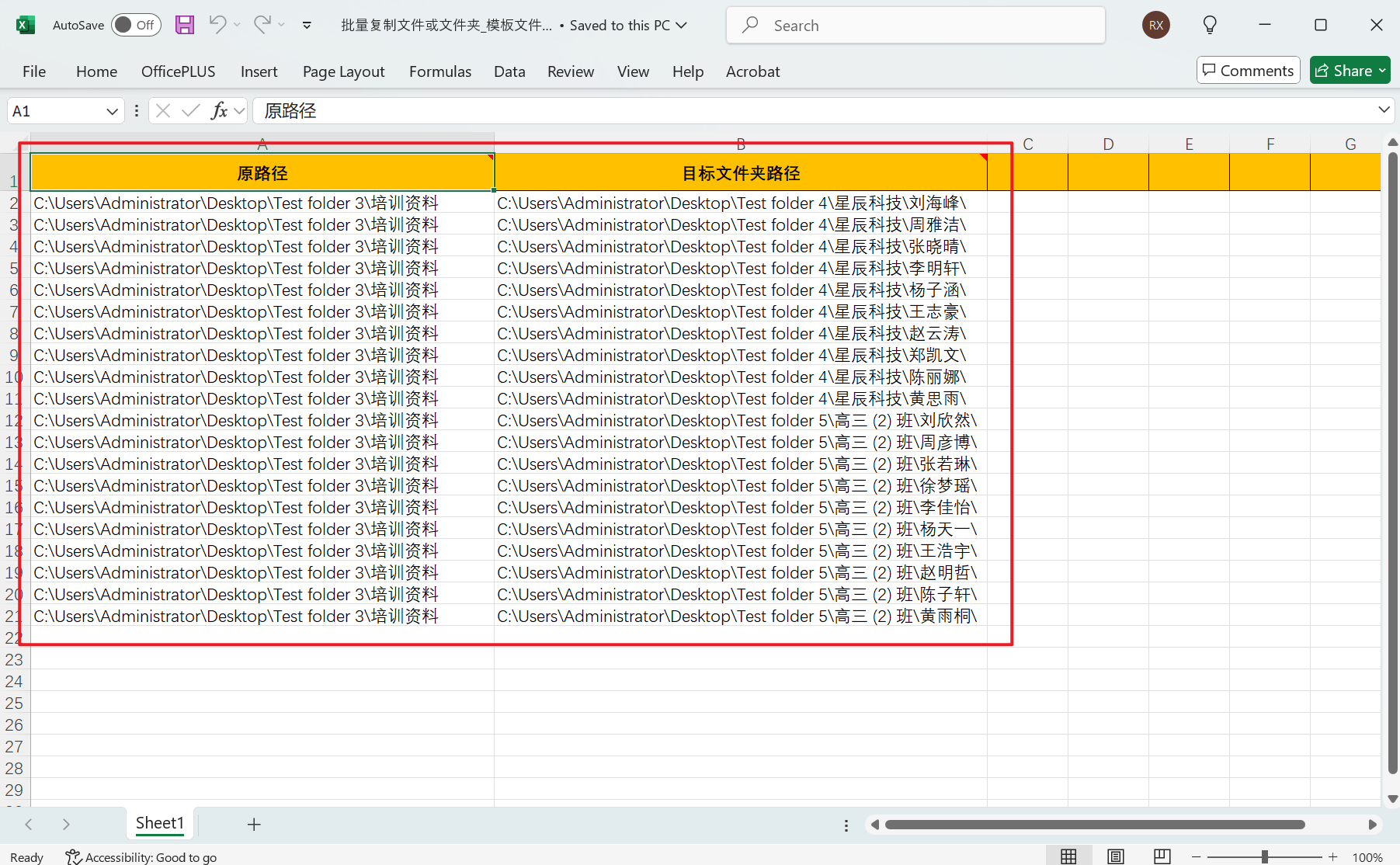
處理後:
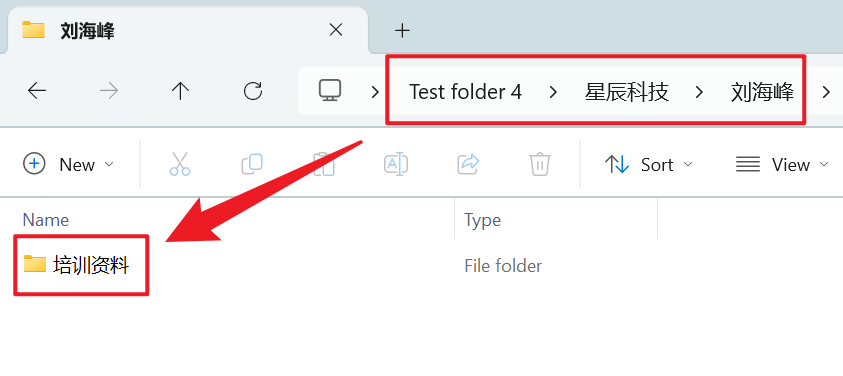
操作步驟
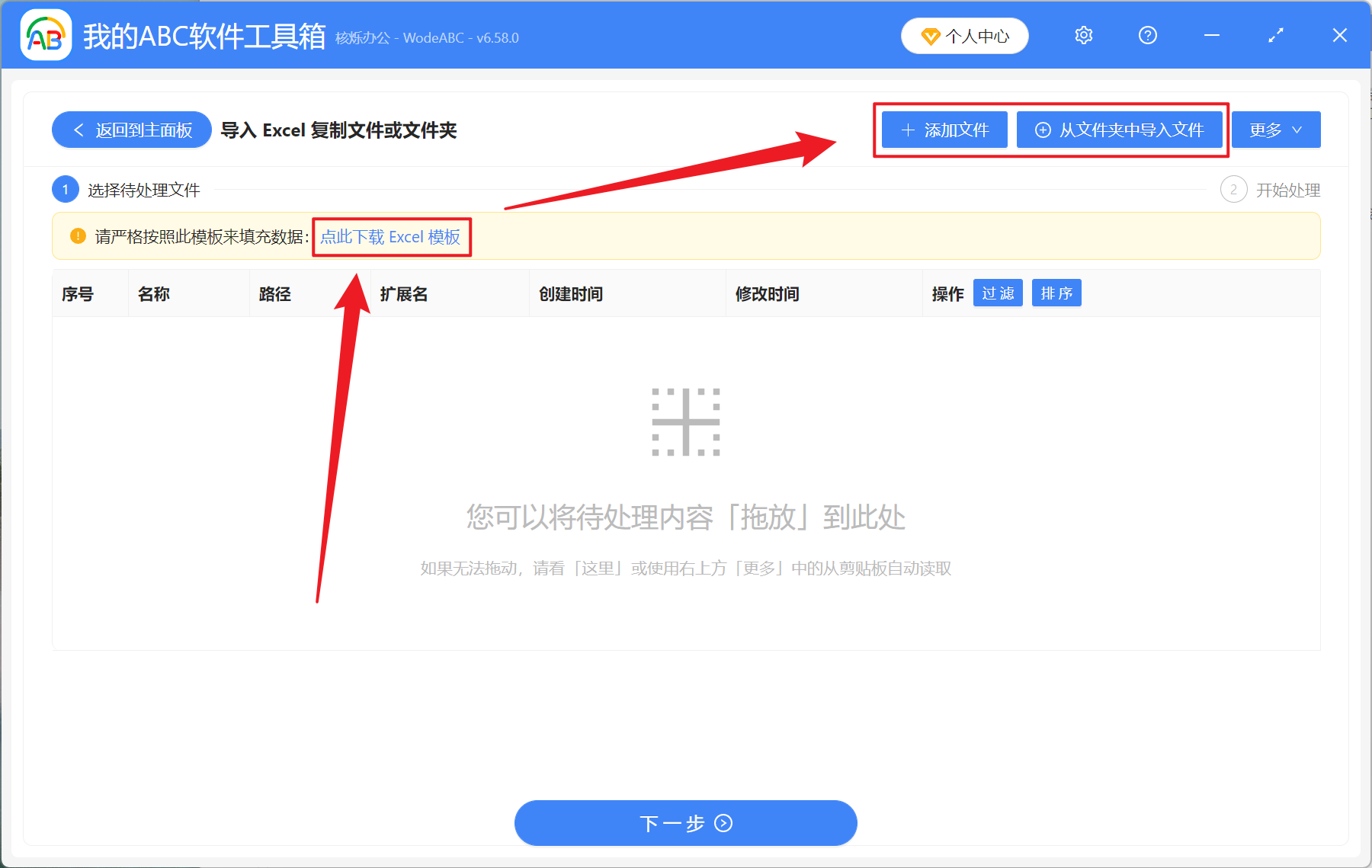
打開【我的ABC軟體工具箱】,選擇【更多功能】-【導入 Excel 複製文件或文件夾】。

點擊【點此下載 Excel 模板】,填寫好需要複製的文件夾路徑以及粘貼位置的路徑,保存後添加此表格文件。
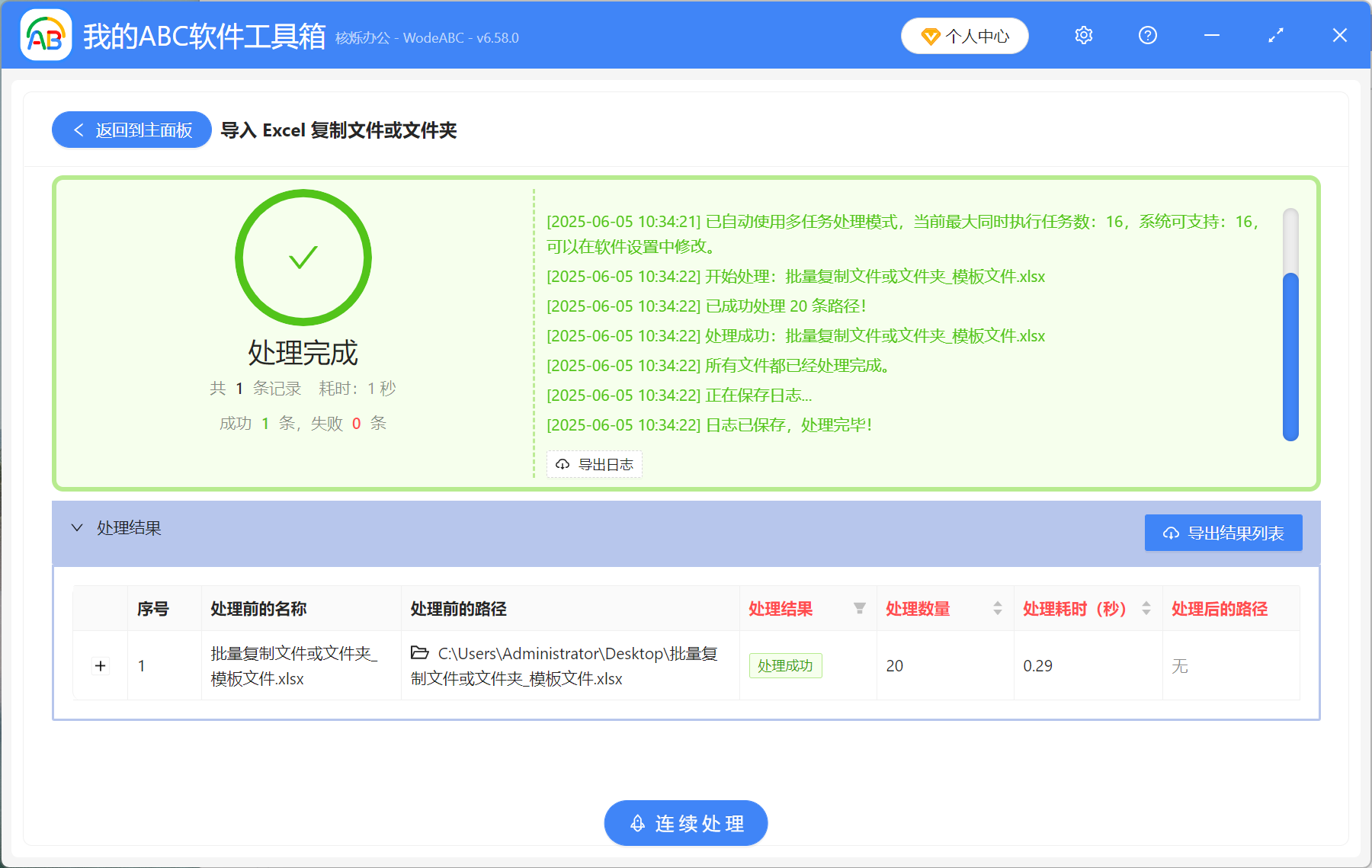
等待處理完成,就可以查看複製成功的文件夾了。
關鍵字:資料夾如何批次複製 , 匯入 Excel 複製資料夾 , 如何複製資料夾到多個資料夾中
創建時間:2025-06-05 09:09:02
本文相關軟體我的ABC軟體工具箱
內容說明:本文內容依據發佈時的軟體版本整理,介面與功能可能隨版本更新而變化,請以目前軟體的實際表現為準。如發現內容有誤,歡迎回饋。