前面給大家講解了如何批量的將文件夾中的所有的子文件或者子文件夾的路徑提取到Excel表格中,但是有時候我們並不希望提取到Excel表格中,因為Excel打開比較麻煩,還需要安裝office,那麼現在就告訴大家如何批量的將這些路徑信息提取到txt文本文件中。
之前給大家講解提取資料夾路徑的方法都是匯出到Excel表格中,但是呢,我們要打開Excel表格的話是比較麻煩的一件事情,我們還需要安裝office軟體。那麼有沒有一種簡單的方法能夠讓它匯出的資料比較簡單呢?這裡呢就給大家講解一下,如何批量的將資料夾中的所有檔案和資料夾的路徑提取彙總到txt記事本中,因為txt打開不需要額外的軟體就可以了,作業系統本身就是支援的。所以對我們普通使用者來說,如果遇到了只需要提取檔案路徑的場景,直接使用這個功能還是比較方便的,我們只需要將所有的路徑匯出為txt記事本格式就可以在任意一台電腦進行打開瀏覽。
如果你想知道如何批量的將資料夾中的所有的子檔案或者這個資料夾中的所有的子資料夾的路徑都一次性地提取到txt記事本中的方法,那麼你一定要仔細的看一下這裡的介紹,這裡給大家講解了每一步的基本操作,大家只需要按照這個基本的操作就可以批量的提取這個資料夾中的所有的路徑。
打開「我的ABC軟體工具箱」進入到批量生成資料夾路徑清單的功能中,這裡生成路徑清單的功能就是將所有的路徑匯出到一個記事本中,之前給大家介紹的是匯出到表格中,現在就給大家介紹匯出到txt記事本中。

當我們進入到批量生成資料夾路徑清單的功能中之後呢,我們接下來就只需要將我們需要處理的資料夾添加到下面的列表中就可以了,這裡呢就是告訴軟體自動識別這些資料夾中的資料夾或者是檔案,然後將它們的路徑一次性地提取到txt記事本裡面。
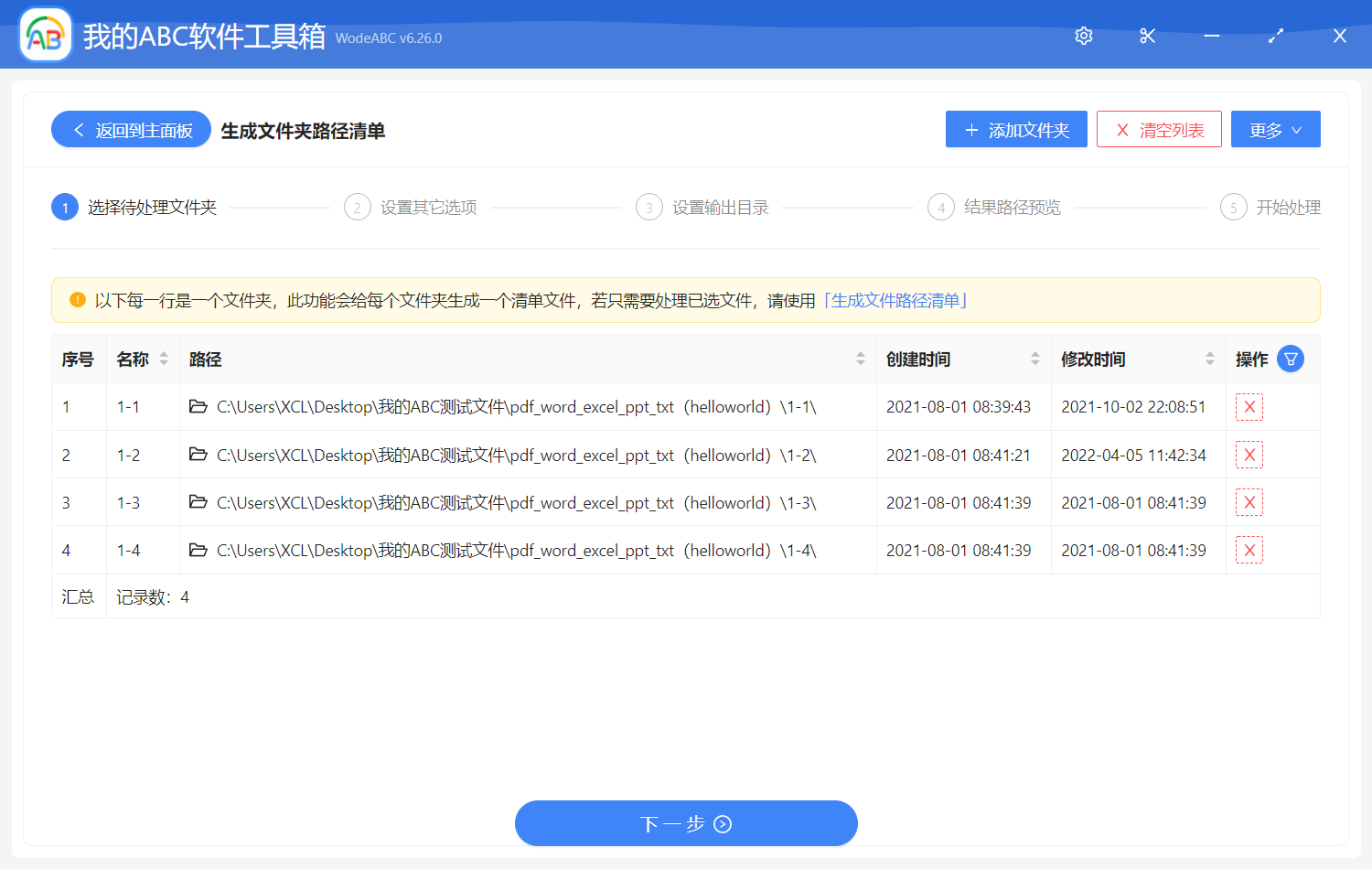
當我們選擇完需要處理的資料夾之後呢,我們直接按一下下一步,然後這個時候軟體就提示我們選擇清單的格式。一定要注意,這裡我們選擇清單的格式為記事本txt格式,並且呢我們選擇清單的內容,我們可以依據自己的需要,如果我們只需要清單檔案中包含資料夾,那麼我們直接選擇資料夾就可以了,如果我們需要包含子資料夾和子檔案,那麼我們就兩個都需要選擇。
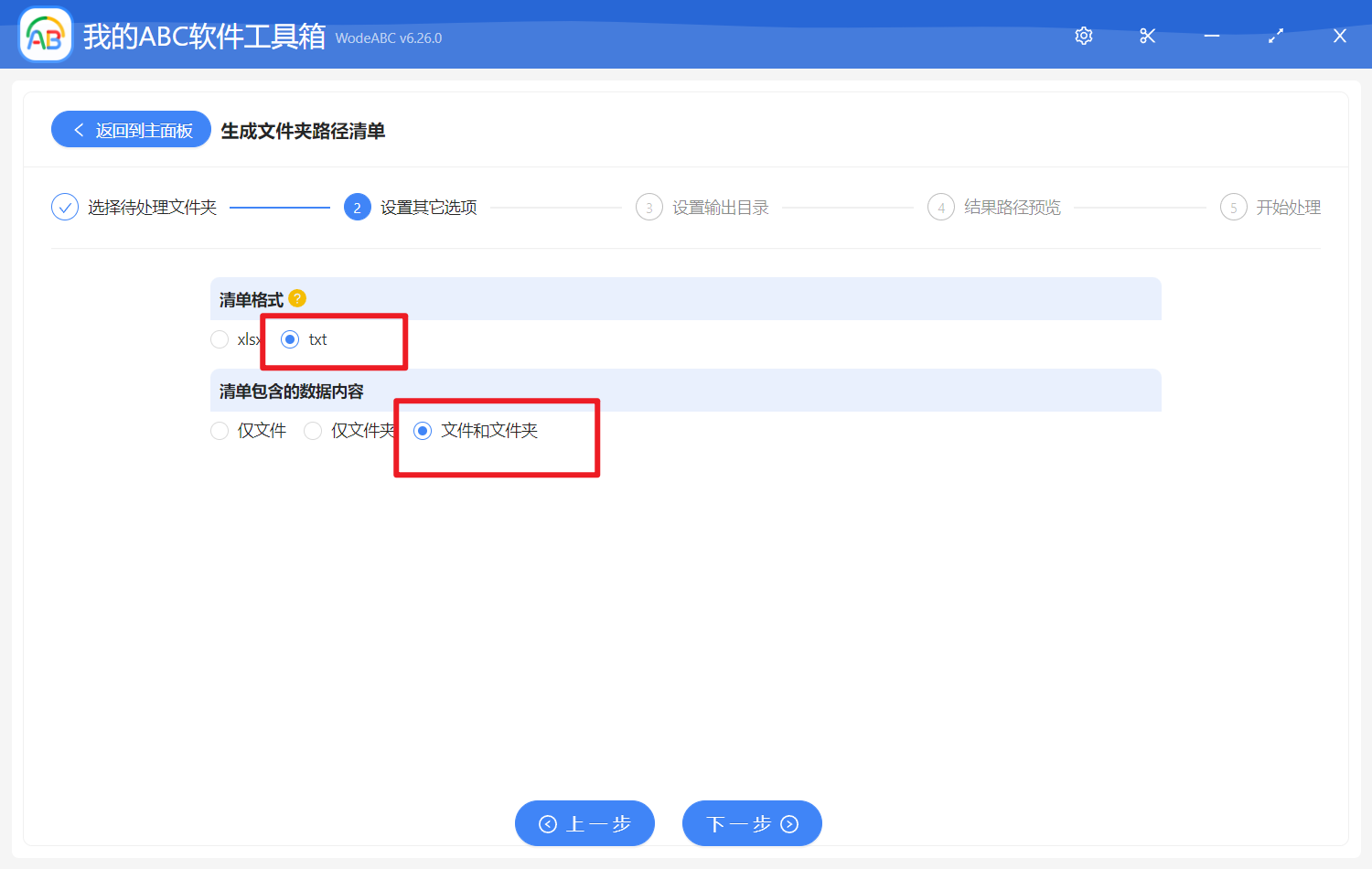
當我們選擇完清單的格式還有清單中的資料之後呢,我們直接按一下下一步,然後這個時候軟體會自動分析我們所選的資料夾中的所有的內容,包括這個資料夾中的所有的子檔案或者是資料夾,然後呢,它會自動的將這些檔案的資料夾的路徑一次性地提取到我們所設定的txt檔案中了。