快速完成批量為多個 Word 檔案設定相同的字元間距
翻譯:简体中文繁體中文,更新時間:2023-05-24 15:36:26
在平時處理多個 Word 檔案時,有時候需要對它們進行一致的格式調整,其中一個常見的需求是設定這些檔案中的字元間距。字元間距決定了字元之間的水平間距,可以影響文字的整體外觀和可讀性。手動逐個打開並調整每個檔案的字元間距是一項繁瑣且耗時的任務,特別是當涉及到大量的檔案時。因此,尋找一種批量可以為多個 Word 檔案設定相同字元間距的解決方案是非常必要的。這樣可以節省時間和精力,並確保所有檔案的格式一致性。
想像一下,您現在手邊有50個類似的 Word 文件需要將其字元間距設定成一樣的來進行整理彙總。如果這時選擇手動開啟每個文件並調整字元間距,那將會是一項枯燥乏味且耗時的任務,不僅浪費了大量的時間和精力,還增加了出錯的風險。此外,如果後續有更新的文件,到時還需要再次重複這個繁瑣的過程。
為了應對這個問題,可以藉助一款批次文件處理工具,如「我的ABC軟體工具箱」。這是一款功能強大且易於使用的工具,專門設計用於處理大量的文件。它可以幫助你自動化字元間距的批次調整,使得所有的 Word 文件都具有一致的格式。透過這個工具,我們可以設定所需的字元間距參數,然後一鍵讓軟體自動識別並批次處理。此外,該工具還支援自訂的批次操作,如批次文字取代、批次重新命名等,幫助我們更好地管理和處理文件。接下來我們就一起看看它是如何一步步完成批次為多個 Word 文件設定相同的字元間距的吧!
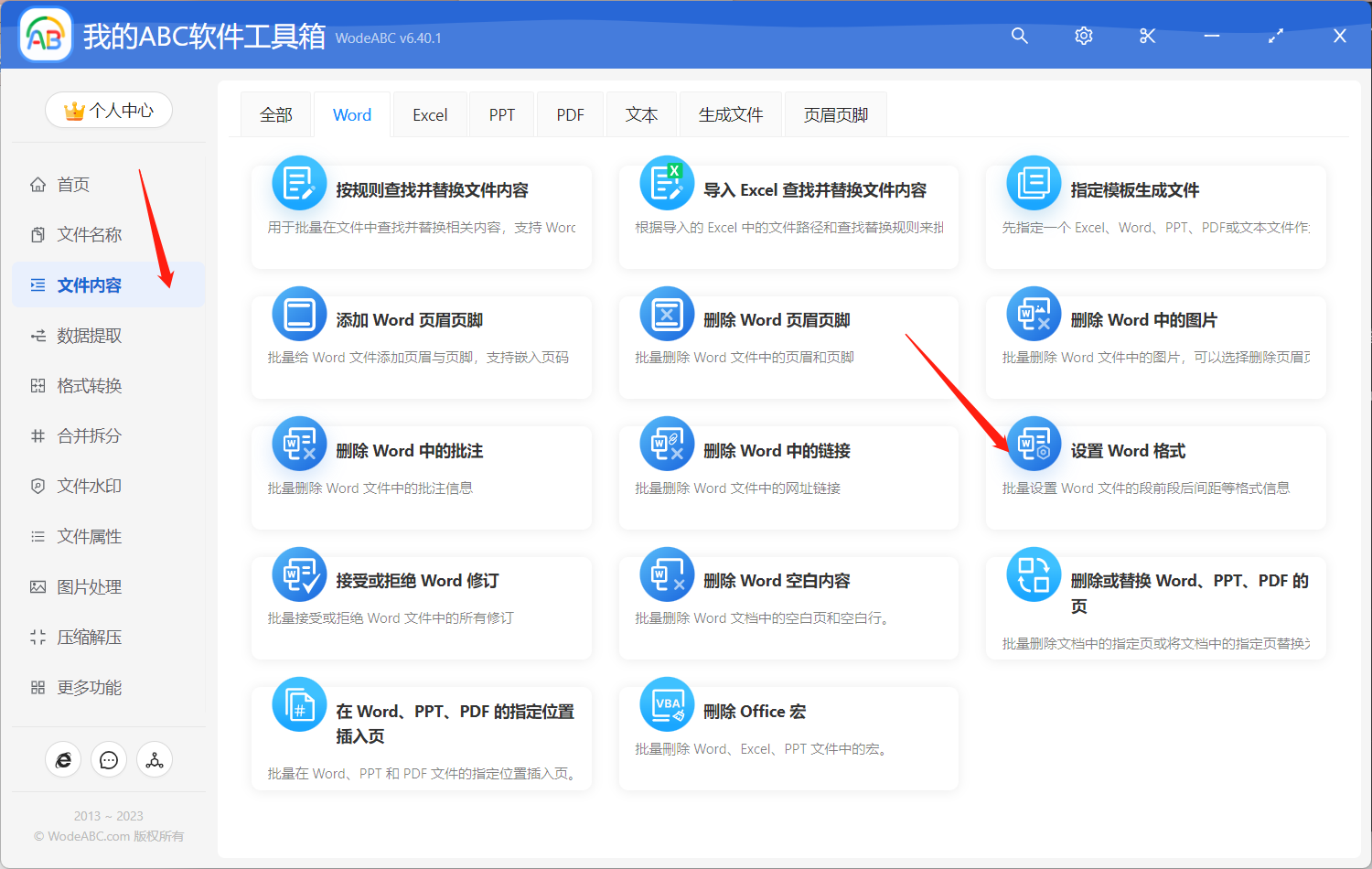
首先開啟軟體,點選「檔案內容」- Word 分類中的「設定 Word 格式」。
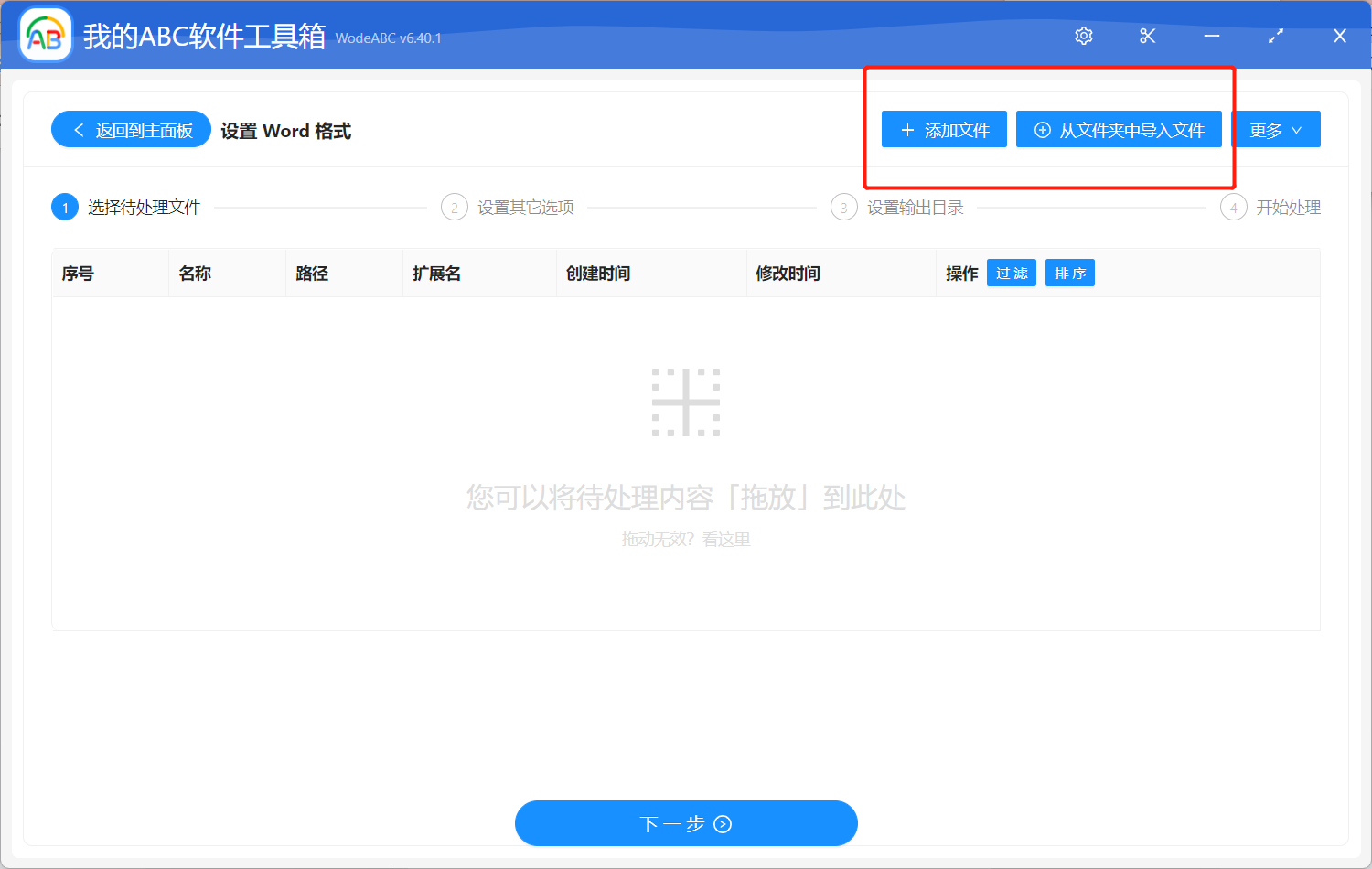
接著上傳需要批次設定文字間距的 Word 檔案。
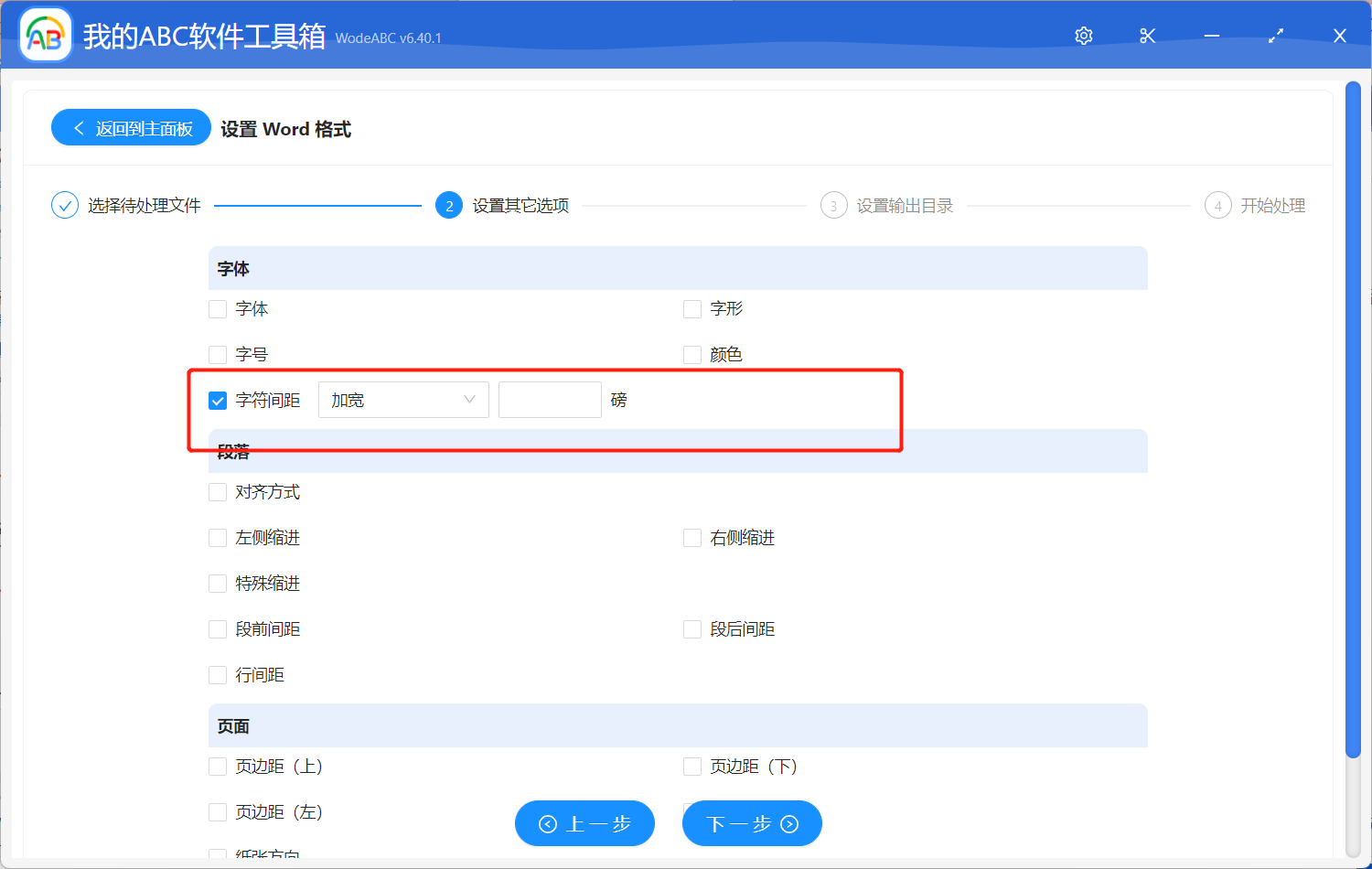
在之後的設定介面,我們選中字元間距,並設定具體加寬x磅或者緊縮x磅。這個介面中還可以根據您的需求可以自由設定文字樣式以及段落或頁面樣式等。
確認設定無誤後點選「下一步」,之後就是大家都比較熟悉的指定輸出目錄,最後點選「開始處理」即可。
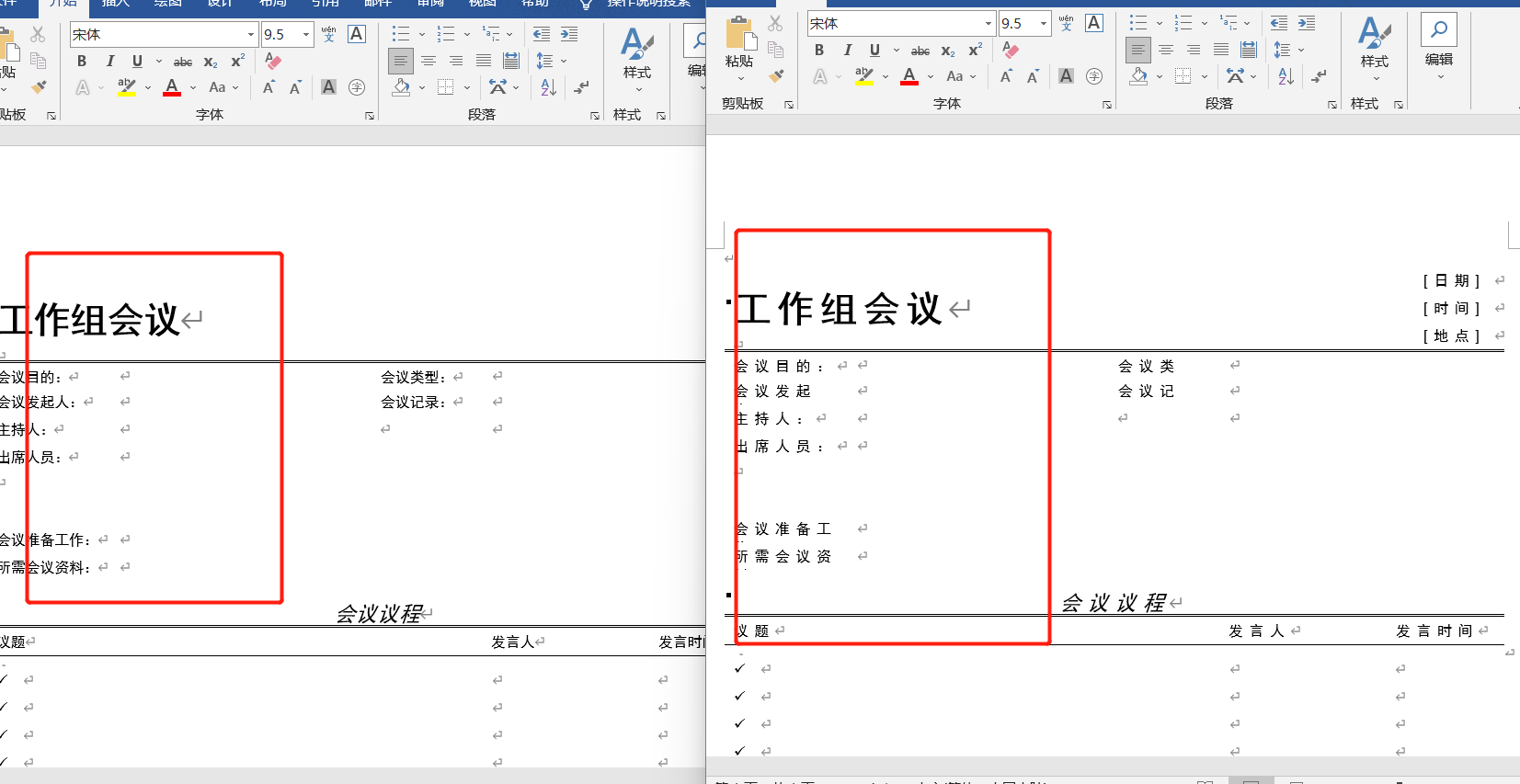
等待處理完成您可以在軟體介面上看到相關提示,這時可以開啟剛剛設定好的資料夾對結果進行檢視。下圖中是我經過使用軟體實際操作後得到的檔案效果對比圖,左邊為原檔案,右邊為輸出結果,在圖中可以明顯看出右邊檔案內容中的文字直接間隔比原檔案加寬了。
總結起來,批次為多個 Word 檔案設定相同的字元間距是一個常見的需求,特別在需要處理大量文件的工作場景中。使用批次文件處理工具可以極大地簡化這一任務,我們可以提高工作效率,保持字元間距的一致性以提高文件的外觀和可讀性。如果您在工作中也遇到了類似的問題,不妨考慮試試文中的軟體,相信能給您帶來驚喜的效果。