如何將 Word 文件多個頁面製作成一整張長圖片
翻譯:简体中文繁體中文,更新時間:2023-04-03 16:41:45
在當今的數位化世界中,人們對資訊的獲取和處理方式也在不斷地發生著變化。長圖作為一種資訊傳遞和展示方式越來越受到歡迎。將 Word 文件轉換成長圖的好處在於更好的視覺化效果,可以一次性展示全部內容。同時,長圖也更有吸引力和可讀性,能夠更好地吸引讀者的注意力。本文將介紹一種快速轉換 Word 文件為長圖的方法,提高工作效率和準確性。
現下人們越來越多地關注如何更快地獲取和處理資訊,長圖作為一種新興的展示和傳遞方式也越來越受到人們的青睞。而將 Word 文件轉換成長圖也成為了很多人的工作需求之一。那麼我們為什麼要將 Word 文件內容製作成一張長圖呢?舉個例子,比如一家公司需要製作一份年度報告,報告內容非常詳細,包括公司各方面的數據和資訊。將這份報告轉換成長圖後,可以讓大家一目了然地瀏覽整個報告,避免了翻閱多個頁面的不便,同時也更方便讀者將這份報告分享給其他人。另外,在設計海報、展板等活動宣傳材料時,將原本的 Word 文件轉換成圖片也可以讓展示效果更加美觀、大氣。無論是在工作還是生活中,將 Word 文件轉換成圖片都可以幫助我們更好地展示和傳遞資訊,提高工作效率和工作品質。
很多辦公軟體的新手朋友對於這個功能其實不太清楚如何實現,今天為您介紹到是「我的ABC軟體工具箱」,這個工具可以幫助您不需要任何複雜的操作就可以輕鬆完成將 Word 頁面批量轉換成一整張圖片這項工作。
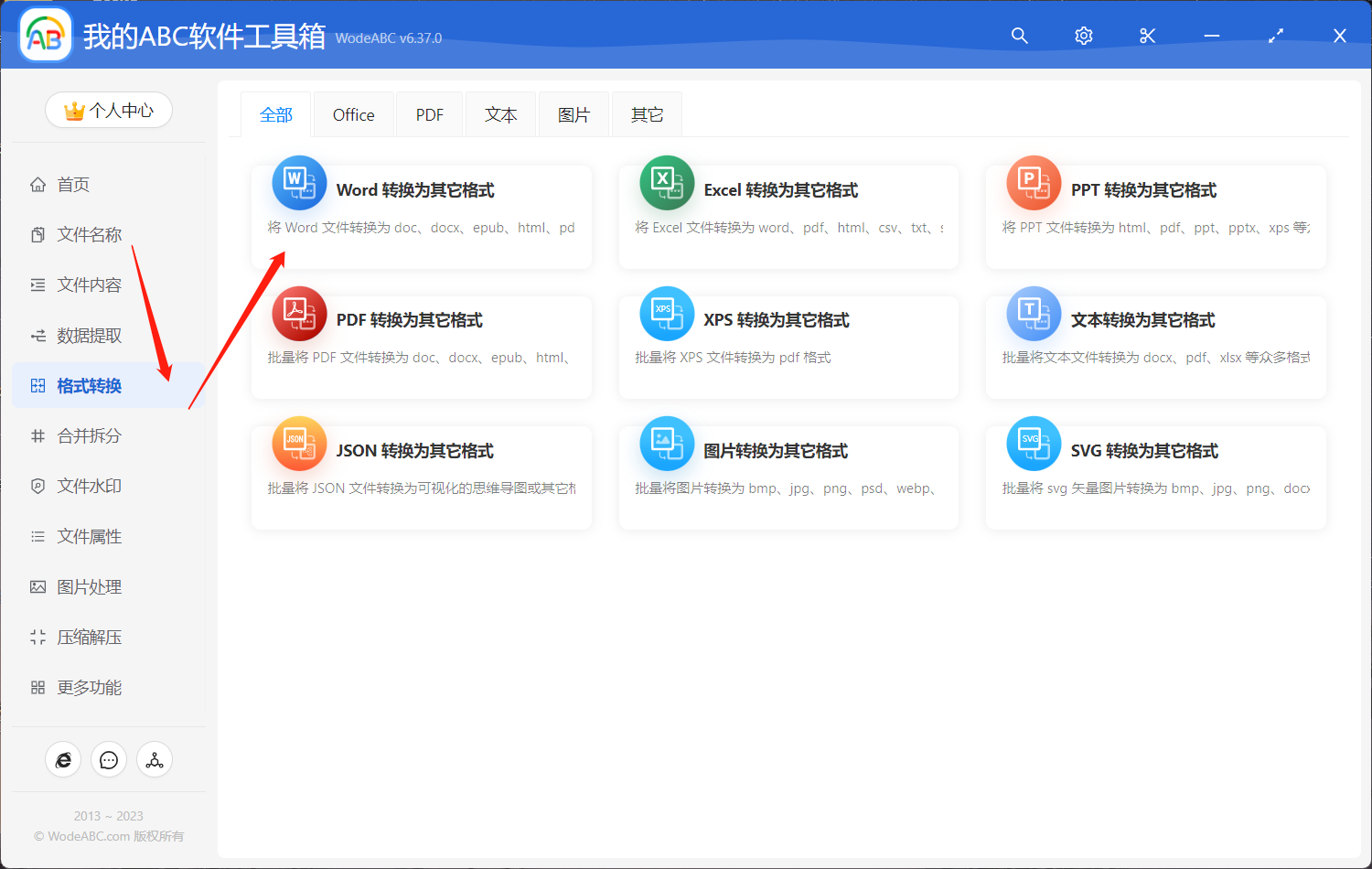
打開軟體,選中「格式轉換」-「Word 轉換為其它格式」。
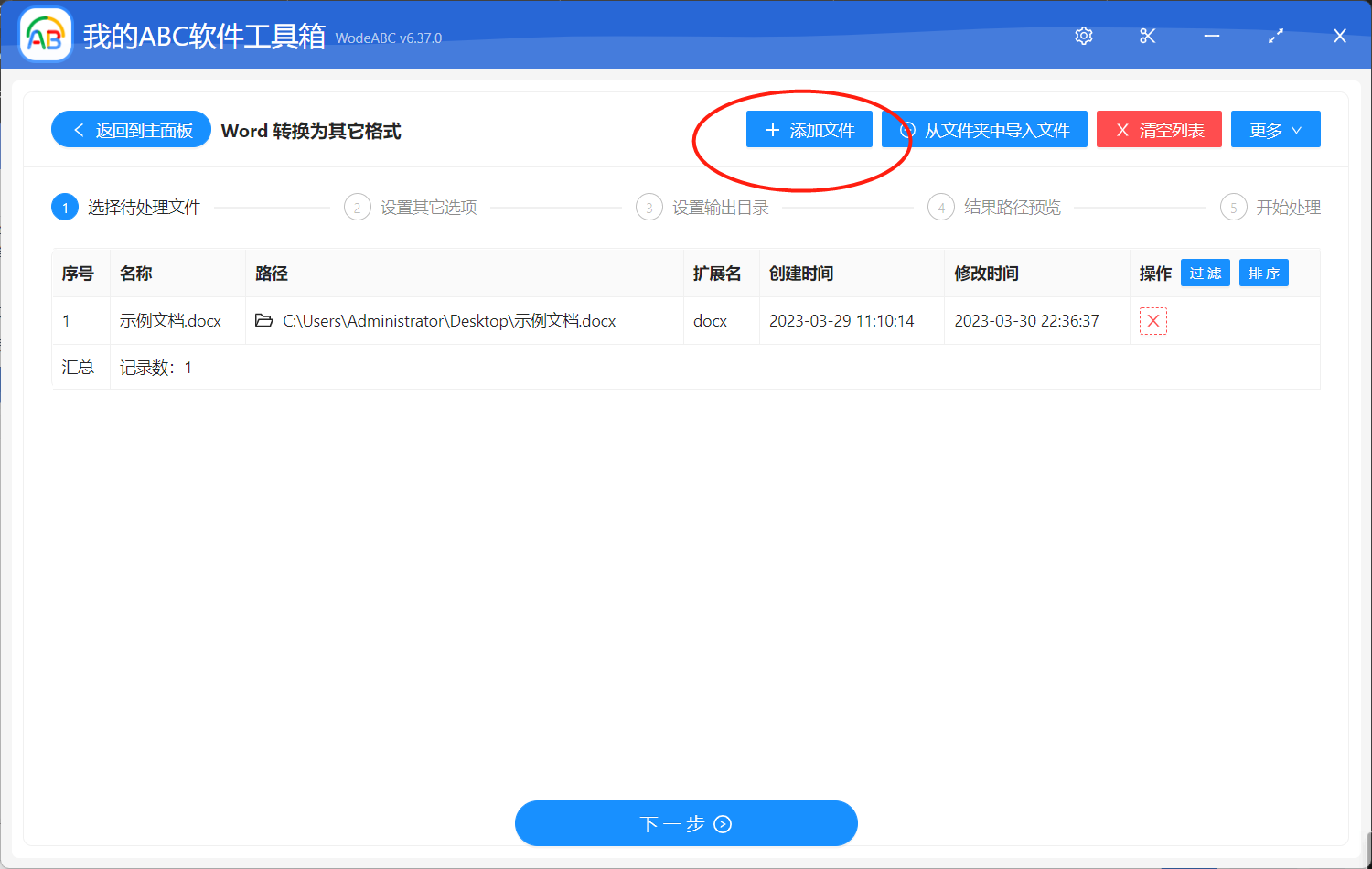
添加要轉換成長圖片的 Word 文件。(如果您有多個 Word 檔案都需要進行 "Word 轉換成長圖片"這個操作,您也可以在這裡添加多份文件同時進行處理。)
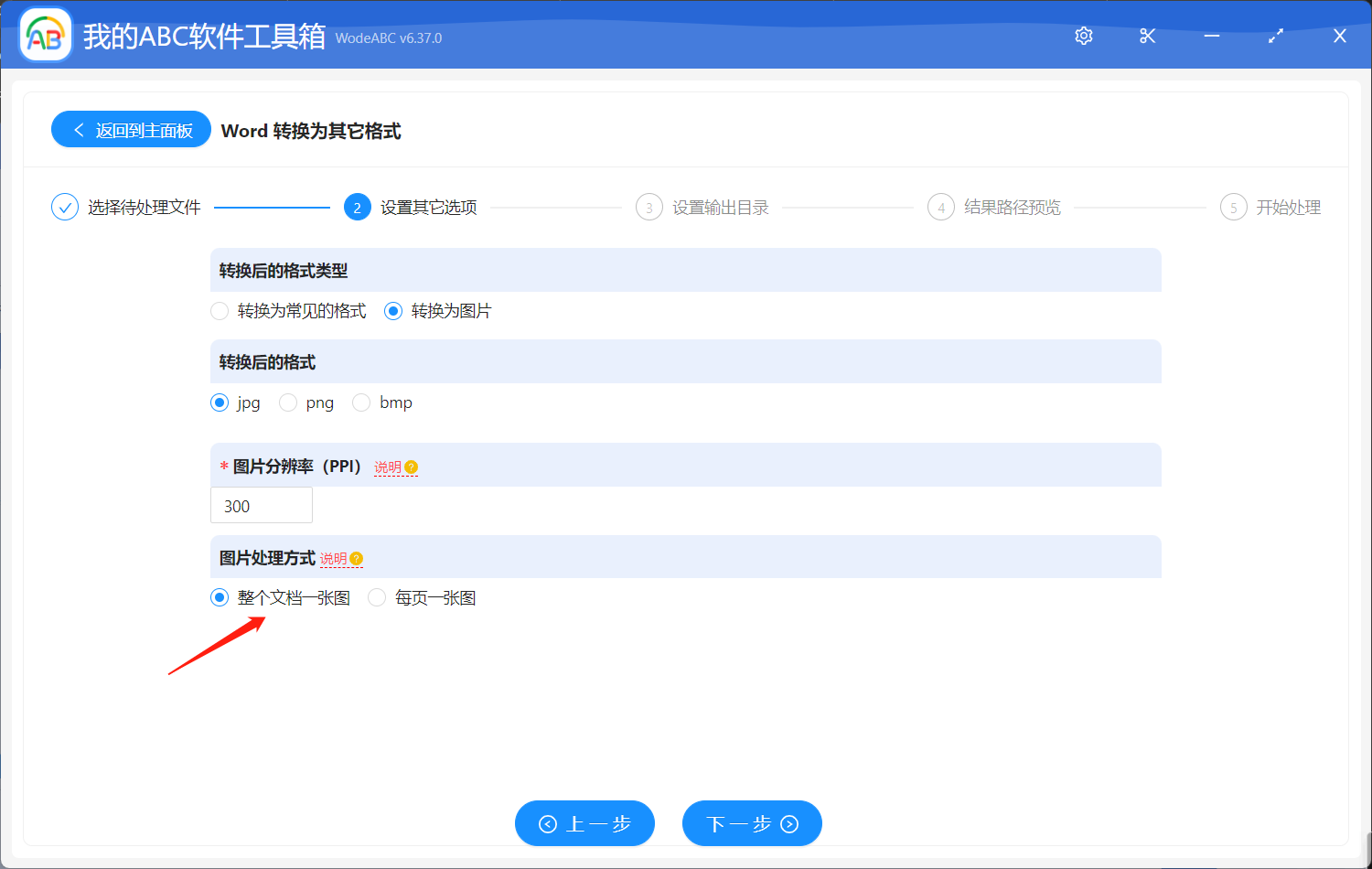
接下來這一步就要設定您想要的圖片效果了,首先是圖片格式,這裡包含 jpg、png、bmp三種不同的格式供您選擇。此外為了確保輸出圖片的清晰度,您可以設定合適的圖片解析度。之後就選擇「整個文件一張圖」。
接下來的兩個介面較為簡單,設定好您的輸出目錄並進行預覽。
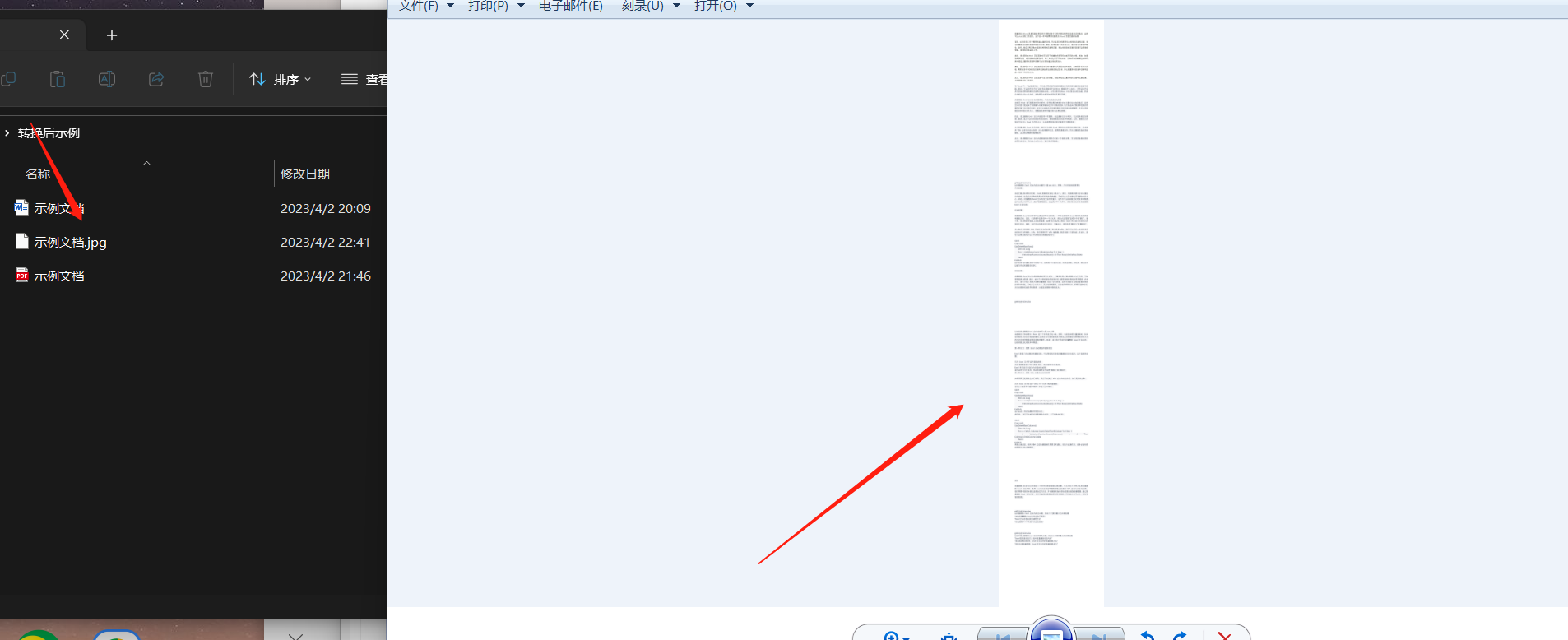
等待轉換完成後,我們去看一下這個軟體實現「將 Word 文件多個頁面轉換成一整張長圖片」功能完成的怎麼樣。打開輸出目錄,找到最新的圖片檔案,下圖是我實際操作後得到的結果,可以看到我文件中的多頁內容已經被製作成了一整張圖片,您可以進行放大查看圖片的具體內容以及檢查圖片的清晰度。
將 Word 文件轉換成長圖片可以幫助我們更好地展示和傳遞資訊,提高工作效率和工作品質。擁有這樣一個功能強大且操作簡單的軟體更是讓您在工作中遊刃有餘地處理各項任務!希望本文對您能夠有所啟發,讓大家在日常工作中更加得心應手,從而高效實現工作目標。