如何批次將 Word 檔案中的條碼作為檔案名稱?
翻譯:简体中文繁體中文,更新時間:2025-12-05 17:46:56
在處理快遞單、物流單、國際貨運單、發票或庫存記錄的時候,在 Word 文件中包含著標準化條碼,這些條碼通常也有著關鍵標識的編碼號,那麼為了方便檢索查找,我們應該如何將帶有條碼的 Word 直接改名成文件內的條碼編號呢?雖然這些編碼在文件中發揮了作用,但是手動提取這些號碼來重新命名 Word 文件是一個極其枯燥乏味且容易出錯的過程,若是還有幾十個、幾百個這樣的文件時,挨個文件去打開查看再去修改文件名會給我們造成重複性疲勞感,後續的工作效率都會降低。
假如能夠自動識別大量 Doc、Docx 文件內的條碼,並且將其原檔案的名稱直接改成對應的編號,是不是檢視檔案的時候就非常直觀了呢?這裡就為大家介紹這個方法,能夠精準的批量擷取條碼內容作為檔名,以此來顯著提高我們操作 Word 文件的工作效率,不需要打開檔案即可檢視檔案內條碼編號內容。
什麼時候要根據 Word 文件中的條碼重新命名原檔案名稱?
需要條碼當作標識
在處理大量帶有條碼的 Word 文件時,如果檔案名稱沒有規律性,後續查找起來就十分麻煩,為了方便檔案更容易管理,我們可以把 Word 文件裡的條碼識別出來,用條碼的編號去重新命名原本的檔名,這樣每個 Word 檔名都有唯一編號,查找起來再也不用打開檔案進行確認,效率也會提升非常多。
編號生成準確檔名
財務、倉庫、檔案管理工作中, Word 文件裡的條碼通常都代表正式且不能出錯的編號,假如由人工輸入檔名,不僅慢,還十分容易輸入錯誤、漏掉的情況,導致檔案和編號對不上,這裡我們可以直接根據 Word 文件的條碼自動重新命名,就能夠保證檔名與內容裡的編號完全一致,避免人工可能會造成的失誤。
掃描件匹配編號
企業和機構都會將紙本的檔案掃描成 Word 檔案,其中都會有一個條碼來代表檔案的唯一身分,手動打開幾十個、上百個檔案查找編號再去改名,太耗費時間了,自動識別 Word 檔案中的條碼並且重新命名能夠快速為每個 Word 正確的檔名,對於需要快速歸檔的人員來說,這時最省力和不容出錯的方法。
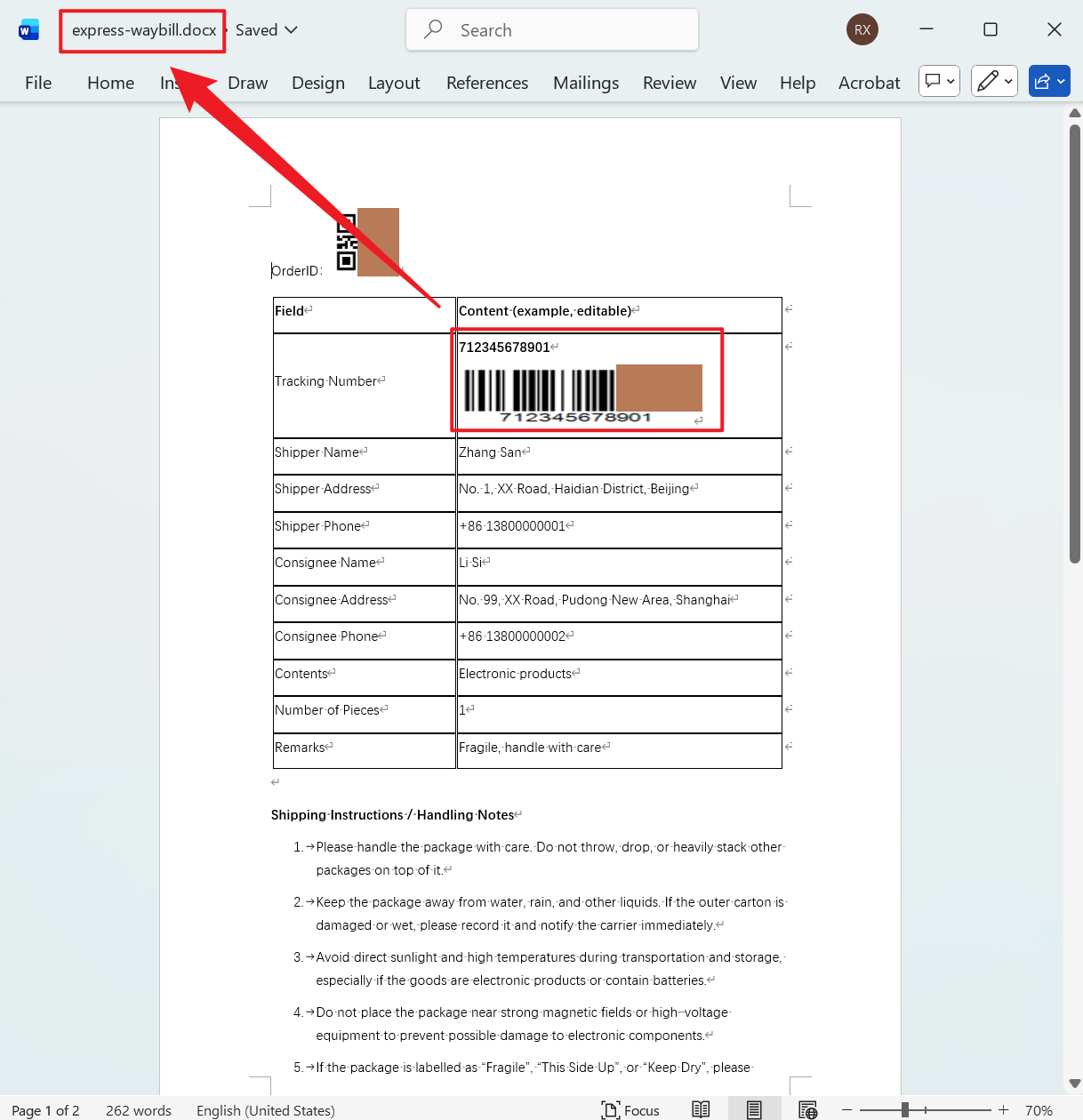
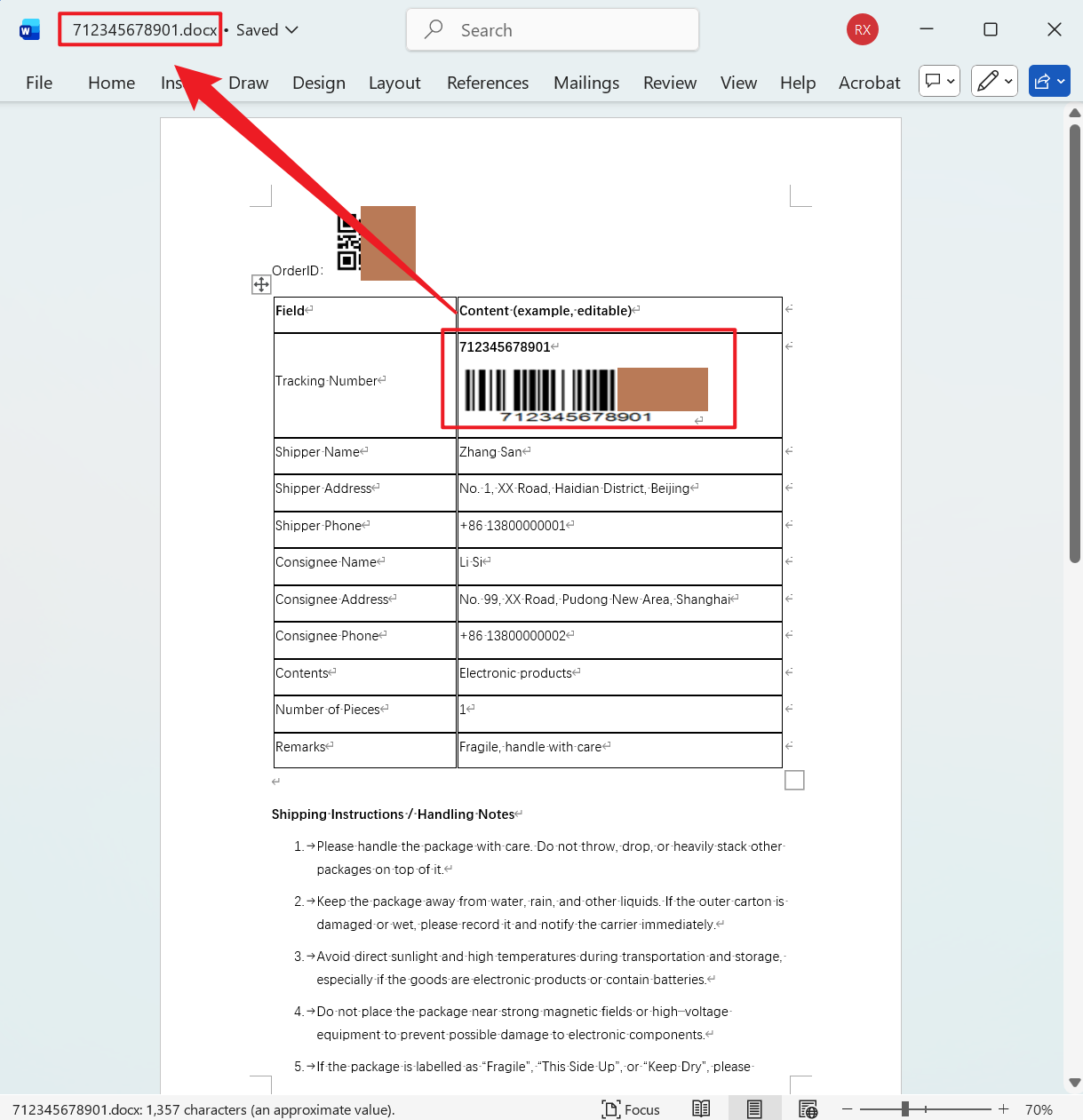
Word 以文中出現的條碼作为檔案名稱重新命名的效果預覽
處理前:
處理後:
批量按 Word 內條碼編號作為檔案名稱重新命名的操作步驟
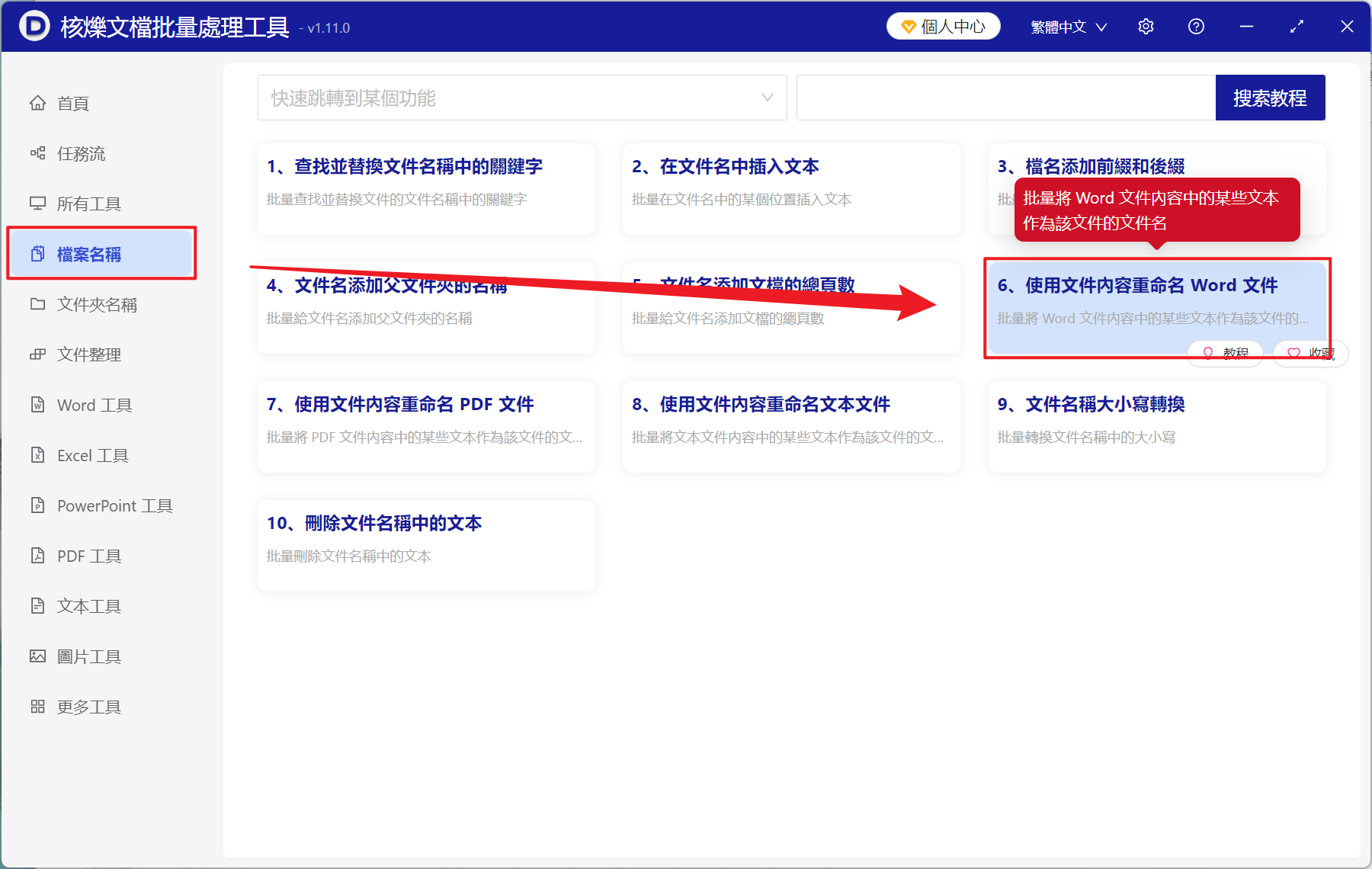
1、打開【核爍文檔批量處理工具】,選擇【檔案名稱】-【使用檔案內容重新命名 Word 檔案】。
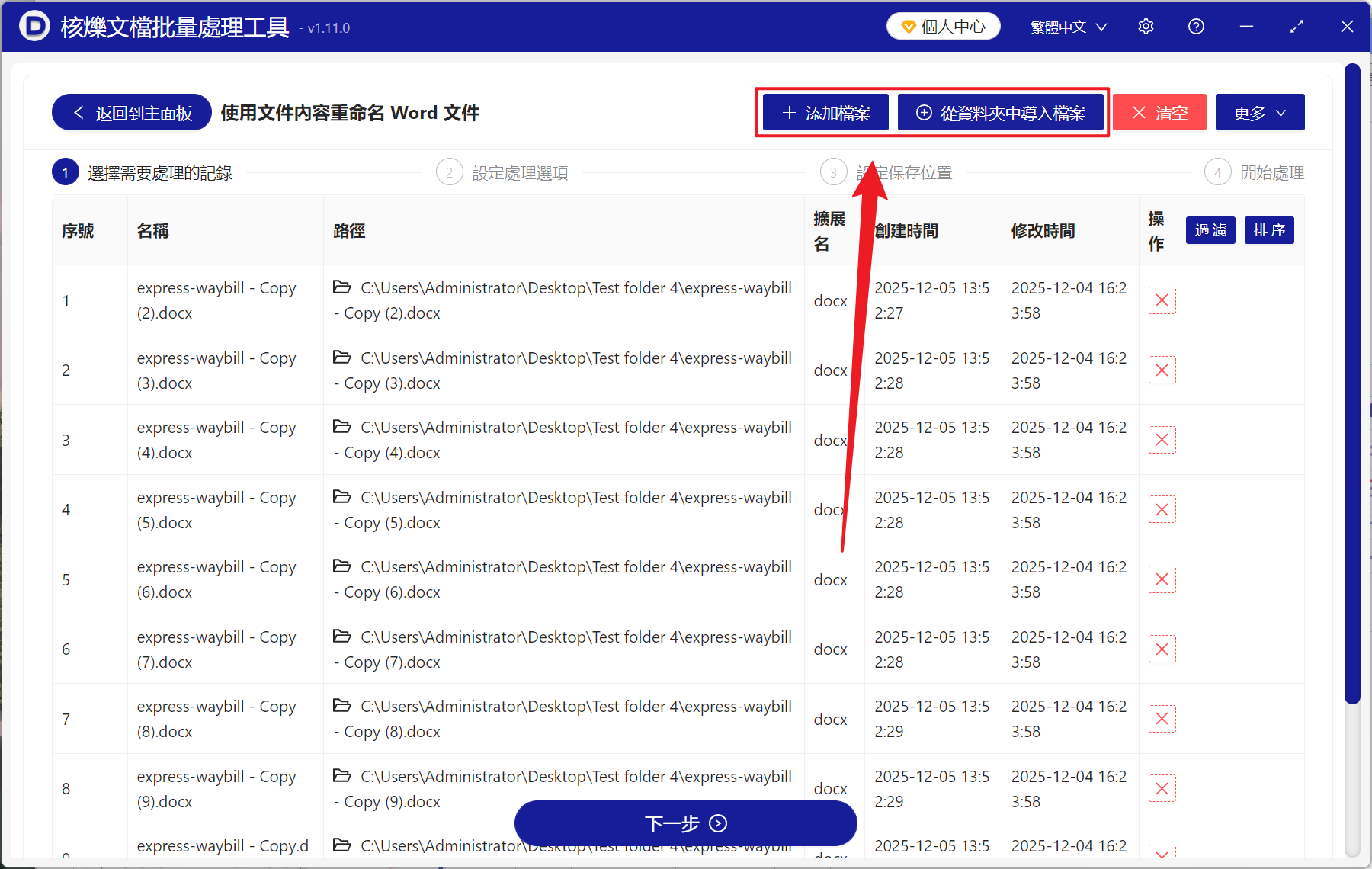
2、在【添加檔案】或【從資料夾中匯入檔案】中選擇一個方式將需要識別條碼的 Word 檔案添加,也可以將檔案直接拖入下方匯入,然後點選下一步。
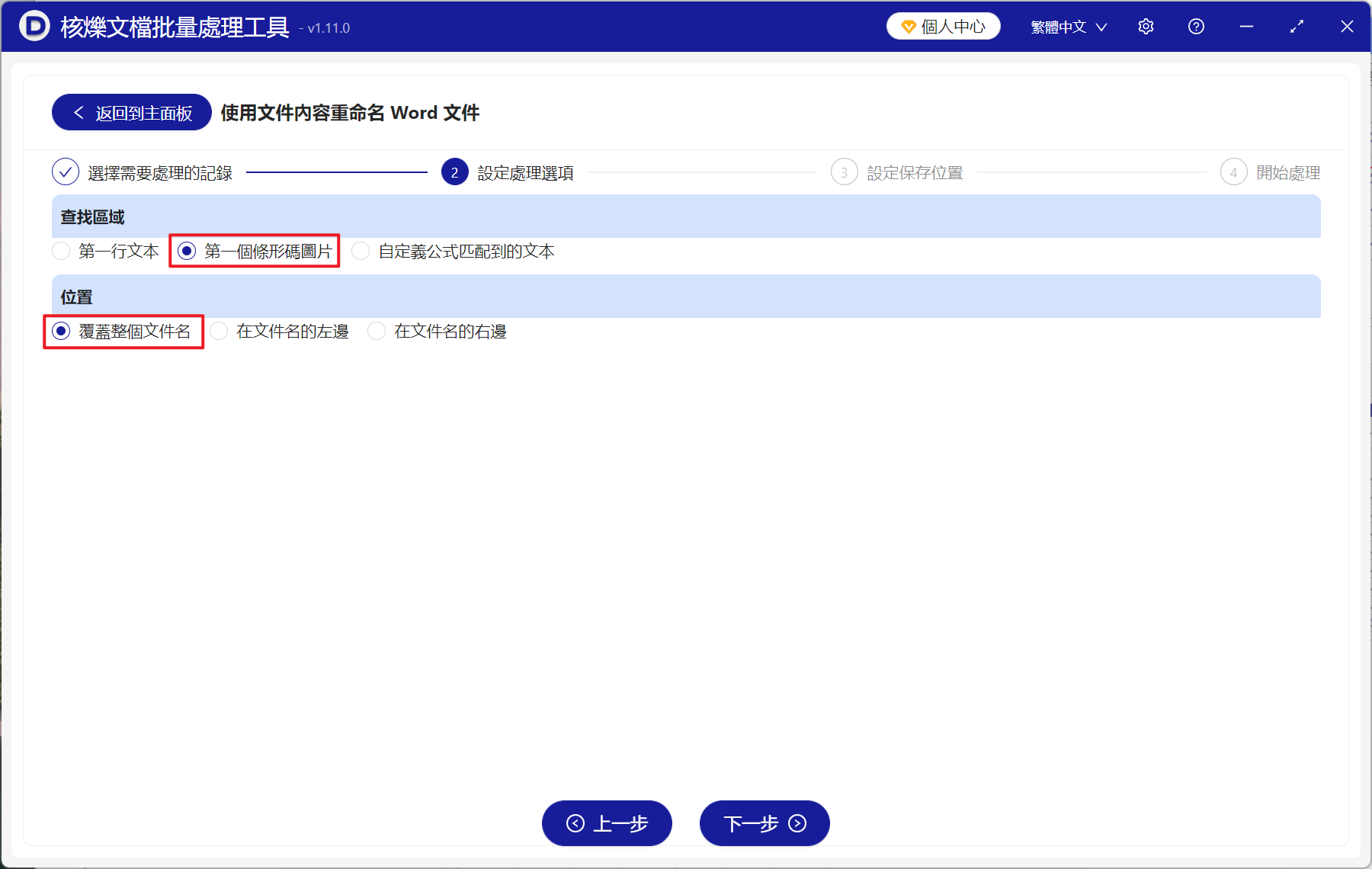
3、進入設定頁面之後,查找區域選擇【第一個條碼圖片】,位置選擇【覆蓋整個檔名】,假如你需要保留檔名加上編號的話,可以選擇在檔名的左邊或者右邊選項。最後點選下一步,點選瀏覽,選擇好新檔案的儲存位置。
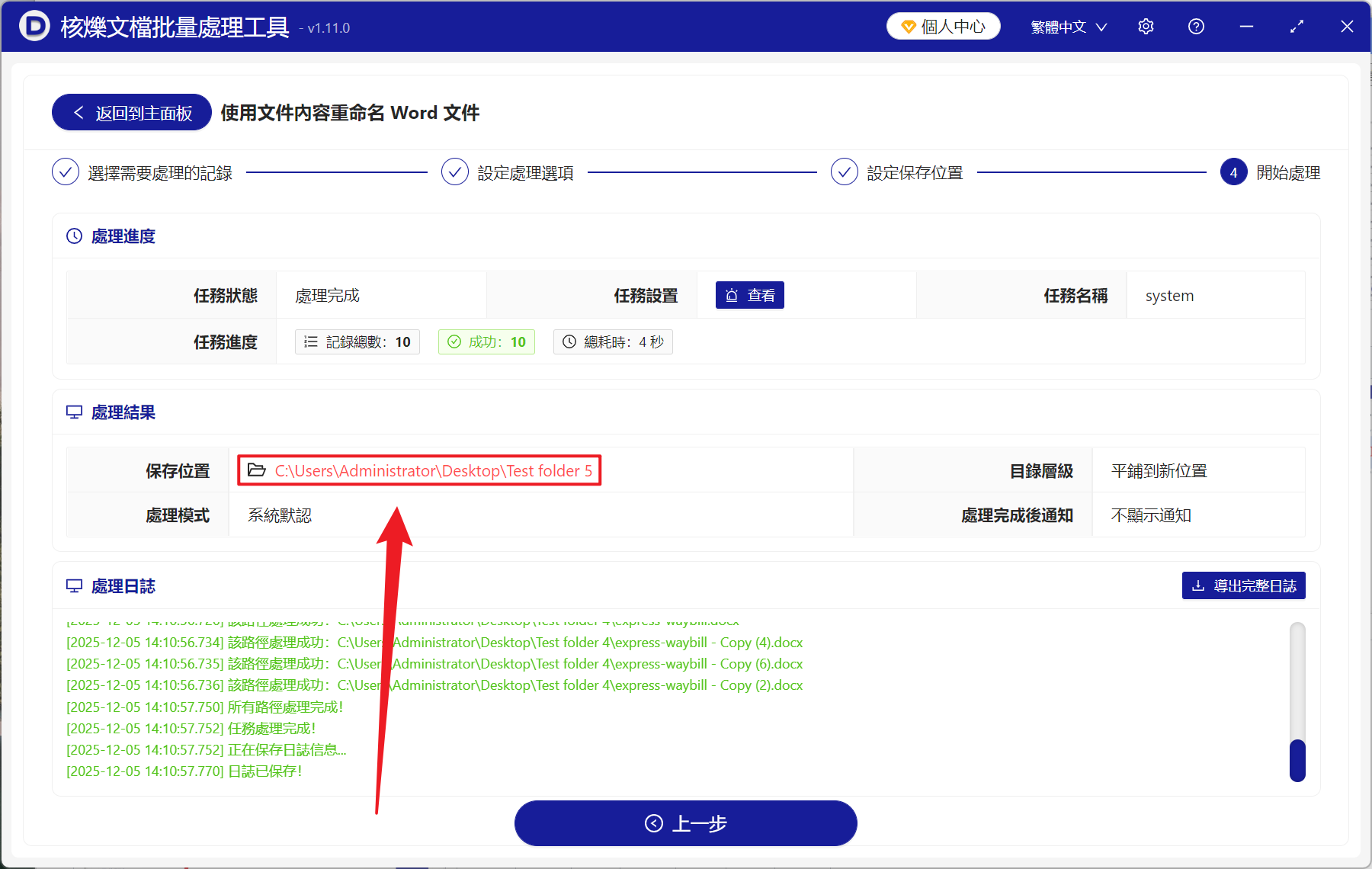
4、等待處理結束之後,點選紅色的路徑打開資料夾,所有的 Word 檔案都按檔案內容中的第一個條碼編號重新命名了。
關鍵字:Word 按條碼批次重新命名 , Doc , Docx 根據條碼編號改名 , 識別 Word 條碼並重新命名工具