十個 doc、docx 等格式檔案中使用檔案內的第一行內容重新命名檔案名稱
翻譯:简体中文繁體中文,更新時間:2025-06-07 20:22:32
多個 Word 文件的檔案名稱需要按照文章的內容進行統一更改,提高文件的識別性以及便於管理時,會取用文章內的第一行標題內容對檔案重新命名。一個良好的檔案名稱,可以直接說明其用途,無需再進行開啟或額外說明,當有大量的 Word 文件需要更改為其文章內的第一行內容時,一個檔案一個檔案去打開進行檢視再重新命名非常浪費時間,下面介紹如何一次性批次將指定數量的 doc、docx 等文件檔案的檔案名稱修改成檔案內的第一行內容。
1、使用場景
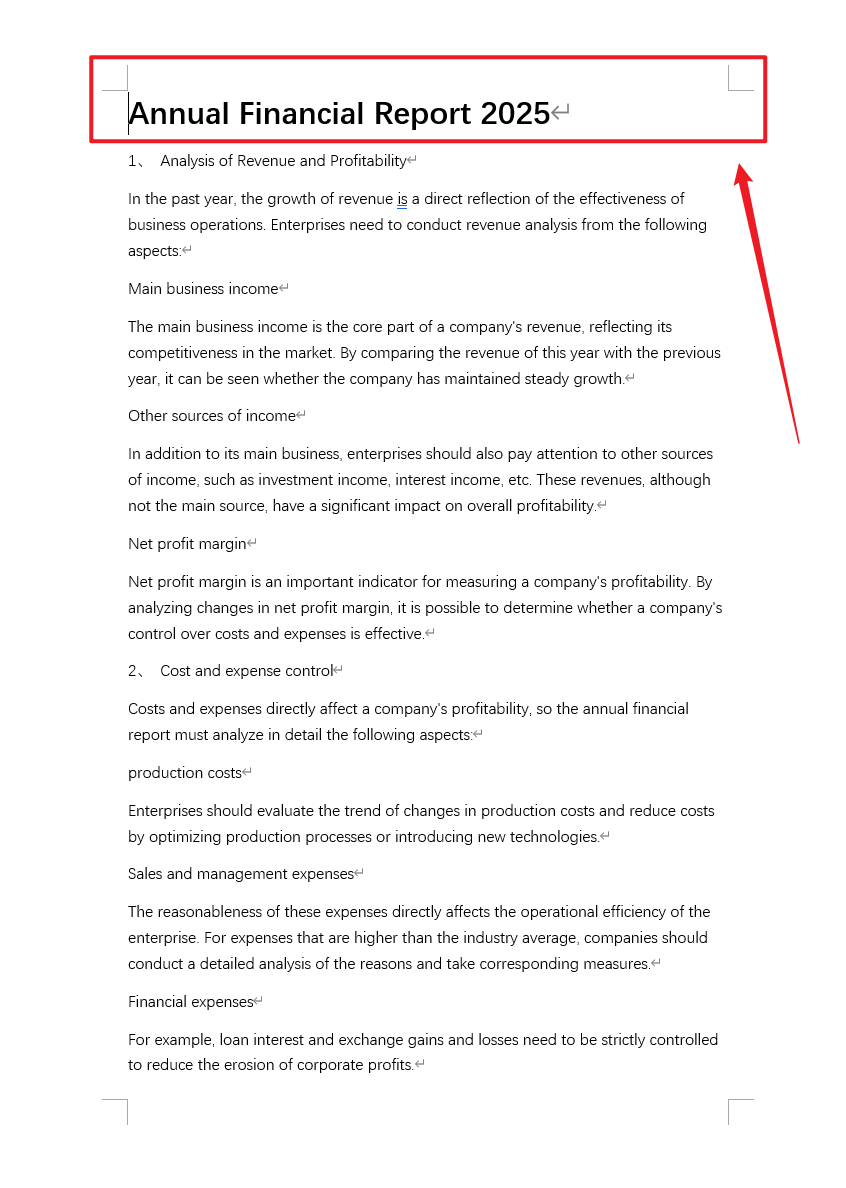
將 doc、docx 檔案內的第一行標題內容作為該檔案的檔案名稱進行更改。
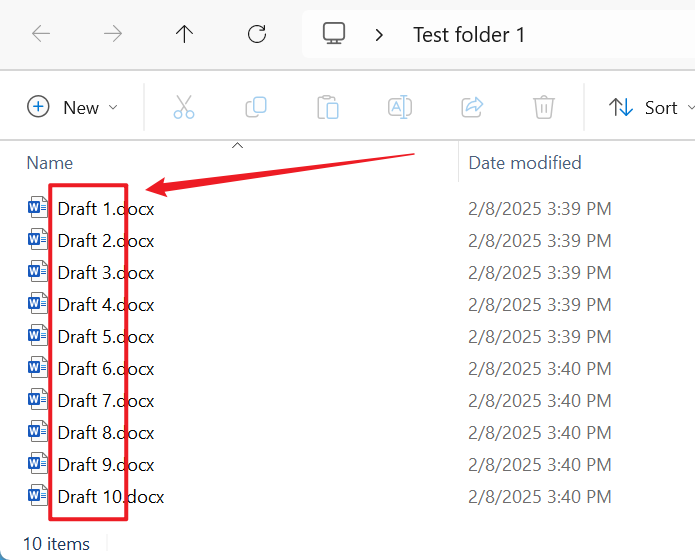
例如:Draft 1.docx、Draft 2.docx、Draft 3.docx 三個 Word 文件檔案,其第一行的內容分別為 Annual Financial Report 2025、Marketing Strategy Plan 2025、Employee Training Manual
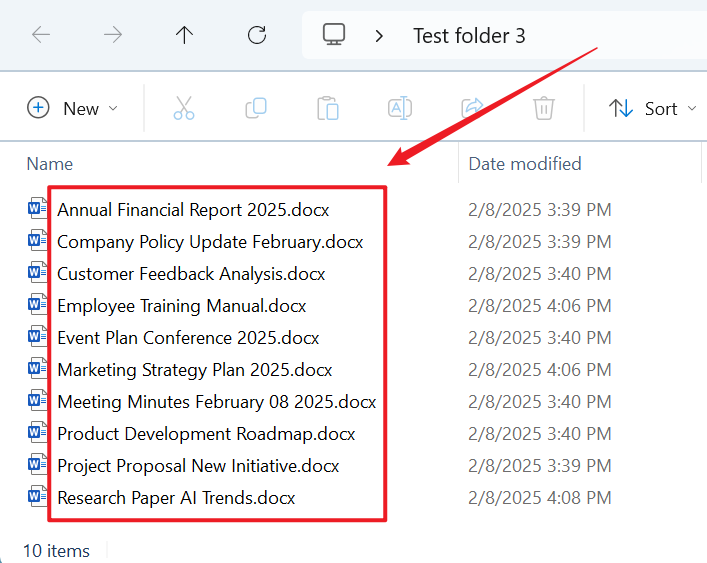
批次重新命名完成後則變為 Annual Financial Report 2025.docx、Marketing Strategy Plan 2025.docx、Employee Training Manual.docx
2、效果預覽
處理前:
處理後:
3、操作步驟
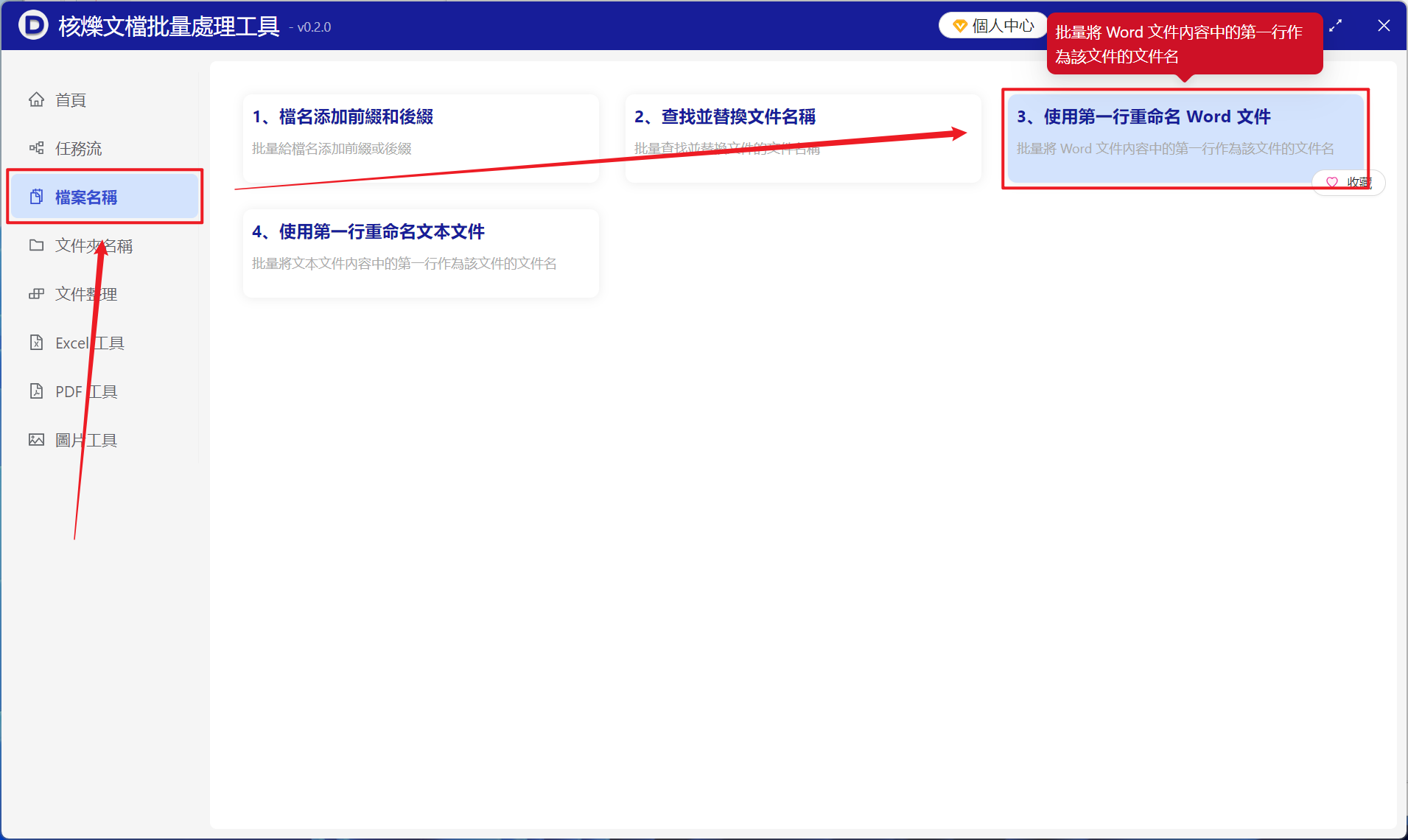
開啟【核爍文檔批量處理工具】,選擇【檔案名稱】-【使用第一行重新命名 Word 檔案】。
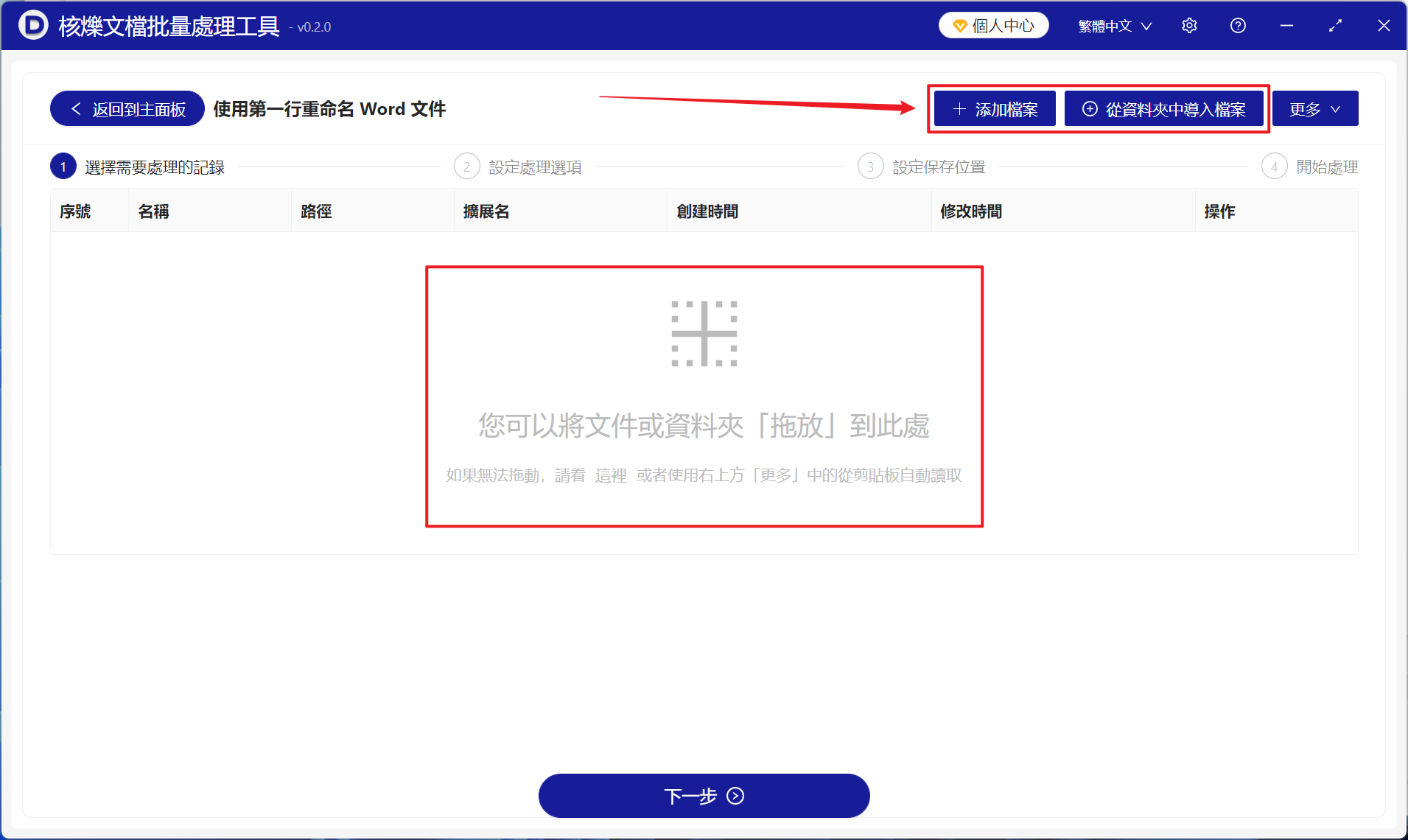
【新增檔案】新增單個或者多個需要重新命名檔案名稱的 Word 文件。
【從資料夾中匯入檔案】將包含大量需要重新命名檔案名稱的 Word 文件的資料夾匯入。
也可以將檔案直接拖入下方。然後點擊下一步。
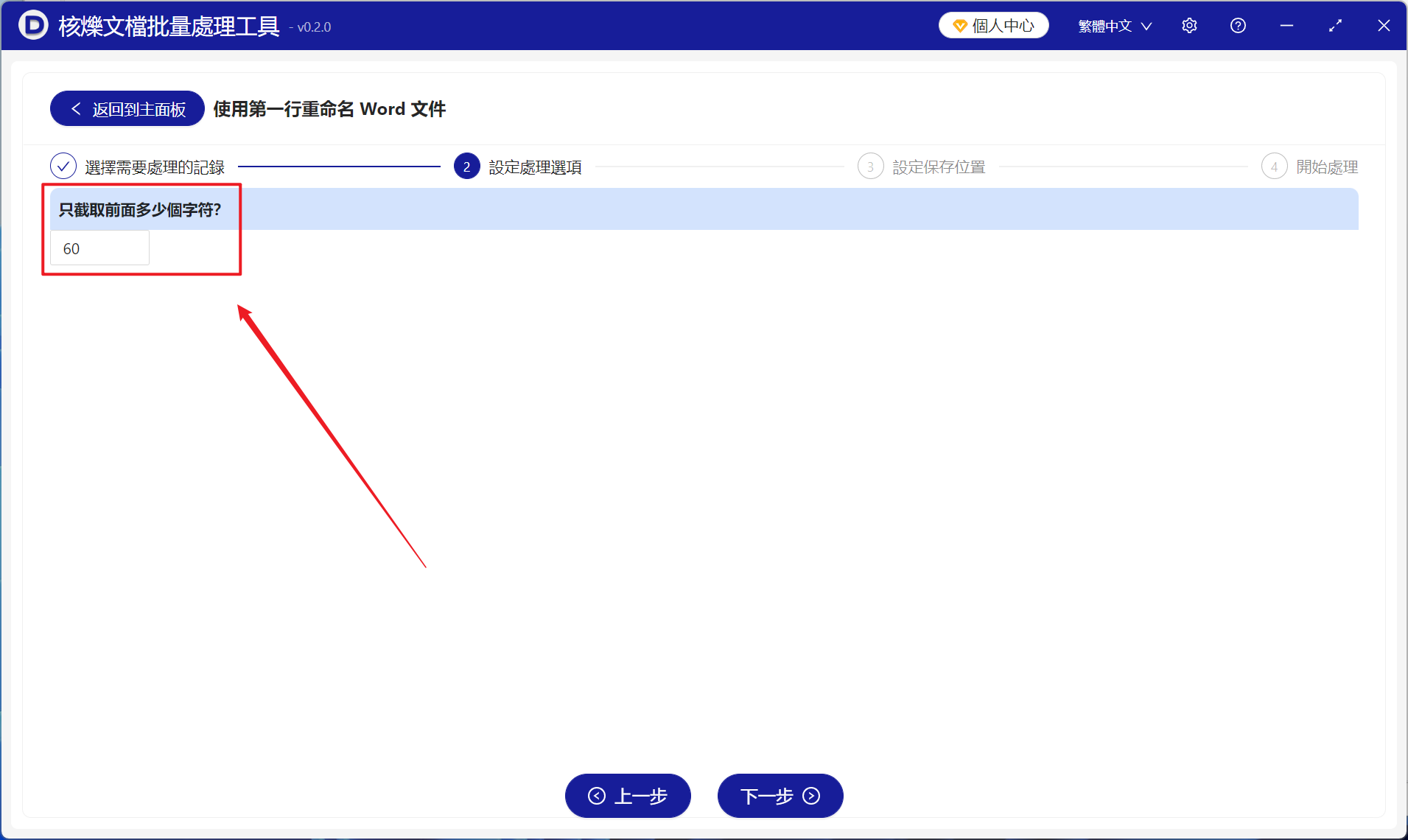
【只截取前面多少個字元?】1 個字母為 1 個字元。假如選取第一行的全部內容則刪除留空。
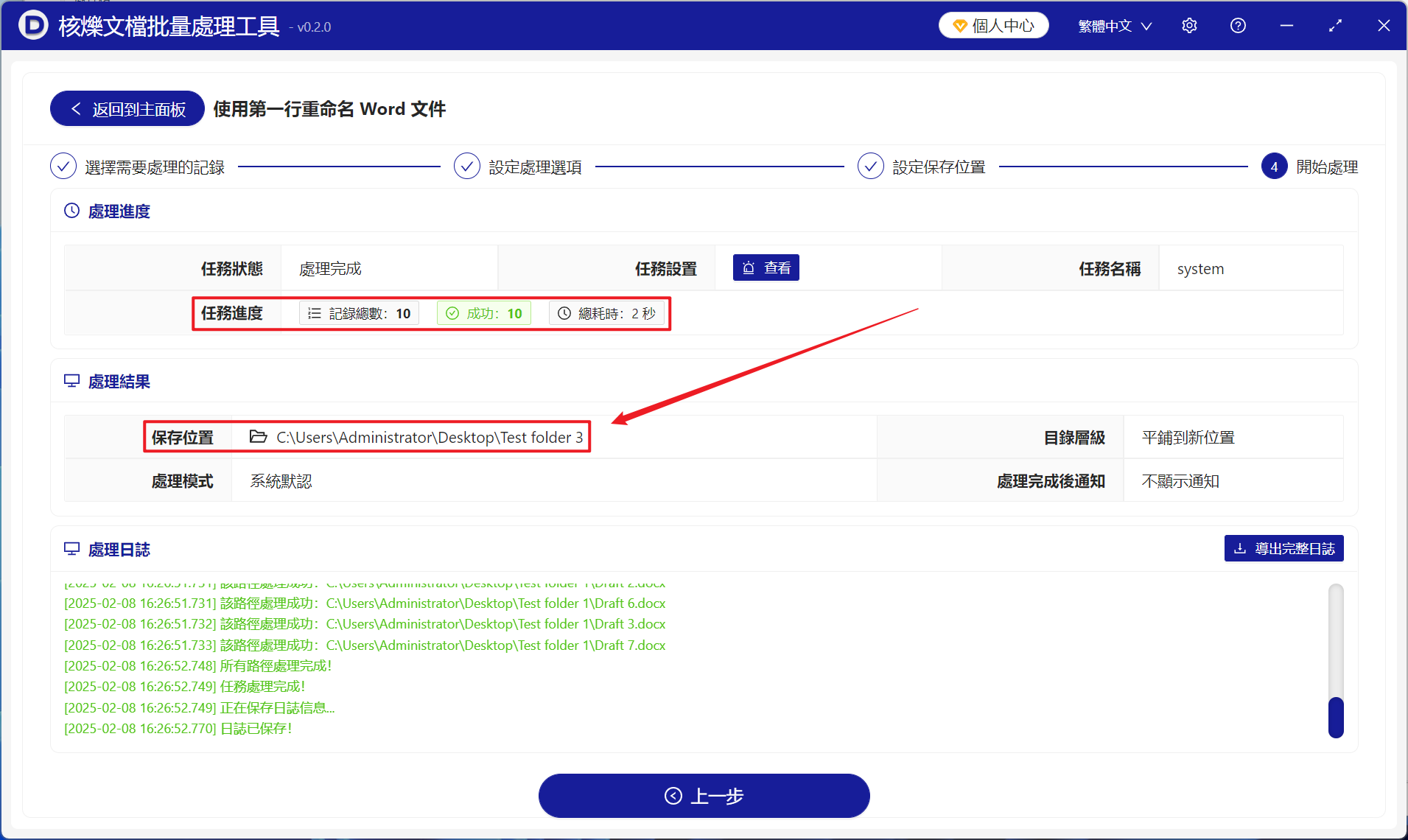
等待處理完成後,點擊儲存位置檢視重新命名完成的 Word 文件。