Word 文件批次重新命名技巧:自動擷取第一行文字給檔案重新命名
翻譯:简体中文繁體中文,更新時間:2026-01-26 17:44:40
我們在整理Word文件的時候,為了快速識別文件內容,方便統一歸檔管理,經常需要將文件中的第一行標題設定為檔案名稱。手動挨個複製貼上的話,效率太低了。下面分享3個批量給Word文件改名的方法:「核爍文檔批量處理工具」、「WebRename」、「VBA 指令碼巨集」。可以自動提取Word文件中的第一行文字,批量給檔案重新命名。
為什麼要把 Word 第一行文字設定為檔案名稱
日常工作中產生的一些檔案,比如週報月報、專案方案、會議紀要等等,檔案名稱各種各樣,有的用日期命名,有的用部門命名,檔案數量一多,不但容易命名重複,而且也難以分辨檔案的具體內容,查找起來非常不方便。
而Word文件的第一行文字,多為文件內容的核心標題,比如「XX 專案研討會」、「XX部門第25週工作匯報」、「XX 公司考勤制度修訂通知」等等。將第一行內容提取出來作為檔案名稱,能夠一眼識別檔案內容,而且不會出現檔案名稱重複的情況。
如果有大量的Word文件要批量改名,一個一個打開檔案,複製第一行文字,再貼上到檔案名稱,這樣效率太低了。因此,我們需要找到一種更加高效快捷的方法,能夠自動提取Word文件的第一行,批量給檔案進行重新命名。下面就來給大家介紹3種好用的方法。
Word 提取第一行內容為檔案名稱的效果預覽
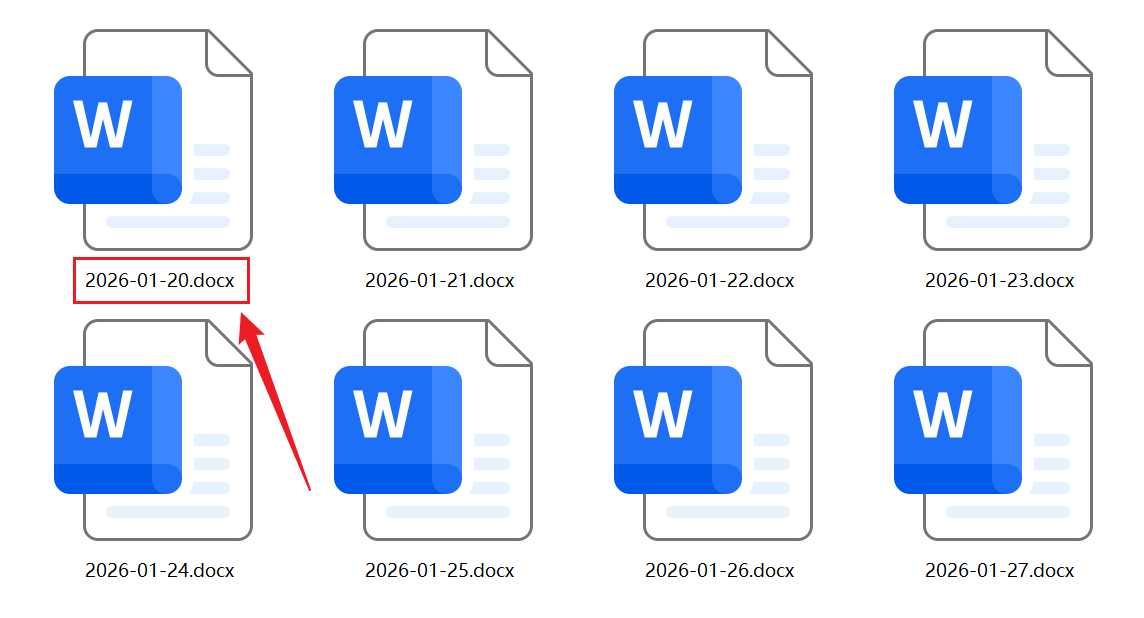
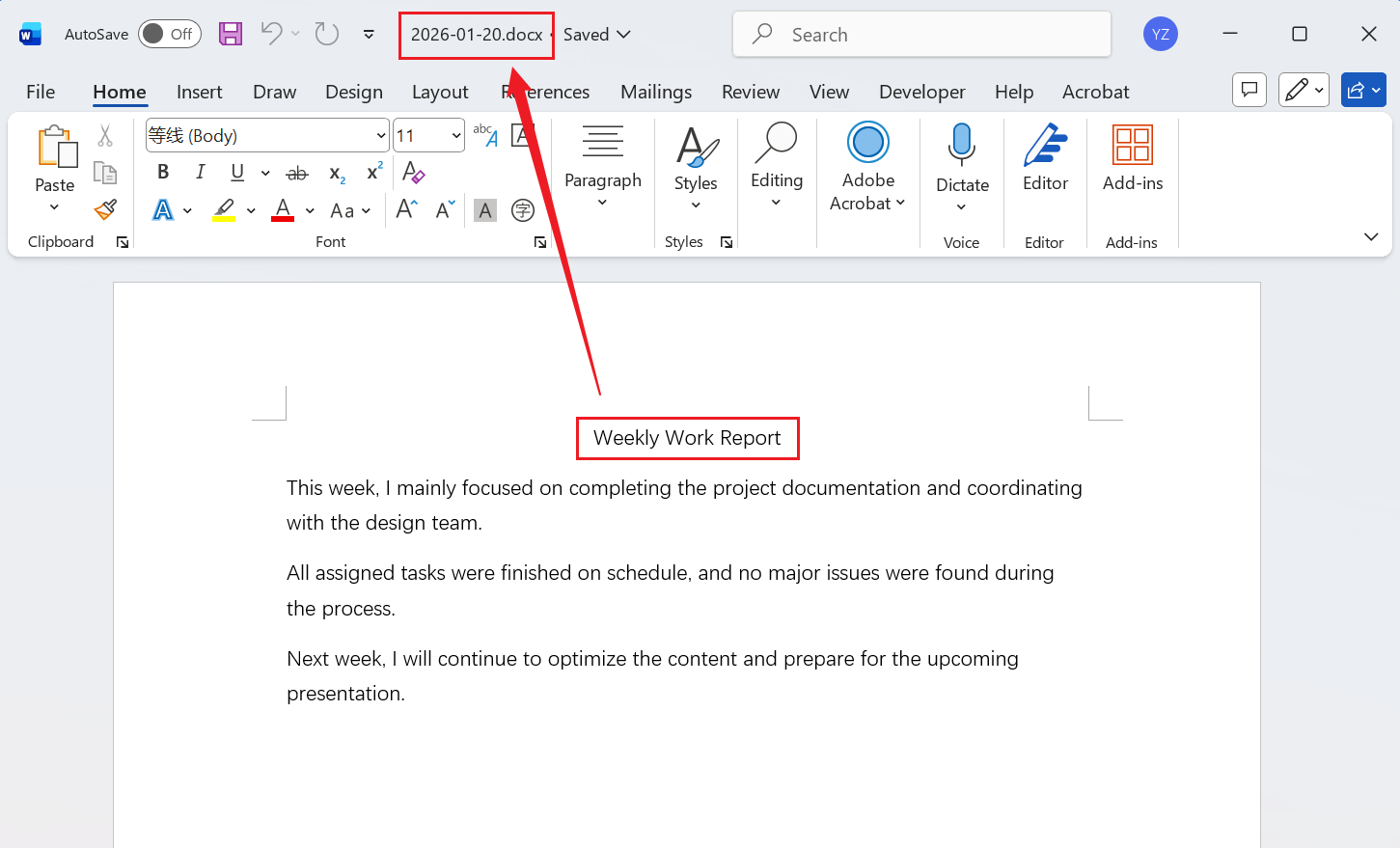
處理前:
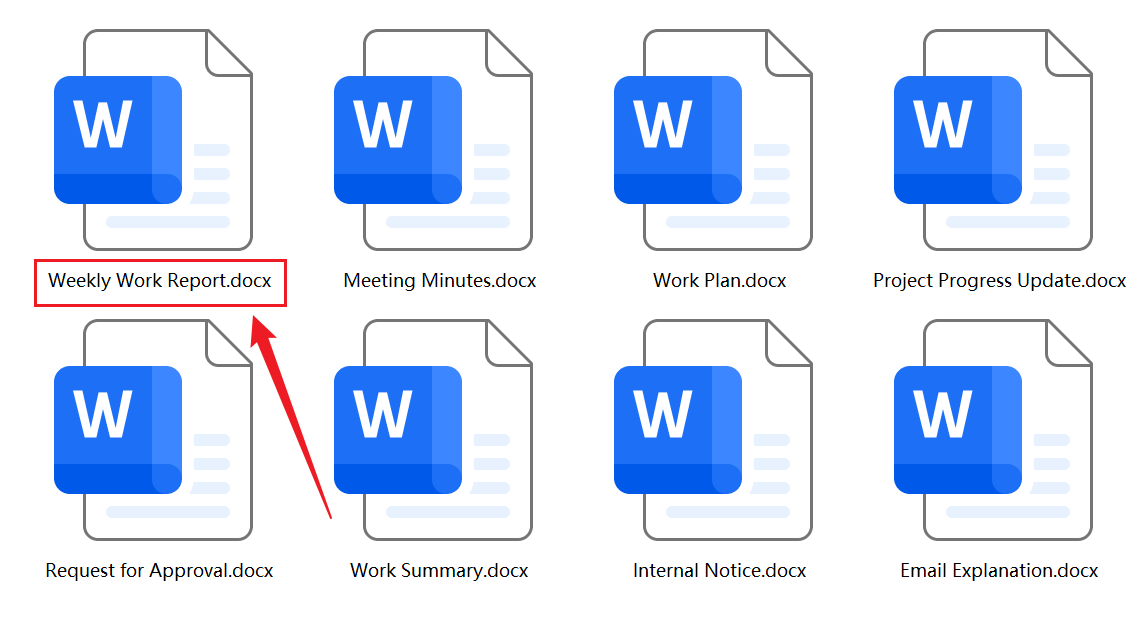
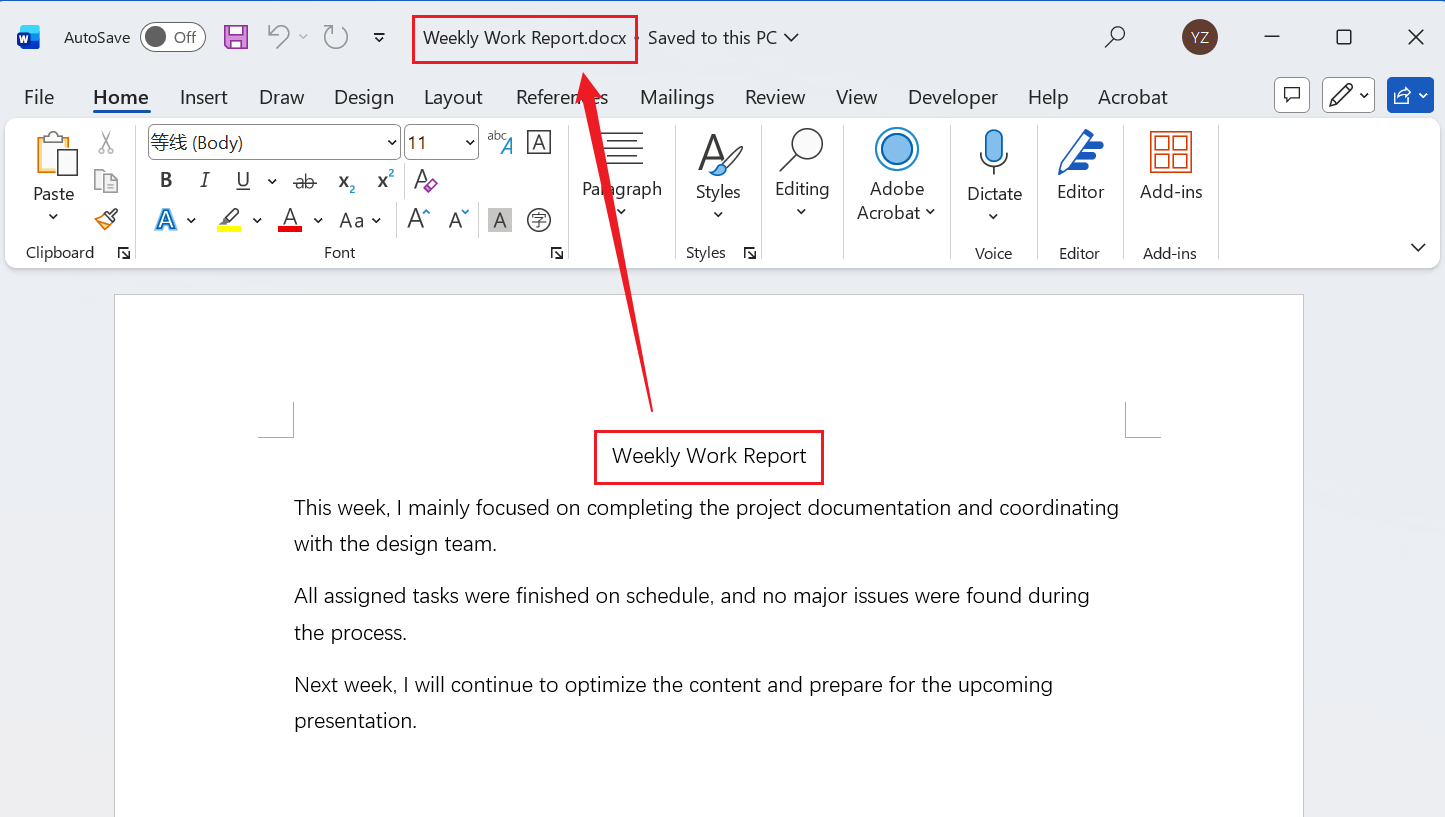
處理後:
方法1:使用核爍文檔批量處理工具批次給Word改名
推薦指數:★★★★★
優點:
- 操作簡單,不需要程式設計程式碼基礎,使用者只需要打開這個工具,找到對應的功能入口,匯入所有Word文件,選擇使用第一行文字重新命名檔案,就可以自動改名。
- 除了Word文件以外,還支援提取PDF、TXT文字的第一行文字,自動給檔案重新命名。
- 真正的批次處理,可以一次性添加幾百個檔案批次重新命名,不需要手動操作,1分鐘快速完成。
- 檔案全程都在自己電腦上,不外傳到其它平台,不用擔心敏感資料洩露,可放心使用。
缺點:
- 需要先在電腦上安裝,並且只支援Windows系統使用。
操作步驟:
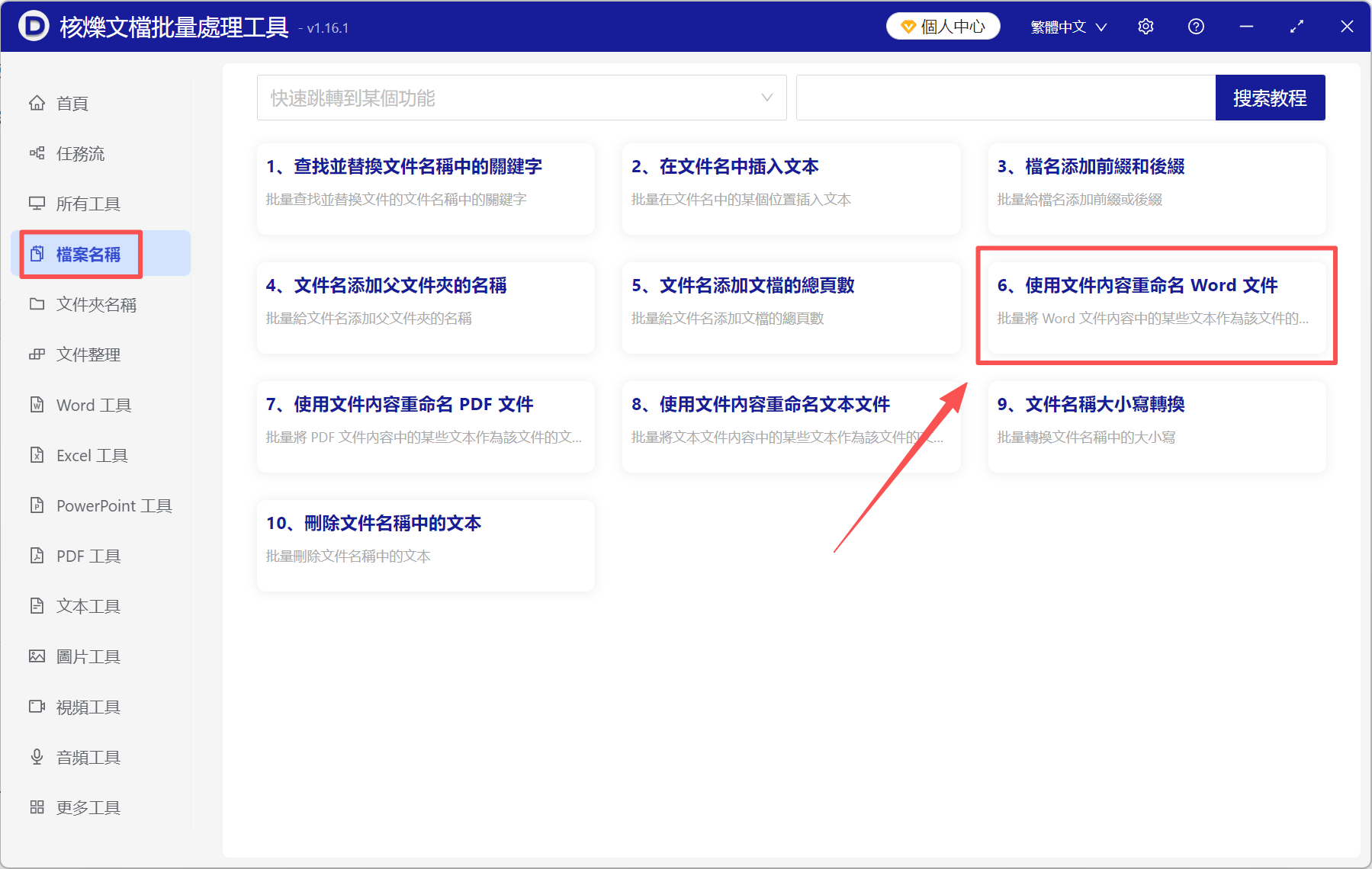
1、開啟「核爍文檔批量處理工具」,選擇「檔案名稱」-「使用檔案內容重新命名Word檔案」。
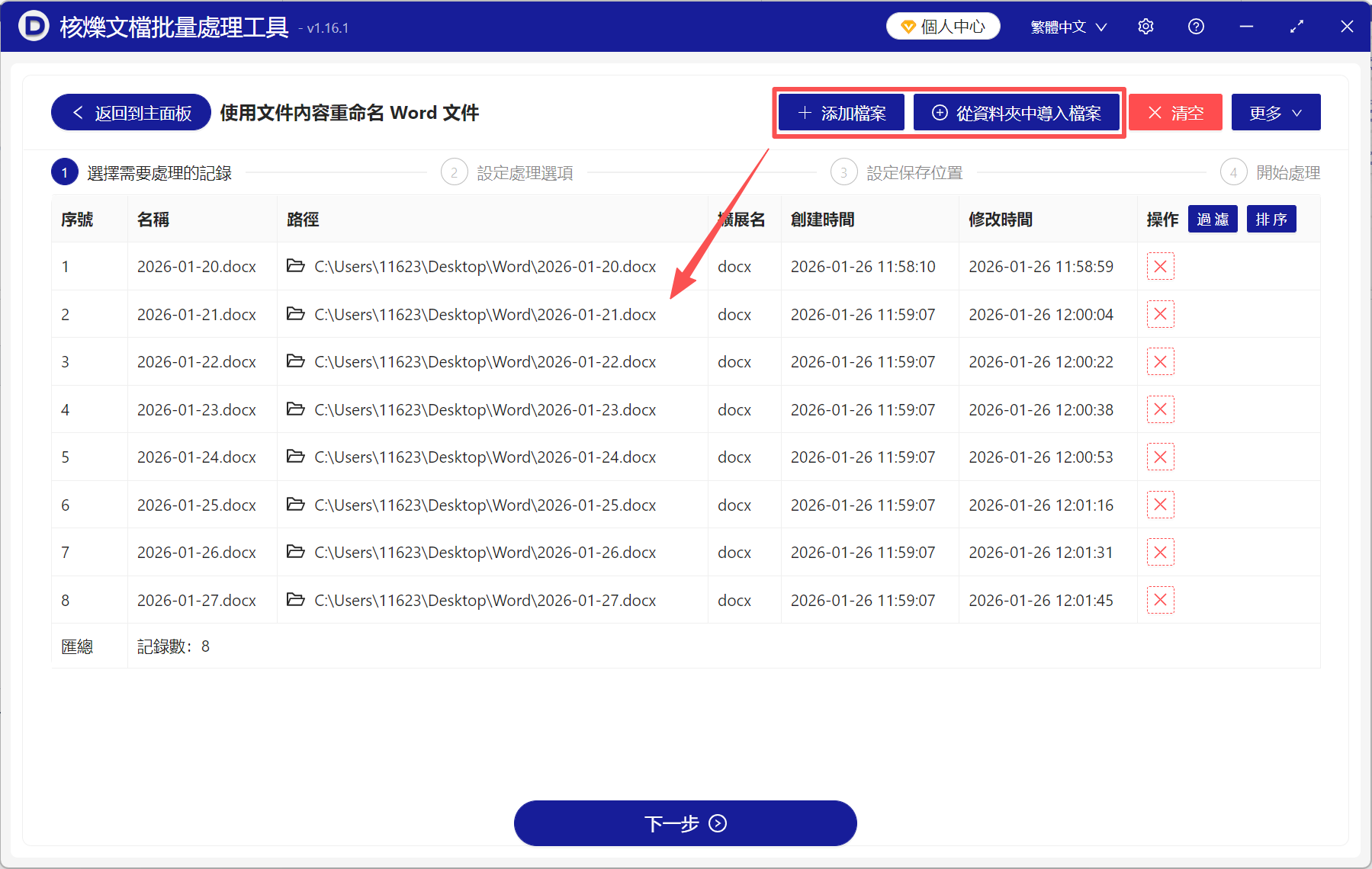
2、添加所有需要重新命名的Word檔案。支援doc\docx\docm\dot\dotx等文件格式。
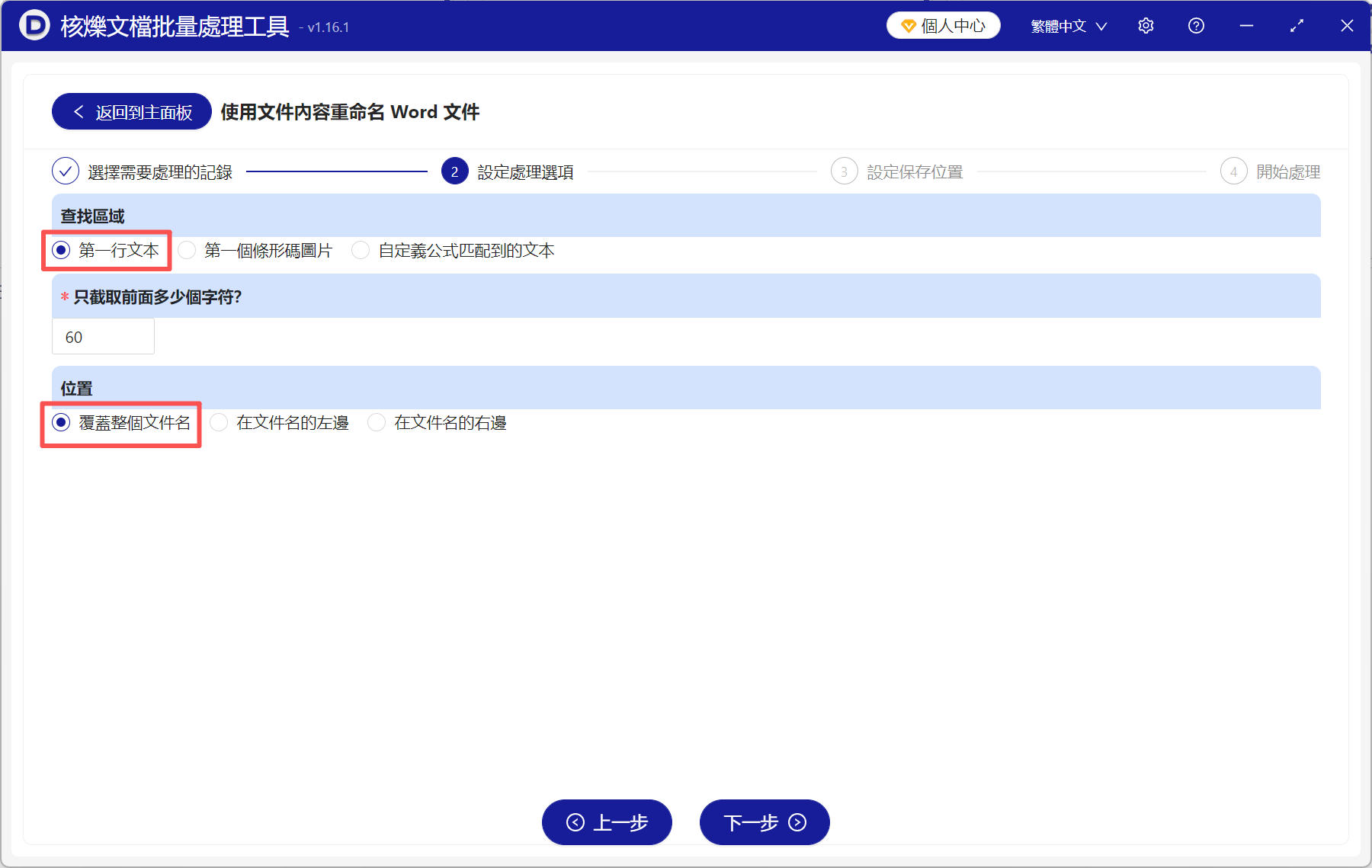
3、選擇「第一行文字」,截取字元數預設「60」就可以了,也可以自訂數字,只要字元數比第一行文字的字數多就可以了。位置根據自己的需要任選一個。
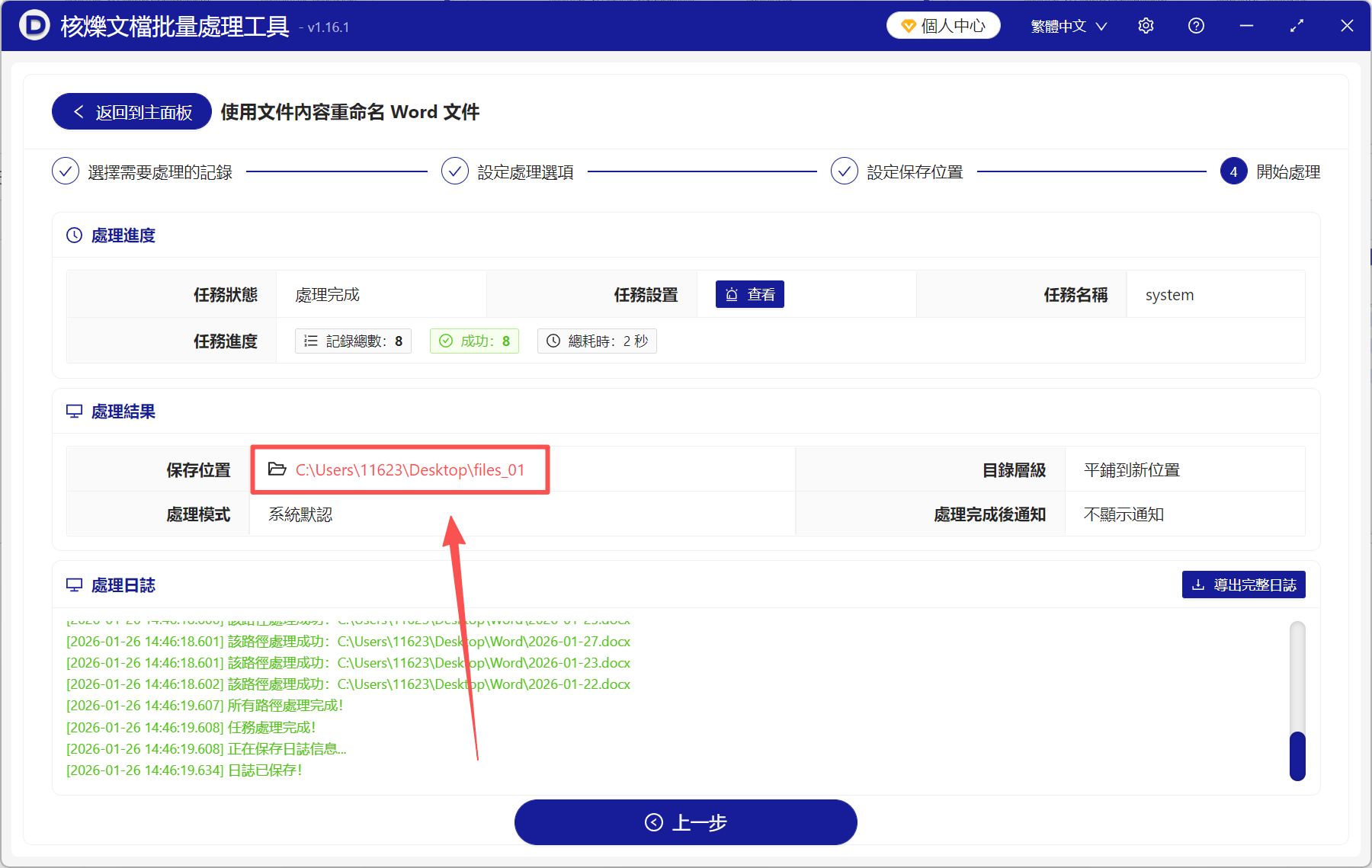
4、等待一會就處理完成了,直接點儲存位置查看。所有的Word文件都改名完成了。
方法2:使用WebRename線上工具批次重新命名Word
推薦指數:★★★☆☆
優點:
- 無需下載安裝,線上工具只要打開瀏覽器就可以使用,非常方便。
- Windows、MacOS、Linux系統都可以用,沒有限制,滿足蘋果使用者的重新命名需求。
- 支援批次重新命名,可以一次性添加多個檔案,一鍵批次改名,省時省力。
缺點:
- 沒有自動提取文件文字的功能,需要手動填寫新名稱,完成重新命名。
操作步驟:
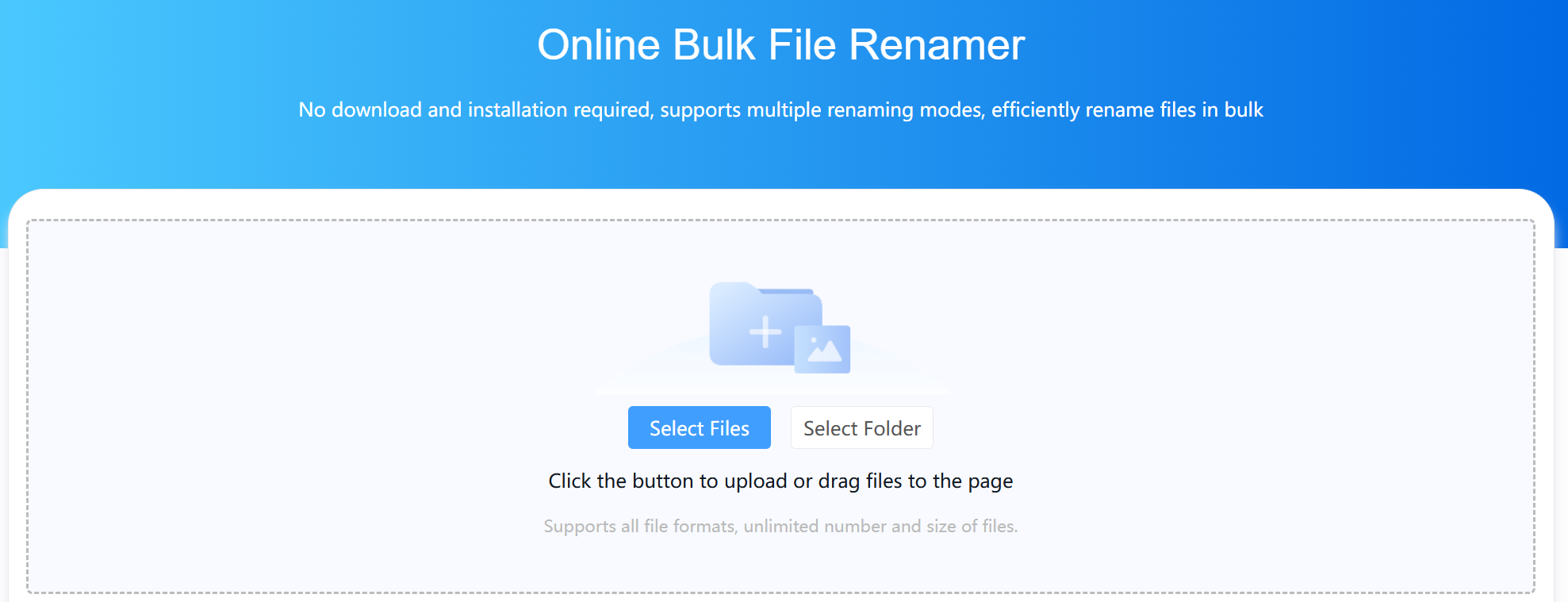
1、開啟「WebRename」線上檔案批次重新命名工具,點擊按鈕上傳檔案,或者將Word檔案直接拖到頁面中。
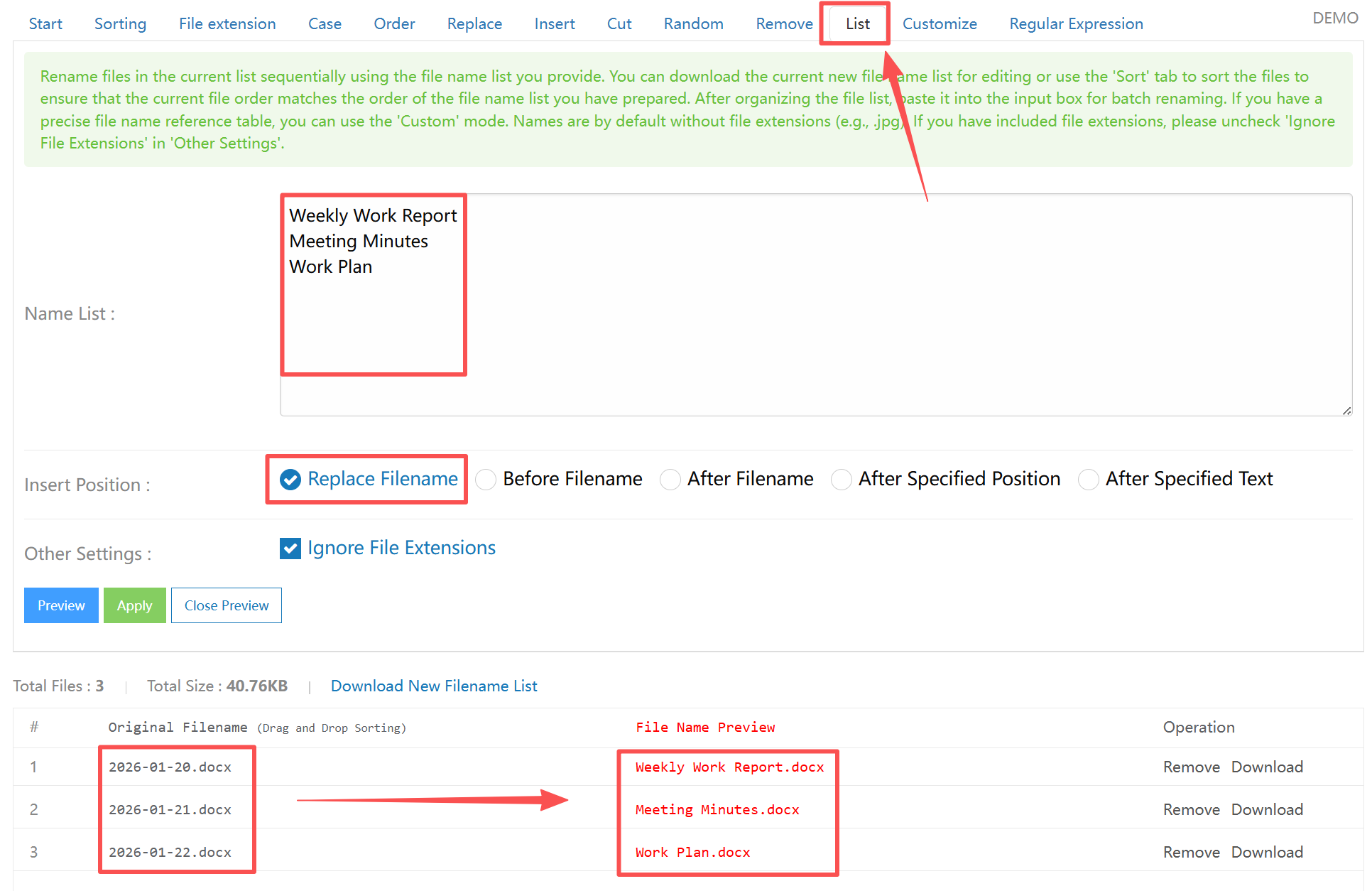
2、選擇「列表」,將每個檔案中的第一行內容填入到名稱列表中,插入位置根據自己的需求任意選擇一個。下面可以預覽新的檔案名稱,確認無誤後,點擊「下載」就可以了。
方法3:使用 VBA 指令碼巨集提取文件內容批次重新命名
推薦指數:★★★☆☆
優點:
- 無需藉助其它工具,直接在Word中執行即可,不依賴第三方工具,也不需要聯網。
- 支援批次處理,自動化程度高。指令碼能夠自動提取文件中的第一行,批次給Word重新命名。
- 可以根據自己的需求自訂處理規則,提取第一行或者提取固定文字,都可以做到。
缺點:
- 使用門檻較高,需要有指令碼基礎,不然容易出錯,造成檔案損壞。
操作步驟:
1、將需要重新命名的Word文件放到一個資料夾裡,確保所有文件都是docx格式,並且要關閉所有文件,避免檔案被佔用。
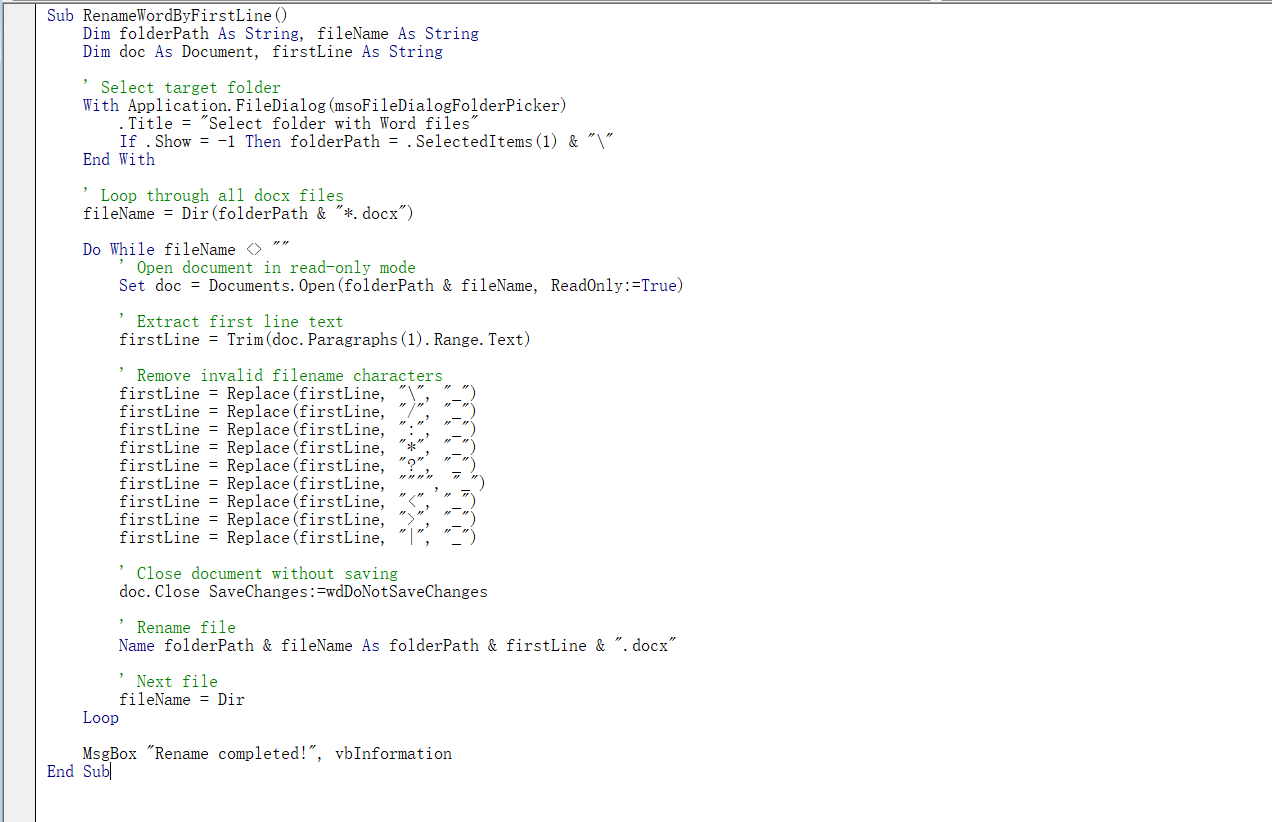
2、新建一個空白的Word文件,按「Alt + F11」打開VBA編輯器,點擊「插入」-「模組」,貼上程式碼。
3、按F5執行指令碼,選擇存放Word的資料夾,等待巨集自動重新命名完成即可。
關鍵字:Word批量重新命名 , Word自動命名 , Word文件批量改名