Word怎麼自動取標題為檔名?一鍵大量命名超簡單!
翻譯:简体中文繁體中文,更新時間:2025-11-18 17:40:39
為了快速識別檔案內容,或者是統一檔案命名格式,很多時候我們都需要將Word文件的標題設定為檔案名稱。在檔案數量特別多的情況下,手動重新命名耗時又耗力。下面教你一招,可以快速提取Word文件的標題作為檔案名稱,幾百個檔案一鍵自動批次重新命名,幾秒鐘就能完成數小時的工作任務,效率提升100%!
自動將Word的標題設定為檔案名稱的使用場景
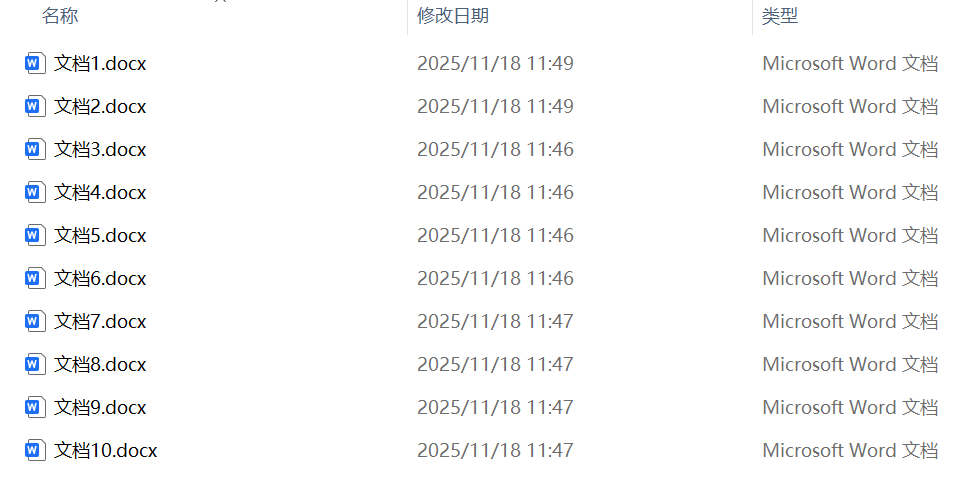
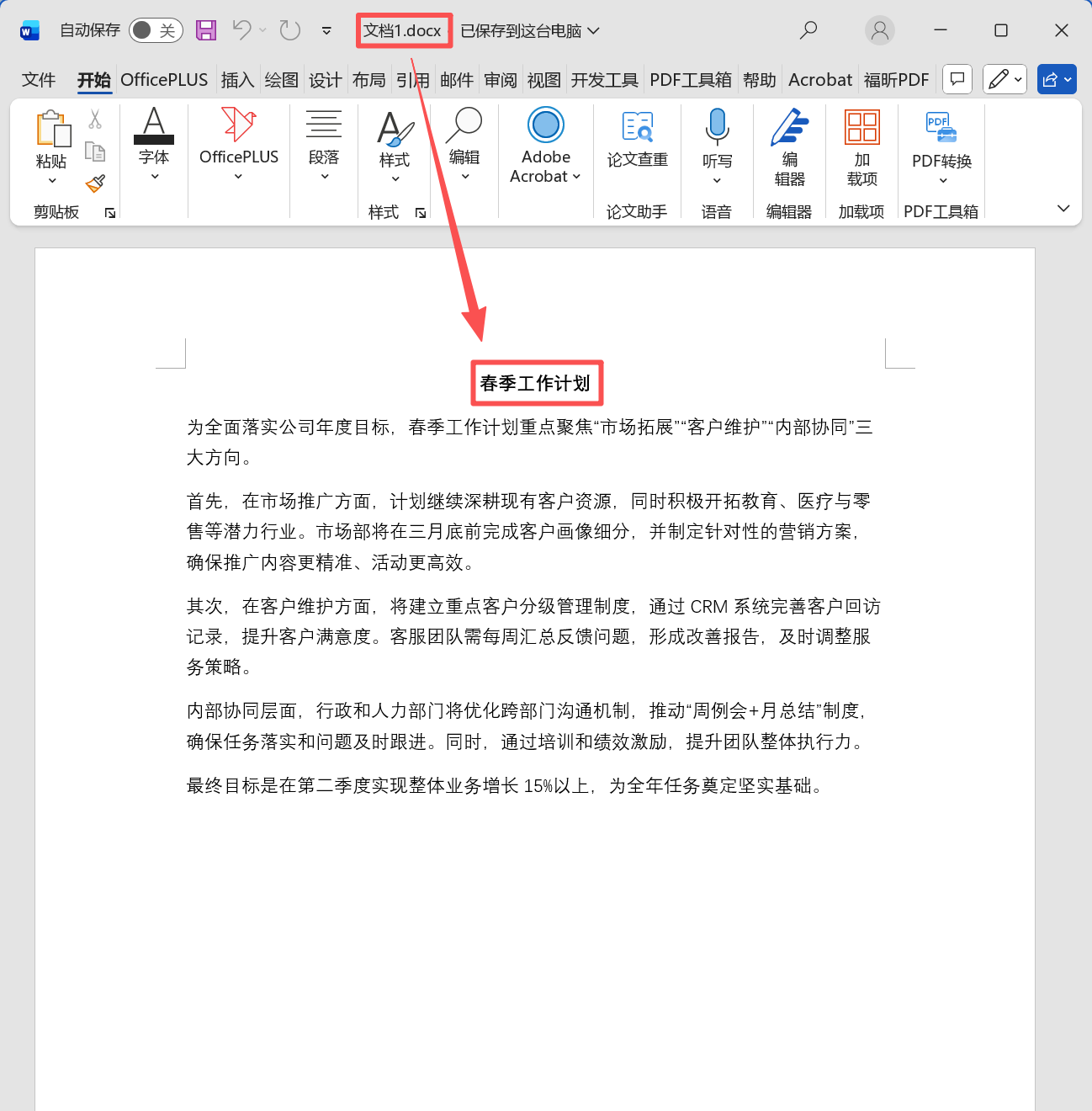
1、我們從網路上下載的Word文件,檔案名稱全部都是文件.docx、文件(1).docx這種沒有實際意義的名字。為了能快速識別檔案內容,我們就需要將正文標題設定為檔案名稱,讓檔案名稱與內容保持一致。
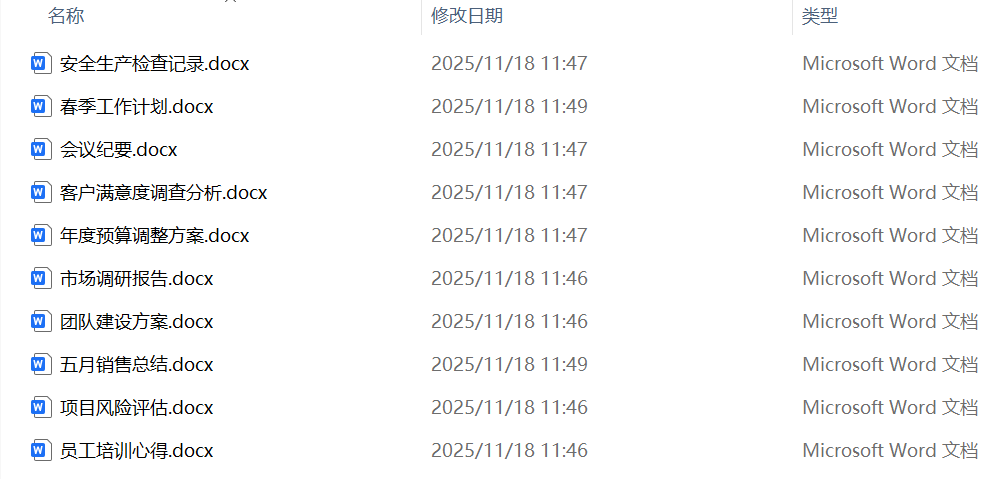
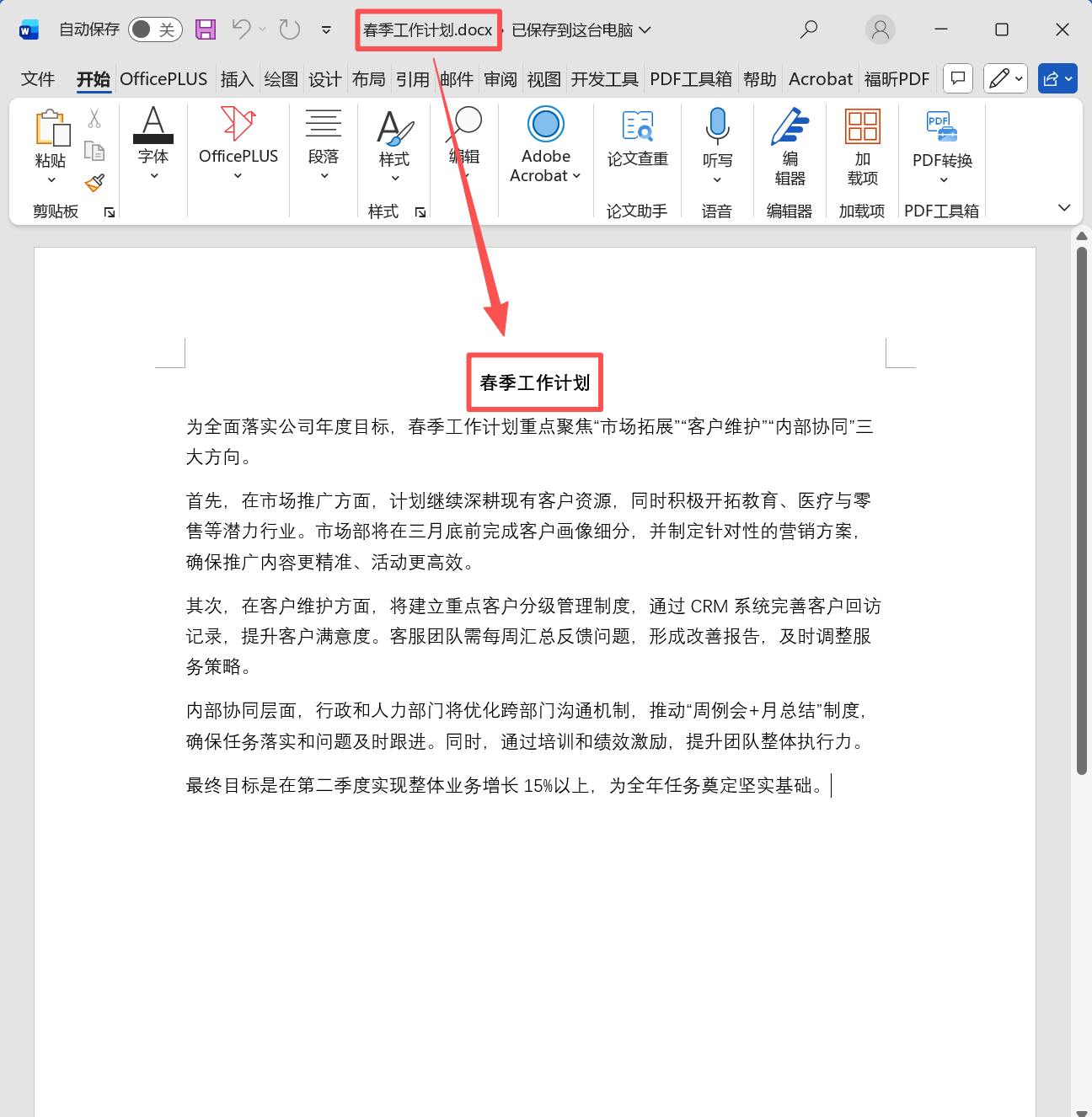
2、公司收集的各個部門或者各員工的檔案,每個人的命名方式或命名規則不同,導致檔案名稱看起來雜亂無章。我們需要將這些檔案整理歸檔的話,就要批量擷取檔案標題作為檔案名稱,統一歸檔格式,並自動生成目錄方便檢索。
擷取Word標題作為檔案名稱的效果預覽
處理前:
處理後:
批量擷取Word標題作為檔案名稱的操作步驟
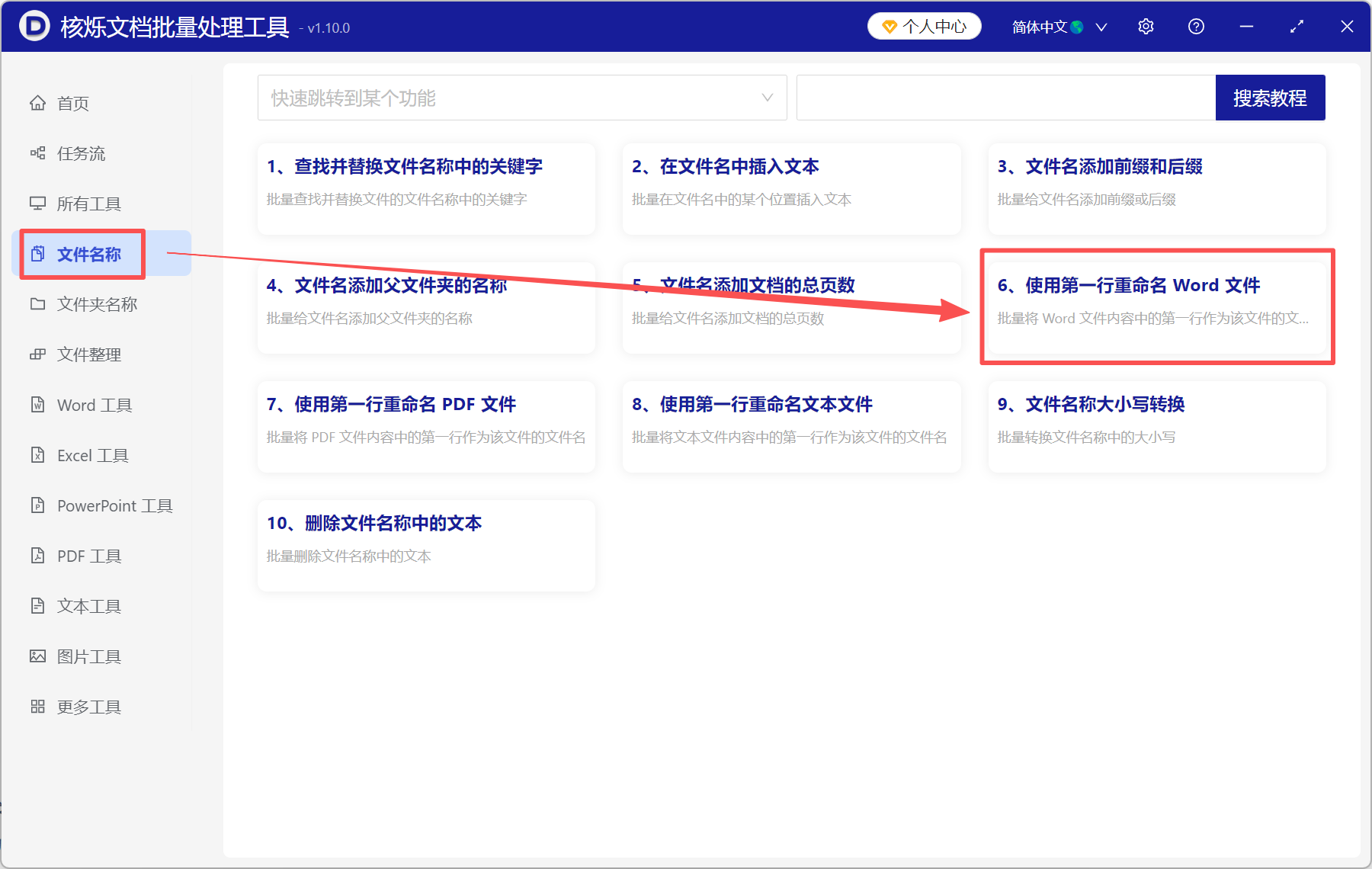
1、開啟【核爍文檔批量處理工具】,選擇【檔案名稱】-【使用第一行重新命名Word檔案】。
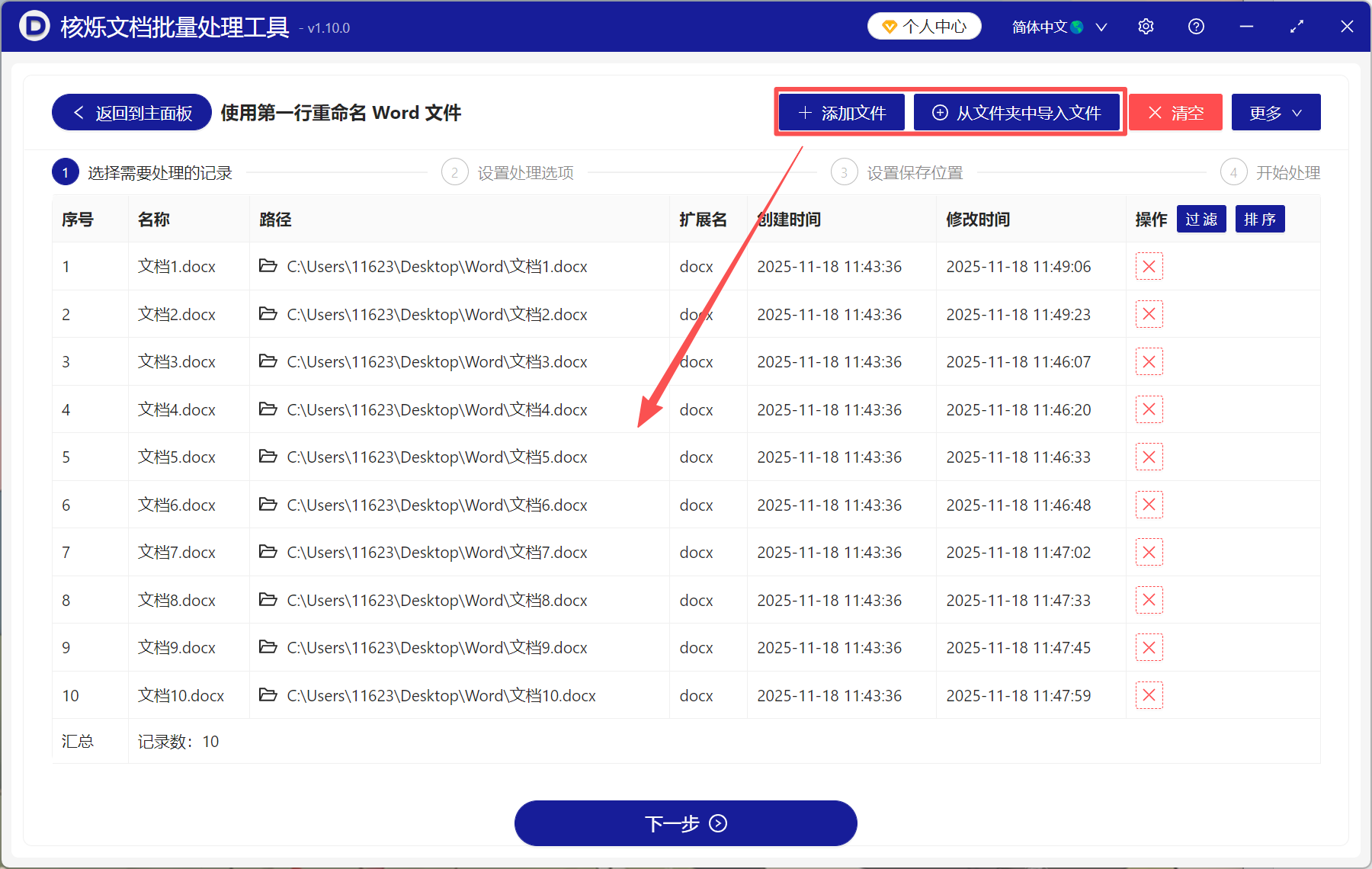
2、將所有要重新命名的Word文件加進來。三種添加方式任選其一:添加檔案、從資料夾中匯入檔案、直接將檔案拖放到下方位置。
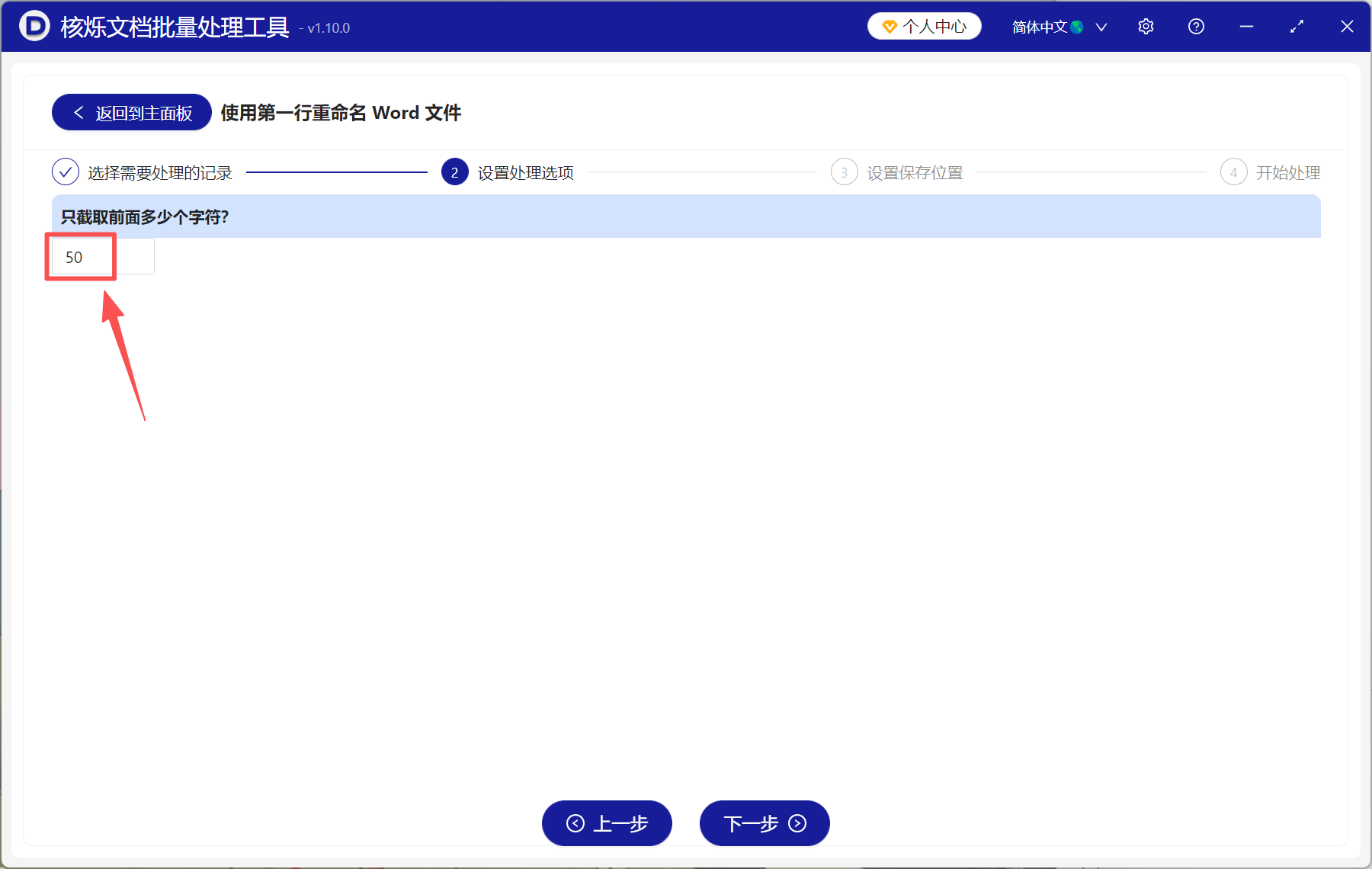
3、截取的字元數可以自己設定,我們只要保證這個數字大於標題的字元數就可以了,大家可以將數字設定得高一點,比如這裡我們設定為50。
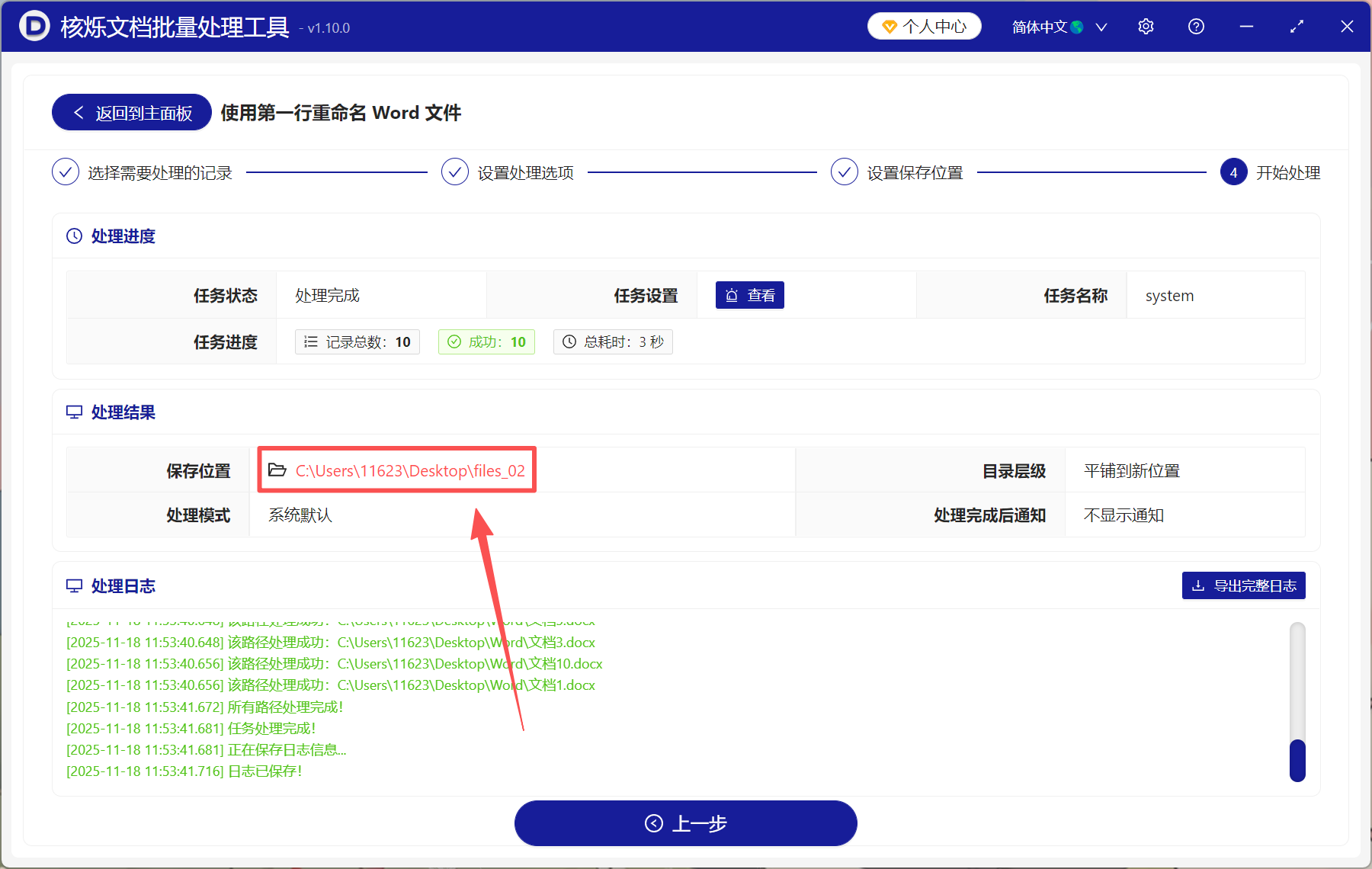
4、處理完成後,只要點選儲存位置,就可以看到所有的Word文件都已經重新命名了。
相比其它方法,我們的優勢是什麼?
1、操作簡單好上手
目前,可以批量擷取Word檔案的標題作為檔案名稱的工具很少,要實現這種需求,一般只能透過VBA腳本或者Python來操作。而這兩種方法的使用門檻都比較高,對於沒有程式碼基礎的人來說,很難上手。而我們這個工具,沒有任何操作門檻,不需要花時間學習,直接就能使用,步驟簡短又清晰,很輕鬆就能搞定。
2、功能豐富,能實現多種需求
除了可以將Word文件的標題批量設定為檔案名稱以外,還可以擷取PDF的文件標題作為檔案名稱。除此之外,軟體還提供批量轉換檔案格式,批量給PDF加蓋電子印章、騎縫章,批量修改檔案內容,批量修改檔案名稱等等功能,我們日常工作中遇到的一些比較繁瑣、費時的檔案處理問題,它都能幫我們輕鬆解決,大幅提高工作效率。
關鍵字:word提取標題為檔案名 , 檔案標題變成檔案名 , 按標題儲存word檔案名