同時將多個 PDF 文件批次轉為 Tiff 格式
翻譯:简体中文繁體中文,更新時間:2023-04-09 13:01:35
PDF 文件是非常常見的一種文件類型,我們在工作當中也經常接觸到,平常對這類文件的格式轉換需求也是非常多的,例如需要將 PDF 文件轉換為 Tiff 格式的文件。Tiff 格式又分為單頁 Tiff 以及多頁 Tiff。如何批量將 PDF 文件轉換為 Tiff 文件呢?如何將 PDF 文件的每一頁都轉換為單張的 Tiff 文件呢?又如何將整個 PDF 文件轉換為一個多頁的 Tiff 文件呢?當我們面對多個 PDF 需要批量轉換為 Tiff 文件,我們又該怎麼做呢?
如何將 PDF 文件轉為 Tiff 格式檔案呢?相信這個問題難不倒我們大部分的小夥伴,因為我們現在常見的 PDF 編輯器都有很強悍的格式轉換的功能。不僅支援將 PDF 的每一頁轉換成單個的 Tiff 文件,還支援將整個 PDF 文件轉成單個的多頁 Tiff 文件,但是相信使用過這些編輯器轉換過的小夥伴一定都有一個體會,就是他們無法支援批次處理的場景。比如假如我們有 1000 個 PDF 文件都需要轉成 Tiff 格式,那我們是很難做到的?
如何同時將多個 PDF 批次轉為 Tiff 格式呢?今天給大家介紹的就是一個批次處理工具,它有非常強悍的格式轉換的功能,支援同時將多個 PDF 批次轉為 Tiff 檔案,不僅支援將每一頁都轉為單個的 Tiff 文件,還支援將每一個 PDF 文件都轉成單個的 Tiff 文件,批次操作的效率非常的高效,接下來我們就一起來看一下它是如何做到同時將多個 PDF 文件批次轉為 Tiff 格式的吧。
我們開啟「我的ABC軟體工具箱」,按下圖所示,左側選擇「格式轉換」,右側選擇「PDF 轉換為其它格式」的功能。
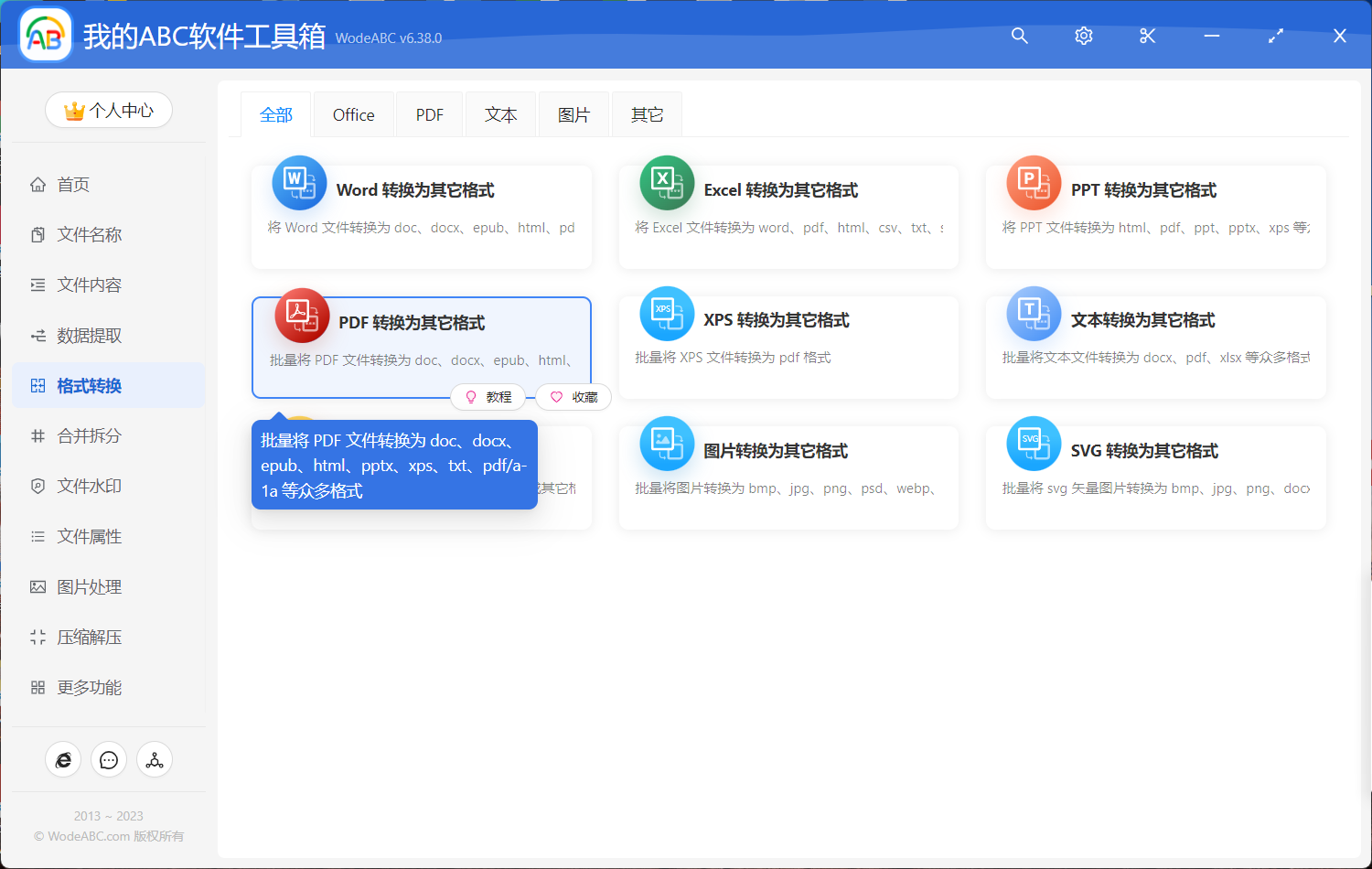
點選上圖中高亮的功能選單我們就可以進入到同時將多個 PDF 文件批次轉為 Tiff 格式的功能內部。
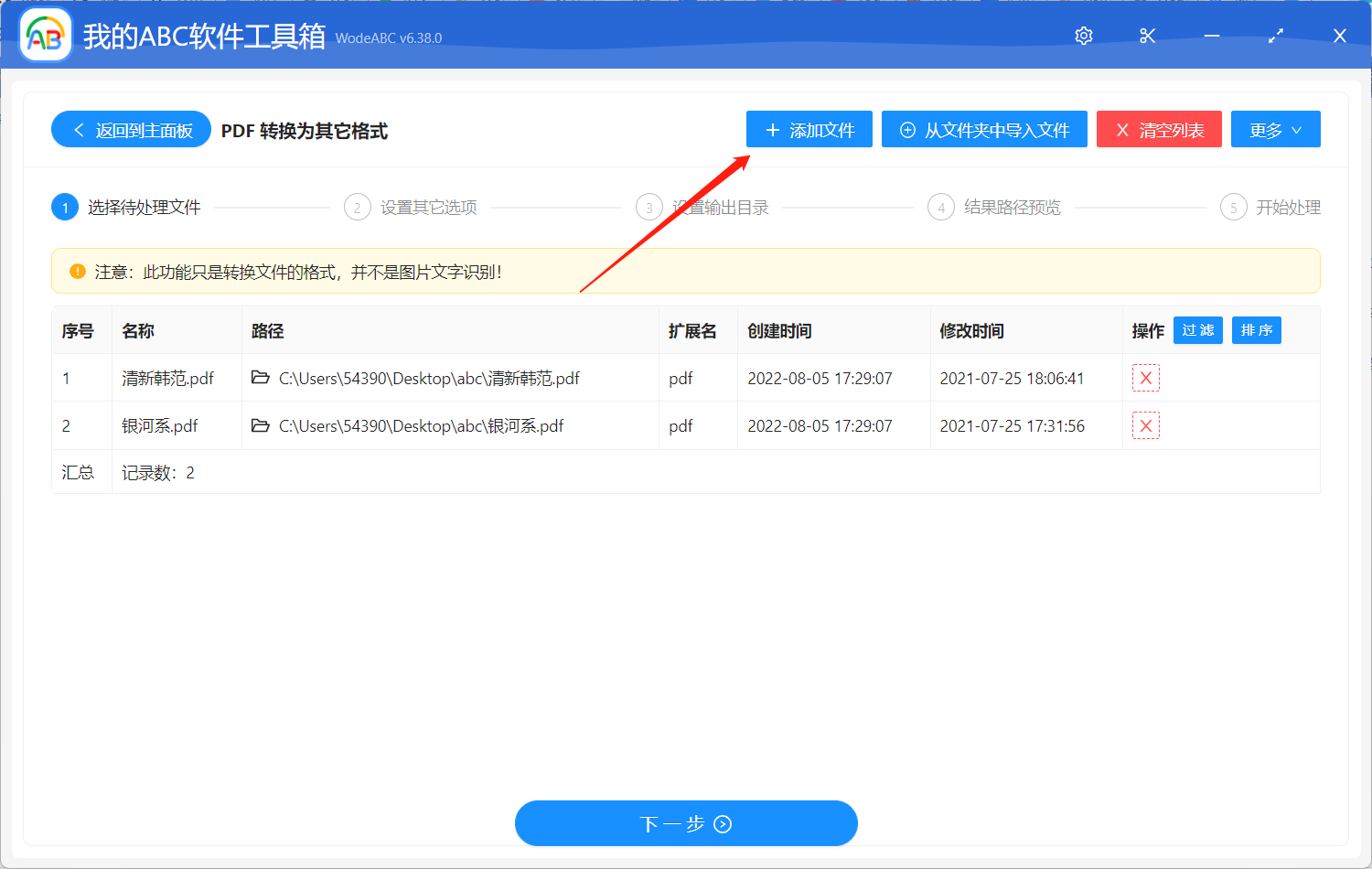
我們首先要做的第一件事情就是選擇 PDF 文件。也就是需要轉為 Tiff 文件的那些 PDF 文件,我們可以一次性選擇多個PDF 進行批次操作。選擇好之後我們就可以點選下一步進入到選項設定介面。
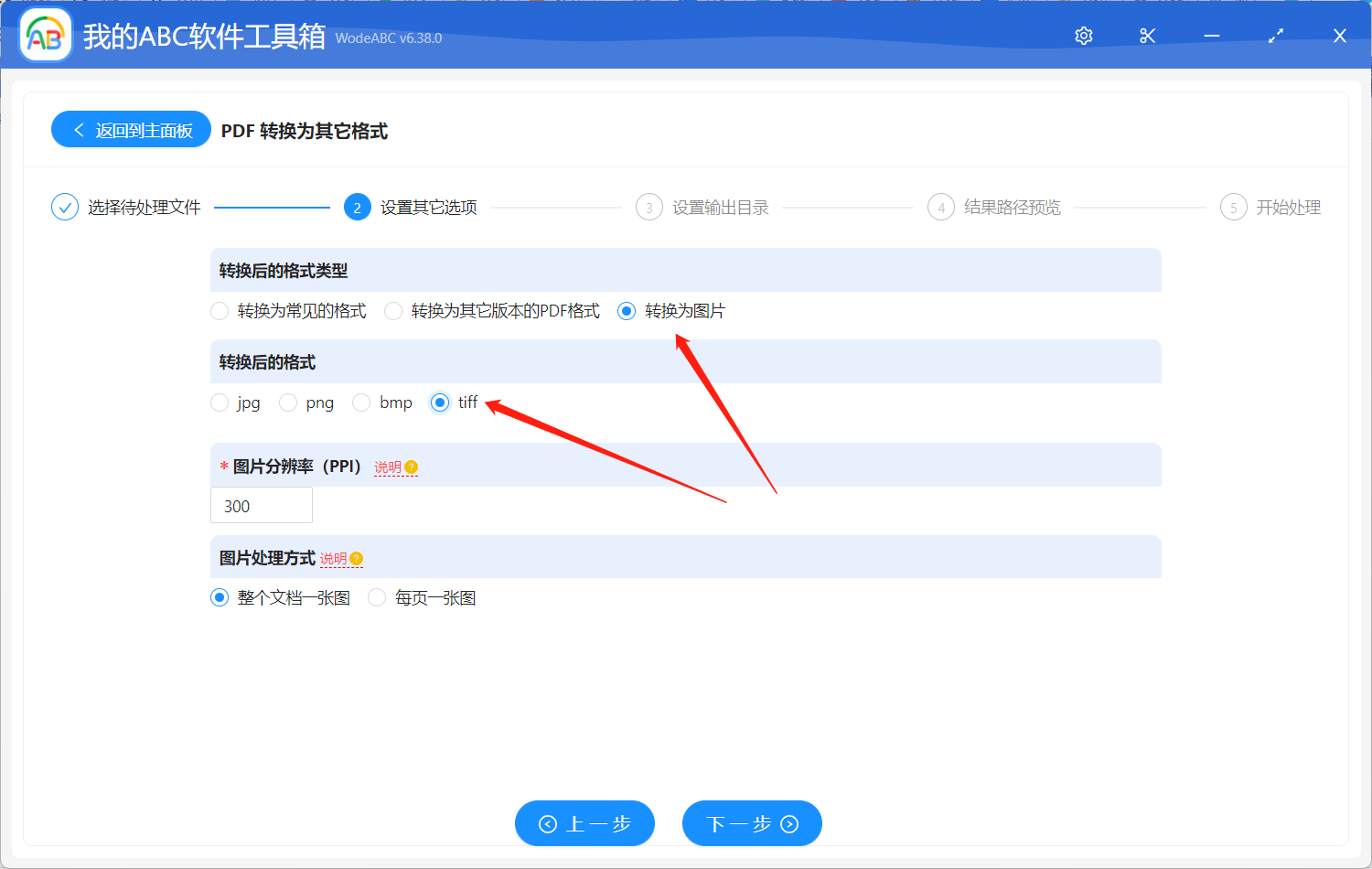
我們按照上圖箭頭所指的進行選擇,就可以實現同時將多個 PDF 批次轉為 Tiff 檔案的操作了,選擇好後我們就可以點選下一步進行輸出目錄的設定了。
是好輸出目錄之後我們繼續點選下一步軟體就會幫我們實現批次將 PDF 批次轉為 Tiff 檔案的操作了,等待軟體處理完成,我們再進入到輸出目錄檢視一下所有的 PDF 文件就已經被轉換為 Tiff 格式的文件了。就是非常的簡單,非常的高效呢?透過這個工具,我們還可以實現批次將 Word 轉換為 Tiff 格式。批次將 PPT 轉換為 Tiff 格式等等,操作起來也是一樣的簡單,一樣的高效。