批量給 Word、PPT 和 PDF 插入封面或新的頁面
翻譯:简体中文繁體中文,更新時間:2025-04-23 15:24:04
有時候經常需要操作 Word 文件、PPT 文件和 PDF 文件。想必大家肯定遇到過需要批次給這些文件插入一個頁面,或者需要將聯絡方式等額外的資訊插入到 Word、PPT 和 PDF 文件的最後一頁。有沒有一種簡單的方法,能夠批次給 Word 檔案、PPT 投影片檔案和 PDF 檔案插入統一的頁面呢?
我們如果需要給 Word 文件新增一頁的話,我們直接在 Office Word 中按一下 Enter 鍵就可以新增新的頁面。給 PPT 投影片文件新增一頁的話,我們只需要點一下滑鼠就可以了。給 PDF 新增一頁的話,我們還需要額外的安裝一個 PDF 編輯軟體。
有沒有一種簡單的辦法,能夠批量的給 Word 文件、PPT 投影片文件、PDF 文件統一的插入新的頁面?比如我們需要插入一張統一的封面,或者需要在 Word、PPT 和 PDF 文件的最後一頁插入一個統一的聯絡方式等等。
這裡有一個簡單的方法,能夠批量的給 Word 文件新增一個統一的封面,或者在 Word 文件的中間位置插入一個新的頁面。注意哦,這裡不僅僅支援 Word 文件,還可以批量的給 PPT 投影片文件插入封面和插入最後一頁,也可以在 PPT 投影片文件的中間插入一個新的頁面。如果大家想批量操作 PDF 檔案的話,也同樣可以支援批量插入,我們只需要單擊幾個步驟就可以批量的將新的 PDF 頁面插入到我們待處理的 PDF 檔案的指定位置。
現在我們開啟「我的ABC軟體工具箱」,然後進入在 Word、PPT、PDF 的指定位置插入頁:

這裡我們選擇需要批量新增新頁面的 Word 檔案、PPT 檔案或者是 PDF 檔案。
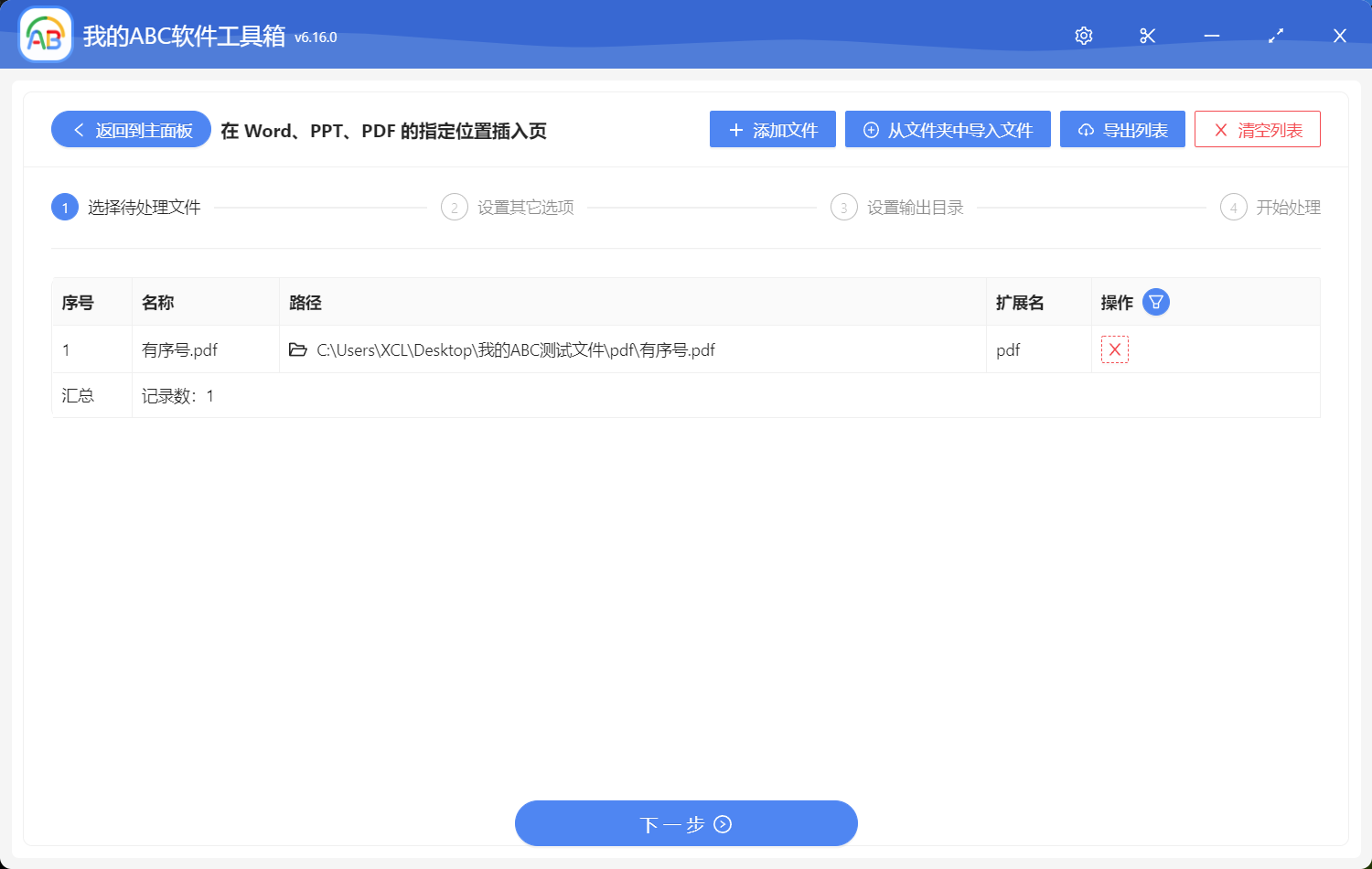
當我們新增好需要批量插入新頁面的 Word 文件、PPT 文件和 PDF 文件之後我們直接單擊下一步,然後進行簡單的設定。再單擊下一步就可以批量的將新的頁面插入到我們需要處理的 Word 檔案、PPT 投影片和 PDF 檔案中了。整個過程我們不需要安裝額外的文件編輯軟體。
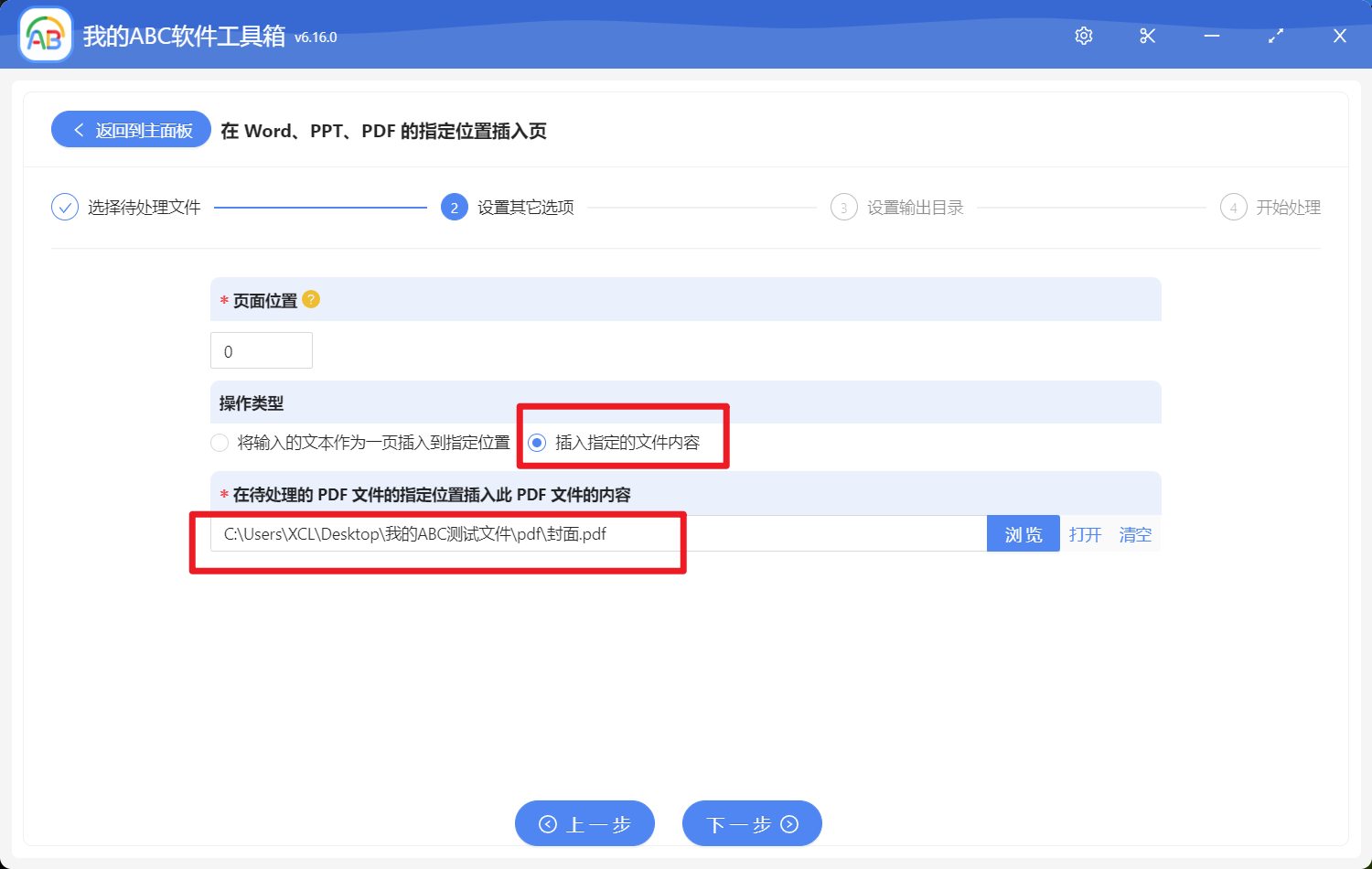
經過上面的三個步驟,我想如果下次再有批量給 Word、PPT 和 PDF 文件插入新的頁面的功能的話,就可以很快速地解決了。