如何一次性批量编辑多张图片为相同的宽度?
翻譯:简体中文繁體中文,更新時間:2023-06-19 09:44:50
在處理大量圖片時,有時候我們需要對這些圖片進行一次性批次編輯,像是調整它們的寬度。這種需求可能出現在許多場景中,例如在網頁設計中,需要將一組圖片的寬度統一調整以適應頁面佈局;或者在圖片處理中,需要將多張圖片調整為相同的寬度以進行比較或其他操作。傳統上,這種批次編輯的任務可能需要手動逐個處理每張圖片,這樣不僅費時費力,還容易出現誤差。本篇文章會詳細介紹如何要一次性批次編輯多張圖片為相同的寬度。
在現代社交媒體和網頁設計的時代,圖片已經成為我們生活中不可或缺的一部分。然而,當我們面對大量圖片需要進行編輯和處理時,手動逐個處理將會是一項耗時且乏味的任務。這時,一次性批次編輯多張圖片為相同的寬度變得至關重要,它能夠極大地提高工作效率並確保一致性。舉個例子來說,網頁設計師經常會建立線上商店的產品頁面,需要在頁面上展示多個產品的圖片,並確保它們的寬度一致以獲得整齊的佈局。然而手動編輯每張圖片的寬度將是一項費時費力的工作,而且很容易出現不一致的錯誤。這時我們就需要找到一種更為高效的方法來一次性批次編輯多張圖片為相同的寬度。
現在讓我們介紹一款實用的批次檔案處理工具——「我的ABC軟體工具箱」。這個工具是一個簡單易用的批次檔案處理軟體,提供了直觀的使用者介面,讓使用者可以輕鬆選擇和匯入需要處理的多張圖片一併進行批次編輯處理。使用者可以設定所需的寬度參數,並在一鍵將所有圖片都將被自動調整統一寬度,從而節省大量的時間和精力,同時確保圖片在設計和展示中具有一致性。無論是網頁設計、社交媒體管理還是其他需要處理大量圖片的工作,一次性批次編輯多張圖片的寬度都能夠極大地提高效率,確保一致性,同時簡化工作流程。一下是具體操作步驟:
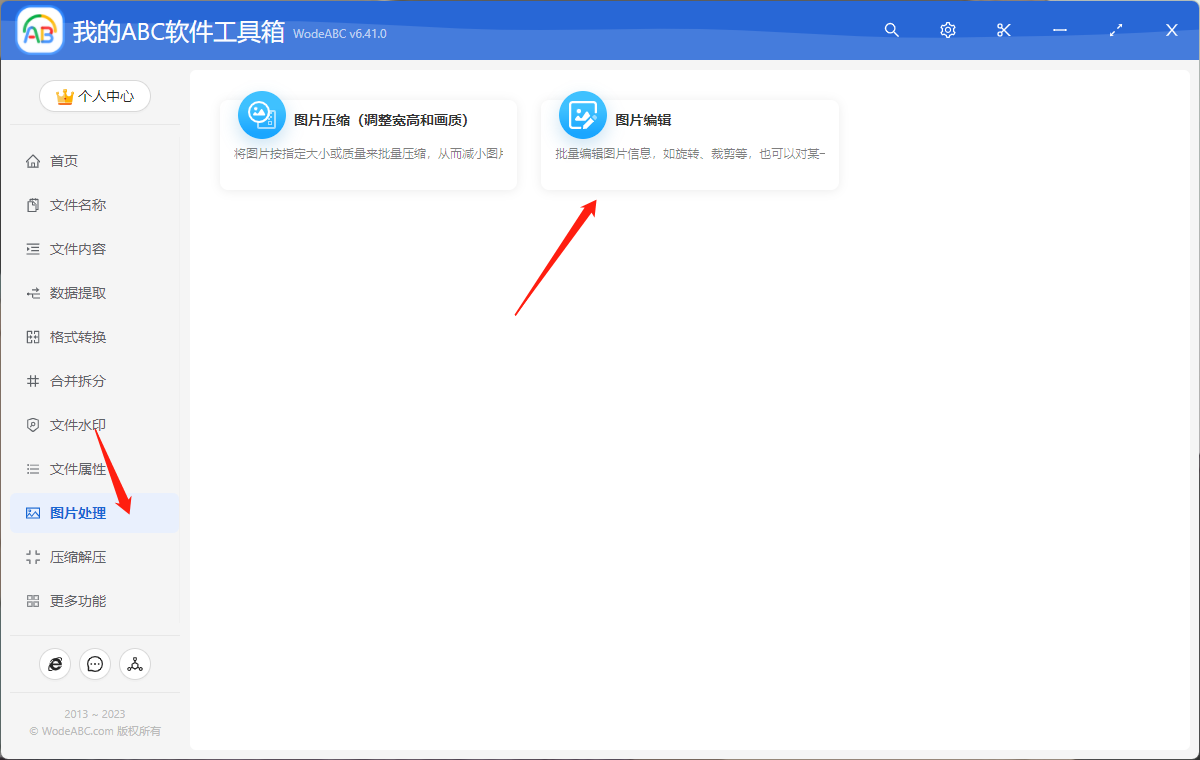
首先開啟軟體首頁,點選「圖片處理」-「圖片編輯」。
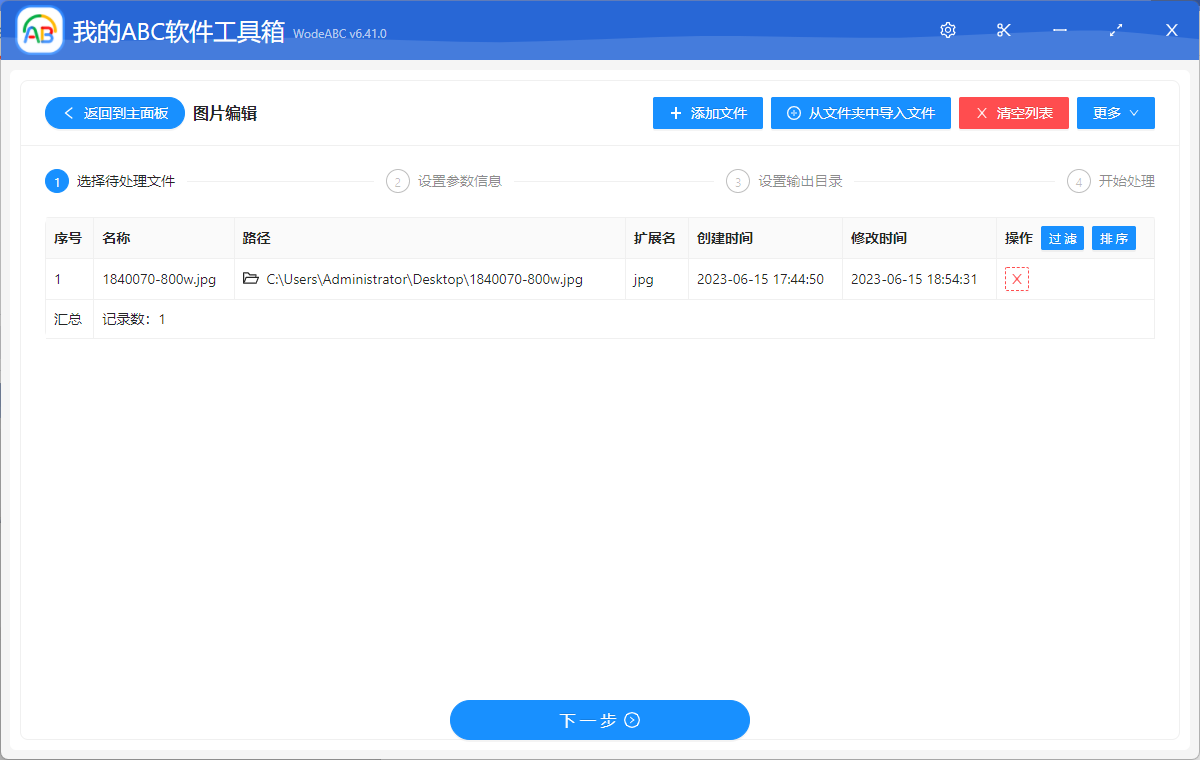
將需要進行批次編輯寬度的圖片檔案上傳至介面中。
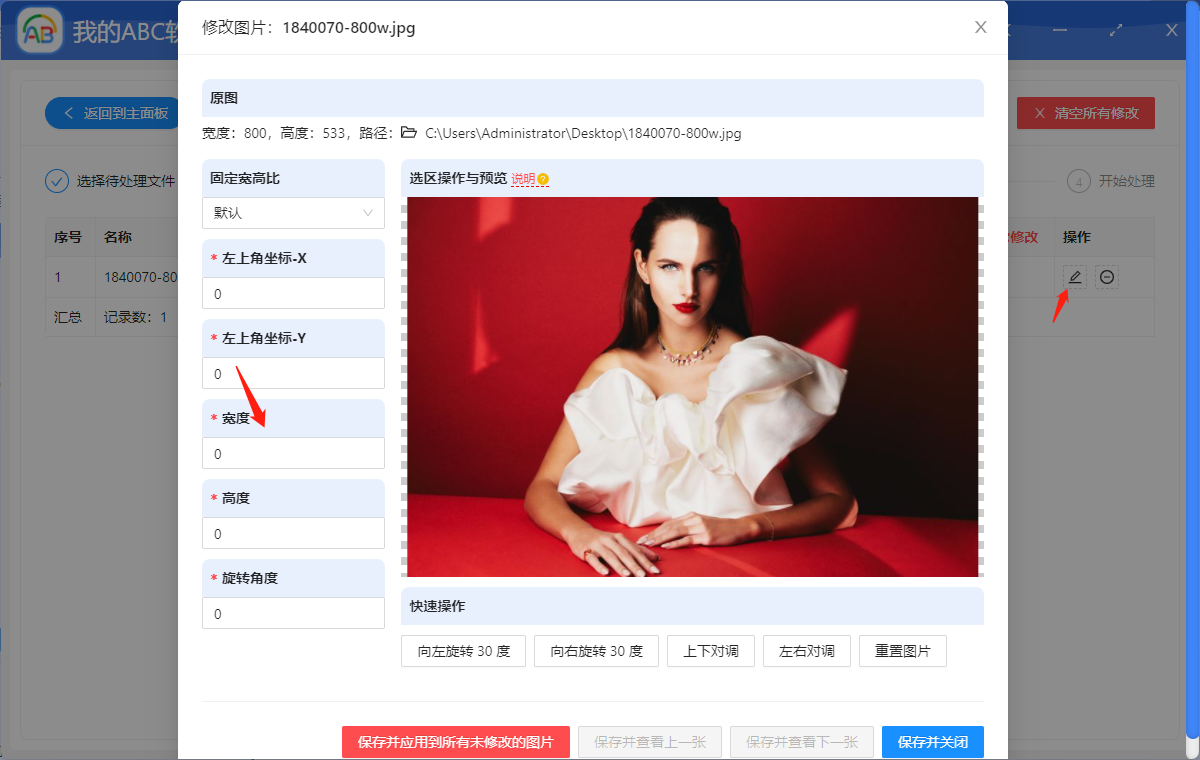
接下來我們會進入自訂設定介面,點選圖片後的操作按鈕,在彈窗中的「寬度」參數設定中輸入具體的數字,點選下方「儲存並套用到所有未修改的圖片中」。
接下來設定好輸出目錄,最後點選「開始處理」即可讓軟體來自動批次完成剩餘的工作。
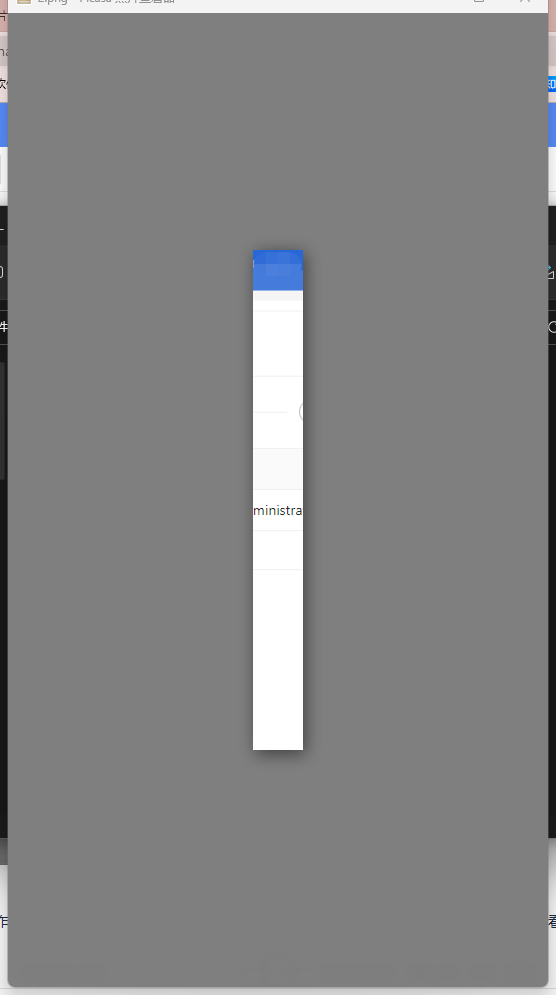
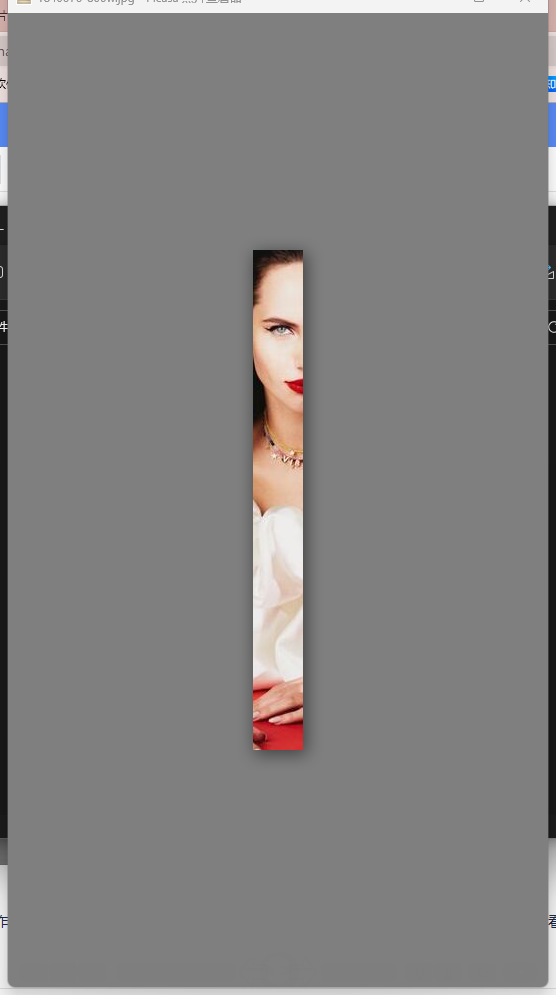
等待處理完成,我們可以在剛剛設定好的資料夾中找到輸出結果進行檢視。下方圖片中展示了作為範例上傳的兩張輸出檔案圖片效果,我們可以清楚的看到,原本寬度並不相同的一組圖片在經過軟體的自動化批次處理之後,兩個裁剪出的輸出圖片檔案寬度都為50。
總結起來,一次性批次編輯多張圖片的寬度具有重要的功能意義。它可以幫助我們在處理大量圖片時節省時間和精力,確保圖片的一致性和專業性。透過一次性設定寬度參數,我們可以快速高效地對多張圖片進行批次編輯,無需手動處理每張圖片,避免了可能出現的誤差。使用專門的批次檔案處理工具,如文中提到的批次檔案處理工具,更是能夠可以大大簡化這個過程,提高工作效率。