如何給大量 PDF 檔案統一大量批次新增封面/結尾頁面?
翻譯:简体中文繁體中文,更新時間:2023-06-01 17:35:19
批量給大量 PDF 檔案新增封面或結尾頁面是一個常見的需求,特別是在需要統一整理和標準化文件時。這個任務可能涉及到數百甚至數千個 PDF 檔案,手動處理將會非常耗時且繁瑣。因此,我們需要一種自動化的方法或工具來實現這一目標。在接下來的討論中,我們將探討如何使用現有的工具來給多個 PDF 檔案批次新增封面或結尾頁面,提高效率並確保結果的一致性。
假設一家出版公司現在需要將數百本書籍的 PDF 電子版本分發給客戶。這些書籍來自不同的作者和編輯,因此它們的結尾頁面內容可能存在差異。為了確保出版物的一致性和專業性,需要在每本書的最後一頁添加公司的標識和聯繫資訊。這樣,讀者在閱讀完一本書後,可以輕鬆地知道出版公司的資訊,並且可以聯繫進行回饋或進一步的合作。
為了實現給大量 PDF 檔案批量添加封面或結尾頁面這個目標,有一款名為「我的ABC軟體工具箱」的批量處理工具可以幫助我們完成這個任務。該軟體專門用於處理大批量多種類型檔案,不僅可以應用於 PDF 格式,也可以對 Word、PPT 等常見類型檔案進行批量處理,且提供了豐富的功能,包括批量合併拆分、提取內容、批量重新命名等。對於我們今天的需求,我們可以使用它來自動給多個 pdf 檔案批量添加統一的封面或者結尾頁面。操作步驟如下:
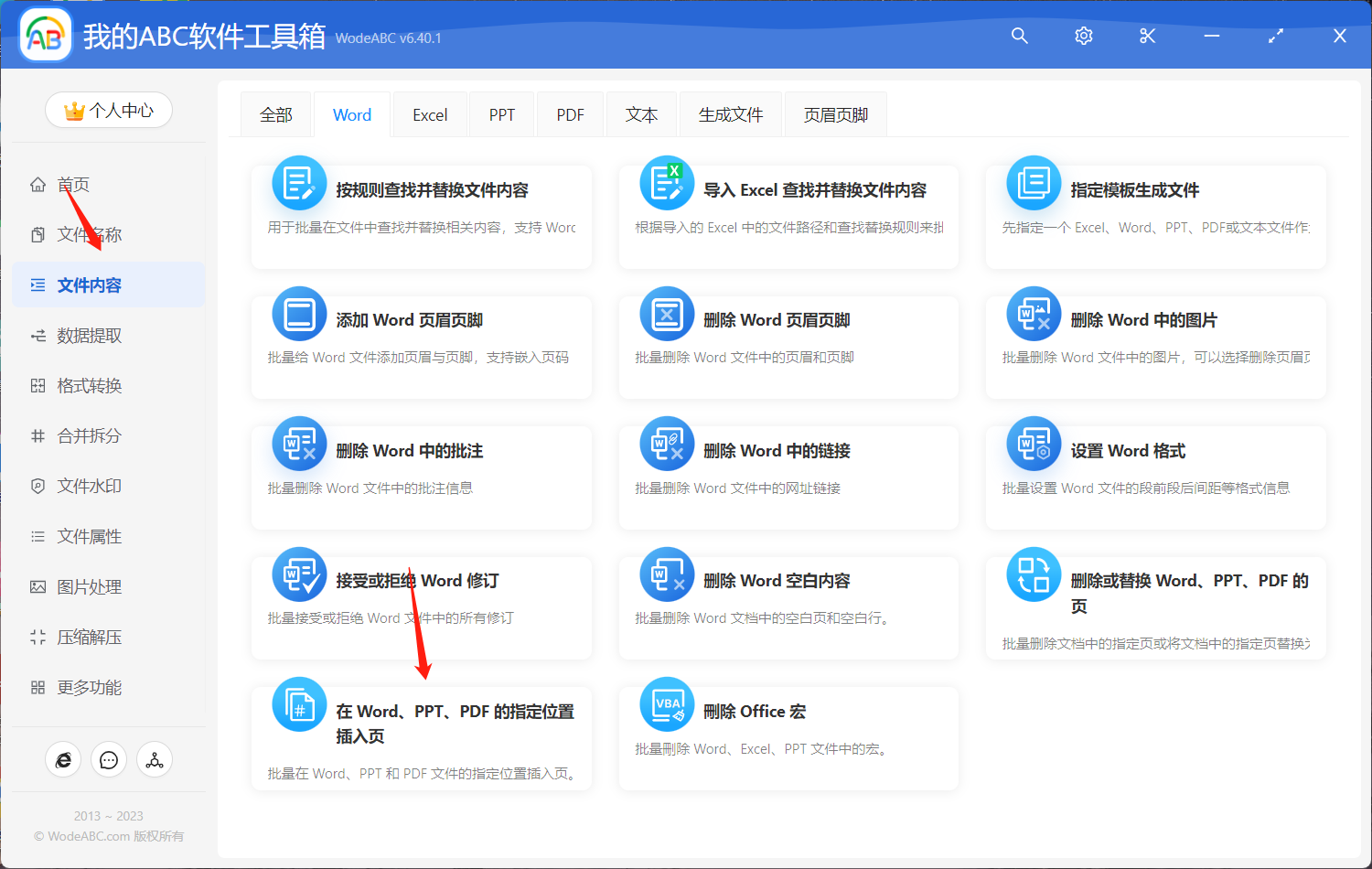
首先打開軟體,點選「檔案內容」,找到「在 WORD、PPT、PDF 的指定位置插入頁」。
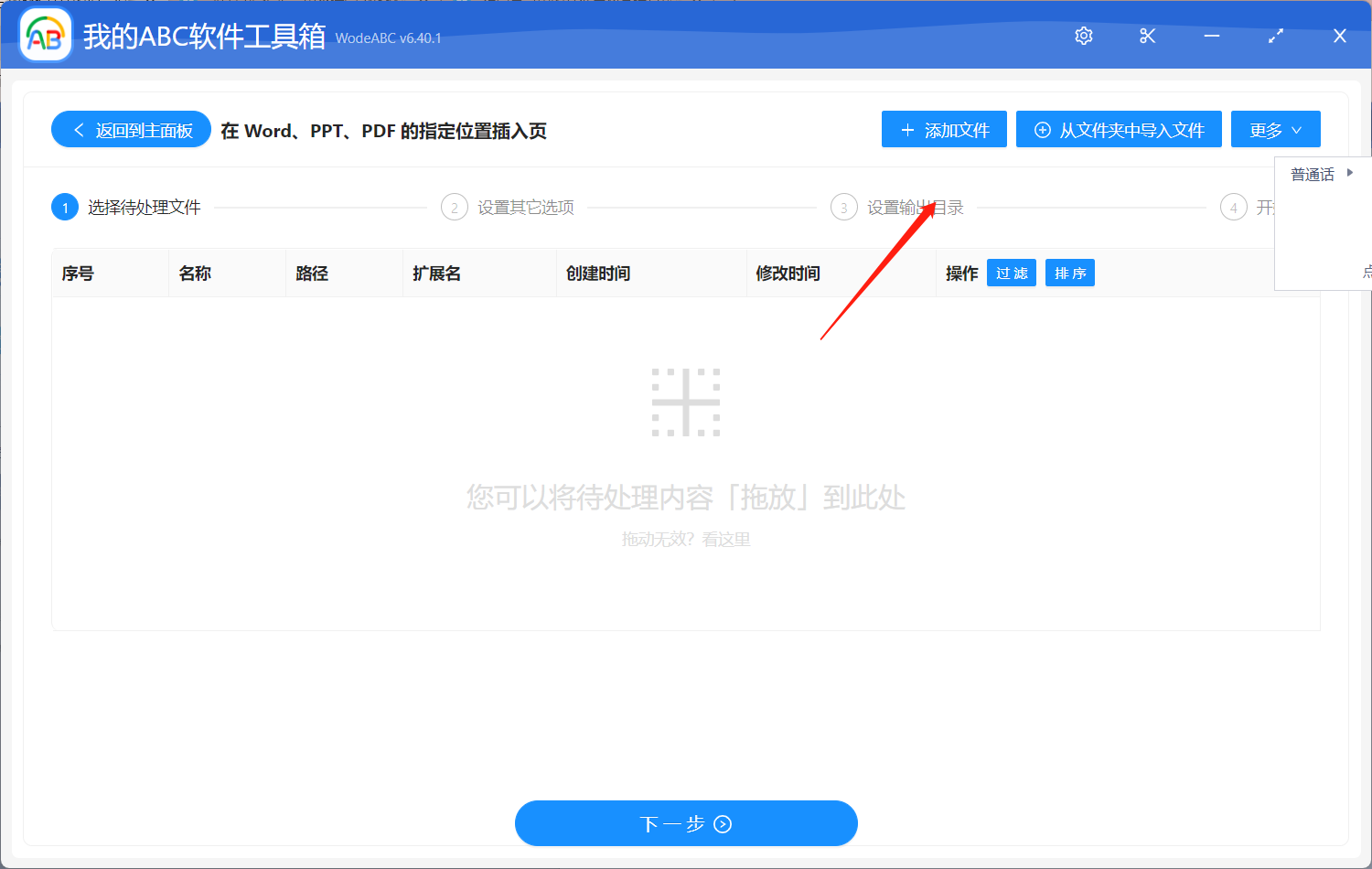
上傳需要批量添加新頁面內容的 PDF 幻燈片檔案,這裡可以按需上傳多份簡報同時進行處理。
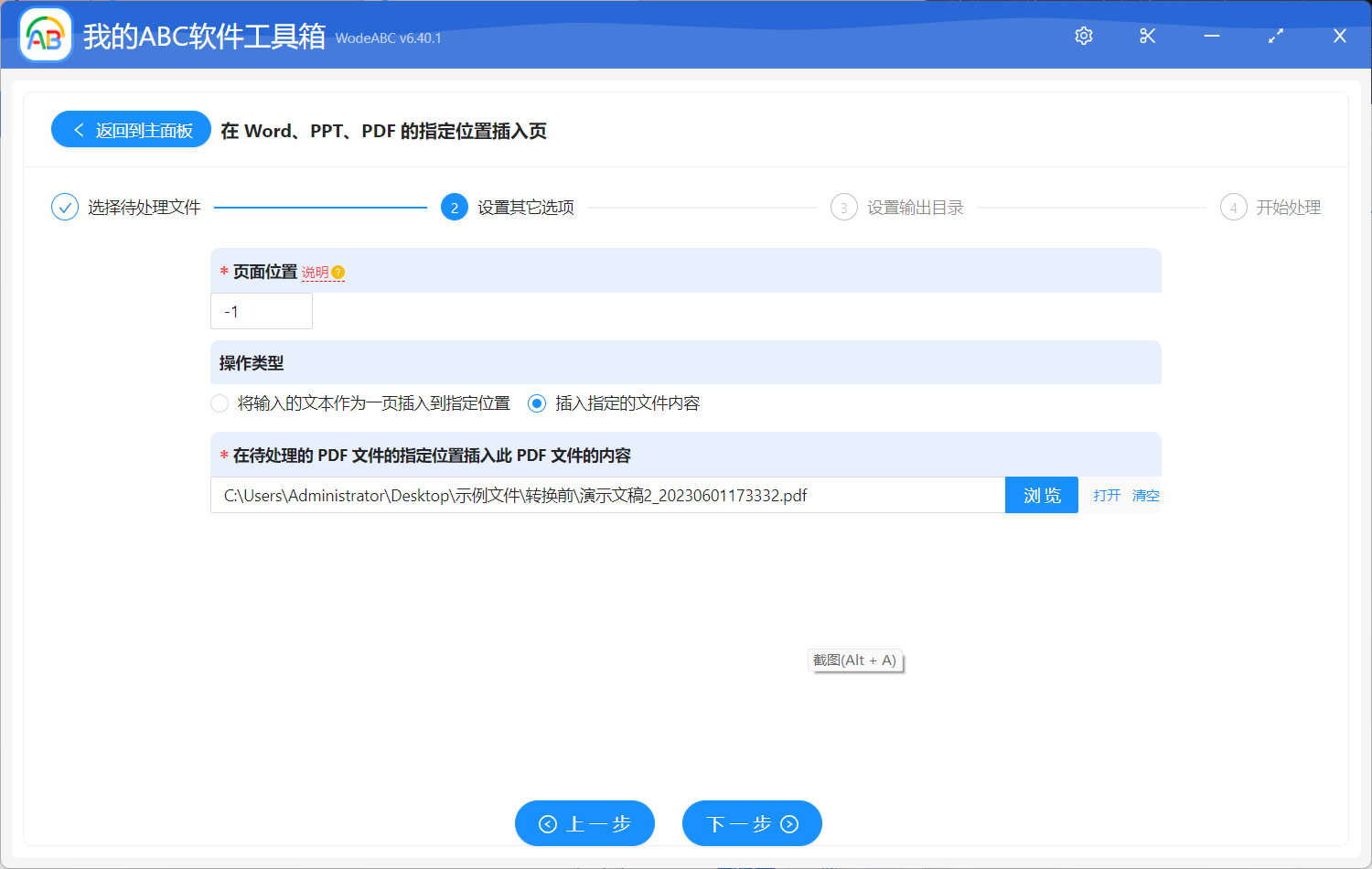
在接下來的自訂設置介面中,在頁面位置處輸入“-1”,以代表檔案中最後一頁後的位置,也就是結尾。接著選擇插入指定的檔案內容,如果您要添加的頁面是純文字形式的話,也可以選擇直接在介面中輸入的文字作為一頁插入到指定位置。設定好後點選「下一步」。
最後設定好輸出檔案夾,點選「開始處理」即可。
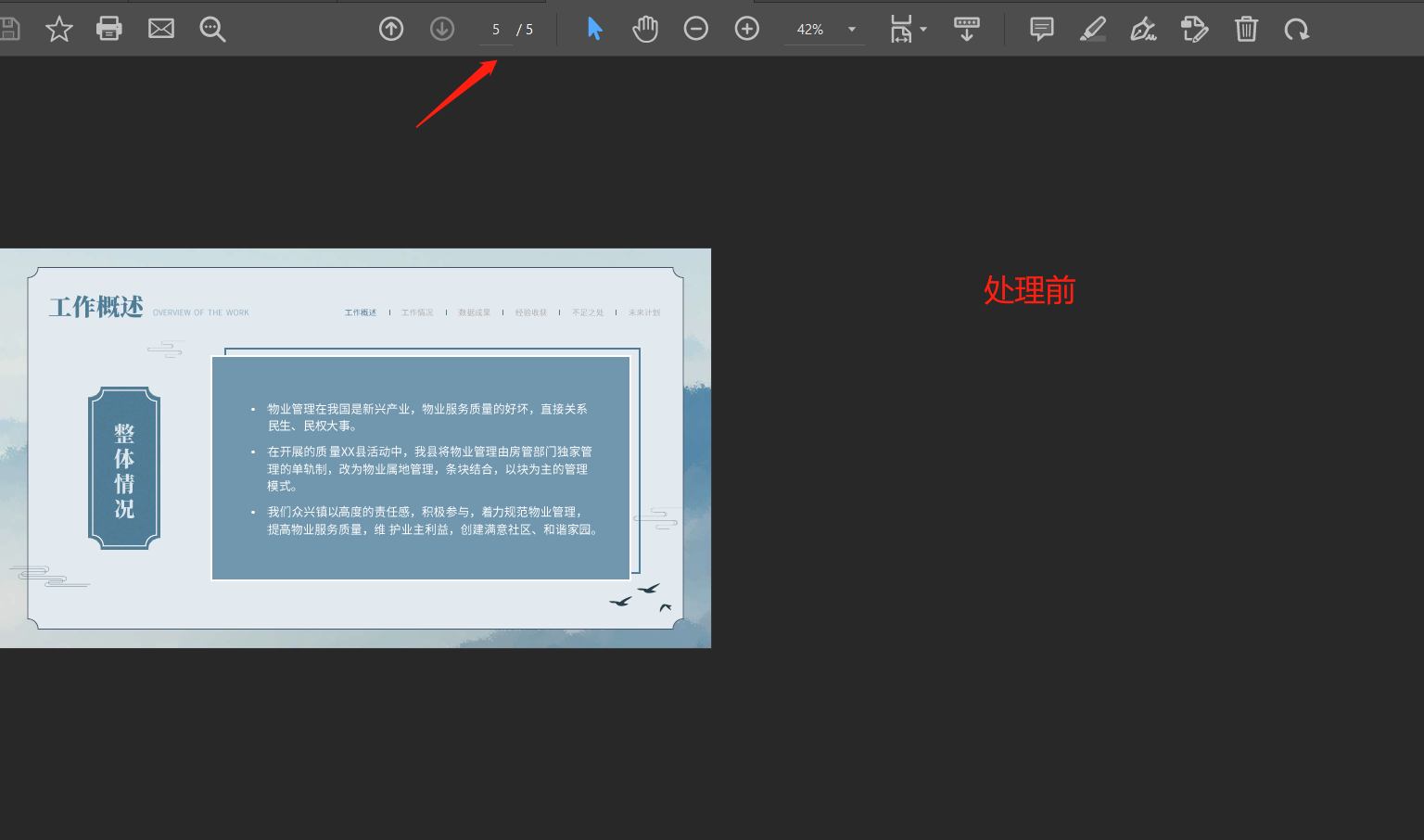
處理完成後我們可以打開剛剛設定好的檔案夾對結果進行檢視。下面的兩張圖片中展示了按照步驟實際操作後得出的成果,僅供參考。在圖片一中我們可以清楚的看到,這份 PDF 文件共有五頁內容。在經過軟體的自動化批量處理後,輸出的結果檔案在原檔案內容的基礎上批量添加進了一個結尾頁面,滿足了我們今天的需求。

綜合來看,批量給大量 PDF 檔案添加統一的結尾頁面具有重要的功能意義,它可以確保文件的一致性和專業性,提高品牌形象和使用者體驗。無論是出版公司需要在每本書的末尾添加標識和聯繫資訊,還是企業需要在每個報告的結尾添加公司的品牌元素,統一的結尾頁面都能夠為讀者提供額外的資訊,並為公司或組織建立起更強的可識別性和信任度。在實現這一目標時,文章介紹到的批量檔案處理工具發揮著重要的作用。它提供了一種快速、可靠且靈活的方法來處理大量的 PDF 檔案,無論是批量添加封面還是結尾頁面都可以輕鬆完成。