如何使用模糊匹配批次刪除 Excel 工作表中結構相似的關鍵字?
翻譯:简体中文繁體中文,更新時間:2025-11-18 17:48:27
工作中處理數據和整理表格的時候,Excel 工作表中可能會積累著大量名稱相近、結構重複的文字或數字,比如產品編號、客戶的名字以及地址資訊等等,存在著大量且完全一樣的相似內容。這樣的數據可能會洩露重要的隱私資訊,若不進行清理刪除,不僅會影響數據的洩露,還會干擾後續的統計分析的正確性,當在面對著幾百條高度相似但非完全相同的多餘文字,採用手動查找刪除的方法浪費時間是其次,還有可能刪除掉表格內的關鍵數據,讓資訊變得不完整。那有沒有一個方式能夠快速識別這些結構相似的文字以及數字,並自動完成大量刪除呢?
本篇文章為大家說明怎麼使用模糊匹配的技巧,快速定位 Excel 中相似結構的不必要資料進行批次刪除,來打造更整潔、更專業的電子試算表,下面就一起來了解一下具體的操作吧!
什麼時候要批次刪除 Excel 工作表中結構類似的文字、數字?
清除重複多餘內容
收到他人發來的 Excel 檔案中有著大量相同結構的備註、編號或日期,這些資訊沒有用不說,還會影響資料的統計和排序。手動刪除會耗費較長時間,我們可以使用模糊搜尋批次刪除這些相似文字、數字。
清理範本重複資料
當你要把 Excel 數字匯入到系統或軟體時,表格的格式都需要統一,但是原始資料裡面可能會有重複的序號、標識或數字。透過批次刪除這些結構類似的內容,就可以避免匯入出錯,讓系統自動識別乾淨的原始內容。
去掉重複樣板內容
企業一些部門做專案彙總或週報時,會將同一個範本複製多份,但是每個表格裡面都有著類似的說明文字、例子或數字,若不刪除,大量表格檢視起來就只會亂七八糟,我們使用批次刪除功能就可以去掉這些結構相同的內容,保留真實資料,讓檔案更乾淨,後續也方便提交、列印以及合併。
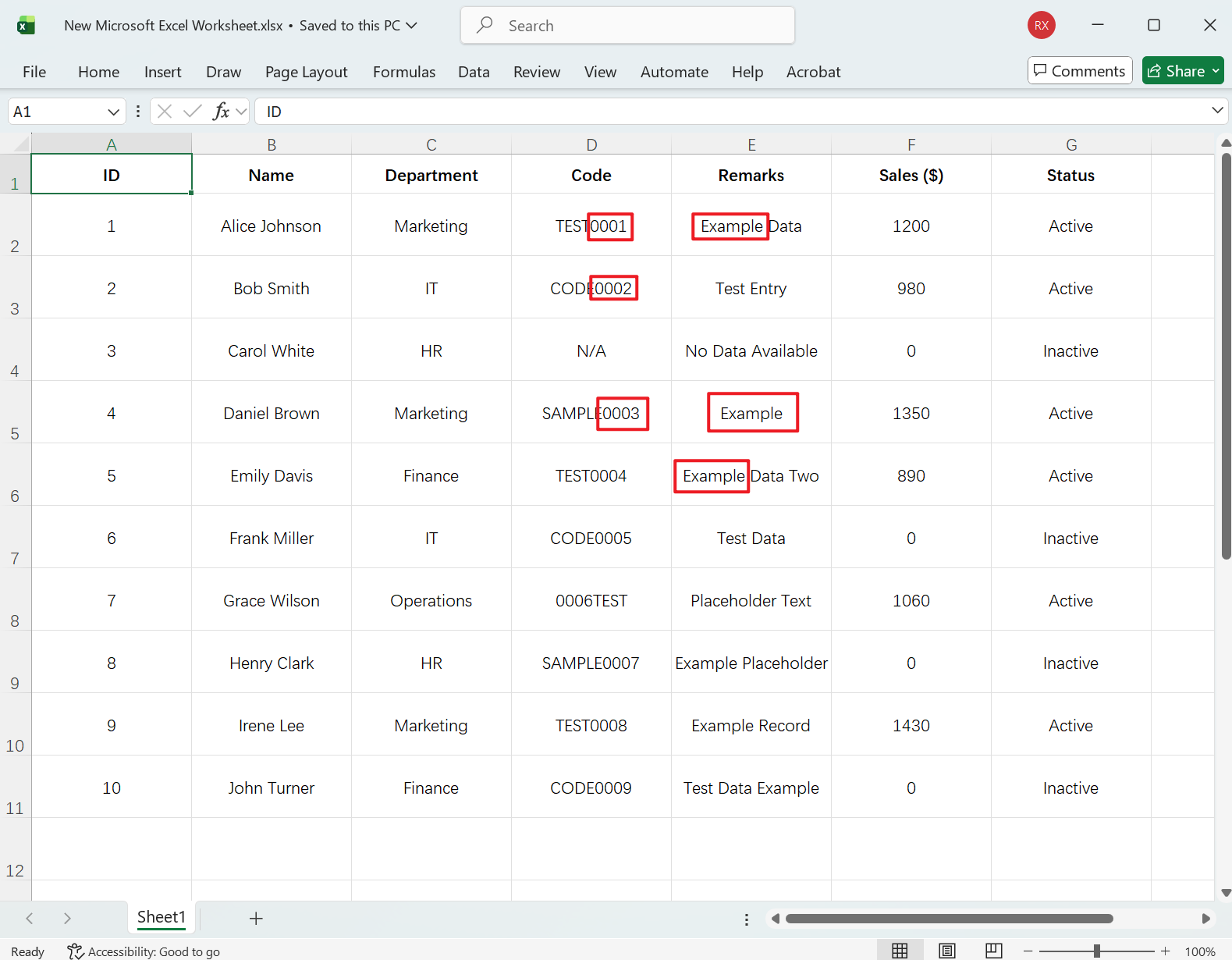
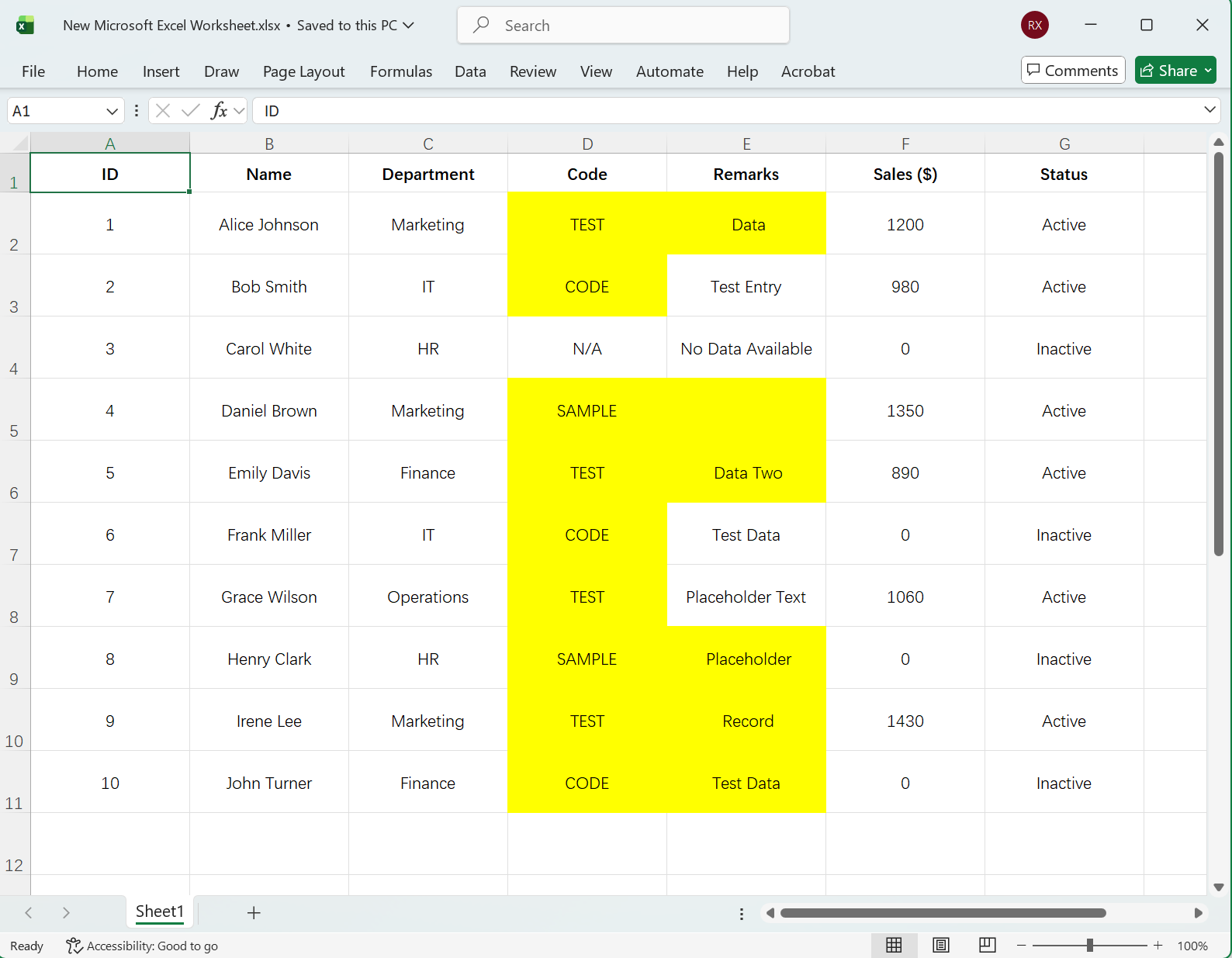
利用模糊匹配批次刪除 Excel 中關鍵字的效果預覽
處理前:
處理後:
使用模糊搜尋批次刪除 Xls、Xlsx 中結構相似文字數字操作步驟
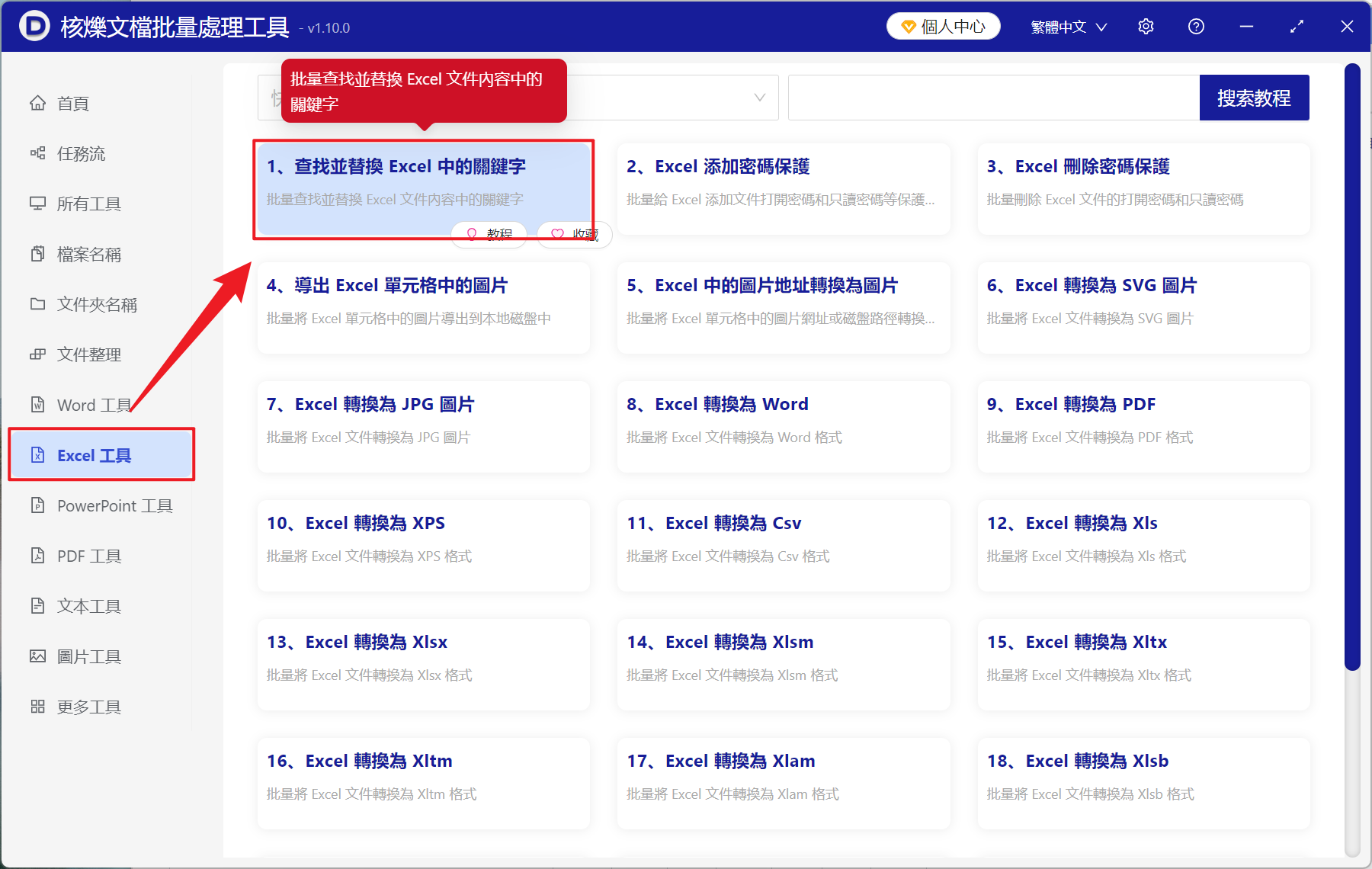
1、開啟【核爍文檔批量處理工具】,選擇【Excel 工具】中的 【尋找並取代 Excel 中的關鍵字】。
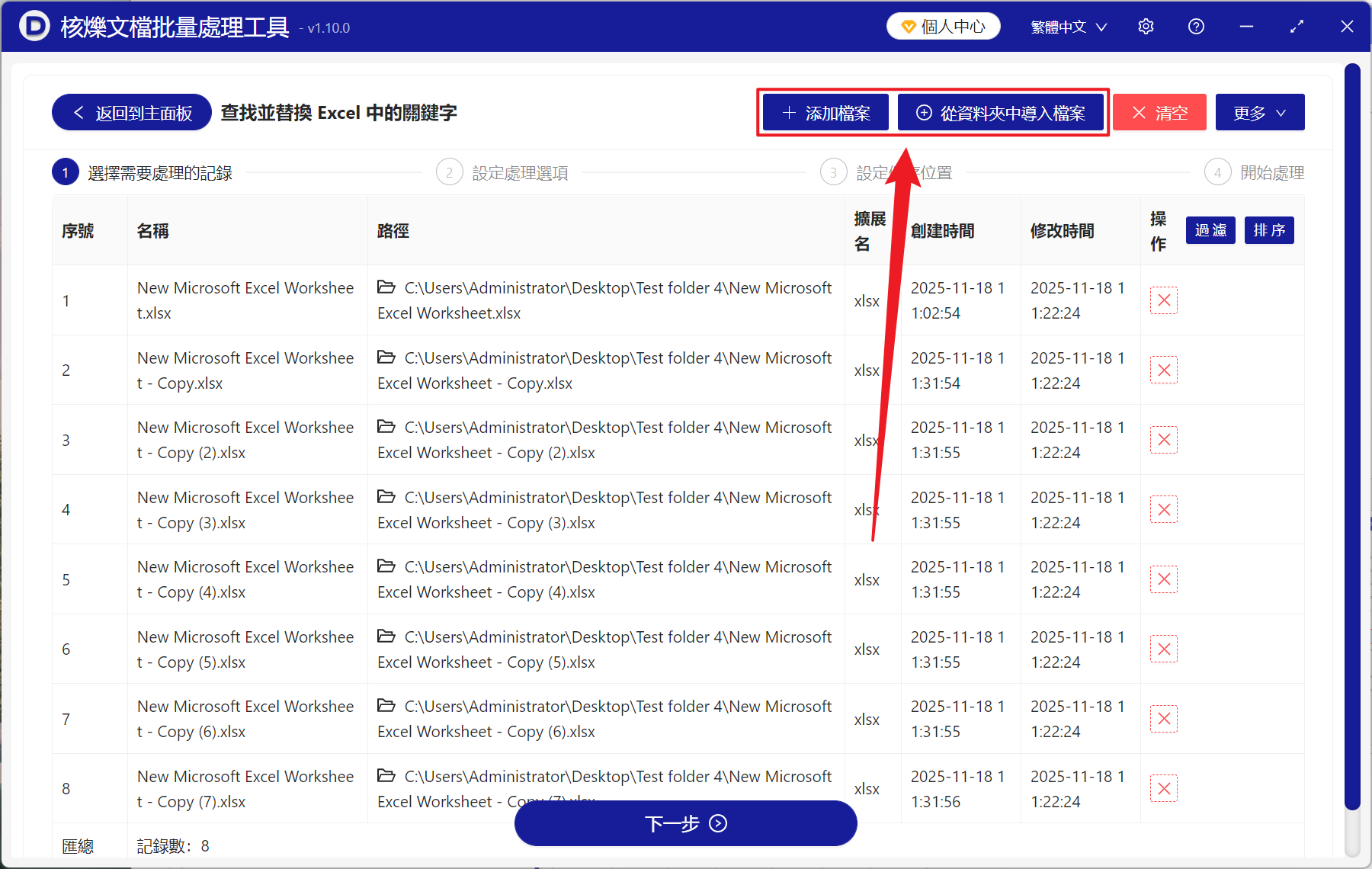
2、在【新增檔案】或【從資料夾中匯入檔案】中選擇一個方式將需要刪除結構類似文字的 Excel 檔案新增,也可以直接將檔案拖入下方匯入,最後點選下一步。
3、進入到 Excel 選項設定介面,勾選【儲存格文字】,下面根據自己具體情況進行勾選即可。
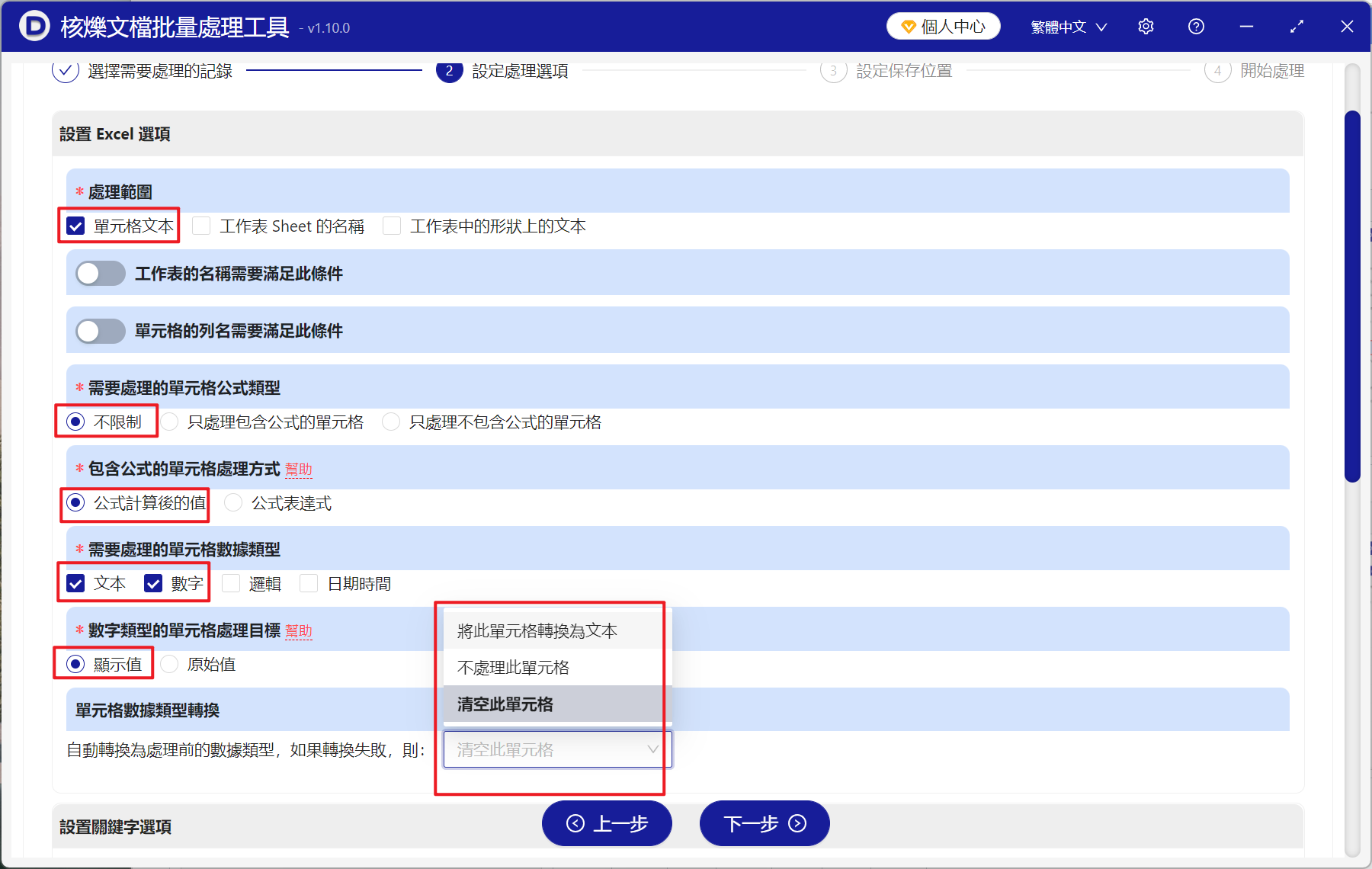
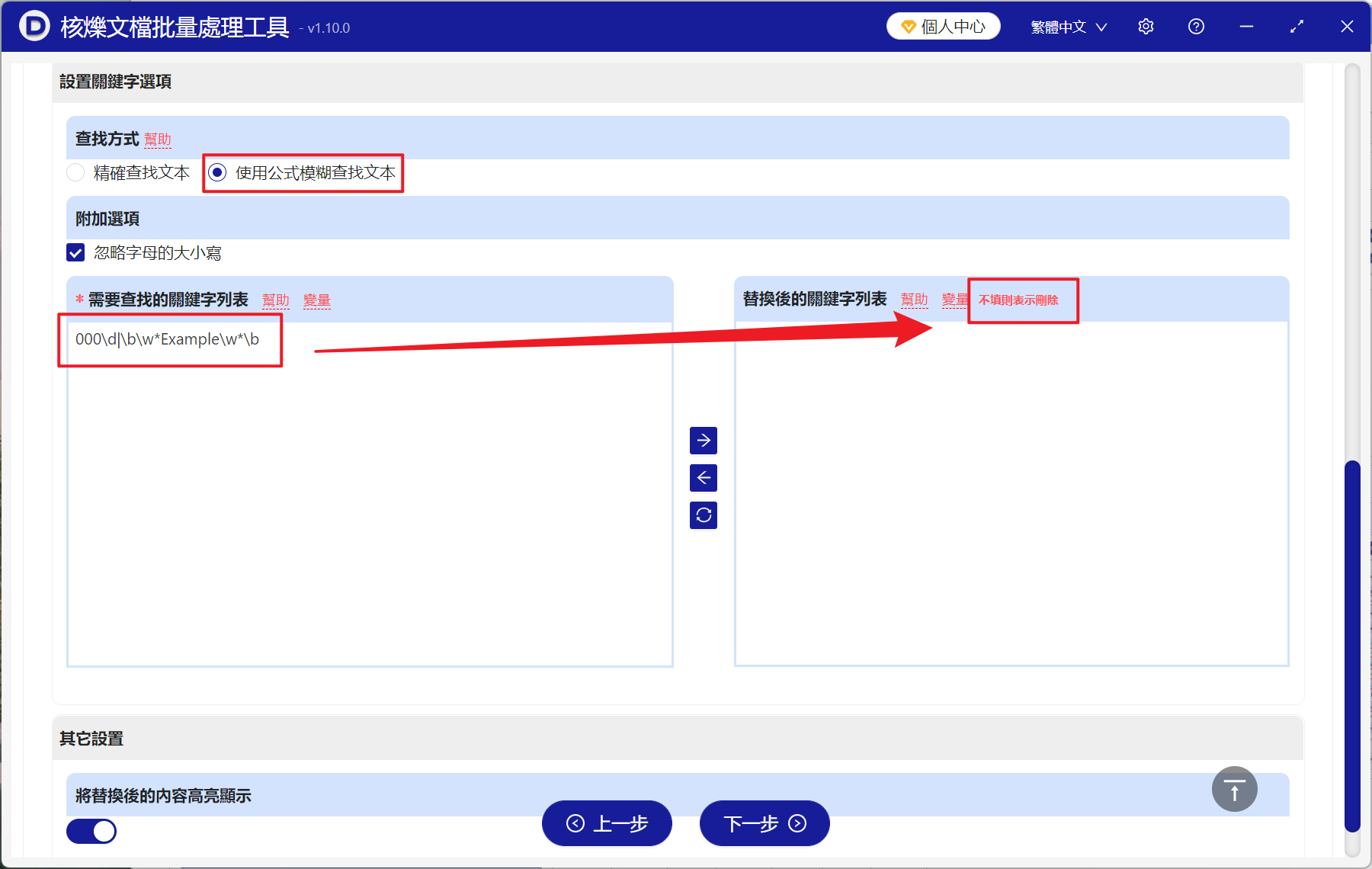
4、接著看到設定關鍵字選項介面,選擇【使用公式模糊尋找文字】,在尋找的關鍵字清單下方輸入對應正則表達式公式,在替換後的關鍵字清單下方留空不輸入。最後點選下一步進入到儲存頁面,點選瀏覽,選擇好新檔案的儲存位置。
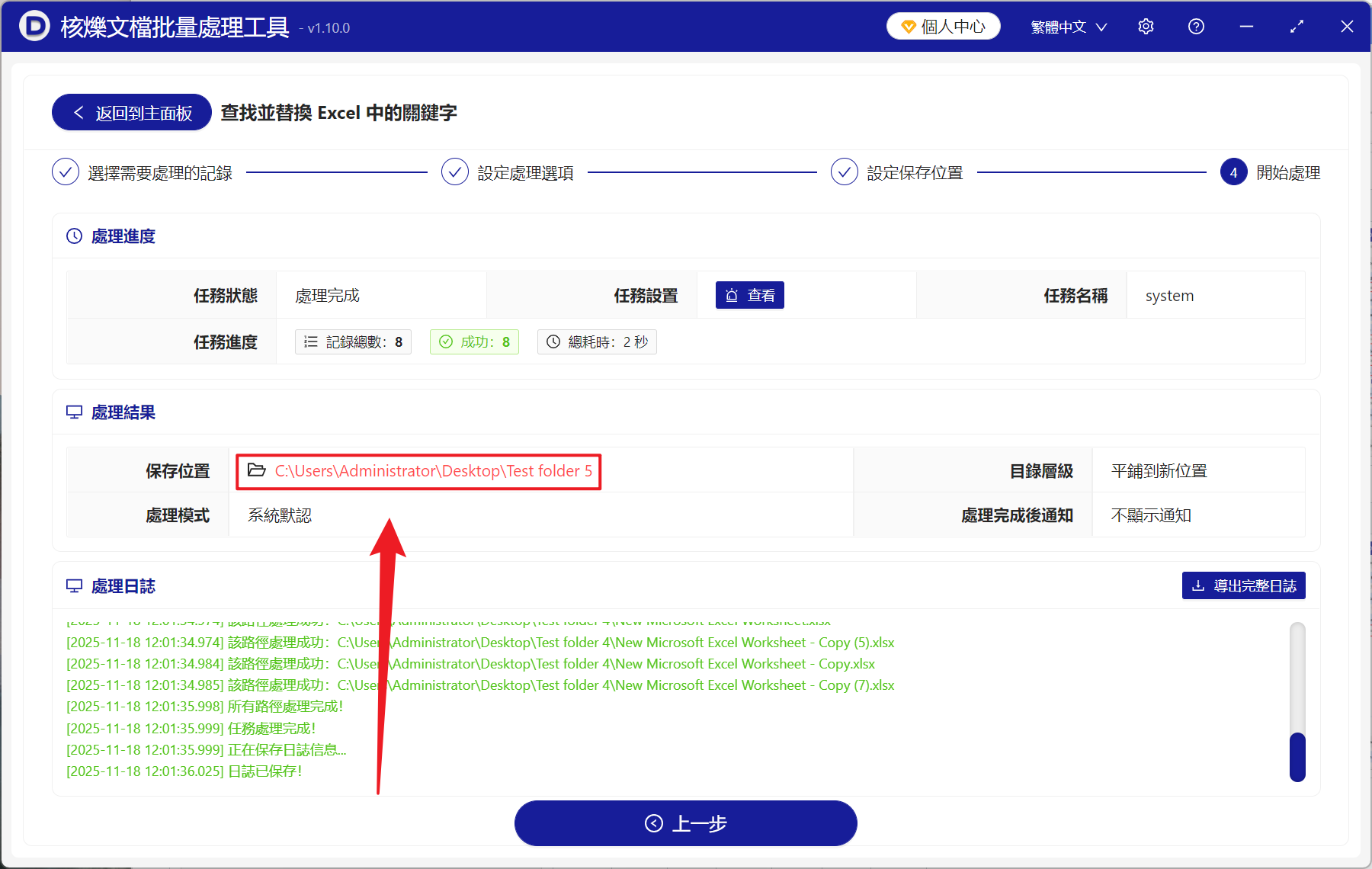
5、等待處理結束之後,點選紅色的路徑開啟資料夾就可以檢視關鍵字刪除成功的 Excel 檔案,
關鍵字:Xls , Xlsx 批量刪除結構類似的文字數字 , Excel 使用模糊搜尋批量刪除 , Excel 批量刪除結構相似關鍵字方法