多個Excel表格怎麼批次刪除同一個字?3個步驟輕鬆解決!
翻譯:简体中文繁體中文,更新時間:2025-11-12 17:35:10
經常使用Office的人都知道,Excel有一個尋找取代的功能,可以大量刪除或者取代表格裡的同一個字。但是當我們有很多Excel檔案需要大量刪除某一個字時,顯然不能一個一個地尋找取代,這樣效率就太低了,下面教大家一個簡單高效的方法,能夠一鍵大量刪除多個Excel檔案裡的指定文字內容。
很多 Excel 檔案要刪除同一個字的使用場景
1、如果每個 Excel 檔案中都包含多餘的字或者符號,就要統一刪除。比如每個數據表中的價格後面都帶有「元、美元」或者「¥、$」這樣的符號,就需要批量去除。這樣可以使數據更簡潔直觀,也更方便計算。
2、當我們要將幾個 Excel 表格進行合併時,如果表格裡的內容格式不統一,就要批量刪除某些文字,統一內容格式。比如,每個檔案的第一列分別是「樣品名稱_01、樣品名稱_02、樣品名稱_03」,我們就要將後綴批量刪除。
Excel 表格刪除指定文字後的效果預覽
處理前:
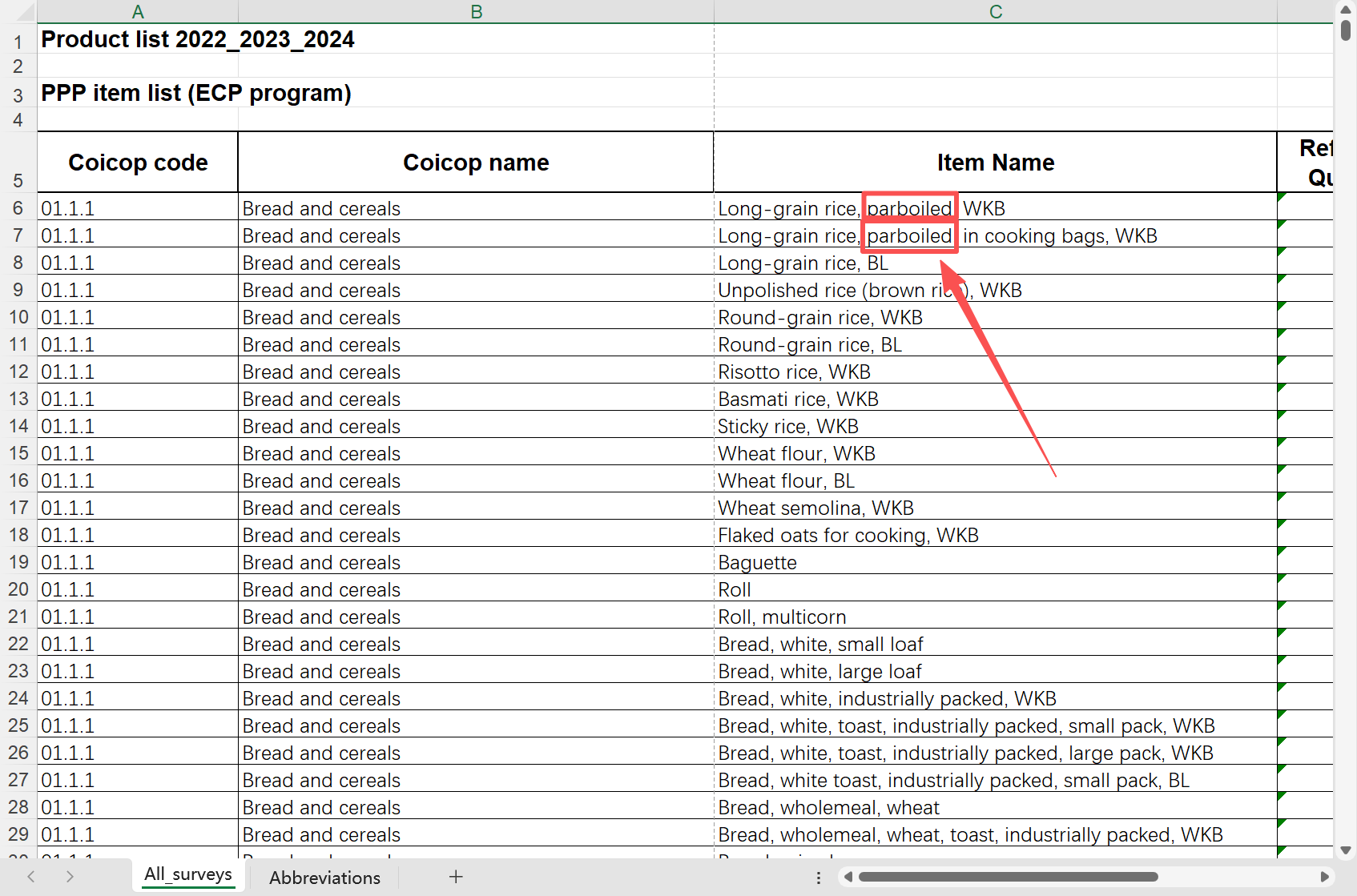
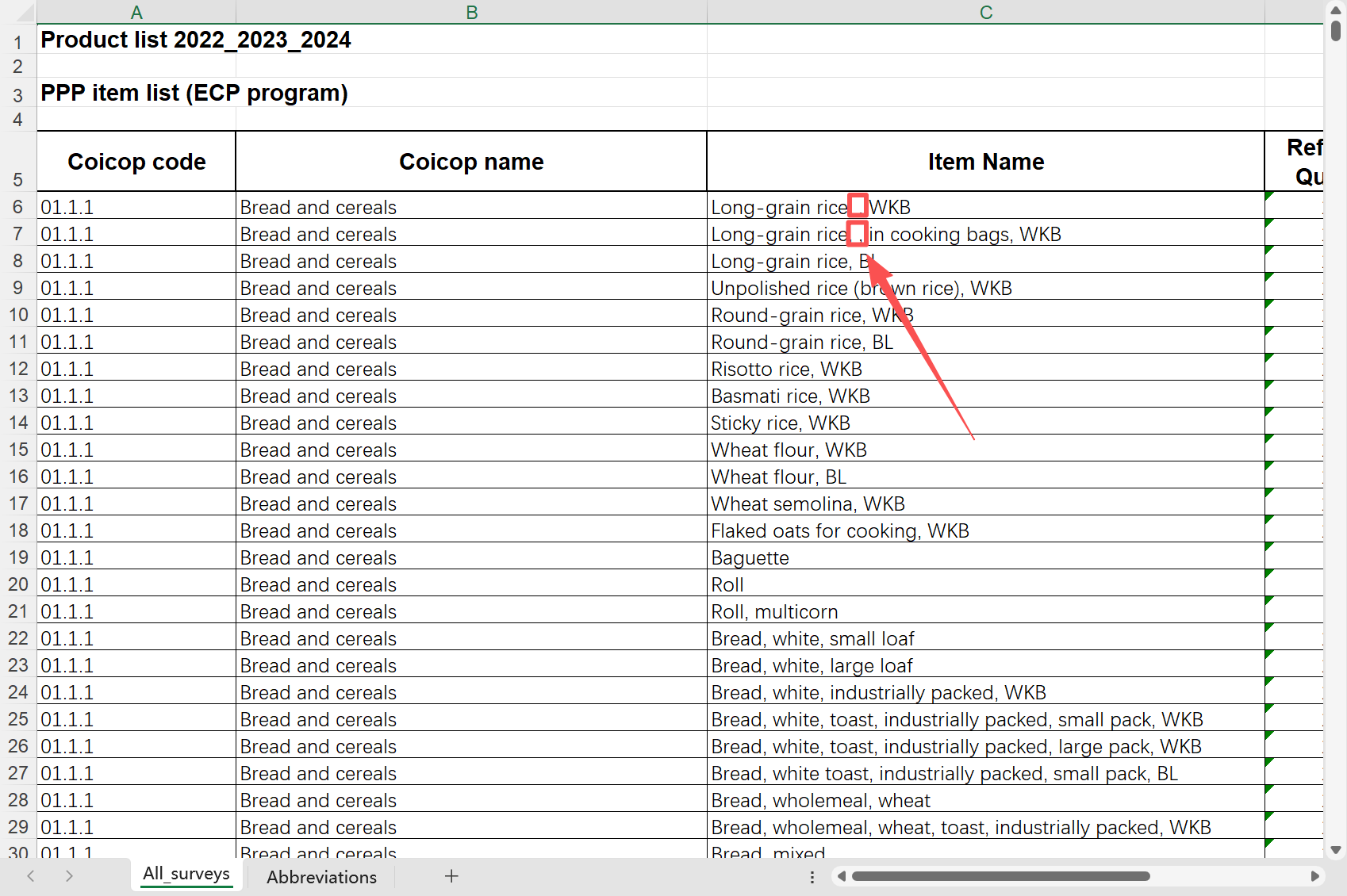
處理後:
批量刪除 Excel 表格中指定文字的操作步驟
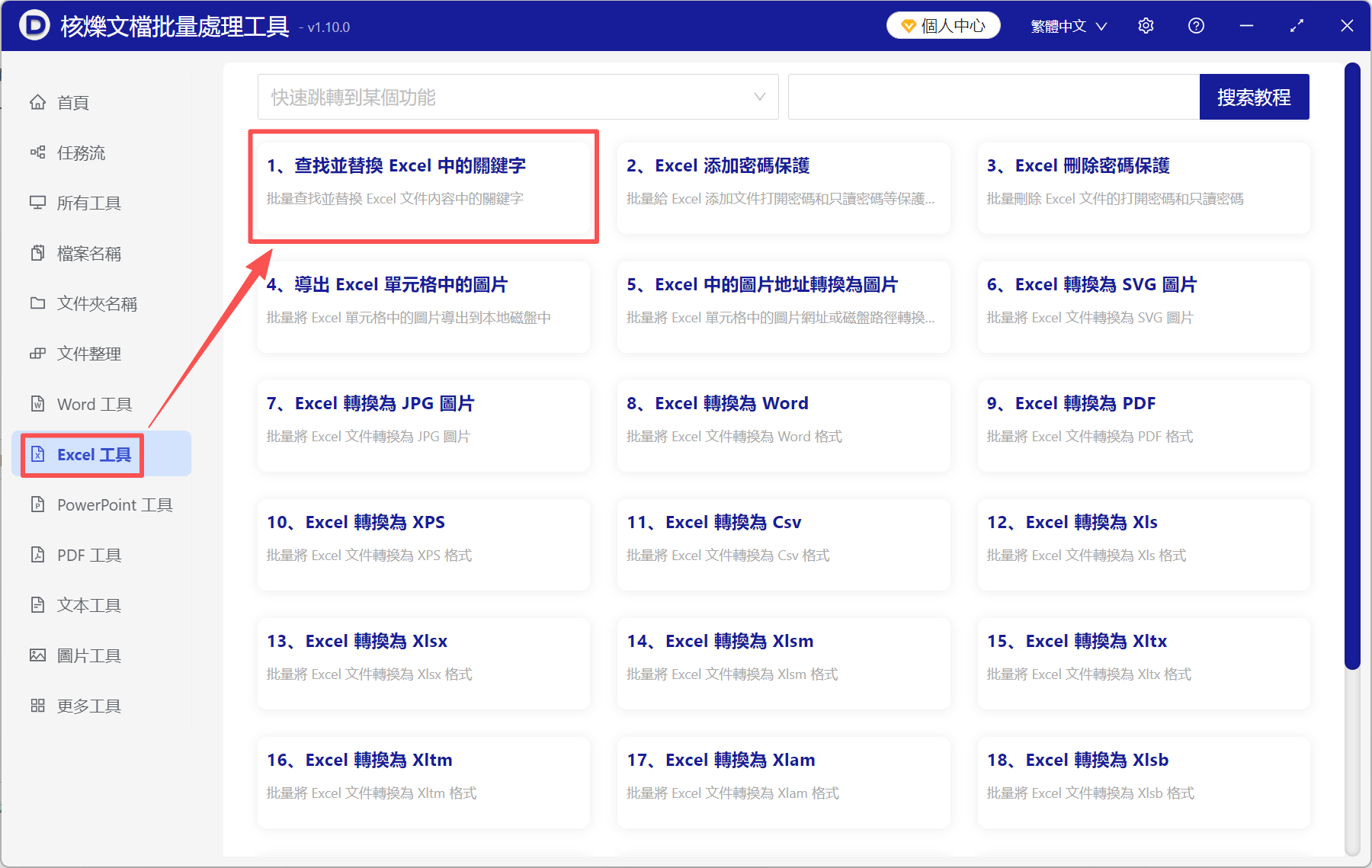
1、打開核爍文檔批量處理工具,選擇 Excel 工具→尋找並取代 Excel 中的關鍵字。
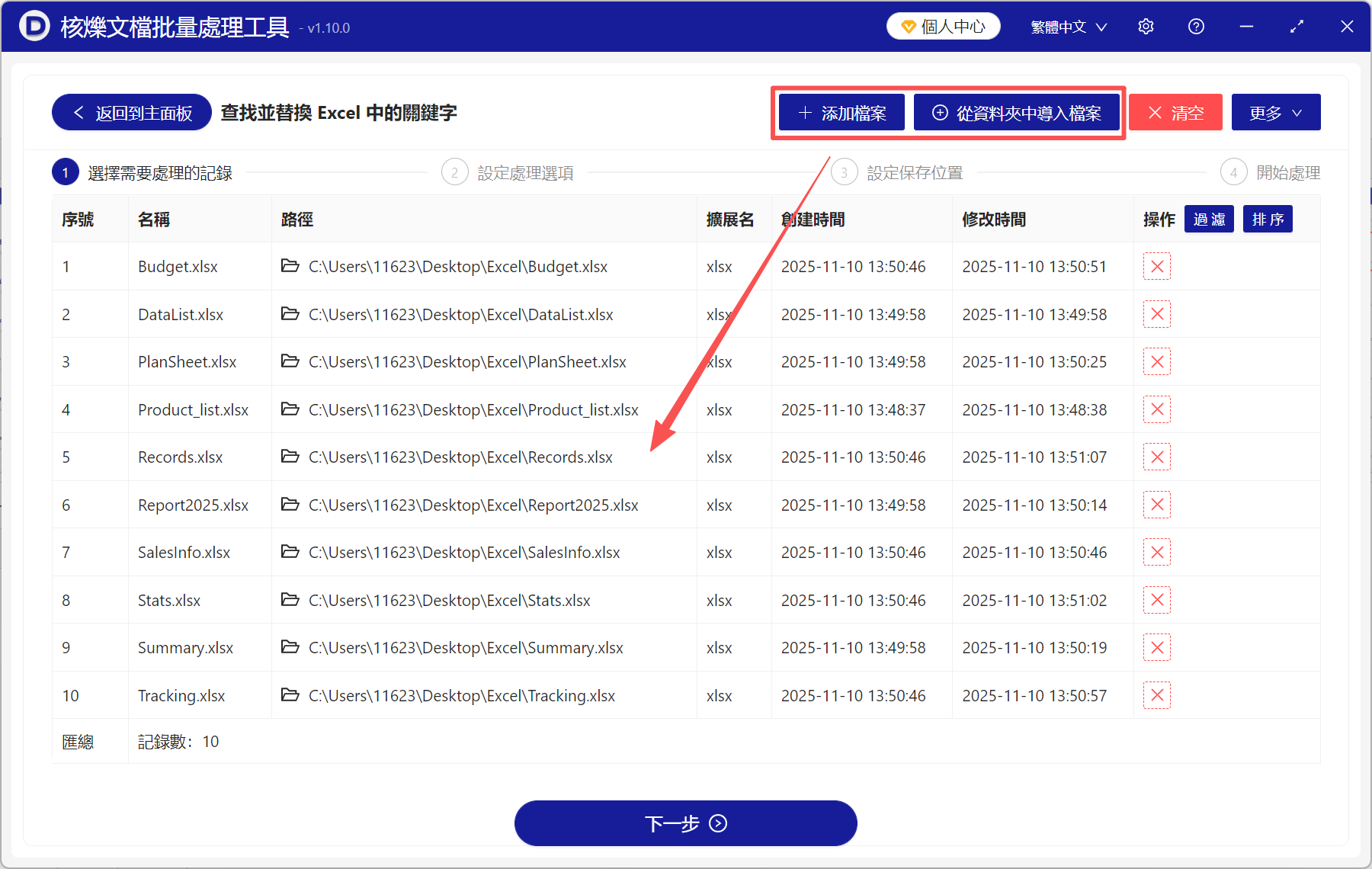
2、將待處理的 Excel 檔案添加進來。有三種添加方式:添加檔案、從文件夾中匯入檔案、直接拖放,任選其一即可。
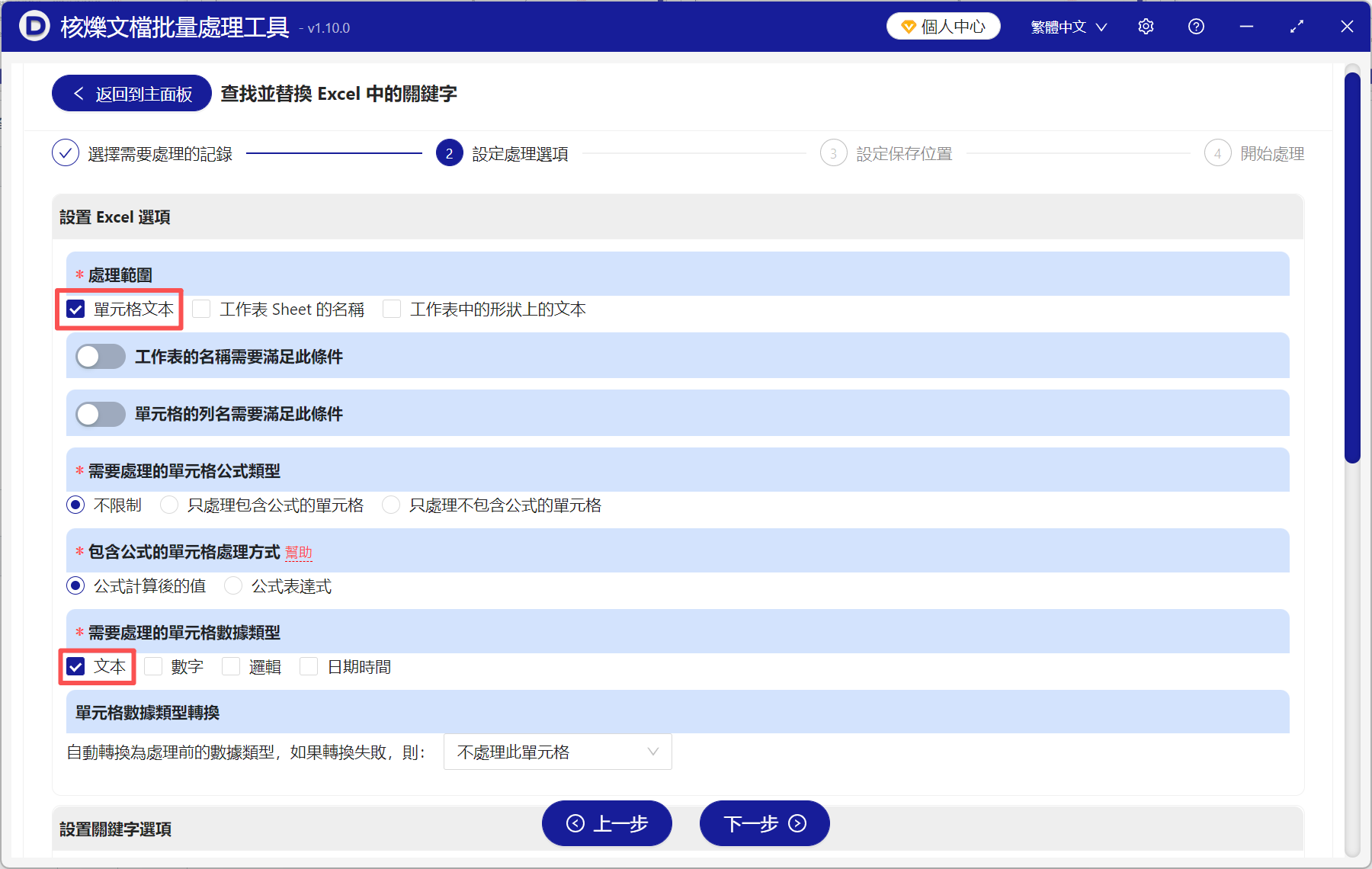
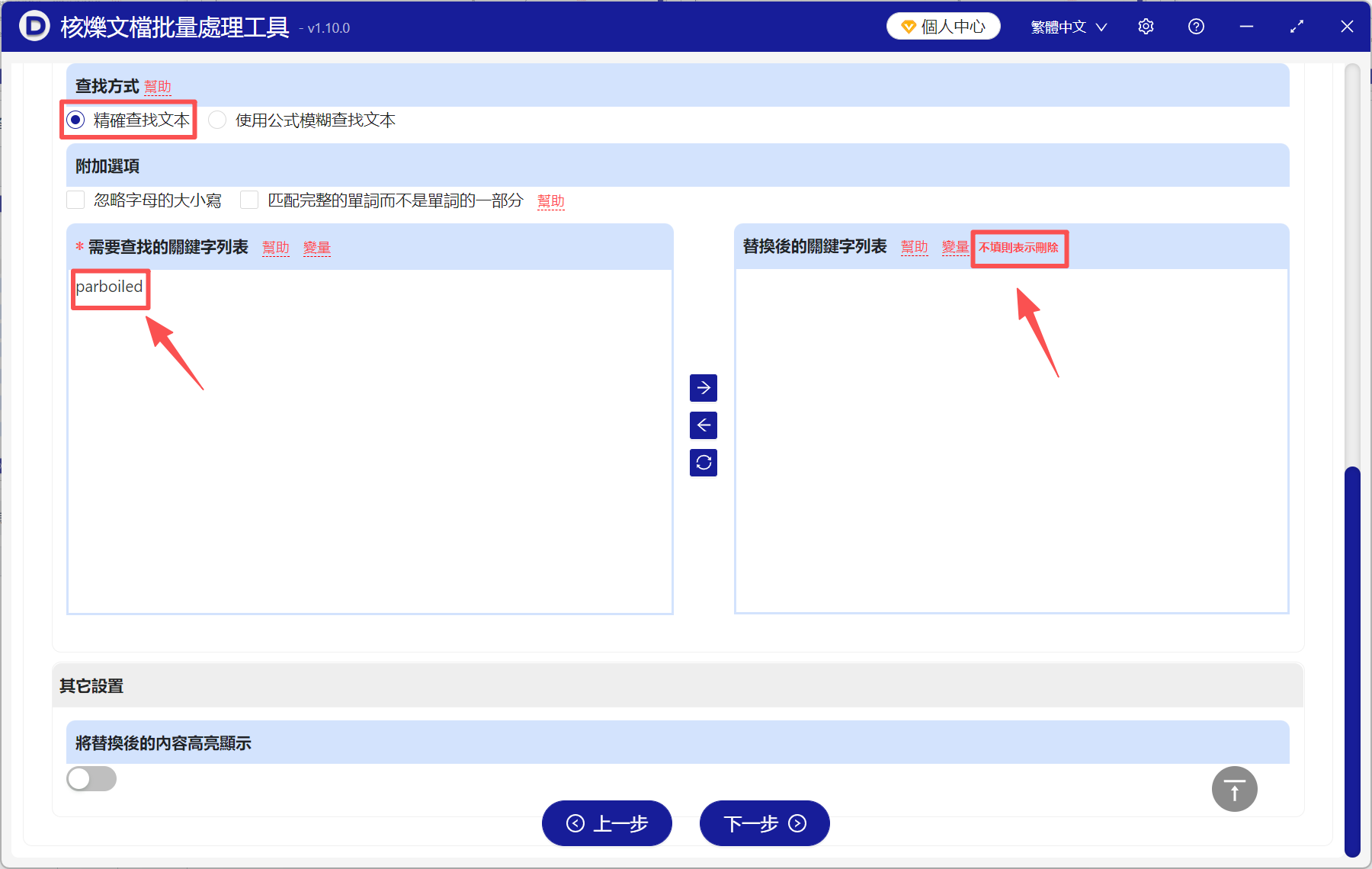
3、處理範圍選擇儲存格文字;儲存格數據類型選擇文字。其它的選項設定都可以根據自己的需求來選。選擇精確查找文字,並在左側列表填寫需要刪除的文字內容;右側不填寫則表示刪除。
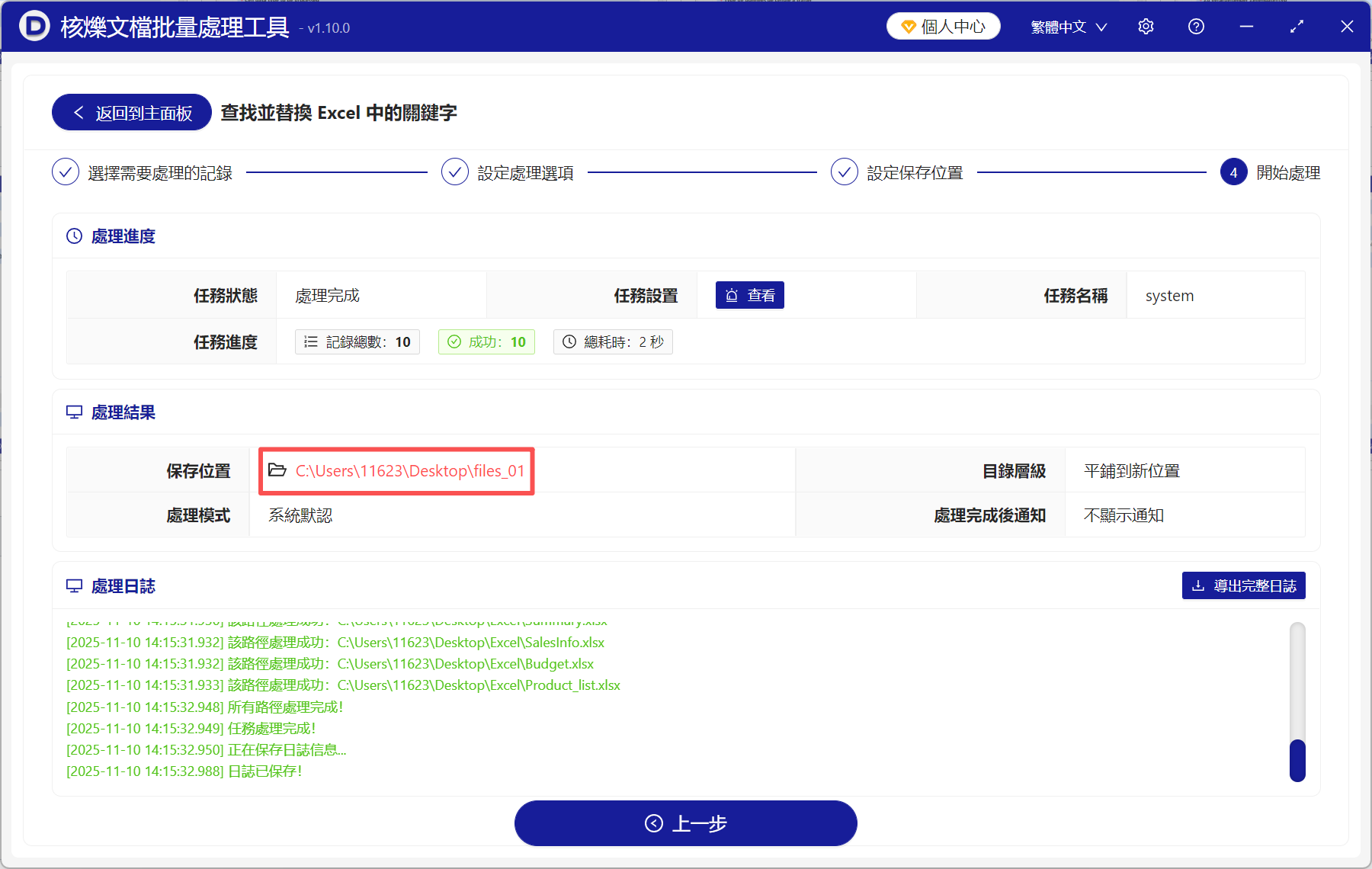
4、處理完成後直接點儲存位置檢視,所有 Excel 表格中的指定文字都刪除乾淨了。
使用這個工具有什麼優勢?
普通的尋找取代只能對單個檔案裡的內容進行刪除或取代,如果遇到檔案很多的情況,就只能手動操作,或者通過 VBA 巨集處理。但是對於一般的辦公族來說,VBA 難度太高了,不懂程式碼的話極易出錯。而使用專業的批量處理工具,不僅能一次性處理上千個檔案,而且操作簡單,新手小白也能輕鬆解決批量取代文字的問題。
這個工具好不好用?
核爍文檔批量處理工具介面簡潔,操作步驟很短,基本上 2-3 個步驟就能搞定,沒有任何技術門檻,對 Office 或者 Excel 不熟悉的人,也能輕鬆上手使用。而且它能處理多種檔案類型,比如 Word、Excel、PPT、PDF、TXT、圖片等,檔案數量不設上限,上萬個檔案也能一鍵匯入工具進行批量處理,省時省力,輕鬆提高效率!
關鍵字:excel批量刪除指定內容 , 表格批量刪除同一個字 , excel批量刪除文字