如何將多個奇數頁的PDF格式檔案批次轉換成偶數頁
翻譯:简体中文繁體中文,更新時間:2025-06-07 20:20:50
內容說明:本文內容依據發佈時的軟體版本整理,介面與功能可能隨版本更新而變化,請以目前軟體的實際表現為準。如發現內容有誤,歡迎回饋。
本文相關軟體核爍文檔批量處理工具
pdf 格式的檔案可以包含有文字、圖片、表格等各種檔案內容,而已能夠提供在不同的平台上進行檢視和共用,在不同的裝置上展現不同的格式和版面配置。假如遇到需要大量列印 pdf 檔案的情況下,要把多個 pdf 檔案合併並且雙面列印出來。為保證每一個 pdf 檔案能獨立列印出來,需要把奇數頁 pdf 檔案的末尾插入空白頁面從而轉化為偶數頁的 pdf 檔案,避免一個一個檔案去開啟重複新增頁面,以下來介紹怎麼批量給多個奇數頁的 pdf 檔案轉換為偶數頁的 pdf 檔案。
1、使用場景
將多個奇數頁的 pdf 檔案批次新增空白頁面使其轉換成為偶數頁的 pdf 檔案。
例如:多個 pdf 檔案合併後為 99 頁的奇數頁檔案
為方便雙面列印,需要新增空白頁面,使其變為 100 頁的偶數頁檔案
這樣每一個 pdf 檔案列印出來都是獨立的並且不擔心混肴
2、效果預覽
處理前:

處理後:

3、操作步驟
開啟【核爍文檔批量處理工具】,選擇【PDF 工具】-【PDF 奇數頁轉換為偶數頁】。
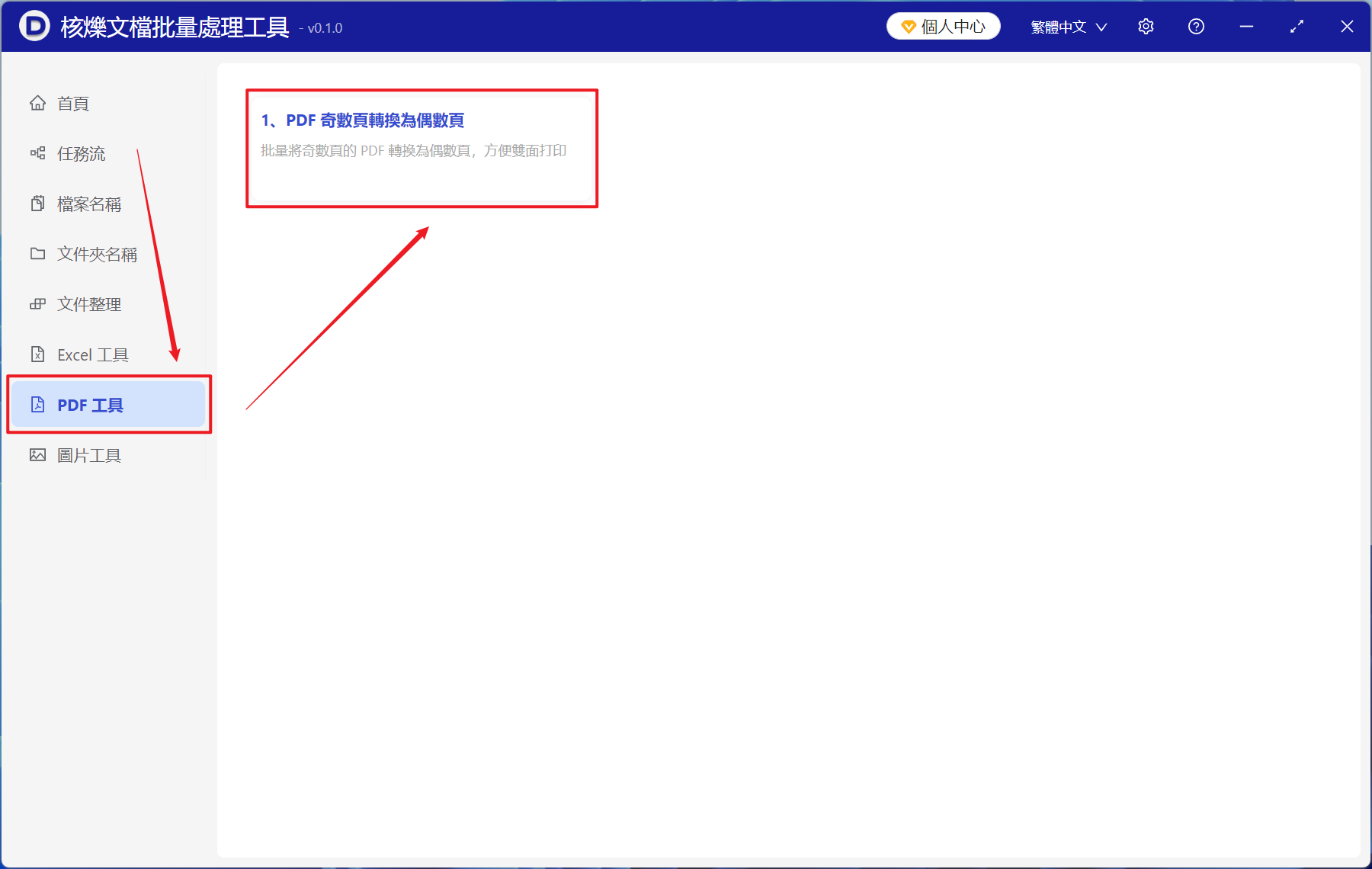
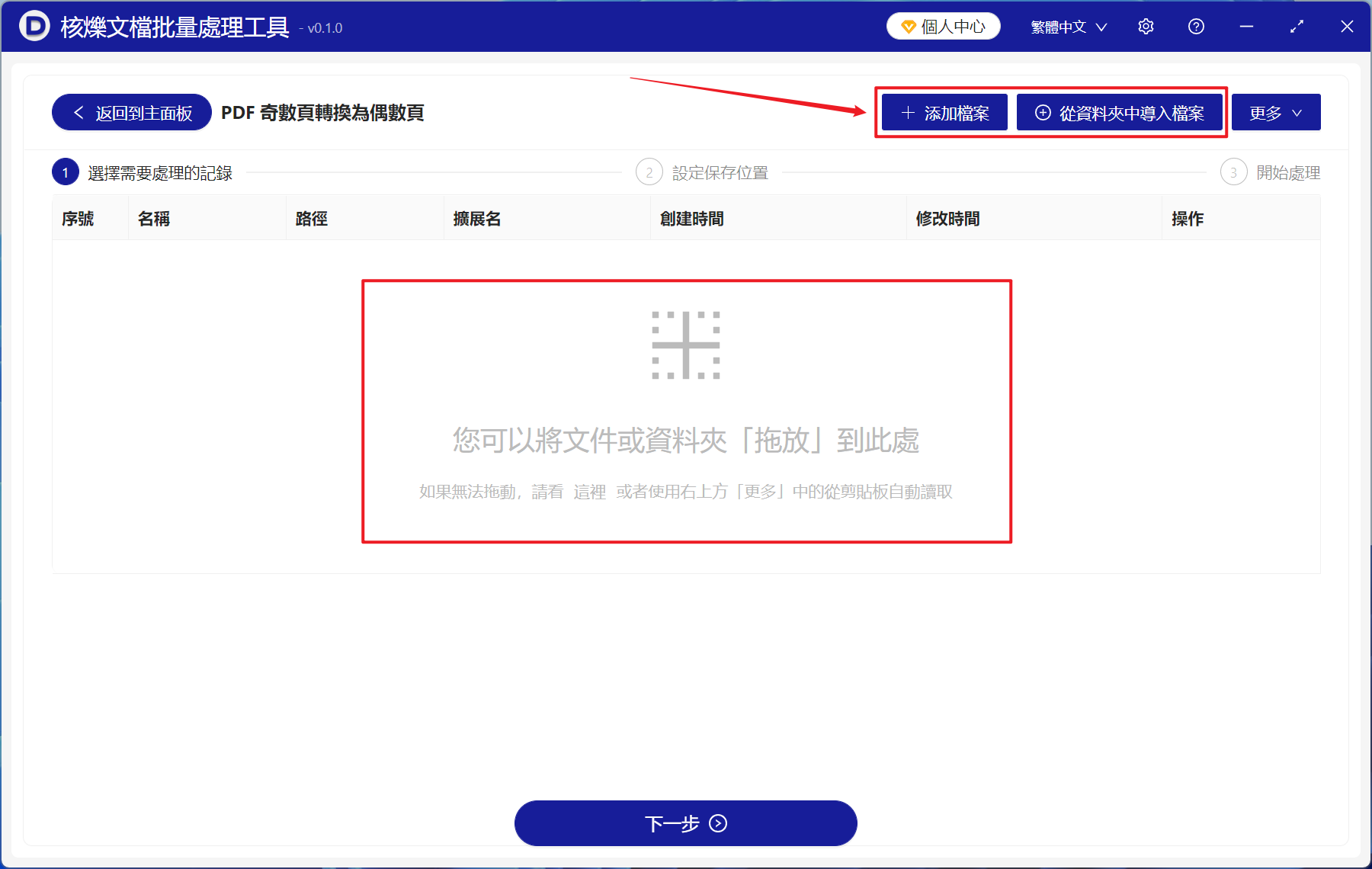
【新增檔案】新增單個或多個需要新增空白頁面的 pdf 檔案。
【從資料夾中匯入檔案】匯入大量需要將奇數頁轉換為偶數頁的 pdf 檔案的資料夾。
也可以選擇下方直接將檔案拖入。
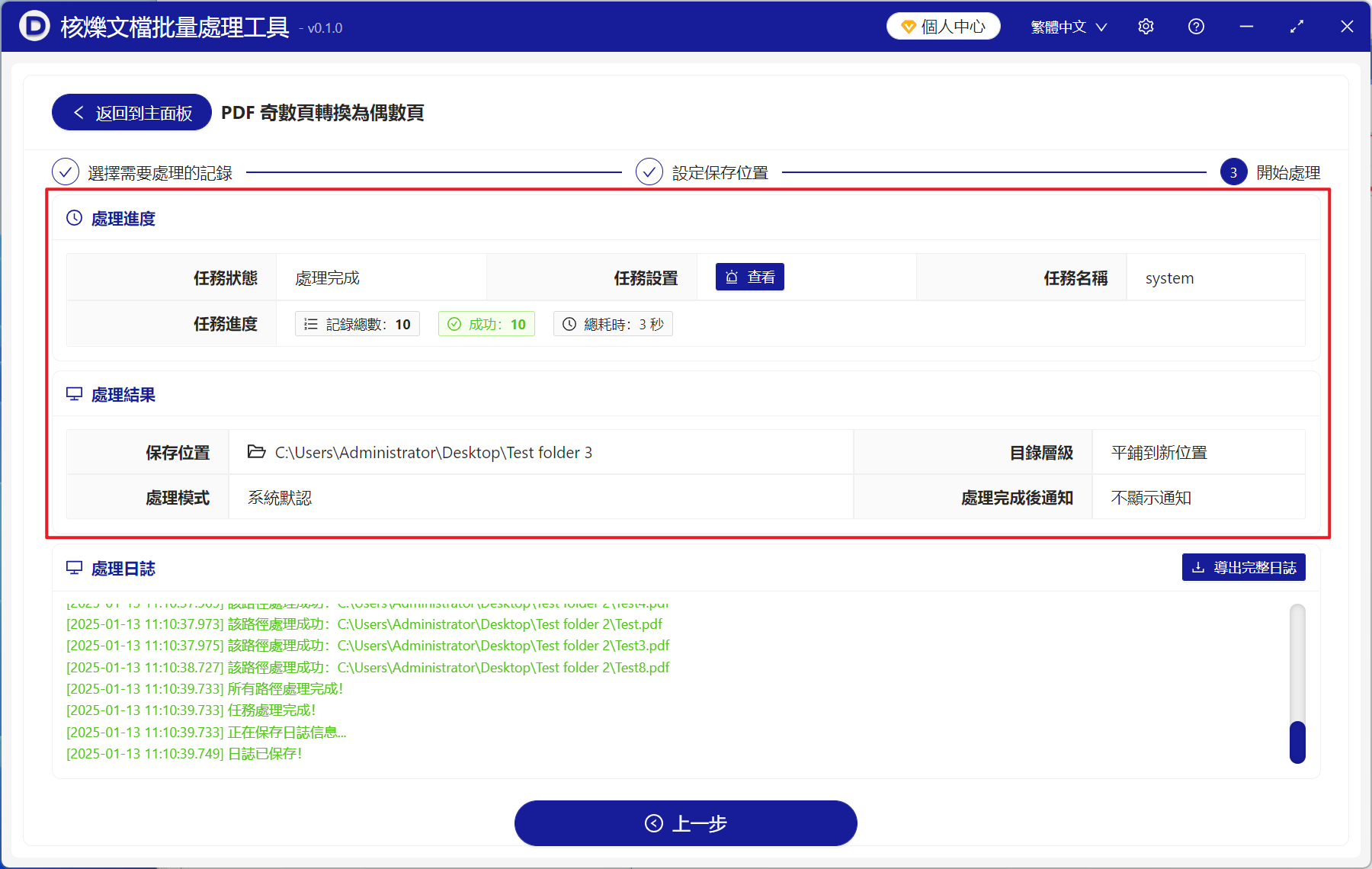
等待處理完成,點選儲存位置檢視已經轉換完成的 pdf 檔案。
創建時間:2025-01-13 09:37:22
本文相關軟體核爍文檔批量處理工具
內容說明:本文內容依據發佈時的軟體版本整理,介面與功能可能隨版本更新而變化,請以目前軟體的實際表現為準。如發現內容有誤,歡迎回饋。
相關文章
上百個PDF檔奇數頁批量轉變為偶數頁批量把PDF頁數補成偶數:解決多個PDF雙面列印正反面錯位問題批量將PDF奇數頁補成偶數頁,解決多份PDF雙面列印錯位問題多個PDF連續雙面列印前如何統一補偶數頁?批次處理方法詳解PDF奇數頁自動補成偶數頁教學:批量雙面列印前必做的文件整理PDF奇數頁自動補空白頁教程:多份PDF雙面列印前的批量預處理方法多個PDF連續雙面打印錯頁怎麼辦?先把奇數頁PDF批量補成偶數頁PDF奇數頁如何批量轉換為偶數頁?5個辦法教你快速處理!批量將PDF奇數頁轉換為偶數頁:多個PDF雙面列印不再錯位怎麼將PDF總頁數批量變為偶數?防止多個檔案合併列印時錯位多個PDF雙面列印不串頁的方法:先批量轉換為偶數頁PDFPDF奇數頁怎麼變偶數頁來適配雙面列印?分享5個實用技巧