PDF奇數頁怎麼變偶數頁來適配雙面列印?分享5個實用技巧
翻譯:简体中文繁體中文,更新時間:2025-07-24 18:08:21
在進行 PDF 文件列印和裝訂過程中,我們一般都會將這些 PDF 文件合併為單獨的 PDF 再接著進行雙面列印,但常會遇到 PDF 文件頁數為奇數的場景。奇數頁的 PDF 會導致雙面列印的時候 PDF 文件最後一頁背面留白、文件裝訂不連貫,以及浪費列印成本等問題。
本篇文章來詳細介紹五種方法,無論是合併會議材料、學術論文,又或是進行雙面列印企業報告等文件,這五種方法都能夠確保 PDF 總頁數轉換為偶數。
在什麼情況下需要將PDF文件奇數頁轉為偶數頁?
- 雙面列印 PDF 文件時,為確保列印之後頁面排列正確,避免內容出現混亂,我們可以將奇數頁轉為偶數頁調整頁碼的順序。
- 在製作電子書或者裝訂文件的時候,奇數頁的 PDF 文件插入空白頁變為偶數頁,能夠保持每章開頭在右側,提升使用者的閱讀體驗和排版一致。
- 假如 PDF 文件需要分頁對齊來適應特定格式要求,將奇數頁轉為偶數頁可以便於排版規範。
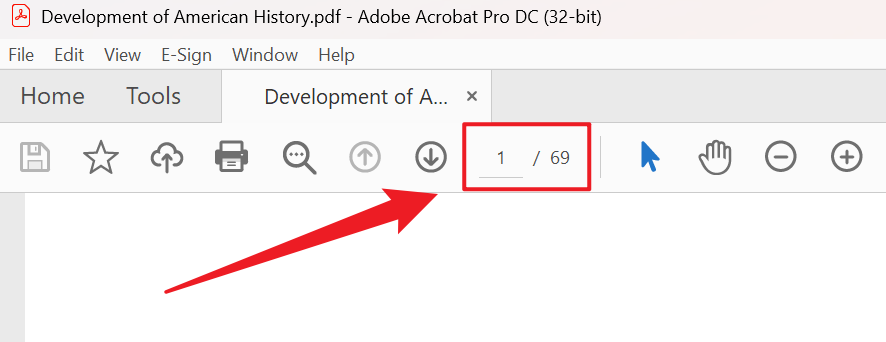
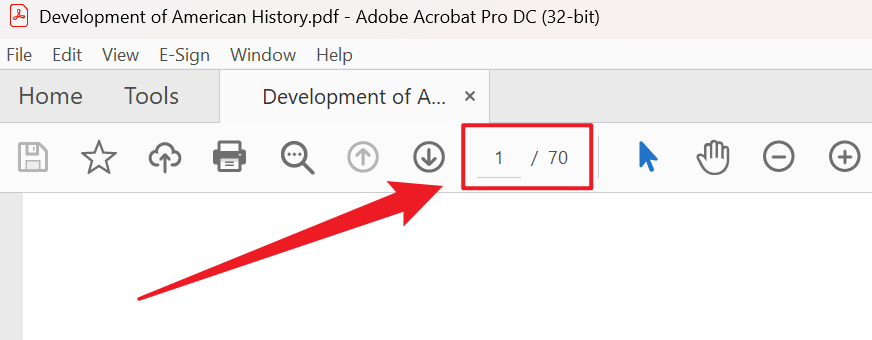
奇數頁的 PDF 檔案批量轉換為偶數頁的效果預覽
處理前:
處理後:
方法一:使用核爍文檔批量處理工具將PDF總頁數批量轉為偶數
推薦指數:★★★★★
優點:
- 支援添加幾百個、幾千個 PDF 文件同時進行批量處理,沒有網速要求。
- 匯入的檔案都在本地進行處理,不涉及上傳性質,保護使用者的隱私。
缺點:
- 只能安裝軟體在電腦中操作。
操作步驟:
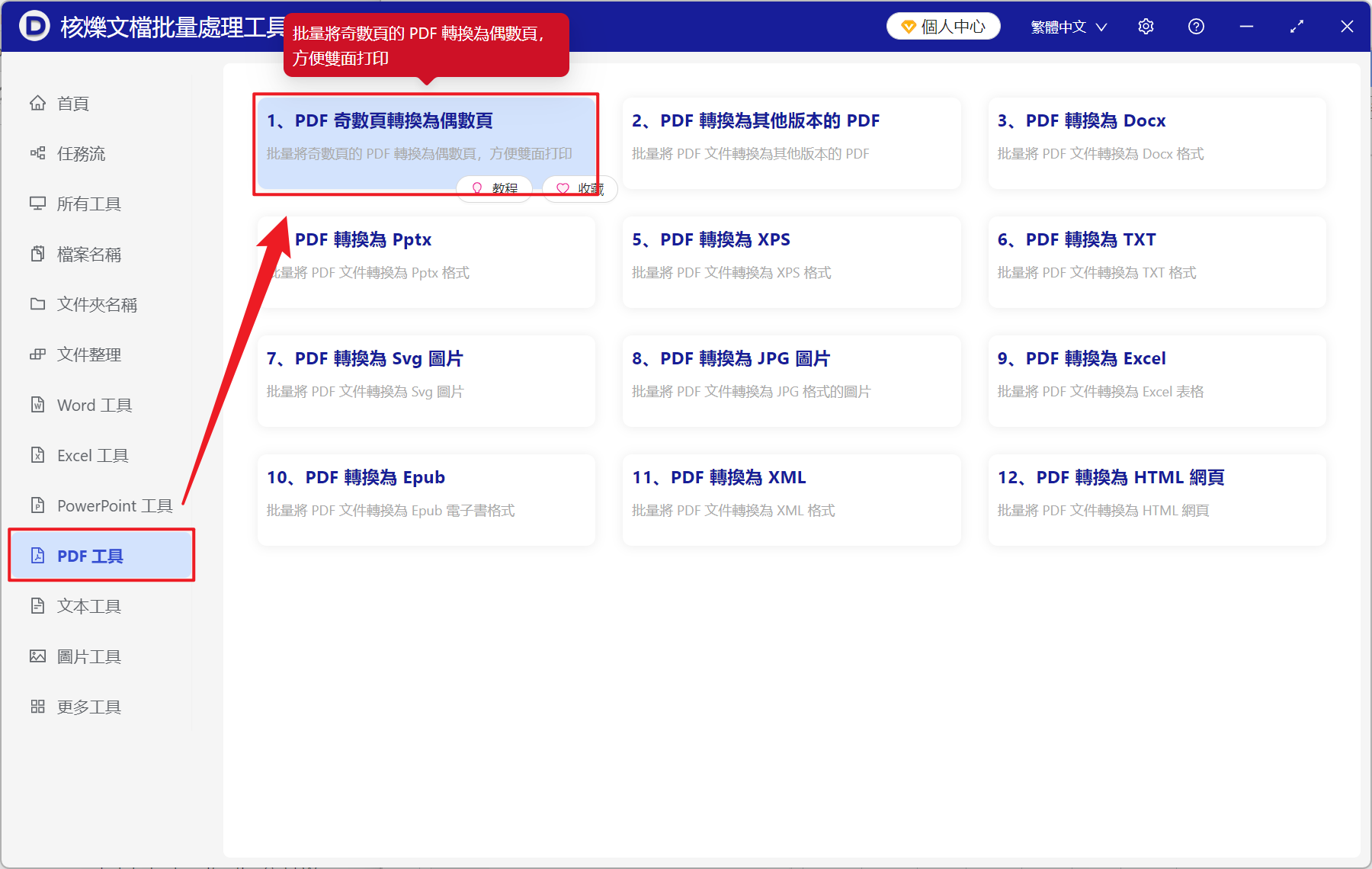
1、開啟【核爍文檔批量處理工具】,選擇【PDF 工具】-【PDF 奇數頁轉換為偶數頁】。
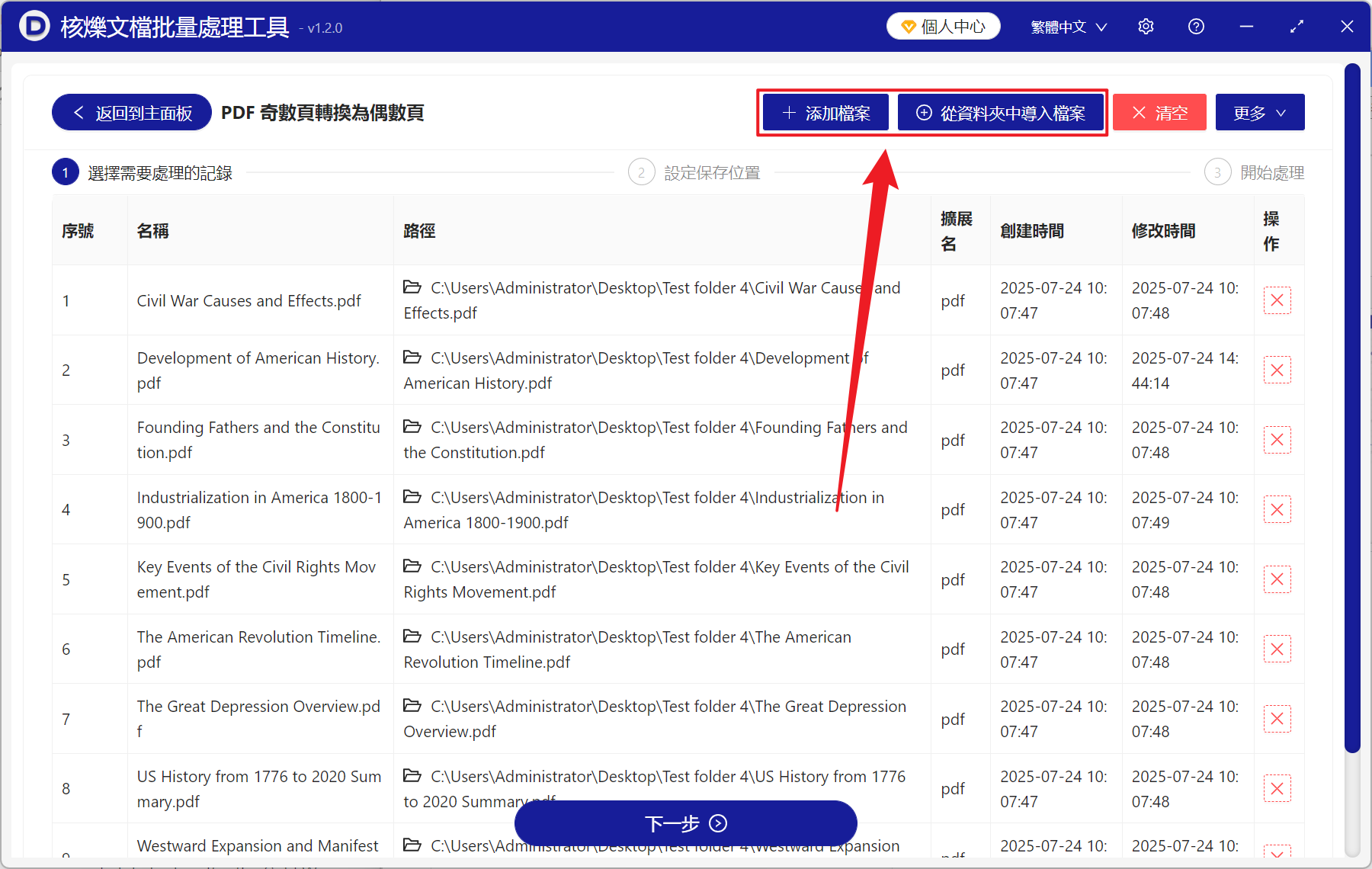
2、從【添加檔案】或【從資料夾中匯入檔案】中選擇一個方式添加需要將總頁數調整為偶數的 PDF 文件,下方也可以直接將檔案拖入添加,確認匯入的檔案沒有問題後,點選下一步。接著點選瀏覽選擇好 PDF 檔案的儲存位置。
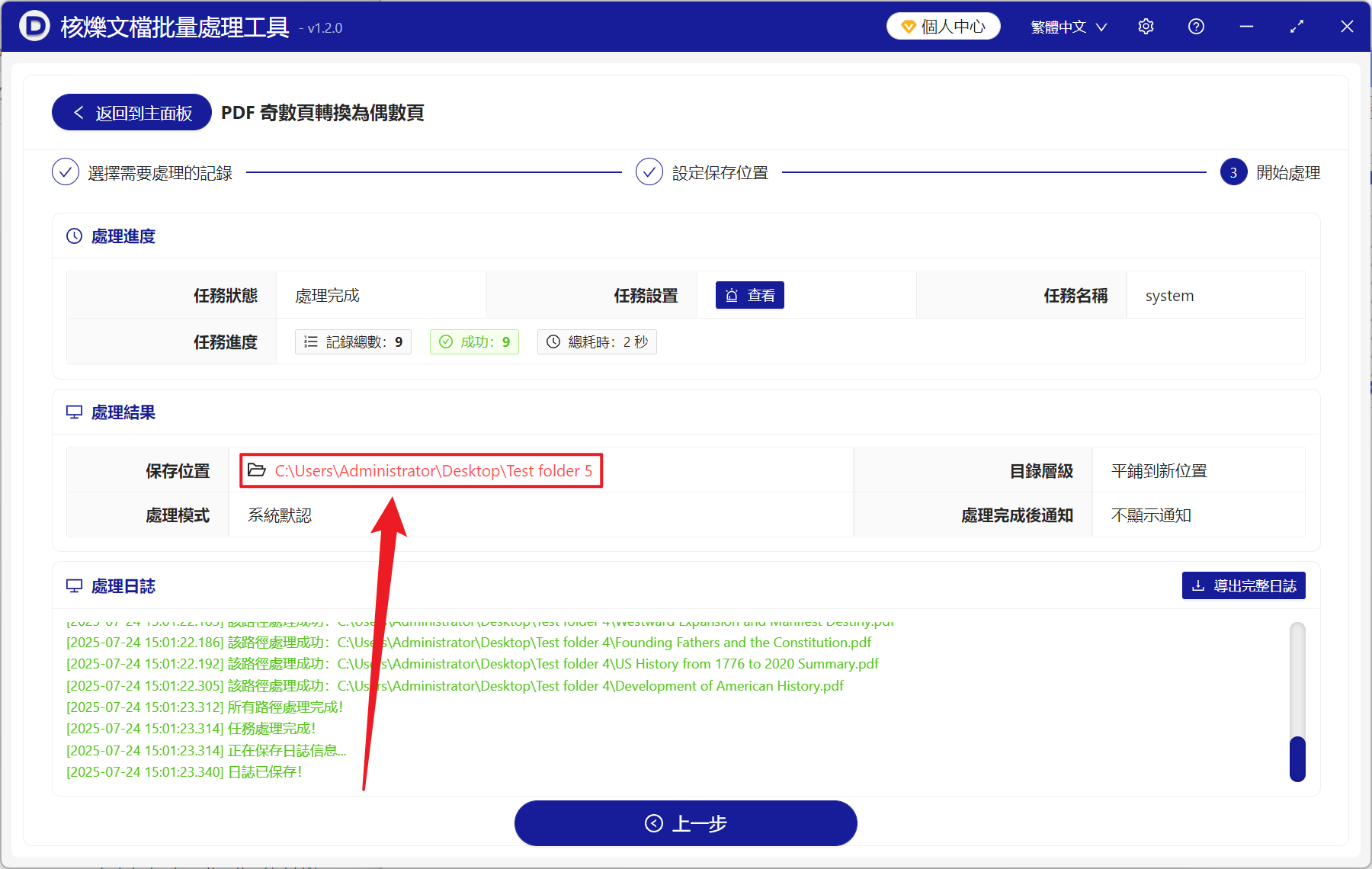
3、處理結束之後,點選紅框內的紅色路徑,即可直接打開資料夾檢視轉換偶數頁成功的 PDF 文件。
方法二:使用Adobe Acrobat開啟PDF文件添加空白頁面
推薦指數:★★★☆☆
優點:
- PDF 的專業標準軟體,處理的效果更為精準。
- 保持原始文件格式不便,並且支援自訂位置插入空白頁。
缺點:
- 需要 Adobe Acrobat 付費版本,價效比不高。
- 批量處理多個 PDF 文件比較麻煩。
操作步驟:
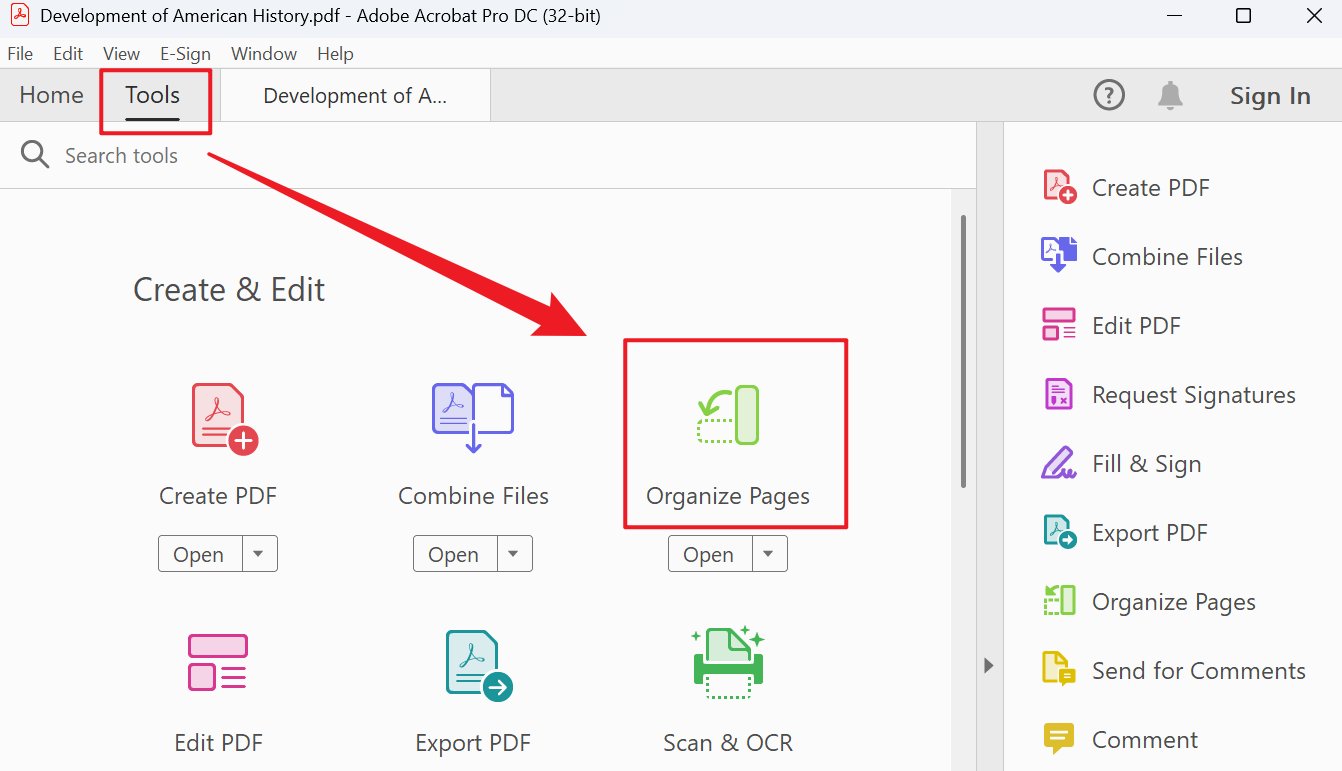
1、用 Adobe Acrobat DC 開啟 PDF 文件,點選工具-組織頁面。
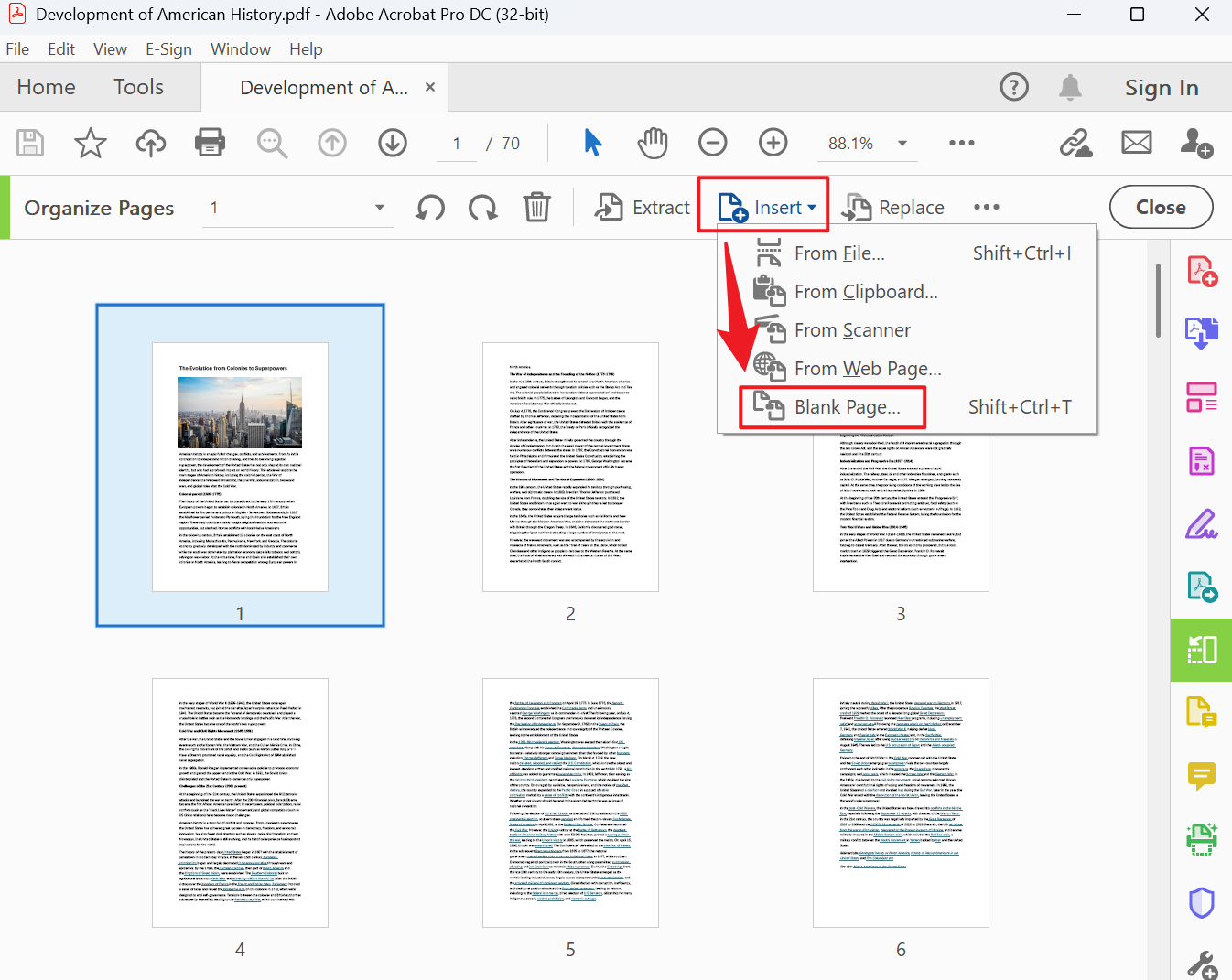
2、點選插入-空白頁面。
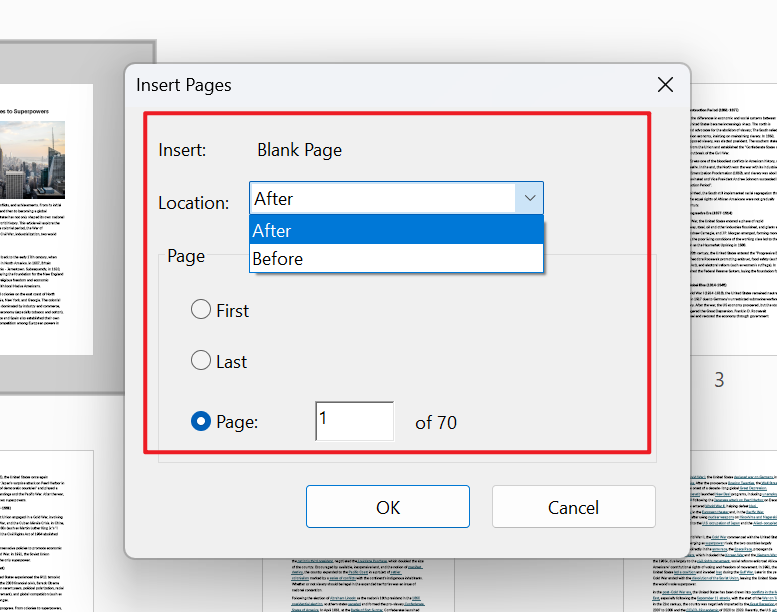
3、選擇文件末尾插入位置即可,也可根據需求在任意位置插入。
方法三:使用Smallpdf線上將PDF文件總頁數轉為偶數
推薦指數:★★★☆☆
優點:
- 不用安裝任何軟體,只需要網路環境較好的場景即可。
- 操作簡單便捷,支援跨平台使用。
缺點:
- 處理檔案有大小限制,過大的檔案添加不了。
- 上傳文件可能會有洩露敏感資訊的風險。
操作步驟:
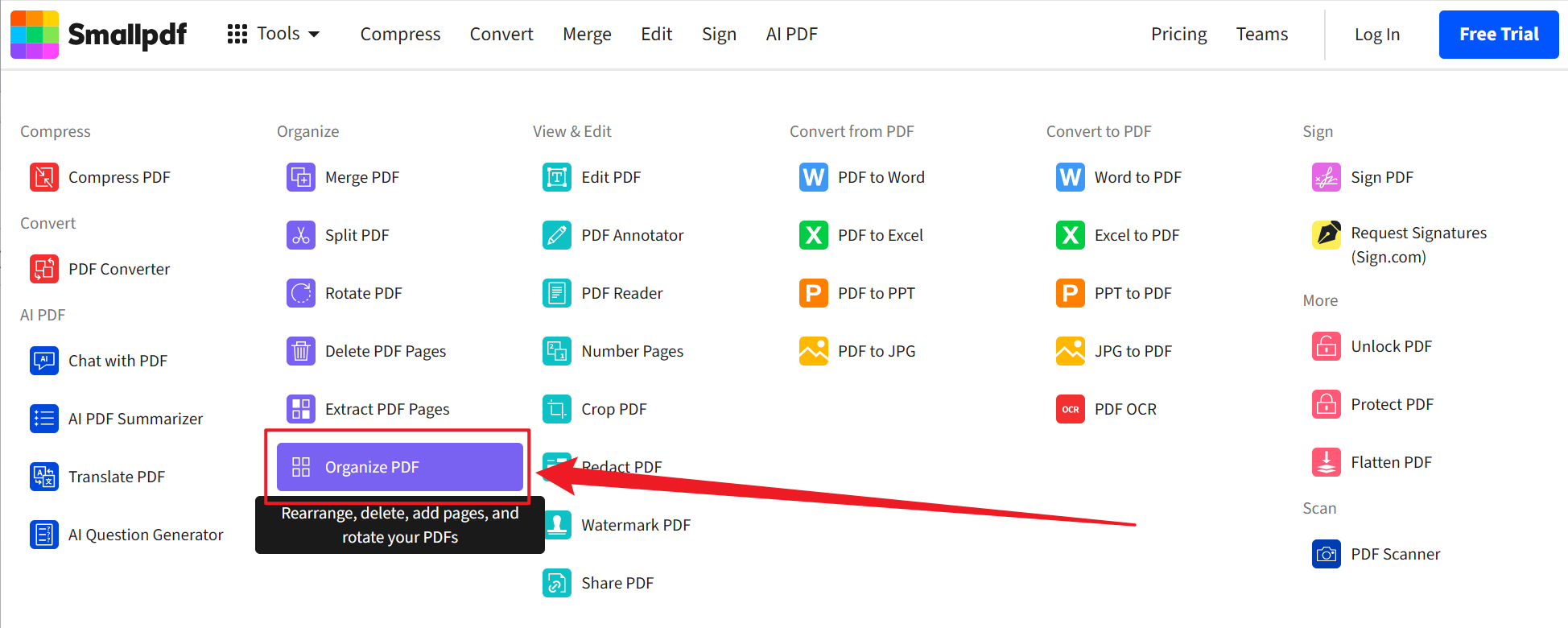
1、訪問 Smallpdf,點選 Organize PDF,然後上傳需要調整為偶數頁的奇數頁 PDF 檔案。
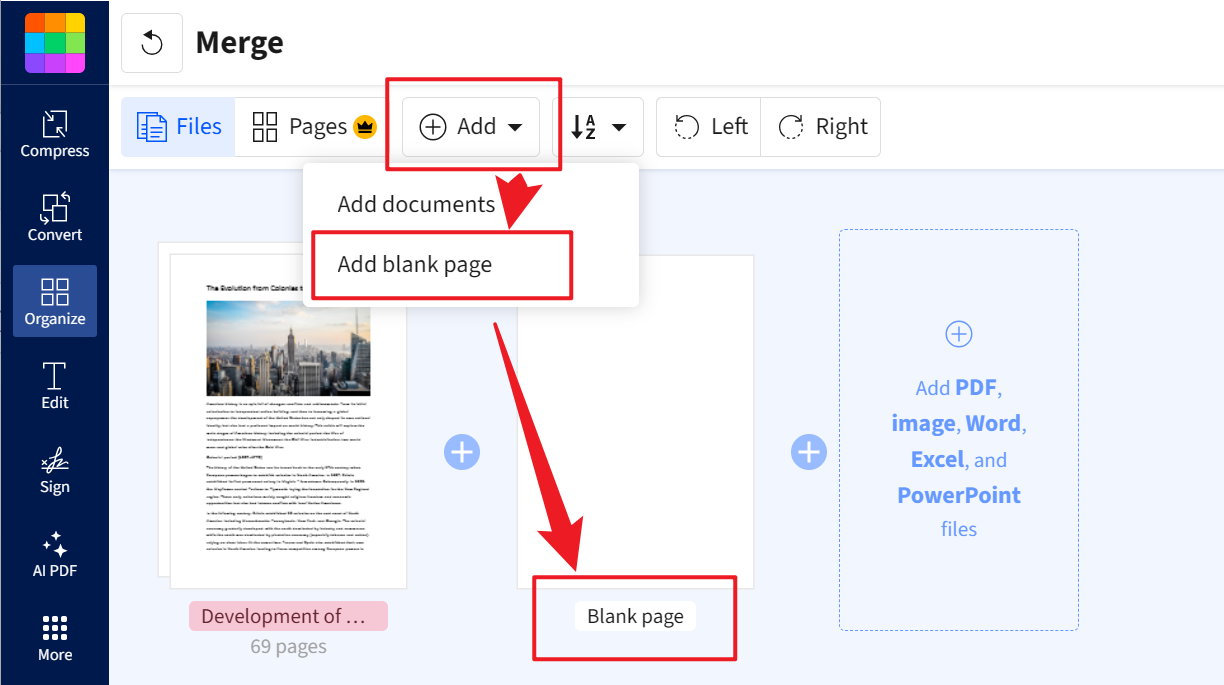
2、接著在 Add 中點選 Add blank page,將空白頁放在文件末尾。
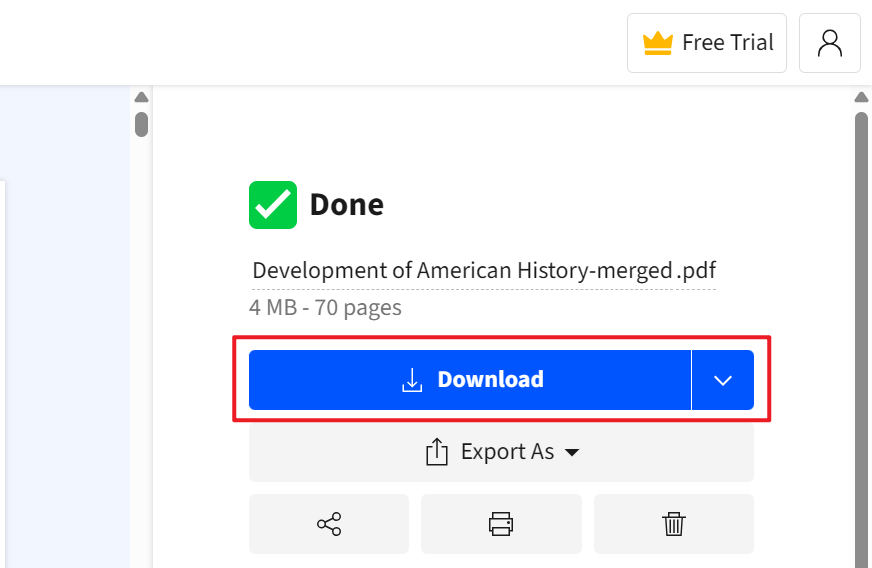
3、接著下載處理後的 PDF 文件。
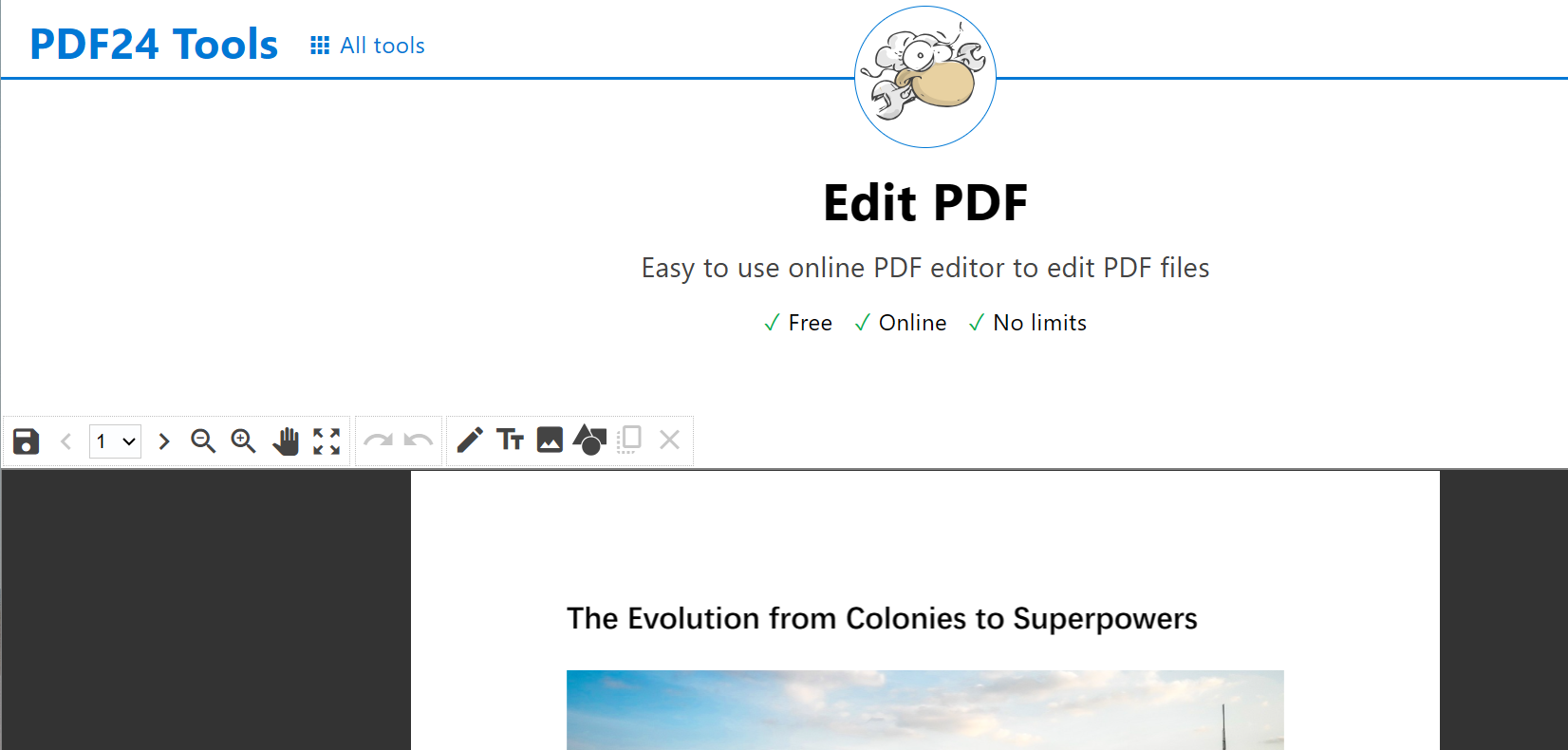
方法四:使用PDF24工具線上插入PDF空白頁檔案讓單數頁PDF變為雙數
推薦指數:★★☆☆☆
優點:
- 完全免費使用,介面簡潔易操作。
- 支援批量處理多個檔案。
缺點:
- 添加的空白頁可能會有浮水印。
- 進階功能需要付費專業版本。
操作步驟:
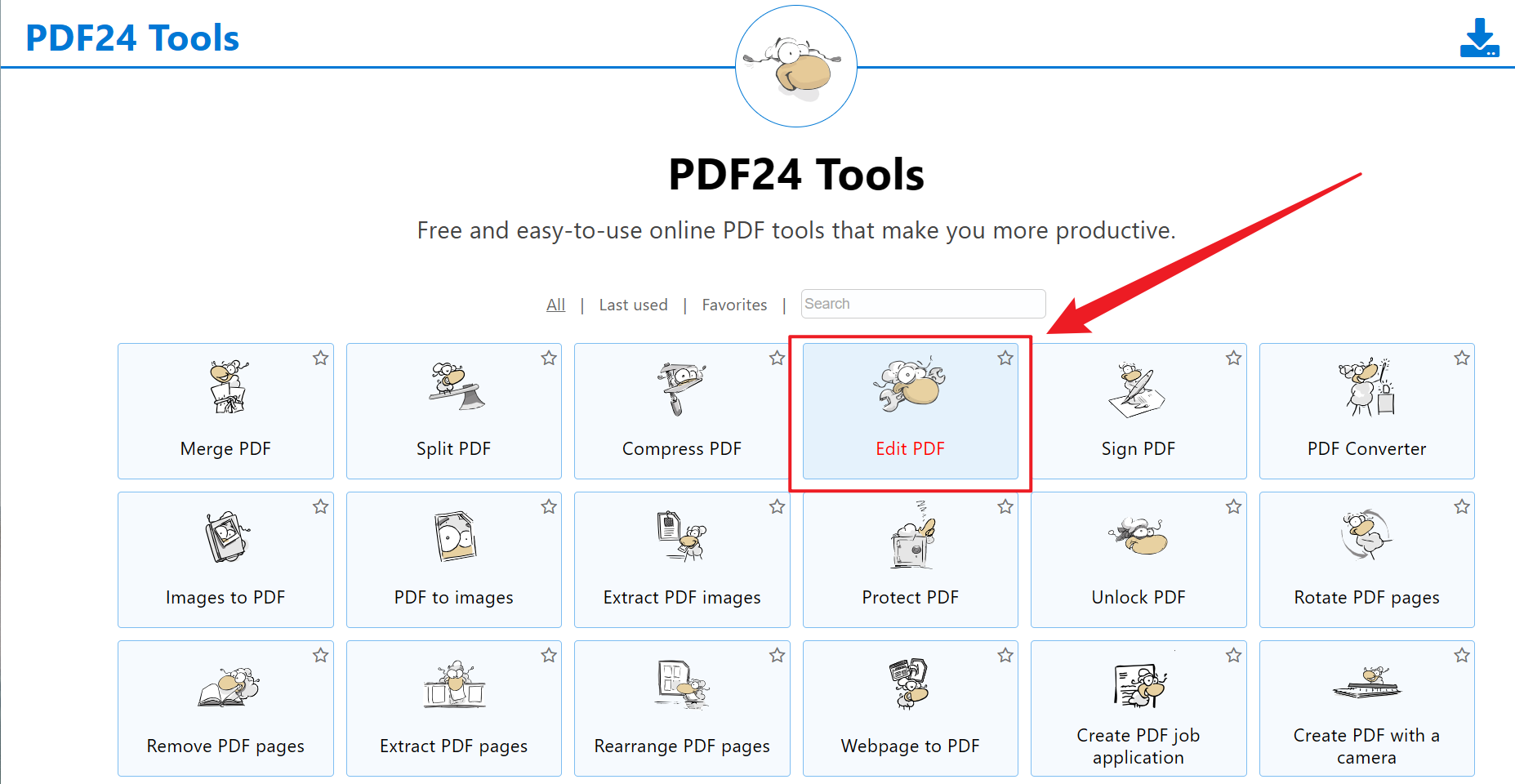
1、開啟網頁,進入 PDF24工具中,點選 Edit PDF,然後上傳需要調整為偶數頁的奇數頁 PDF 檔案。
2、點選頁面-添加空白頁面,設定好添加的位置和大小,然後點選應用進行儲存即可。
方法五:使用Python自動化指令碼將PDF文件總頁數轉換成偶數頁
推薦指數:★★☆☆☆
優點:
- 支援自動處理資料夾內所有的 PDF 文件。
- 能控制空白頁的尺寸,也可以擴充其他 PDF 處理的選項。
缺點:
- 需要學習成本和 Python 基礎環境。
- 不熟悉程式設計的使用者操作起來較為困難。
操作步驟:
1、安裝 PyPDF2 庫:
pip install PyPDF2
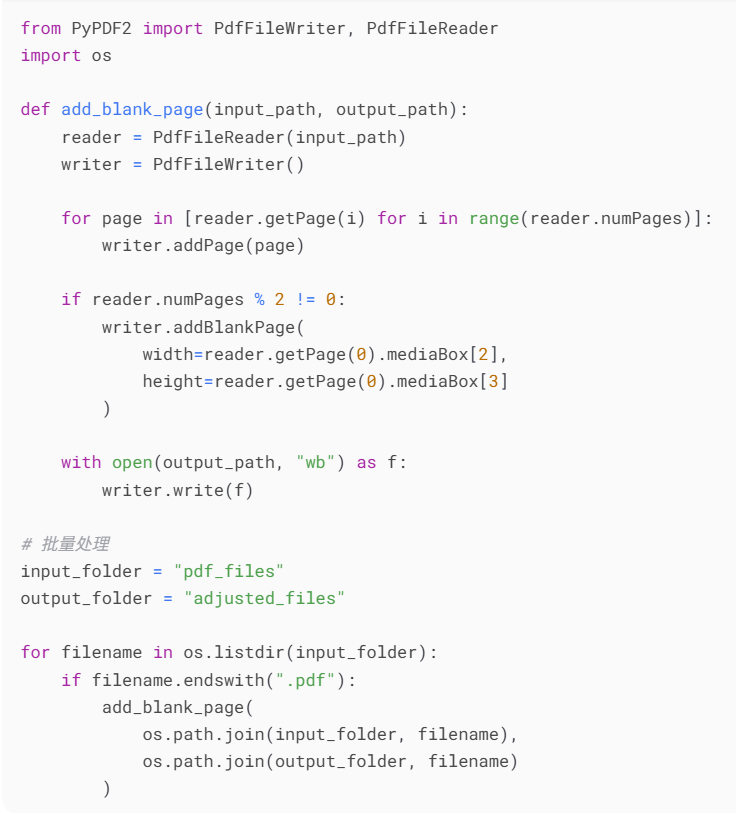
2、建立指令碼 adjust_pages.py,輸入下方程式碼。
關鍵字:PDF 奇數頁批次轉偶數頁 , 如何讓 PDF 變為偶數方便雙面列印 , 多個 PDF 怎麼批次加空白頁