PDF奇數頁如何批量轉換為偶數頁?5個辦法教你快速處理!
翻譯:简体中文繁體中文,更新時間:2025-10-13 10:27:09
在我們的辦公和學習中,PDF文件因跨平台兼容性和內容穩定性被廣泛應用。然而,當涉及雙面列印、文件合併或電子書製作時,奇數頁PDF文件可能導致排版錯位、內容斷裂等問題。此時,批量將PDF文件的奇數頁轉換為偶數頁就成為關鍵的解決方案。但是怎麼操作,如何快速將pdf的頁數增加或者減少?
本文下面我將通過系統性分析,首先給大家解釋幾個需要轉換pdf頁數的使用場景,然後主要針對用戶不同的需求,精選幾款功能各異的工具,涵蓋批量處理、隱私保護、跨平台相容等特性。每款工具都會附上詳細的說明操作步驟、優缺點之类的內容來幫助用戶==大家根據具體需求和習慣性來選擇最適合自己的方案,實現從「檔案混亂」到「高效管理」的跨越式提升。
通常在什麼情況下需要將PDF文件的奇數頁變成偶數頁?
因為在日常辦公與學習中,PDF檔案因格式統一、相容性強被廣泛使用。雖然如此,但是也有一些情況會遇到問題,比如以下場景中,對頁數的要求比較高:
- 學術文獻批量列印要求,如果是奇數頁,雙面列印會導致最後一頁背面留白,浪費紙張且影響閱讀體驗。還有一些報告需雙面列印後裝訂成冊,若未調整頁數,裝訂時可能出現章節錯位。
- 獨立章節排版時,比如說出版社若書籍某章節為奇數頁,轉換為偶數頁後可確保每章開頭在右側,符合傳統書籍排版習慣,提升讀者體驗。當然在電子閱讀器中,偶數頁可確保跨平台相容性。
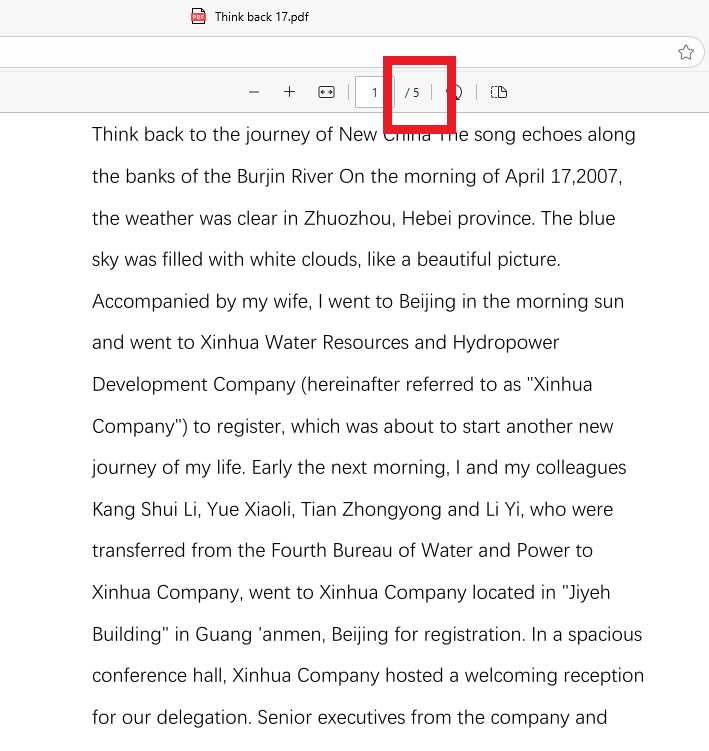
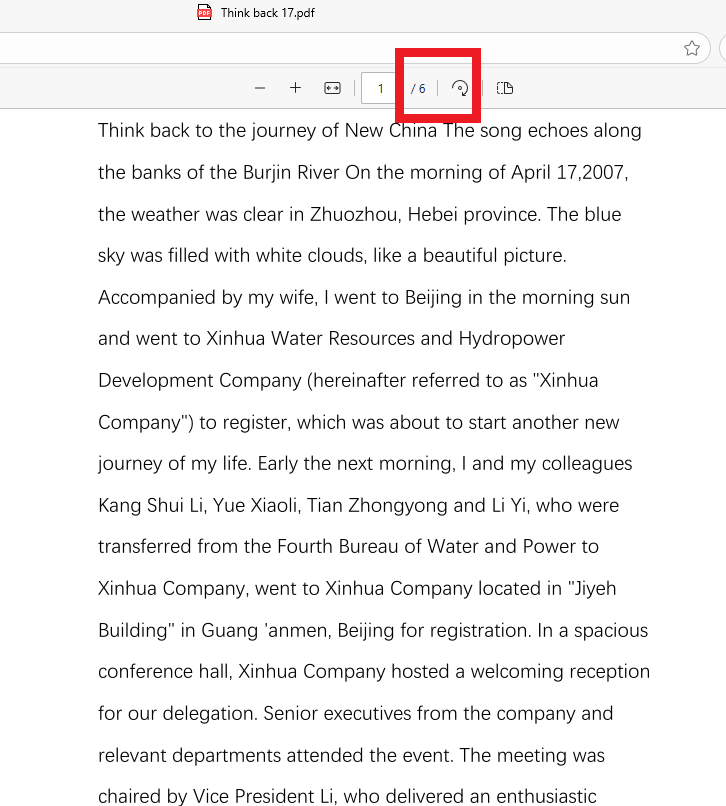
將PDF奇數頁變成偶數頁的效果預覽
處理前:
處理後:
方法一:使用核爍文檔批量處理工具來進行pdf文件頁面的增加
推薦指數:★★★★★
優點:
- 批量處理高效:支援同時處理數百個PDF檔案,單次操作可完成全部轉換。
- 本地化安全:檔案處理全程在本地完成,不上傳伺服器,適合處理機密檔案。
- 操作簡單:介面直觀,3步完成奇偶頁轉換。
缺點:
- 需下載軟體:僅提供Windows安裝版,無純線上版本。
- 佔用記憶體,還不能支援行動辦公。
操作步驟:
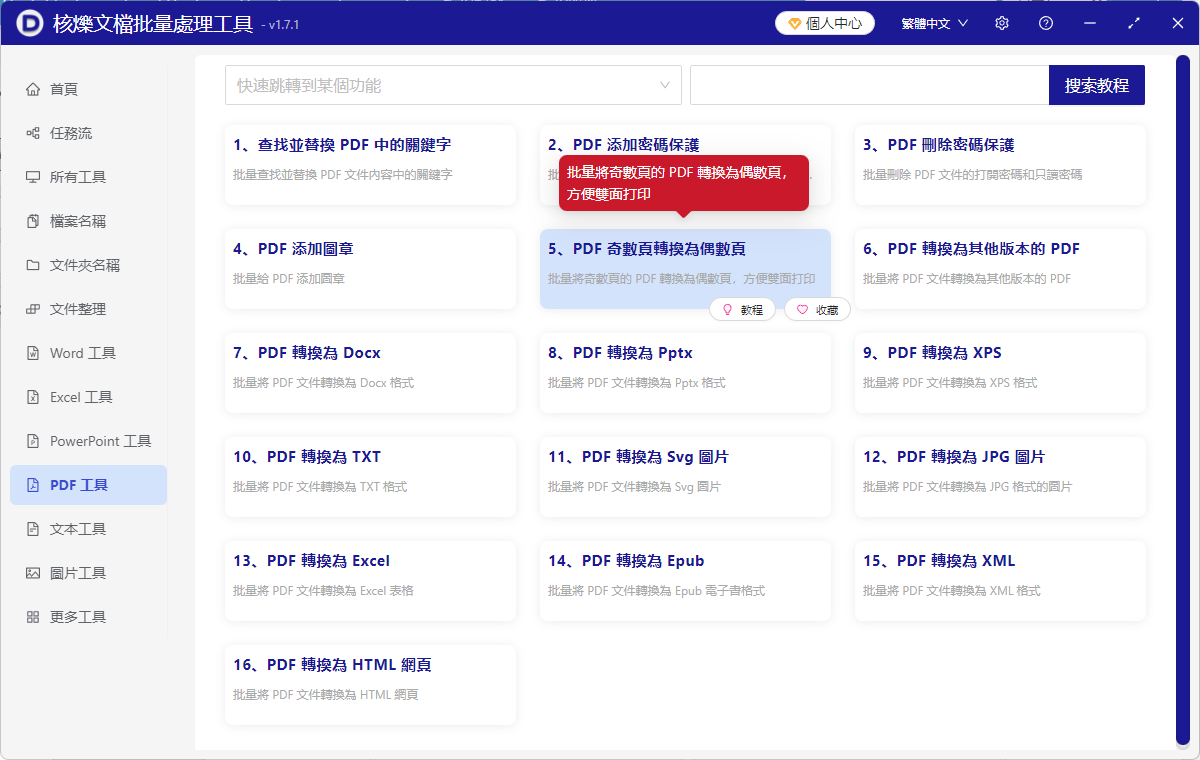
1、現在軟體安裝好之後,打開【核爍文檔批量處理工具】,選擇首頁上【PDF 工具】——找到【PDF 奇數頁轉換為偶數頁】。
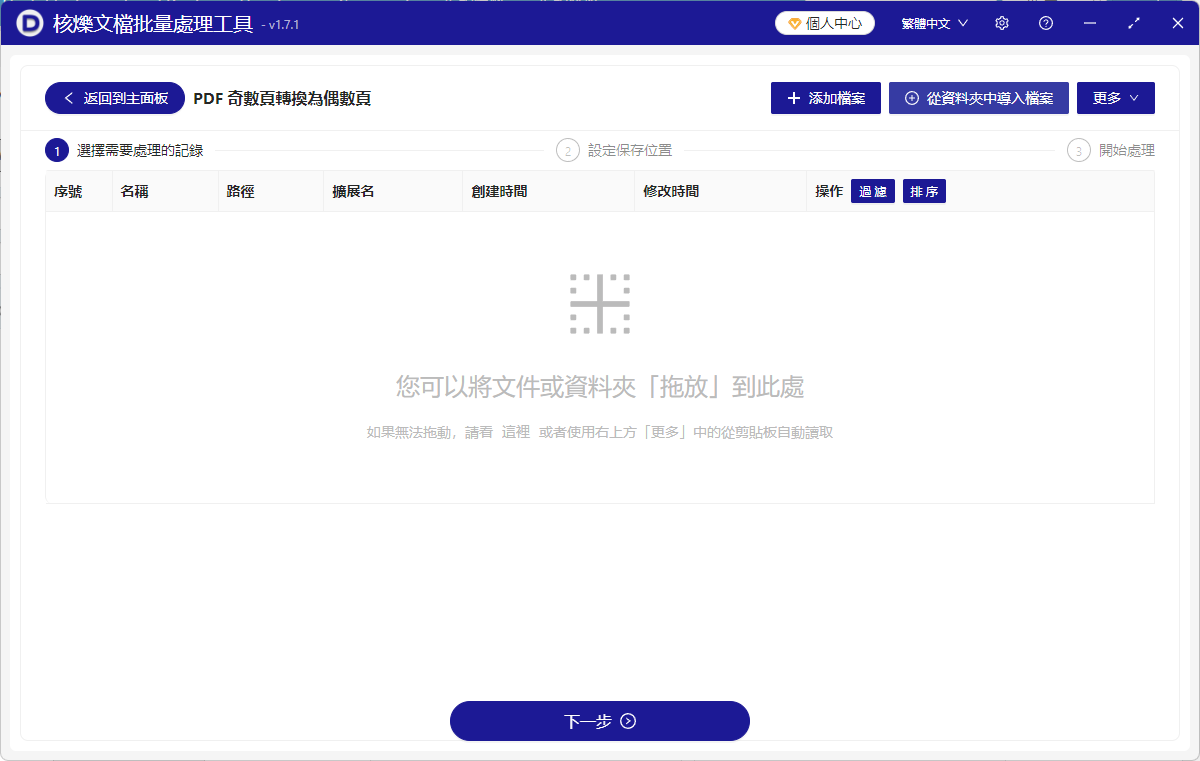
2、然後從【新增檔案】或【從資料夾中匯入檔案】中選擇一個方式添加需要將總頁數調整為偶數的PDF文件,可以批量上傳文件,當然下方也可以直接將檔案拖入添加,確認匯入的檔案沒有問題後,點擊下一步。接著點擊瀏覽選擇好 新生成的PDF檔案的儲存位置。
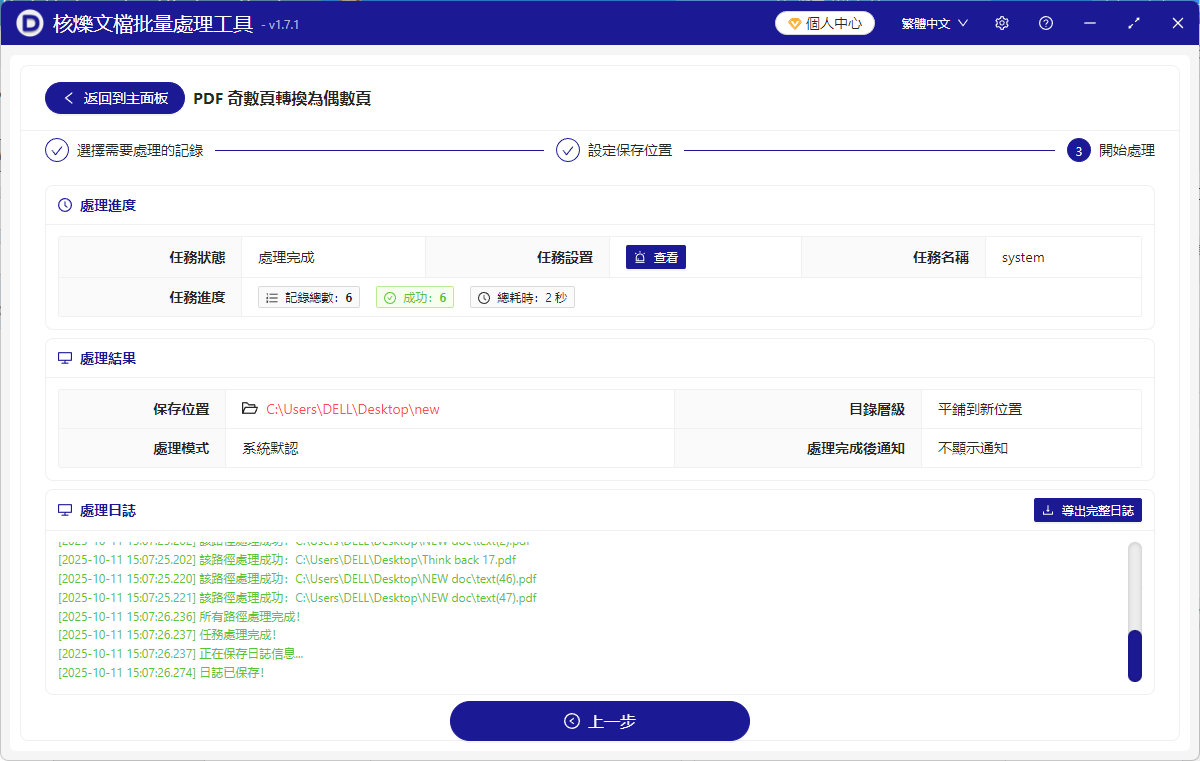
3、等待處理,僅僅需要幾秒,待處理結束之後,點擊紅框內的紅色路徑,即可直接打開資料夾檢視轉換偶數頁成功的PDF文件啦。
方法二:使用 Adobe Acrobat來將PDF頁數變成偶數頁
推薦指數:★★★☆☆
優點:
- PDF 的專業標準軟體,處理的效果更為精準。
- 保持原始文件格式不變,並且支援自訂位置插入空白頁。
缺點有:
- 需要 Adobe Acrobat 付費版本,成本不低,性價比不高。
- 批量處理多個PDF文件比較麻煩,數量較多的pdf文件不適合使用。
操作步驟:
1、先用 Adobe Acrobat DC 打開PDF文件,點擊頁面上的工具按鈕,然後點擊組織頁面。
2、然後再點擊插入——空白頁面。
3、最後選擇文件末尾插入位置即可,也可根據需求在任意位置插入都行。

方法三:使用Smallpdf線上操作工具編輯PDF文件的頁數
推薦指數:★★★☆☆
優點:
- 不用安裝任何軟體,只需要網路環境較好的場景即可。
- 操作簡單便捷,支援跨平台使用。
- 跨平台相容:支援手機端直接使用,無需安裝軟體。
- 介面友好,拖曳式操作,5秒完成頁數調整。
- 安全認證:通過ISO 27001資訊安全管理系統認證。
缺點:
- 處理檔案有大小限制,過大的檔案添加不了,免費版單檔最大50MB。
- 上傳文件可能會有用洩露敏感資訊的風險,機密檔案或者非常看重個人隱私的話不建議使用。
- 免費版限制:每小時僅能處理2個檔案,完整功能需訂閱。
操作步驟:
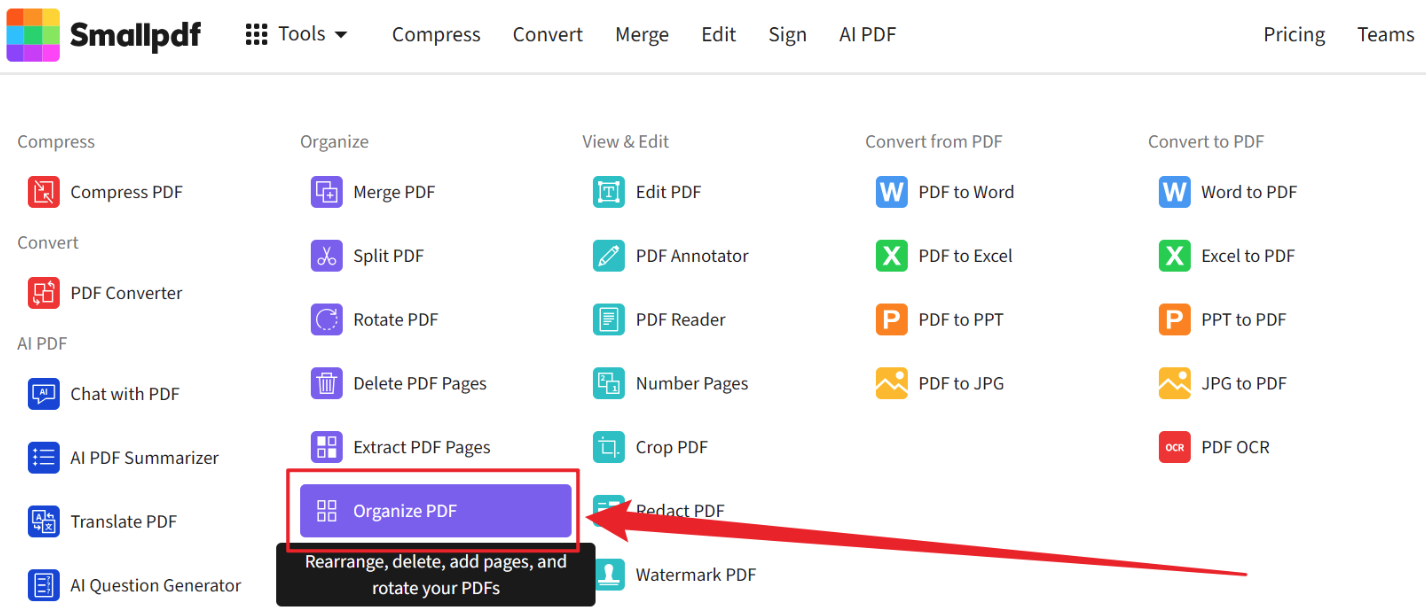
1、首先訪問正確的SmallPDF文件,選擇「Organize PDF」功能。
2、然後添加上需要轉換頁面的PDF檔案,點擊「Add」-「Add blank page」在末尾插入空白頁。
3、最後下載處理後的檔案即可,檔案名稱需手動重新命名添加頁數資訊。
方法四:使用iLovePDF線上編輯工具編輯pdf頁數
推薦指數:★★★☆☆
優點:
- 批量處理功能強:支援同時處理50個檔案。
- 整合度高:與Google Drive、Dropbox無縫對接。
- 無廣告:介面簡潔,無干擾元素。
缺點有:
- 頁數擷取誤差:掃描件PDF可能誤判頁數。
- 免費版限制,單檔最大200MB,多大的文件不建議用,成本較高。
- 一個文件一個文件操作,過多的文件不太適合。
操作步驟:
1、首先打開iLovePDF網址,然後選擇「Organize PDF」功能。
2、添加上PDF檔案,點擊「插入」——「空白頁」在末尾添加。
3、然後就是下載檔案,手動修改檔案名稱添加頁數就行啦。

方法五:使用Python自動化腳本來添加PDF頁數
推薦指數:★★★☆☆
優點:
- 支援自動處理資料夾內所有的 PDF 文件。
- 能控制空白頁的尺寸,也可以擴展其他 PDF 處理的選項。
缺點:
- 需要學習成本,需要了解 Python 基礎環境,不適合機器小白,也不適合不懂編碼的人。
- 不熟悉程式設計的使用者操作起來較為困難,編碼也要寫對,寫錯容易出錯。
操作步驟:
1、安裝 PyPDF2 庫,然後建立腳本 adjust_pages.py,輸入下方代碼。
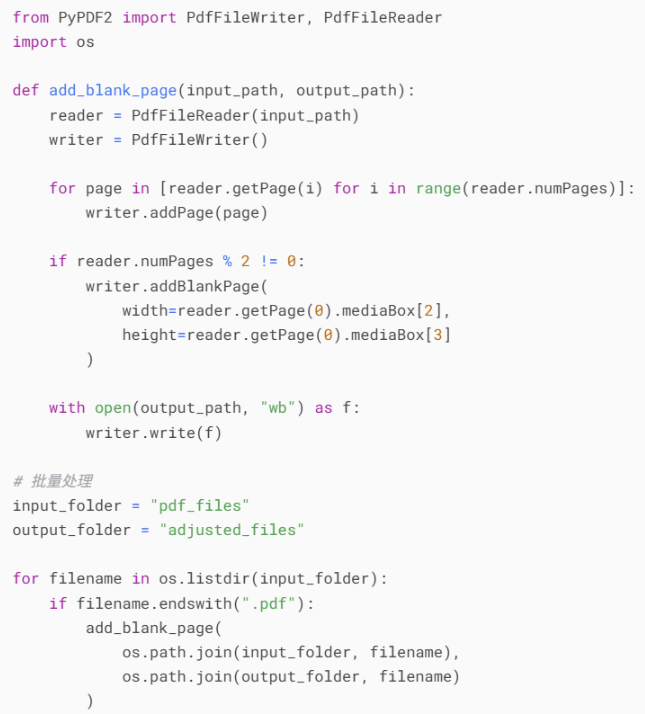
2、輸入完後enter就行啦,但是注意要寫對,其實這個辦法很麻煩,不太適合。
總結
批量將PDF奇數頁轉換為偶數頁,是提升文件管理效率的關鍵手段。通過分析雙面列印、文件合併、電子書製作等場景的實際需求,揭示了頁數調整在紙張利用、邏輯連貫、排版規範中的核心價值。此文上述提到的幾種辦法,都比較可行,用戶可根據檔案量級、隱私要求、功能複雜度等等特點去進行選擇。希望這些工具有幫助到你,如果想要又快又好的進行處理,提高工作率還能保護隱私安全,第一種辦法是非常值得推薦的!希望你掌握這些工具後,文件管理能從「耗時耗力」轉變為「高效精準」,為你的工作與學習注入新動能。
關鍵字:PDF奇數頁批量轉偶數頁 , 讓PDF變為偶數頁方便雙面列印的辦法 , 多個PDF怎麼批量加空白頁