如何快速批量刪除Excel中的文字?5個辦法可以做到!
翻譯:简体中文繁體中文,更新時間:2025-12-05 17:48:15
我們現在處在數位化辦公時代,Excel早已成為我們這群職場人拿手利器,但面對海量資料時,在需要刪除部分資訊的時候,就會讓人倍感頭痛!比如老闆讓你刪除重複標題、錯誤拼寫或使用者的隱私資訊這些內容,怎麼做?手動刪除嗎?效率低還容易出錯!找人一起幫忙?浪費人力物力!真是抓狂……別慌!我來給你提供幾個操作辦法,可以批量刪除Excel關鍵字,既能快速淨化資料,又能讓版面完整不錯行。
下面就來我用通俗易懂的語言,帶你解鎖5款操作可行的工具,從免費小白適配工具到企業級安全操作平台一網打盡!每款工具都將附上手把手的操作指南,保證連電腦新手也能5分鐘上手。還將詳細說明這幾種辦法的優缺點對比,讓你可以快速找到適合自己的解決方案!好了,準備好開啟你的高效辦公之旅了嗎?
在什麼情況下需要大量刪除excel表格中的文字或數字?
- 當從不同管道收集數據時,Excel表格常混入多餘註釋、來源標識或格式錯誤,通常我們需要將其刪除。
- 處理客戶數據時,為了避免敏感資訊,需刪除手機號、身分證字號等敏感資訊。
- 還有一些版本管理與歸檔,新舊版本的記錄需要更新。
- 還有多語言數據處理的時候,報表中常混雜中英文標籤,需要大量統一為單一語言可避免分析錯誤。
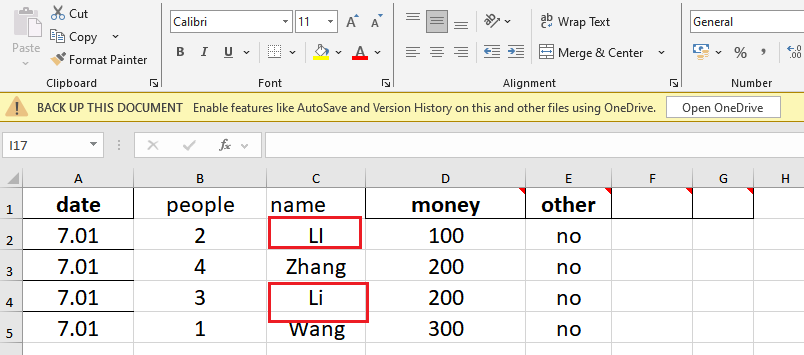
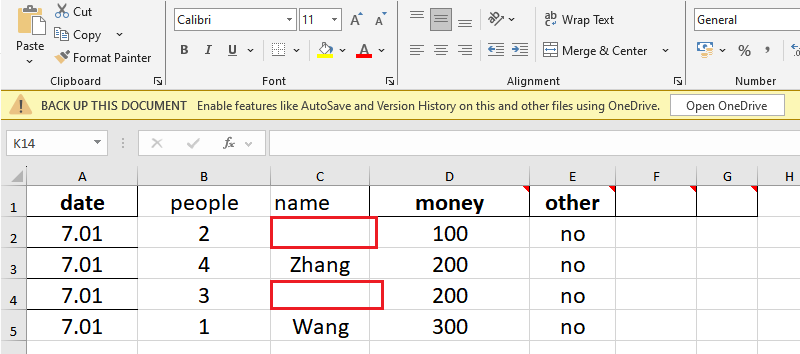
將xlsx表格的關鍵字大量刪除的效果預覽
處理前:
處理後:
方法一:使用核爍文檔批量處理工具來大量刪除表格關鍵字
推薦指數:★★★★★
優點:
- 支援上千、上萬個文件大量處理,不用擔心處理文件的效率問題,避免逐一手動去操作,避免疲勞感。
- 所有文件均在本地處理,不涉及上傳文件,保護用戶的隱私。
缺點:
- 只能安裝軟體,沒有線上版本,佔用記憶體。
- 只能在電腦上操作,手機或平板電腦都不支援。
操作步驟:
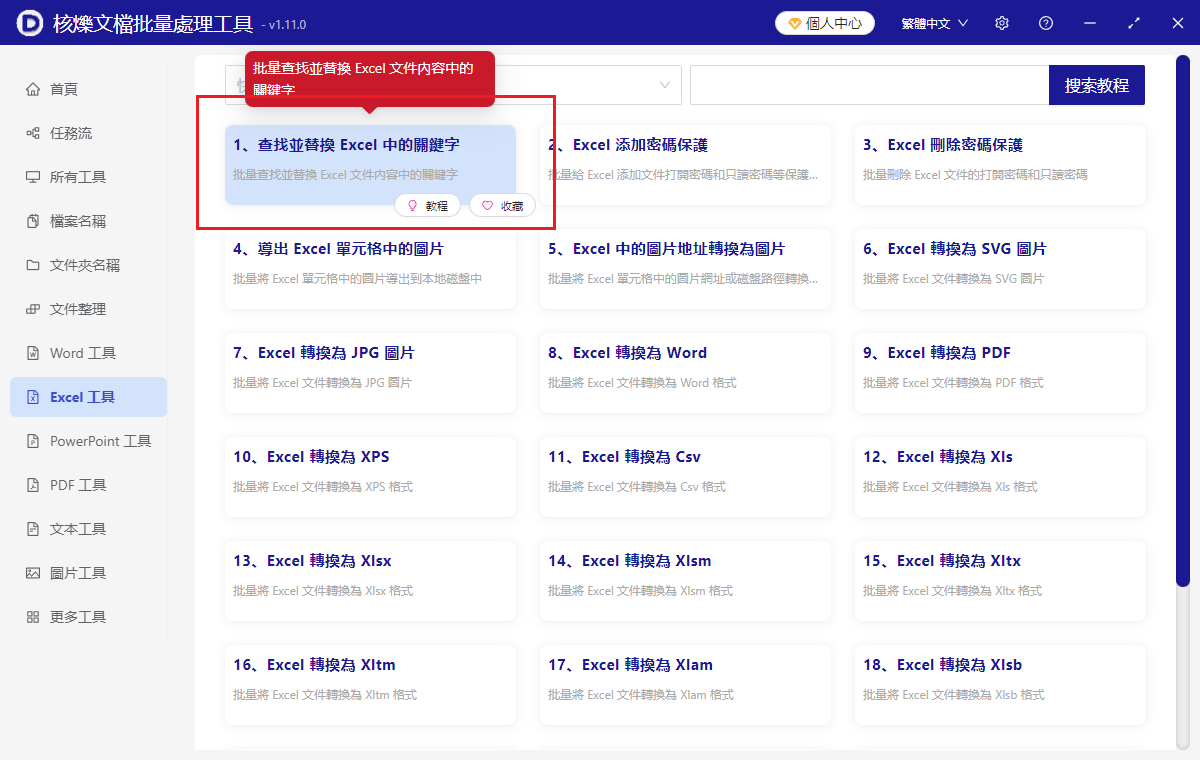
1、打開核爍文檔批量處理工具,選擇Excel工具——找到【尋找並取代Excel中的關鍵字】。
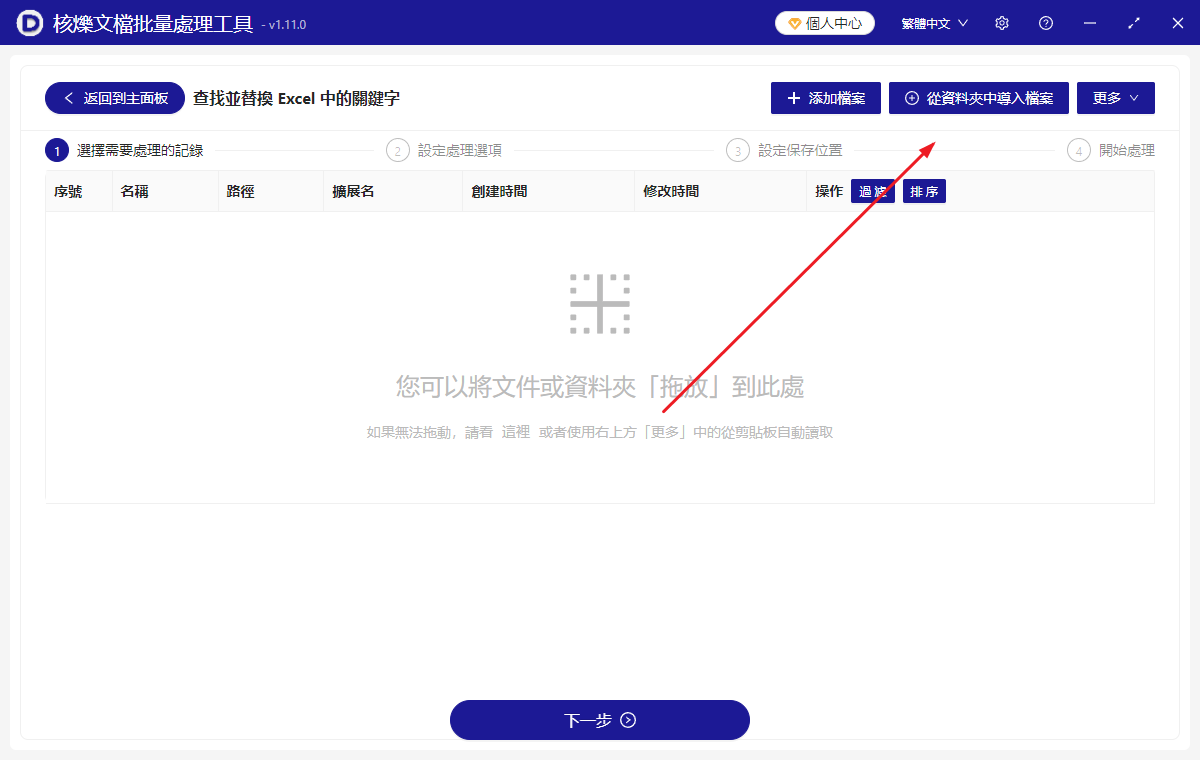
2、將待處理的Excel文件加入進來。有三種加入方式可以選擇,分別是:加入文件、從資料夾中匯入文件、直接拖放,任選其一怎麼方便用哪個即可。
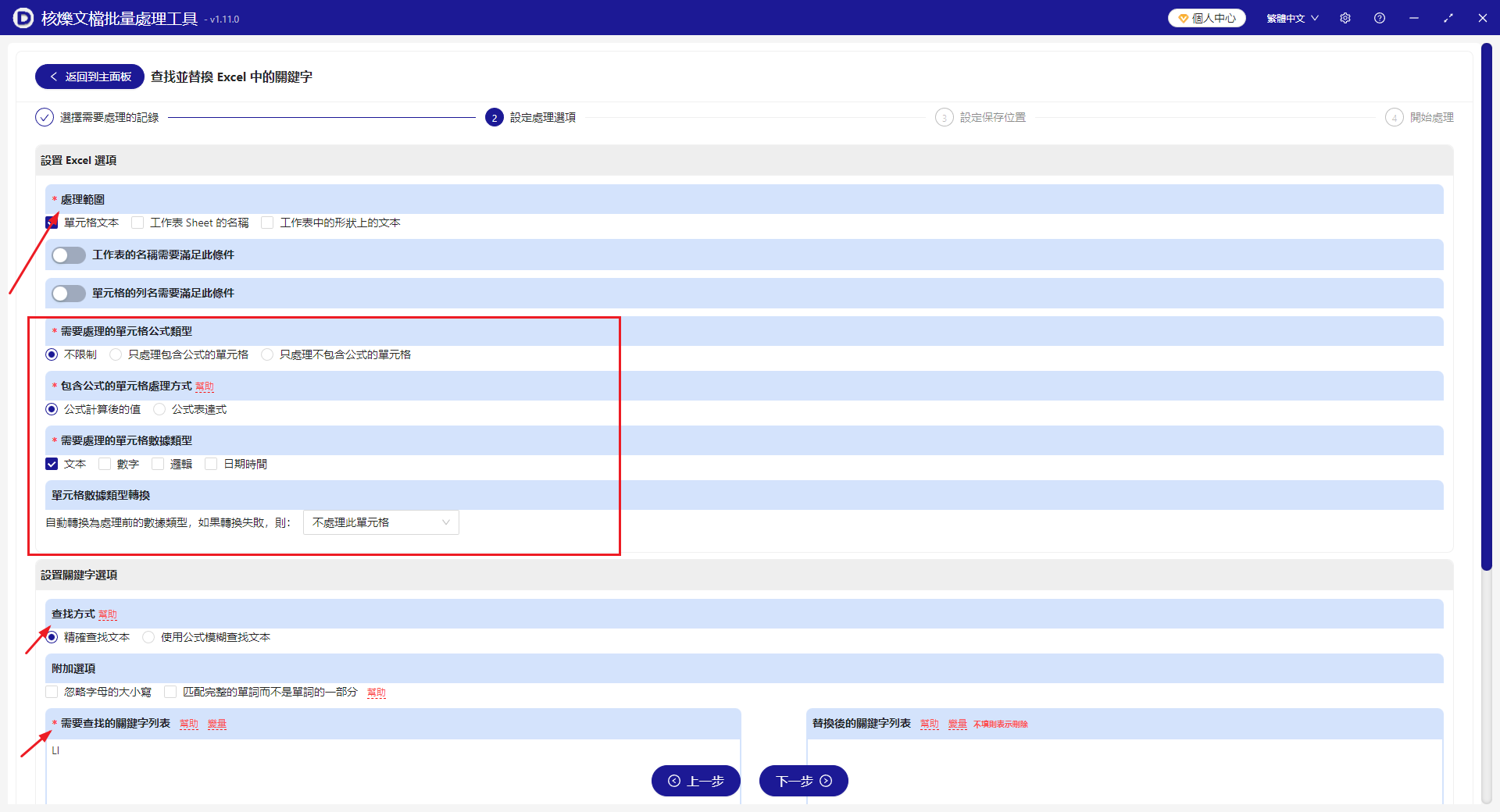
3、進入到設定頁面,在處理範圍那裡選擇儲存格文字;儲存格資料類型選擇文字,其實呢,其它的選項設定都可以根據自己的需求來選,這裡只是做個示範。然後可以選擇精確尋找文字,並在左側列表填寫需要刪除的文字內容;右側不填寫空著,則表示刪除的意思。
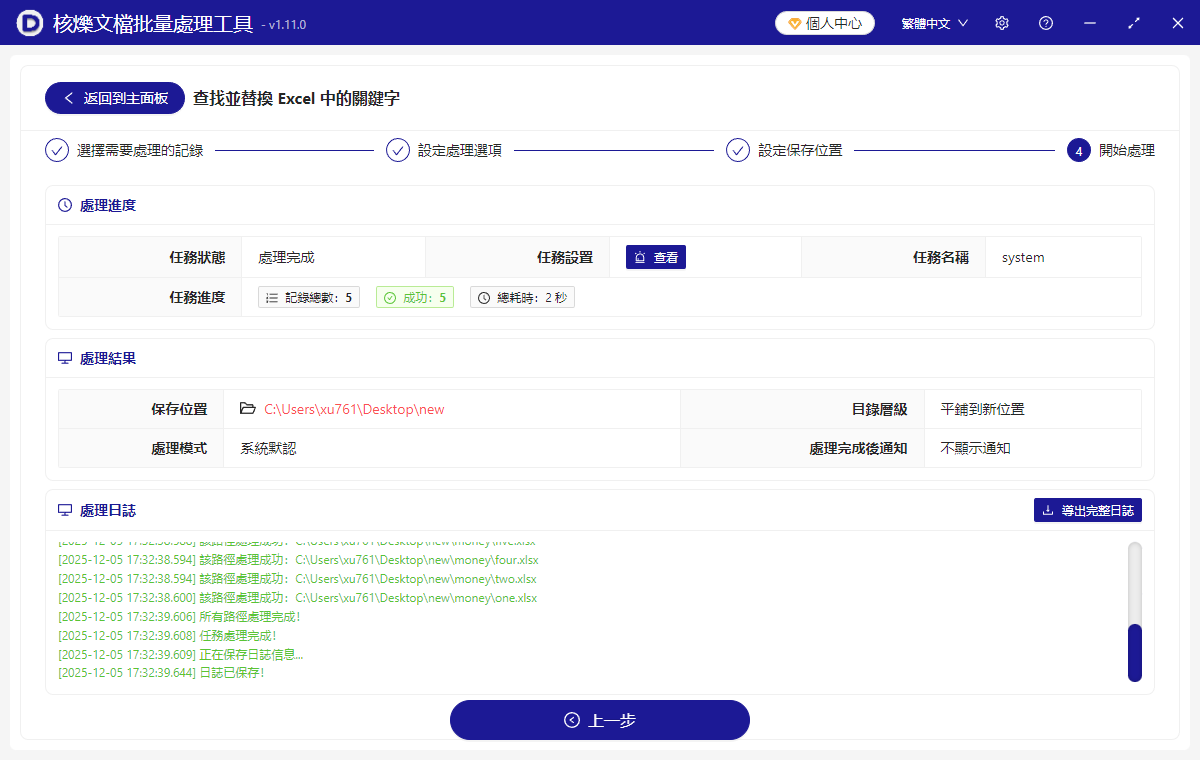
4、處理完成後直接點儲存位置查看,所有Excel表格中的指定文字都刪除乾淨了。
方法二:使用 Online Excel Tools 線上工具刪除表格中的關鍵詞
推薦指數:★★★☆☆
優點:
- 完全免費且無需註冊,適合臨時處理小檔案。
- 支援同時處理5個Excel文件,單一檔案最大10MB。
- 提供尋找取代、規則運算式雙模式,可刪除特殊符號。
缺點:
- 英文介面需藉助翻譯外掛程式。
- 網速慢時上傳文件可能卡頓。
- 無歷史版本還原功能。
操作步驟:
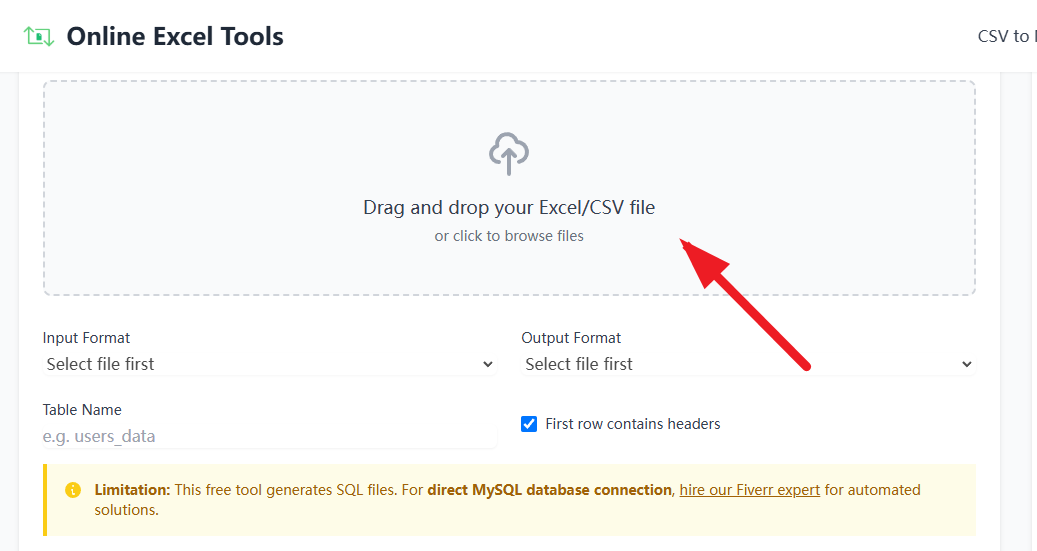
1、首先徐璈打開正確的網站後點選Text Find & Replace模組,然後拖曳Excel文件到上傳區。支援xlsx和xls格式。
2、在Find框輸入關鍵字,Replace with框留空就是刪除啦。
3、然後勾選Replace All並選擇處理範圍,比如整個工作表或者指定欄。
4、最後點選Process後下載處理後的文件即可。
方法三:使用 Zoho Sheet 刪除xlsx表格中的數字、文字
推薦指數:★★★☆☆
優點:
- 支援50人即時協作編輯。
- 提供欄位級權限管控。
- 與Zoho CRM等工具無縫整合。
缺點:
- 免費版僅支援3個協作成員。
- 進階功能需付費訂閱。
- 行動端體驗一般。
操作步驟:
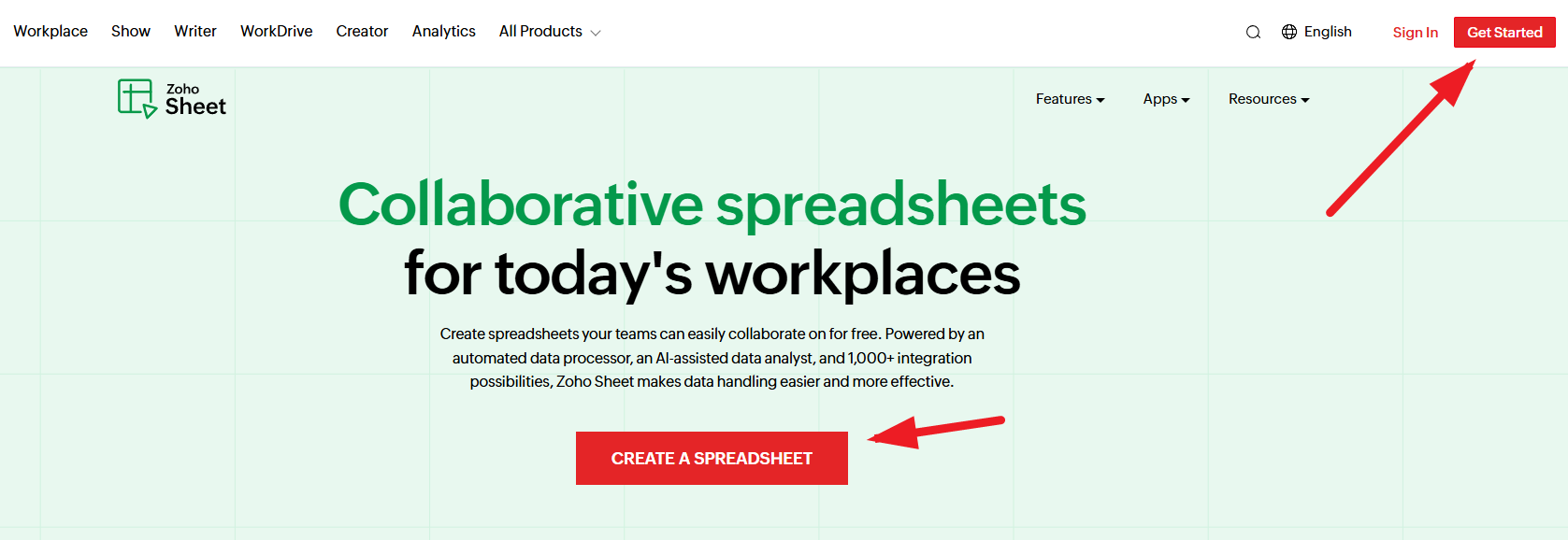
1、打開線上工具的網址新增工作表並上傳Excel文件。
2、按Ctrl+F打開尋找面板,輸入關鍵字並點選Find All後全選符合結果。
3、然後右鍵選擇Delete Cells並確認。
4、最後透過History功能查看修改記錄。
方法四:使用 Smallpdf Excel專業線上工具去進行刪除
推薦指數:★★★☆☆
優點:
- 介面極簡,適合小白用戶,操作步驟也不複雜,比較簡單。
- 支援PDF轉Excel後直接編輯。
- 提供OCR文字辨識功能。
缺點:
- 免費版每天僅限2次處理,限制較大。
- 無大量處理功能,需要一個一個操作。
- 進階編輯需付費,按月支付,成本較高。
操作步驟:
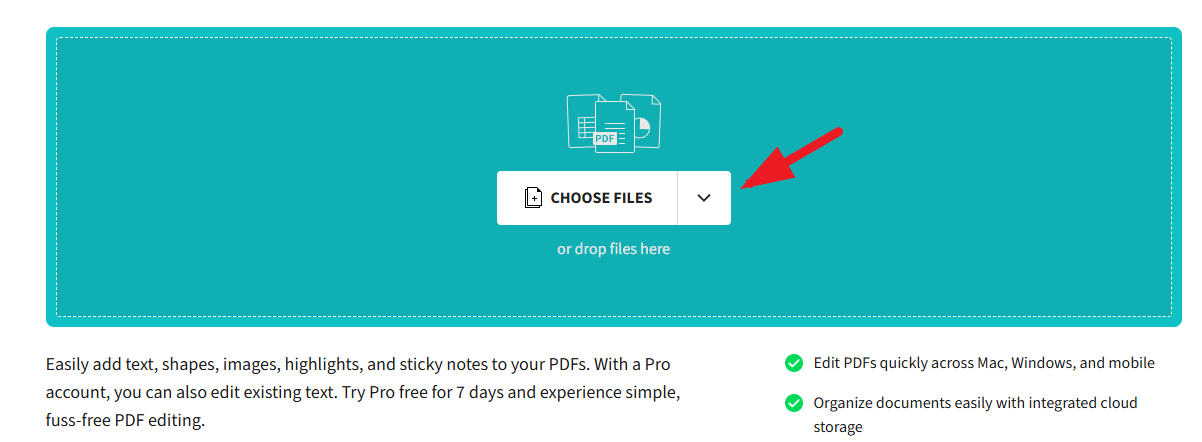
1、首先打開正確的網址,上傳Excel文件後選擇Edit模式。
2、點選Find圖示輸入需要修改的關鍵字,系統突顯顯示所有符合項,點選Replace All。
3、透過Download儲存處理後的文件即可完成操作~
方法五:使用 Sheetgo大量處理工具進行xlsx文件文字的刪除
推薦指數:★★★☆☆
優點:
- 支援跨Excel文件大量處理,省時間省力。
- 提供自動化工作流程配置,非常方便適合企業級。
- 與Google Sheets深度整合。
缺點:
- 這個需要學習操作使用,不然可能會看不懂操作流程,需要一點時間學習。
- 免費版功能受限,成本較高。
- 需科學上網存取,對於國內的用戶不友好。
操作步驟:
1、先打開網址之後呢去建立新工作流程並選擇Replace text範本,連接來源Excel文件,支援本地也支援雲端。
2、然後就是在Find輸入要刪除的關鍵字,Replace with那邊留空就。
3、然後設定輸出資料夾並執行工作流程,之後透過Dashboard監控處理進度。

總結
從原始且費勁的手動刪除到一鍵清空的智慧化大量操作,大量處理Excel關鍵字的這些工具就像給辦公效率開了個超強外掛一樣!無論是清理50份合約中的冗餘標記,還是從上萬條回饋中尋找核心問題,上面提到的這幾款小工具都能讓你告別熬夜加班。不得不說第一種辦法呢,它不僅適合臨時救急,也非常適合企業級平台多文件的處理,還能保障數據安全,支援正則表達式等進階技巧!非常多效值得試試!下次遇到老闆的緊急需求,不妨試試這些神器,大家可以根據自身的需求跟習慣選擇,相信總有一款能幫助到你!
關鍵字:excel批次刪除指定文字 , 表格批次刪除關鍵字 , excel工作表刪除指定字詞